
Исправить ошибку ChromeOS отсутствует или повреждена

Кратко: ошибка «ChromeOS отсутствует или повреждена» означает, что система не загружается из‑за программной или аппаратной проблемы. Сначала попробуйте перезапуск, Powerwash и аппаратный сброс; если не помогает — выполните восстановление через USB или обратитесь в сервис. Ниже — пошаговое руководство, рекомендации для пользователя и техника, а также диагностическая схема.
Зачем возникает ошибка ChromeOS отсутствует или повреждена
Ошибка появляется, когда загрузочная часть ChromeOS недоступна или файлы системы повреждены. Причины обычно делятся на программные и аппаратные:
- Небольшие системные глюки, сбои в памяти или процессах загрузки.
- Неправильно применённые обновления системы или прерывание обновления.
- Отказ накопителя: eMMC или SSD могут выйти из строя или терять блоки.
- Повреждение файловой системы из‑за сбоев питания или ошибок записи.
Важно понимать термин: Powerwash — это встроенная возможность Chromebook вернуть устройство к заводскому состоянию с удалением всех локальных данных пользователя.
Как по шагам исправить ошибку
Ниже — рекомендуемый порядок действий: от простых и быстрых к более сложным и необратимым. Следуйте этому порядку, чтобы не потерять данные раньше времени.
1. Перезапустите Chromebook
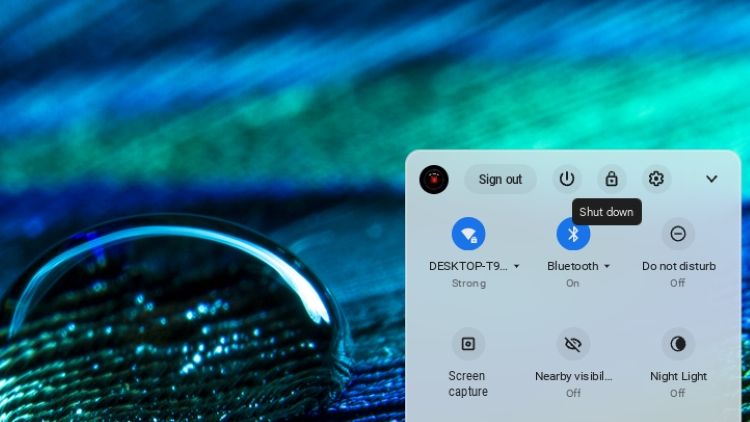
Перезапуск иногда устраняет временные сбои загрузки. Действия:
- Зажмите кнопку питания (кнопка питания) на несколько секунд, пока устройство полностью не выключится.
- Подождите 5–10 секунд и включите снова.
- Если при загрузке ошибка не появилась — проблема решена.
Если устройство не реагирует на кнопку питания или сразу возвращается к ошибке, переходите к следующему шагу.
2. Выполните Powerwash (сброс к заводским настройкам)
Powerwash удаляет локальные данные и сбрасывает настройки, что часто исправляет повреждения конфигурации:
- Откройте Настройки > Дополнительно > Сброс настроек > Powerwash.
- Нажмите Сброс и подтвердите действия.
Если устройство заблокировано на экране входа, используйте сочетание клавиш Ctrl + Alt + Shift + R на экране блокировки и следуйте подсказкам.
Примечание: Powerwash удаляет локальные файлы — сначала убедитесь, что важные данные синхронизированы с Google Диском или экспортированы.
3. Аппаратный сброс (Hard reset)
Аппаратный сброс сбрасывает аппаратные настройки и часто решает проблемы, связанные с контроллерами питания и загрузкой:
- Полностью выключите Chromebook.
- Удерживайте кнопку питания и клавишу Обновить (Refresh) одновременно при включении.
- Когда появится экран с сообщением «ChromeOS is missing or damaged», нажмите Ctrl + D для входа в панель восстановления.
- Следуйте подсказкам на экране до завершения.
Оставляйте устройство подключенным к источнику питания на время операции.
4. Переустановите ChromeOS через USB или по сети
Если предыдущие шаги не помогли, потребуется восстановление системы. Для большинства моделей нужно создать USB‑накопитель с образом восстановления:
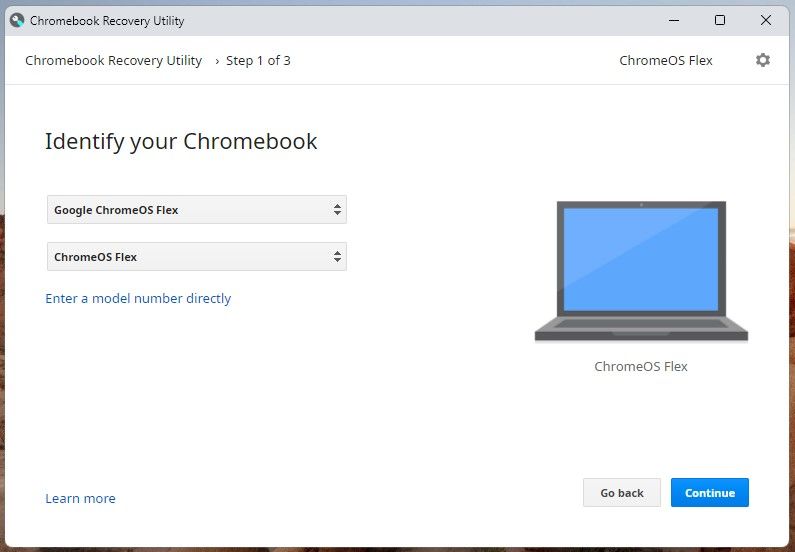
Краткое руководство по восстановлению:
- На другом компьютере установите расширение «Chromebook Recovery Utility» для Chrome.
- Запустите утилиту, введите модель устройства или выберите свой Chromebook из списка.
- Подключите USB‑накопитель (рекомендуется 8 ГБ и больше) и создайте носитель восстановления.
- Подключите USB к неисправному Chromebook, включите устройство и следуйте инструкциям для загрузки с USB.
Минусы: восстановление удалит локальную установку. Плюс: если накопитель исправен, после восстановления устройство должно загрузиться как новое.
5. Обратитесь в сервис или замените накопитель
Если восстановление не проходит или во время операций появляются ошибки записи, вероятно, накопитель (eMMC или SSD) физически неисправен. Варианты:
- Отправить устройство в официальную гарантийную службу (если гарантия действует).
- Обратиться в авторизованный сервис.
- Для опытных пользователей — заменить накопитель самостоятельно (на моделях с заменяемыми модулями) и повторить установку ChromeOS.
Ключевой сигнал о неисправности накопителя: восстановление завершилось с ошибками записи или устройство сразу возвращает ту же ошибку после переустановки.
Диагностическая схема принятия решения
flowchart TD
  A[Ошибка ChromeOS отсутствует или повреждена] --> B{Устройство реагирует на кнопку питания?}
  B -- Да --> C[Попробовать перезапуск]
  B -- Нет --> D[Проверить питание и кабели]
  C --> E{Ошибка исчезла?}
  E -- Да --> Z[Готово]
  E -- Нет --> F[Выполнить Powerwash]
  F --> G{Ошибка исчезла?}
  G -- Да --> Z
  G -- Нет --> H[Аппаратный сброс]
  H --> I{Ошибка исчезла?}
  I -- Да --> Z
  I -- Нет --> J[Создать USB восстановление и переустановить ChromeOS]
  J --> K{Ошибка исчезла?}
  K -- Да --> Z
  K -- Нет --> L[Накопитель вероятно неисправен → ремонт или замена]
Когда стандартные шаги не помогают
- Повреждение аппаратного обеспечения (контроллер накопителя, флэш‑чип).
- Физические повреждения платы или электроники.
- Неподдерживаемая модификация прошивки (например, удаление защиты загрузчика).
Если вы не уверены в аппаратной диагностике, лучше обратиться к технику — попытки «скрестить» неподходящие модули часто приводят к дополнительным проблемам.
Альтернативные подходы и ограничения
- Попробуйте временно загрузиться с ChromeOS Flex (если модель поддерживается) для проверки работоспособности аппаратной части.
- Для старых моделей можно установить альтернативную ОС (Linux), но это требует разблокировки загрузчика и аннулирует гарантию на многих устройствах.
Когда не стоит экспериментировать: если устройство на гарантии — лучше сначала обратиться в сервисный центр.
Мини‑методика восстановления через USB — чеклист
Перед началом:
- Подготовьте рабочий компьютер с Chrome.
- Возьмите USB‑накопитель 8 ГБ и больше.
- Убедитесь, что важные данные сохранены в облаке.
Шаги:
- Установить Chromebook Recovery Utility в Chrome.
- Выбрать модель и создать носитель.
- Подключить USB к неисправному Chromebook и запустить процедуру восстановления.
- Дождаться окончания и перезагрузить устройство.
Критерии приёмки
- Устройство успешно проходит экран приветствия и позволяет войти в аккаунт.
- Нет повторных сообщений об отсутствии или повреждении системы.
- Все базовые аппаратные функции (Wi‑Fi, клавиатура, экран) работают корректно.
Роли и быстрые чеклисты
Для обычного пользователя:
- Синхронизировать данные с Google Диском.
- Попробовать перезапуск и Powerwash.
- Создать USB‑носитель с помощью другого компьютера.
- Обратиться в сервис при ошибках записи.
Для техника:
- Протестировать накопитель утилитой SMART/низкоуровневой диагностикой.
- Проверить шлейфы и разъемы питания.
- Попробовать восстановление на запасном накопителе.
- Заменить модуль памяти только при уверенной диагностике.
Факторы риска и рекомендации по безопасности
- Перед Powerwash убедитесь, что аккаунт и данные синхронизированы.
- При самостоятельной разборке соблюдайте ESD‑защиту и аккуратность — корпуса Chromebook часто тонкие и хрупкие.
- Замена накопителя на неподдерживаемый модуль может привести к несовместимости.
Короткая справочная таблица
- Вероятные причины: программные сбои, обновления, повреждение файлов, отказ накопителя.
- Быстрые действия: перезапуск → Powerwash → аппаратный сброс → восстановление USB → сервис.
- Что сохранять: синхронизируйте данные заранее.
Глоссарий
- Powerwash — встроенная функция сброса Chromebook к заводским настройкам.
- eMMC/SSD — типы встроенных накопителей в Chromebook.
Важно
Если после всех действий Chromebook всё ещё показывает ошибку, не пытайтесь многократно перезаписывать загрузчик без диагностики — это может ускорить деградацию накопителя. Обратитесь в сервис или замените накопитель.
Резюме
- Начните с простого: перезагрузка и Powerwash часто решают проблему.
- Если не помогает — аппаратный сброс и восстановление через USB.
- При признаках физического отказа накопителя — сервис или замена.
Теперь, когда Chromebook восстановлен, настройте синхронизацию и резервное копирование, чтобы при следующей проблеме сохранить данные и сократить время восстановления.

Похожие материалы

Несколько аккаунтов Skype: Multi Skype Launcher

Журнал для работы: повысить продуктивность

Персональные звуки уведомлений на Android

Скачивание шоу Hulu для офлайн‑просмотра

Microsoft Start: персонализированная новостная лента
