
Как найти и восстановить список для чтения в Chrome — быстрые шаги и проверенные решения

Что такое «Список для чтения» — однострочное определение: это коллекция веб-страниц, сохранённых для последующего чтения; похожа на закладки, но оптимизирована для фокусированного чтения.
Где находится список для чтения в Chrome
Список для чтения отображается в Боковой панели (Side Panel). Иконка панели находится в правом верхнем углу окна браузера, рядом с аватаром профиля.
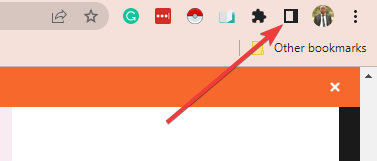
Нажмите на эту иконку. Если у вас есть сохранённые элементы, они отобразятся. Отсюда же можно добавить текущую вкладку в список для чтения.
Важно: если иконки нет, возможно, боковая панель скрыта или в браузере конфликтуют расширения/настройки.
Почему я не вижу список для чтения?
Причины чаще всего такие:
- устаревшая версия Chrome;
- конфликтующее расширение;
- проблемы с профилем пользователя или с временными данными;
- временный сбой процессов браузера.
Ниже — поэтапная инструкция, начиная с самых простых решений.
Что делать, если список для чтения не показывается
1. Обновите браузер
- Нажмите три вертикальные точки в правом верхнем углу и выберите Настройки.

- В левой колонке выберите О Chrome.
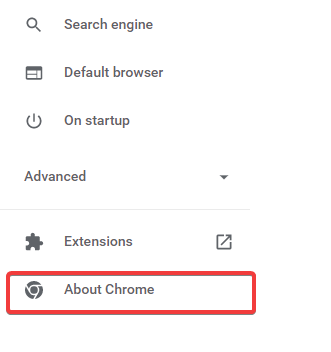
- Если доступно обновление, нажмите Обновить Chrome. Если браузер уже актуален, увидите сообщение о последней версии.

Короткая проверка после обновления: перезапустите Chrome и снова откройте боковую панель.
2. Отключите или удалите недавно установленные расширения
- Нажмите три точки → Дополнительные инструменты → Расширения.

Найдите самые недавно добавленные расширения и временно отключите их переключателем или полностью удалите.
Для удаления нажмите Удалить или используйте переключатель для временного отключения.

Почему это важно: некоторые расширения изменяют интерфейс или блокируют элементы страницы, включая элементы панели.
3. Попробуйте расширение «Reading List» (альтернатива)
- Откройте страницу расширения Reading List в Интернет-магазине Chrome.

Нажмите Добавить в Chrome.
После установки значок появится в правом верхнем углу — используйте его для сохранения текущих вкладок в список.
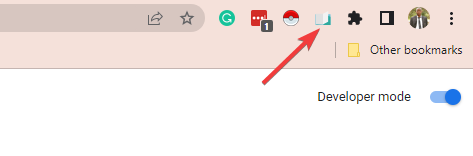
Примечание: это не официальная панель браузера, но расширение подходит как резервный инструмент, если встроенная функция недоступна.
4. Перезапустите браузер
Полный выход из Chrome и повторный запуск часто устраняет проблемы, связанные с зависшими процессами. Закройте все окна и откройте браузер заново.
5. Перезагрузите компьютер
- Закройте браузер.
- Нажмите Пуск → значок питания → Перезагрузка.

- После перезагрузки откройте Chrome и проверьте список.
Перезагрузка помогает очистить память и завершить фоновые процессы, которые могли блокировать работу браузера.
Быстрая методика диагностики (мини-SOP)
- Откройте боковую панель: есть ли иконка? Да → откройте; Нет → продолжайте.
- Обновите Chrome до последней версии.
- Отключите все расширения и проверьте снова.
- Если не помогло — попробуйте профиль в режиме инкогнито (расширения обычно отключены) или создайте новый профиль пользователя в Chrome.
- Как крайняя мера — установите расширение Reading List или переустановите Chrome с сохранением профиля.
Ролевые чек-листы
Для обычного пользователя:
- Обновить браузер.
- Отключить недавно установленные расширения.
- Перезапустить браузер.
- Если нужно, установить стороннее расширение как временное решение.
Для IT-администратора:
- Проверить групповые политики и настройки деплоя, которые могут скрывать боковую панель.
- Проверить совместимость корпоративных расширений.
- Если используется централизованная установка, обновить MSI/PKG пакет Chrome.
Для разработчика расширений:
- Тестировать взаимодействие с DOM боковой панели.
- Избегать глобальных CSS-правил, которые могут скрывать элементы интерфейса.
Критерии приёмки (как понять, что проблема решена)
- Иконка боковой панели отображается в правом верхнем углу.
- При нажатии открывается список сохранённых материалов.
- Добавление текущей вкладки в список работает.
- Список сохраняется после перезапуска браузера и в новом сеансе профиля.
Когда перечисленные способы не помогают — альтернативы и нюансы
- Проверьте, не используете ли вы устаревшую сборку Chrome (например, корпоративную кастомизацию).
- Попробуйте создать новый профиль Chrome: если в новом профиле список работает, проблема в старом профиле или в его данных.
- Если браузер управляется организацией, обратитесь в ИТ-отдел — возможно, функция отключена политикой.
Ментальная модель: как думать о проблеме
Разделите проблему на три домена: клиент (интерфейс и процессы), расширения (поведение сторонних модификаций), профиль/политики (настройки и права). Иди пошагово по этим доменам — это сокращает время поиска причины.
Советы по безопасности и конфиденциальности
- Не устанавливайте расширения из неизвестных источников. Читайте права расширения перед установкой.
- Если вы используете синхронизацию Chrome, проверьте, что синхронизация активна: иногда элементы не отображаются из-за проблем с аккаунтом.
Сравнение: встроенный список vs расширение
- Встроенный список: интегрирован, прост в использовании, синхронизируется с аккаунтом Chrome.
- Стороннее расширение: гибче в настройке, может предложить экспорт/импорт и теги, но требует доверия к разработчику.
Короткая памятка (чек-лист одной строкой)
Обновить Chrome → Отключить расширения → Перезапустить браузер → Создать новый профиль → Установить расширение при необходимости.
Часто задаваемые вопросы (коротко)
Q: Список для чтения — то же самое, что закладки? A: Нет. Закладки сохраняют страницы навсегда в структуре папок. Список для чтения упрощён и ориентирован на временное/фокусированное чтение.
Q: Будут ли мои элементы сохраняться при сбросе браузера? A: Если вы используете синхронизацию с аккаунтом Google, элементы должны восстановиться после входа. В противном случае — нет гарантии.
Краткое резюме
Список для чтения в Chrome обычно доступен в боковой панели. Если он исчез, начните с обновления браузера и отключения расширений. Используйте расширение Reading List как временную альтернативу. Если вы в корпоративной среде, проверьте группы политик. Следуйте чек-листу и критериям приёмки, чтобы убедиться, что проблема решена.
Мы будем рады вашим отзывам — поделитесь в комментариях, помог ли этот материал и какие шаги сработали для вас.

Похожие материалы

Несколько аккаунтов Skype: Multi Skype Launcher

Журнал для работы: повысить продуктивность

Персональные звуки уведомлений на Android

Скачивание шоу Hulu для офлайн‑просмотра

Microsoft Start: персонализированная новостная лента
