
Как включить режим чтения в Chrome на Android (Simplified view)
Если вам нужен режим чтения в Chrome на Android — используйте встроённый режим «Упрощённый просмотр» (Simplified view). Он убирает лишние элементы и рекламу на страницах, позволяет менять фон, шрифт и размер текста. В статье — пошаговые инструкции по включению, настройке и отключению, советы по устранению неполадок, альтернативы и чек-листы для разных ролей.
Google уже давно предлагает на Android специальный режим для комфортного чтения — упрощённый просмотр. Раньше пользователи включали «reader mode» через экспериментальные флаги, но сейчас корректнее и проще работать с настройками доступности и опцией Simplified view. Ниже — подробная, практичная инструкция и дополнительные материалы: диагностика, альтернативы, рекомендации по приватности и чек-листы для разных задач.
Что такое упрощённый просмотр
Упрощённый просмотр — это функция доступности в Chrome для Android, которая преобразует страницу с текстовой статьёй в облегчённый формат. Что делает упрощённый просмотр:
- Убирает боковые блоки, навигацию и другие отвлекающие элементы.
- Снижает насыщенность цветов и переводит оформление в монохромную палитру для лучшей читаемости.
- Скрывает большинство рекламных блоков в теле статьи.
- Позволяет настроить фон, стиль шрифта и размер текста под свои нужды.
Определение: упрощённый просмотр — режим, который переводит страницу в фокусированный текстовый вид без лишних элементов.
Важно: упрощённый просмотр работает не на всех страницах — он ориентирован на страницы с явно выражёнными статьями или публикациями.
Почему флаг reader mode больше не даёт прежнего результата
Раньше пользователи включали экспериментальный флаг с именем reader mode heuristics, чтобы активировать режим чтения. Сейчас этот путь изменён: включение старого флага не включает классический reader mode, а направляет к использованию Simplified view в настройках. Google постепенно переводит управление этими функциями из «флагов» в стабильные настройки доступности.
Если вы включаете какие-то старые экспериментальные флаги, поведение может отличаться в зависимости от версии Chrome. Поэтому рекомендуем прежде всего обновить Chrome до последней версии и пользоваться встроенными настройками.
Как включить упрощённый просмотр в Chrome на Android
Перед началом убедитесь, что Chrome обновлён из Play Store.
Шаги для включения:
- Откройте Chrome на Android.
- Нажмите на кнопку меню (три точки) в правом верхнем углу.
- Выберите Настройки.
- Прокрутите вниз до раздела Дополнительно и откройте Доступность.
- Включите переключатель Упрощённый просмотр для веб-страниц.
Примечание: в некоторых версиях Chrome пункт называется Simplified view или Упрощённый просмотр. Локализация может отличаться — ориентируйтесь на расположение раздела Доступность.
Как открыть страницу в упрощённом просмотре
После включения режима, при открытии веб-страницы с распознанным длинным текстом вы увидите баннер внизу экрана с предложением Показать упрощённый просмотр. Чтобы переключиться:
- Откройте страницу с статьёй.
- Нажмите на баннер Показать упрощённый просмотр.
- Для выхода нажмите на крестик в левом верхнем углу упрощённого вида.
Упрощённый вид сохраняет структуру статьи, но удаляет тонну визуального шума.
Настройка внешнего вида упрощённого просмотра
Вы можете персонализировать чтение: фон, размер шрифта и стиль.
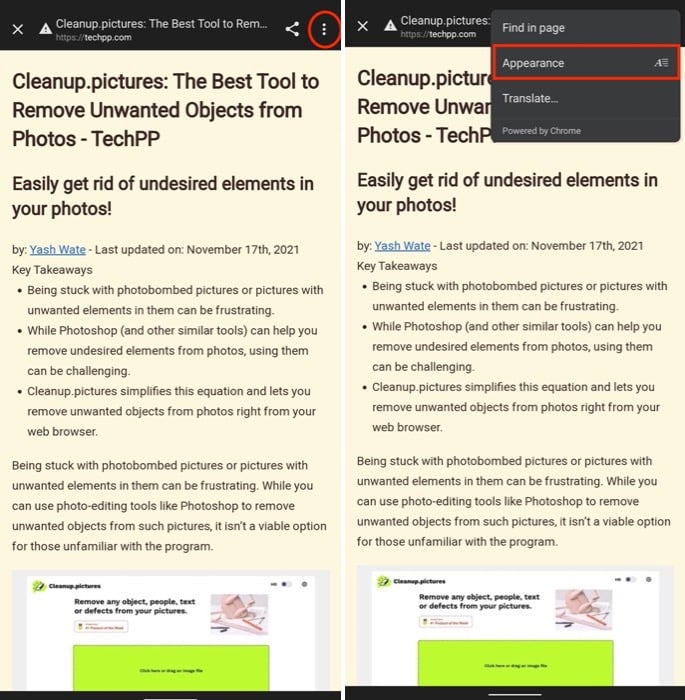
- Откройте страницу в упрощённом просмотре.
- Нажмите меню (три точки) в правом верхнем углу экрана.
- Выберите Внешний вид.
- Выберите фон (несколько вариантов), стиль шрифта и размер текста — для размера используйте ползунок.
Совет: подберите контраст фона и шрифт так, чтобы минимизировать напряжение глаз при длительном чтении.
Как переключить стиль уведомления баннера на Messages UI
Если баннер внизу экрана вам не нравится, можно вернуть стиль уведомлений в верхнюю часть экрана, используя экспериментальный флаг Messages UI. Порядок действий:
- Откройте Chrome.
- Нажмите на адресную строку и введите chrome://flags.
- В поле поиска введите reader mode.
- Найдите флаг Reader Mode Messages UI и установите для него Enabled.
- Нажмите Relaunch, чтобы перезапустить Chrome.
После перезапуска, при поддерживаемой странице вы увидите всплывающее уведомление View simplified page в верхней части и кнопку View для перехода в упрощённый просмотр.
Важно: экспериментальные флаги меняются со временем; если флаг исчезнет, нужно руководствоваться последней версией Chrome.
Как полностью отключить упрощённый просмотр
Если вы хотите отключить упрощённый просмотр в настройках:
- Откройте Настройки > Доступность.
- Выключите переключатель Упрощённый просмотр для веб-страниц.
Проблема: иногда баннер всё ещё появляется даже при отключённой опции. В этом случае можно воспользоваться флагом Reader Mode triggering и установить его в Never:
- Откройте chrome://flags.
- В поле поиска введите reader mode.
- В результатах найдите Reader Mode triggering и выберите Never.
- Нажмите Relaunch.
Это отключит автоматическое появление баннера на большинстве страниц.
Устранение неполадок и диагностика
Если упрощённый просмотр не появляется, попробуйте последовательно следующие шаги:
- Обновите Chrome до последней версии из Play Store.
- Откройте страницу в режиме инкогнито — некоторые расширения и настройки могут мешать.
- Проверьте, распознаёт ли Chrome страницу как статью — короткие странички и динамические приложения могут не подходить.
- Очистите кеш приложения: Настройки Android > Приложения > Chrome > Хранилище > Очистить кеш.
- Попробуйте включить/выключить флаг Reader Mode Messages UI и перезапустить браузер.
Если ни один из шагов не помогает, возможно, сайт использует нестандартную разметку, и Chrome не может корректно распознать содержимое. В таком случае рассмотрите альтернативные решения ниже.
Альтернативные подходы
Если упрощённый просмотр Chrome не подходит, рассмотрите такие альтернативы:
- Использовать браузеры с собственным режимом чтения: Firefox для Android и Microsoft Edge имеют встроенные режимы чтения.
- Сохранить статью в приложение для чтения позже: Pocket, Instapaper — они очищают страницу и предоставляют собственные настройки шрифта.
- Расширения и сервисы Readability: внешние инструменты могут корректно обрабатывать сложные страницы.
Плюс альтернатив: некоторые из них предлагают синхронизацию между устройствами, офлайн-режим и расширенные темы чтения.
Чек-листы по ролям
Чек-лист для обычного читателя:
- Проверить обновление Chrome.
- Включить Упрощённый просмотр в Доступности.
- Открыть статью и протестировать настройки внешнего вида.
- Если баннер мешает, изменить стиль уведомлений через флаги или отключить автоматический триггер.
Чек-лист для разработчика сайта:
- Проверить семантику HTML: использовать теги article, header, main.
- Минимизировать использование динамически загружаемого содержания в теле статьи.
- Убедиться, что основной текст представлен в читаемой структуре (параграфы, заголовки).
Чек-лист для специалиста по доступности:
- Протестировать сайт в упрощённом просмотре Chrome и в режимах чтения других браузеров.
- Обеспечить достаточный контраст и семантическую разметку.
- Предоставить альтернативные форматы контента при необходимости.
Небольшая методология для принятия решения
Простой план действий, если хотите внедрить поддержку чтения на сайте:
- Провести аудит страниц: какие URL распознаются как статьи.
- Исправить структуру HTML для проблемных страниц.
- Тестировать в нескольких браузерах (Chrome, Firefox, Edge).
- Отслеживать обратную связь пользователей по удобству чтения.
Визуальная логика принятия решения
Если вы не уверены, стоит ли активировать упрощённый просмотр вручную или довериться автоматике — используйте эту схему:
flowchart TD
  A[Открыли страницу] --> B{Страница длинная и текстовая?}
  B -- Да --> C{Хотите убрать рекламу и побочные блоки?}
  B -- Нет --> Z[Оставить как есть]
  C -- Да --> D[Показать упрощённый просмотр]
  C -- Нет --> E[Оставить стандартный вид]
  D --> F{Нужна персонализация?}
  F -- Да --> G[Настроить фон/шрифт]
  F -- Нет --> H[Читать]
  G --> H
Критерии приёмки
Чтобы считать функцию включённой и корректной, подтвердите:
- Упрощённый просмотр появляется для страниц со статьями.
- Настройки внешнего вида применяются локально и сохраняются между сессиями.
- Баннер или сообщение появляется только на подходящих страницах и не мешает навигации.
- Отключение через настройки или флаги действительно убирает подсказки.
Конфиденциальность и безопасность
Упрощённый просмотр обрабатывает HTML страницы локально на устройстве — это значит, что текстовая переcборка обычно не отправляется сторонним сервисам. Однако использование экспериментальных флагов и сторонних приложений может иметь иные последствия. Рекомендации:
- Не давайте сторонним приложениям доступ к вашим приватным страницам и аккаунтам.
- Проверяйте разрешения приложений, если используете внешние инструменты для чтения.
- Для корпоративных данных предпочитайте политики безопасности организации.
Краткий глоссарий
- Упрощённый просмотр — режим браузера для фокусированного чтения.
- Флаги Chrome — экспериментальные настройки chrome://flags.
- Messages UI — стиль уведомлений Android, показывающий подсказки сверху.
Часто задаваемые вопросы
1. Есть ли режим чтения в мобильном Chrome?
Да. Chrome для Android поддерживает упрощённый просмотр, который работает как классический режим чтения и убирает отвлекающие элементы.
2. Как полностью отключить режим чтения?
Отключите Упрощённый просмотр в Настройках > Доступность. Если баннеры продолжают появляться, установите флаг Reader Mode triggering в значение Never в chrome://flags и перезапустите браузер.
3. Чем упрощённый просмотр отличается от старого reader mode?
Функционально они близки: обе версии преобразуют страницу в текстовый формат. Разница в том, как Google управляет функцией — современные настройки перенесены в раздел Доступности и дополнены опциями персонализации и управлением через флаги.
4. Что делать, если страница не распознаётся корректно?
Проверьте семантику HTML у страницы: теги article и параграфы обязаны быть корректно расставлены. Временное решение — использовать Pocket или Firefox Reader.
Вывод
Упрощённый просмотр в Chrome на Android — простое и удобное решение для комфортного чтения статей на мобильных устройствах. Если стандартные средства не работают, в статье приведены флаги и альтернативы, а также практические чек-листы и методология для разработчиков и специалистов по доступности. Настраивайте внешний вид, экспериментируйте с уведомлениями и используйте альтернативы, если нужно больше гибкости.
Важно
- Экспериментальные флаги могут меняться от версии к версии; если флаг пропал, ищите актуальные настройки в chrome://flags или в заметках к обновлению Chrome.
Краткое резюме
- Включите Упрощённый просмотр в Настройках > Доступность.
- Персонализируйте Внешний вид в режиме чтения.
- Если нужно, измените триггер через chrome://flags.

Похожие материалы

Несколько аккаунтов Skype: Multi Skype Launcher

Журнал для работы: повысить продуктивность

Персональные звуки уведомлений на Android

Скачивание шоу Hulu для офлайн‑просмотра

Microsoft Start: персонализированная новостная лента
