
Режим экономии памяти (Memory Saver) в Google Chrome

Быстрые ссылки
- Что такое режим экономии памяти в Google Chrome?
- Сколько памяти он экономит?
- Как настроить Memory Saver в Chrome
- Дополнительные советы по ускорению Chrome
Краткое содержание
Режим экономии памяти (Memory Saver) сокращает использование оперативной памяти в Chrome, «освобождая» ресурсы у давно неиспользуемых фоновых вкладок. При возврате на такую вкладку браузер её перезагрузит. Функция полезна на устройствах с малым объёмом ОЗУ и при одновременной работе тяжёлых приложений. Если перезагрузка вкладок мешает, режим можно отключить для всего браузера или для отдельных сайтов.
Что такое режим экономии памяти в Google Chrome?
Режим экономии памяти — это встроенная функция браузера Chrome для Windows, macOS и ChromeOS (Chromebook), которая уменьшает потребление ОЗУ за счёт выгрузки фоновых вкладок. Функция появилась в Chrome 110 (февраль 2023) и включена по умолчанию.
Определение: Memory Saver — автоматический механизм, который при нехватке ресурсов приостанавливает фоновые вкладки, чтобы приоритет отдавался активной вкладке и другим приложениям.
Важно: если вы не видите опцию, обновите браузер через меню «Настройки» → Справка → О Chrome.
Как это работает — упрощённая схема
- Chrome отслеживает активность вкладок (время с последнего использования, сетевые запросы, воспроизведение мультимедиа).
- Когда система нагружена, браузер выгружает фоновые вкладки, неактивные длительное время.
- Выгруженная вкладка остаётся в списке, но при переходе на неё браузер перезагрузит страницу и восстановит её состояние по мере возможности.
Последствие: на некоторых сайтах вы можете потерять положение прокрутки или состояние веб-приложения до перезагрузки.
Сколько памяти это экономит?
Google заявляет, что Memory Saver может снизить использование памяти «до 40% и до 10 ГБ» за счёт очистки фоновых вкладок. Реальная экономия зависит от количества вкладок и от того, насколько «тяжёлыми» были эти вкладки (например, сайты с большим количеством JavaScript, мультимедиа или сложной визуализацией).
Когда это даёт ощутимый эффект:
- На устройствах с 4 ГБ или 8 ГБ ОЗУ.
- Если вы часто держите 20+ вкладок открытыми.
- При одновременной работе ресурсоёмких приложений (редакторы изображений, видео, виртуальные машины, игры).
Когда эффект не заметен:
- На машинах с большим запасом оперативной памяти (16+ ГБ) и при небольшой нагрузке.
- Если фоновые вкладки не требуют много ресурсов.
Важно: экономия памяти — это компромисс между производительностью системы и удобством сохранения состояния вкладок.
Когда режим может навредить (примеры и исключения)
- Веб-приложения, которые должны работать в фоне (например, аудиоплееры, мессенджеры с веб-уведомлениями, некоторые сервисы для мониторинга). При выгрузке они перестанут обновляться.
- Сайты с прогрессом загрузки или долгими формами — вы можете потерять незавершённые данные.
- Нагрузочные сценарии для разработчиков, где важно держать вкладку «живой».
Контрпример: если вы используете вкладки только для чтения статей и вам не важны фоновые обновления, режим будет полезен и не причинит неудобств.
Как настроить Memory Saver в Chrome (пошагово)
- Откройте Chrome.
- Нажмите на три точки в правом верхнем углу → Настройки.
- Перейдите в раздел Производительность.
- Отключите переключатель рядом с “Режим экономии памяти” чтобы выключить функцию целиком.
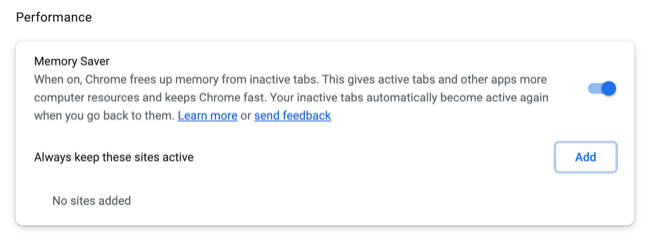
Если вы хотите оставить режим включённым, но запретить выгрузку на конкретных сайтах:
- В том же разделе Производительность найдите список исключений.
- Нажмите Добавить и введите домен (например, youtube.com) или используйте шаблон для поддоменов (*.openai.com).
Примеры белого списка:
- youtube.com — сайт всегда остаётся активным.
- *.openai.com — все поддомены openai.com остаются активными.
Альтернативные подходы к снижению потребления памяти
- Закрывать ненужные вкладки вручную или использовать менеджер вкладок.
- Использовать несколько профилей Chrome для разделения задач (рабочие/личные) — это уменьшает количество одновременно активных вкладок в одном профиле.
- Использовать расширения для управления вкладками (например, отложенная загрузка вкладок, отложенное воспроизведение мультимедиа).
- Переключиться на лёгкий браузер для несложных задач (если требуется минимальное потребление ресурсов).
Мини‑методология: как проверить эффект Memory Saver на вашем компьютере
- Закройте все ненужные приложения и вкладки.
- Откройте набор вкладок, который обычно используете (например, 20 вкладок).
- Откройте диспетчер задач ОС (Диспетчер задач в Windows, Activity Monitor в macOS) и зафиксируйте использование памяти Chrome.
- Включите/выключите Memory Saver в настройках и повторите измерение спустя пару минут.
- Сравните разницу и протестируйте сценарии с нагрузкой (воспроизведение видео, игры, редакторы).
Критерии приёмки: снижение использования RAM без заметной потери нужного фоновому сценарию функционала.
Роль‑ориентированные чеклисты
Для конечного пользователя:
- Включить Memory Saver и проверить поведение часто используемых сайтов.
- Добавить в исключения сайты, которые должны оставаться активными.
- Закрывать неиспользуемые вкладки вручную.
Для продвинутого пользователя / power user:
- Проводить измерения ОЗУ до/после включения функции.
- Использовать профили для разных задач.
- Подбирать расширения для управления вкладками с учётом конфиденциальности и безопасности.
Для IT‑администратора:
- При необходимости рекомендовать политику для корпоративных машин (например, отключить для рабочих приложений).
- Составить список критичных доменов, которые должны быть в белом списке.
- Обучить сотрудников, как добавлять исключения и объяснить возможные потери состояния вкладок.
Матрица риска и способы смягчения
- Риск: потеря незавершённых данных на страницах с формами. Смягчение: включить автосохранение форм или добавлять такие сайты в исключения.
- Риск: отключение фоновых уведомлений у мессенджеров. Смягчение: добавить домен в белый список.
- Риск: задержки при повторной загрузке страниц. Смягчение: использование меньшего числа тяжёлых вкладок и применение менеджеров вкладок.
Краткий глоссарий
- Вкладка — отдельная открытая страница в браузере.
- Выгрузка вкладки — процесс освобождения памяти путём выгрузки содержимого вкладки, оставляя её заголовок в списке.
- Белый список — список доменов, которые исключаются из действий режима экономии памяти.
Полезные советы и когда отказаться от режима
- Оставьте режим включённым, если у вас значительная нагрузка на RAM и вы не полагаетесь на фоновые обновления.
- Отключите или добавьте в исключения сайты, если у вас веб‑приложения, требующие работы в фоне (аудио, чаты, мониторинг).
Важно: Режим экономии памяти — полезный инструмент, но он меняет поведение вкладок. Настраивайте его под собственные сценарии использования.
Итог
Режим экономии памяти в Chrome помогает уменьшить потребление оперативной памяти и улучшить общую отзывчивость системы, особенно на устройствах с ограниченным объёмом ОЗУ. Если вы замечаете, что фоновые вкладки прекращают работать корректно, добавьте такие сайты в исключения или отключите режим полностью. Тестируйте изменения, чтобы найти баланс между экономией ресурсов и удобством работы.

Похожие материалы

Несколько аккаунтов Skype: Multi Skype Launcher

Журнал для работы: повысить продуктивность

Персональные звуки уведомлений на Android

Скачивание шоу Hulu для офлайн‑просмотра

Microsoft Start: персонализированная новостная лента
