
Что делать, если Google Chrome падает в Windows 11
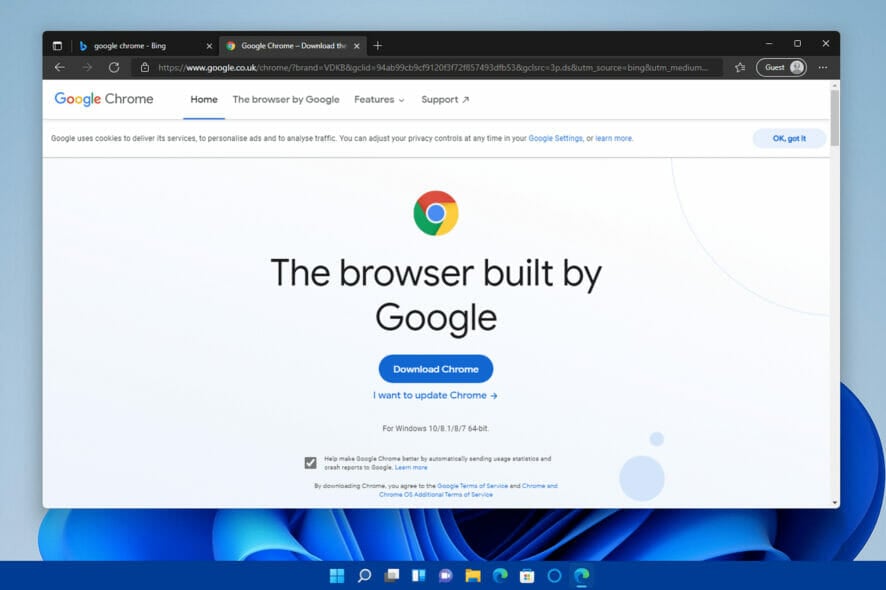
Коротко о проблеме
Google Chrome — один из самых популярных браузеров, однако в Windows 11 некоторые пользователи сталкиваются с тем, что браузер падает сразу после запуска или закрывается с сообщением «Google Chrome has stopped working and closed». Причины могут быть разные: конфликт с антивирусом, повреждённый профиль пользователя, проблемная библиотека (chrome.dll), несовместимые расширения или системные настройки (DNS / Winsock).
Из этого руководства вы получите: последовательный план действий, дополнительные варианты при сложных сценариях, роле‑ориентированные чеклисты и руководство по откату, если обновления или изменения ухудшили ситуацию.
H1 — совместимость и ожидания
Chrome совместим с Windows 11 и обычно работает корректно. Если вы испытываете регулярные сбои, это не значит, что браузер несовместим: чаще всего причина локальная (система, расширения, профиль). Почти всегда проблему можно устранить — но важно действовать последовательно и сохранять резервные копии данных профиля перед удалением.
Важно: перед серьёзными изменениями создайте резервную копию папки профиля Chrome, чтобы не потерять закладки, пароли и настройки.
Быстрая проверка — подготовка к устранению неисправности
- Убедитесь, что Windows 11 обновлён. Откройте Параметры → Обновление Windows.
- Попробуйте запустить другой браузер (Edge, Opera, Vivaldi) — это поможет понять, системная ли проблема.
- Отключите временно сторонний антивирус или защиту в реальном времени.
- Перезагрузите компьютер — многие временные проблемы снимаются перезапуском.
Если после этих действий Chrome всё ещё падает, перейдите к пошаговым вариантам ниже.
Шаги устранения — подробное руководство
1. Запустите Google Chrome от имени администратора
- Щёлкните правой кнопкой по ярлыку Chrome на рабочем столе.
- Выберите «Запуск от имени администратора».
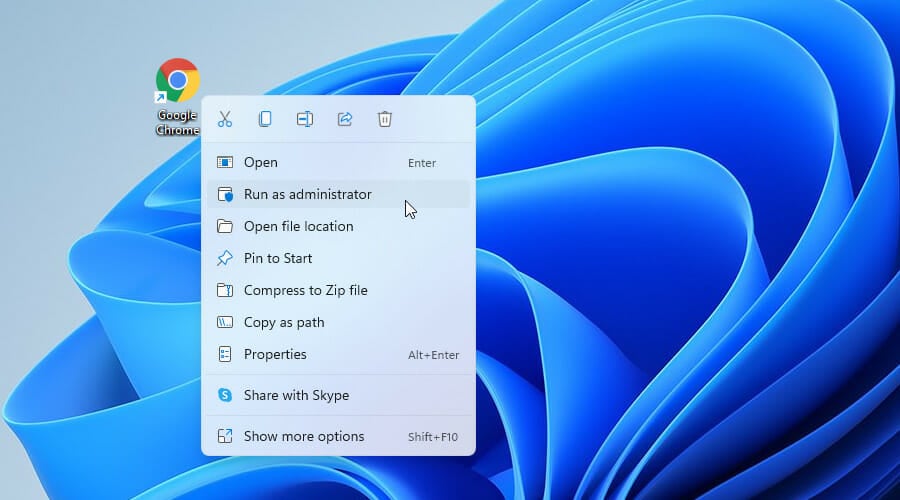
Если запуск от имени администратора решает проблему, зафиксируйте это постоянной настройкой:
- Правый клик по ярлыку Chrome → Свойства.

- Вкладка «Совместимость».
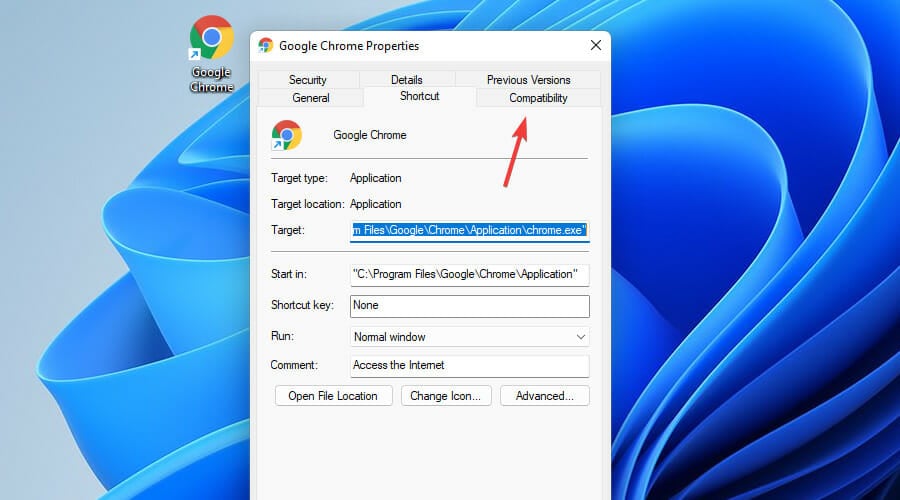
- Отметьте «Запускать эту программу от имени администратора» и нажмите OK.
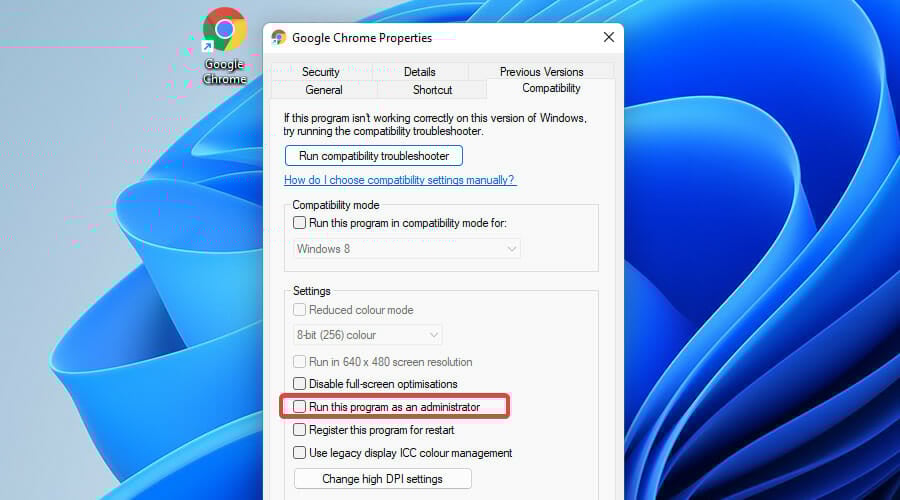
Совет: если вы используете рабочую или корпоративную учетную запись, обсудите запуск от администратора с IT‑отделом, так как это изменяет уровень привилегий программы.
2. Устранение проблем совместимости (Compatibility Troubleshooter)
- Нажмите Windows + I, чтобы открыть Параметры.
- Выберите «Устранение неполадок» → «Другие средства устранения неполадок».

- Запустите средство «Программа совместимости» (Program Compatibility Troubleshooter).
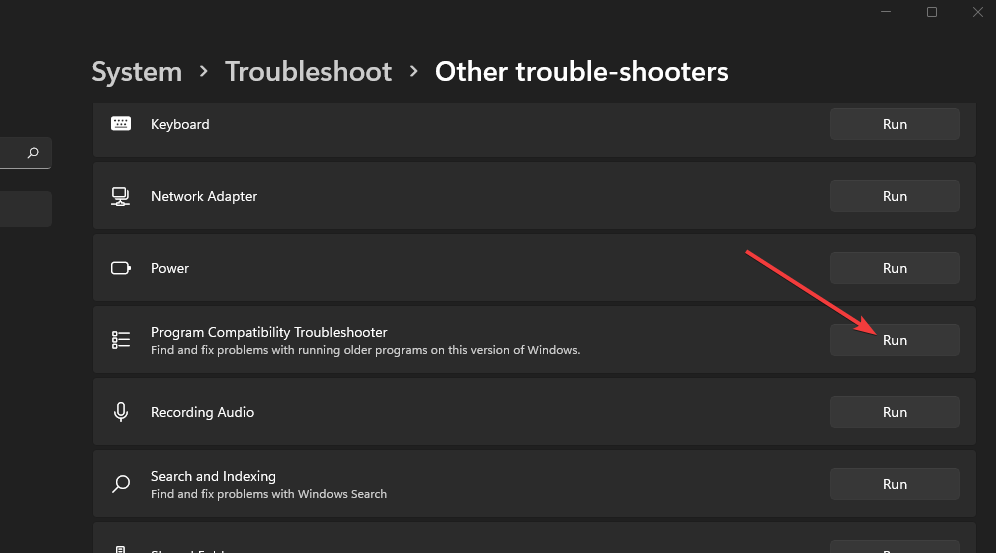
- В списке выберите Google Chrome или нажмите «Не в списке», чтобы указать путь к исполняемому файлу.
Этот инструмент автоматически попытается применить настройки совместимости (эмуляция предыдущих версий Windows или изменение разрешений), которые иногда помогают при сбоях.
3. Откройте Chrome в режиме инкогнито
Запуск в режиме инкогнито временно отключает расширения и пользовательские настройки, что помогает проверить, связано ли падение с профилем.
- Нажмите правой кнопкой по меню «Пуск» и выберите «Выполнить».
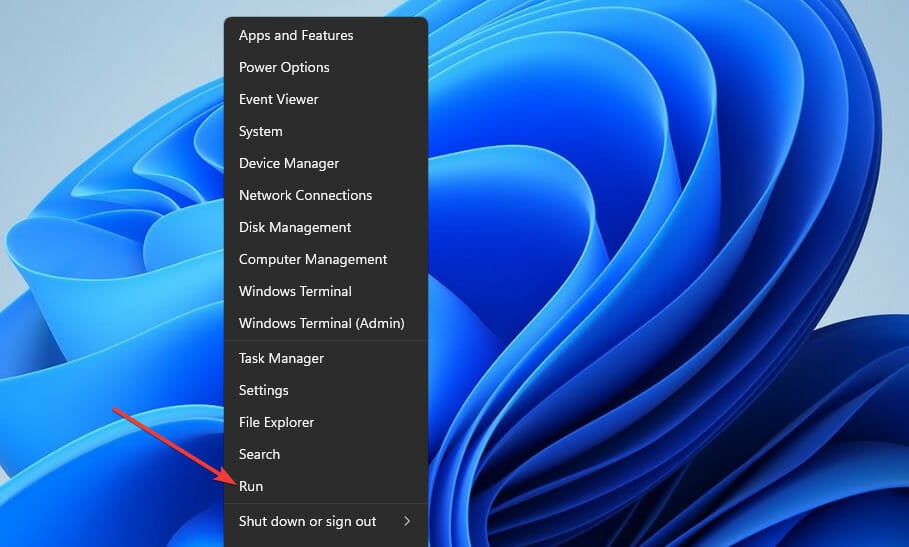
- Введите команду:
chrome.exe -incognitoи нажмите OK.
Если Chrome открывается в инкогнито, проблема, скорее всего, связана с расширениями, куками или профилем.
4. Откройте Chrome без расширений
- Нажмите Windows + R.
- Введите:
chrome.exe --disable-extensionsи нажмите Enter.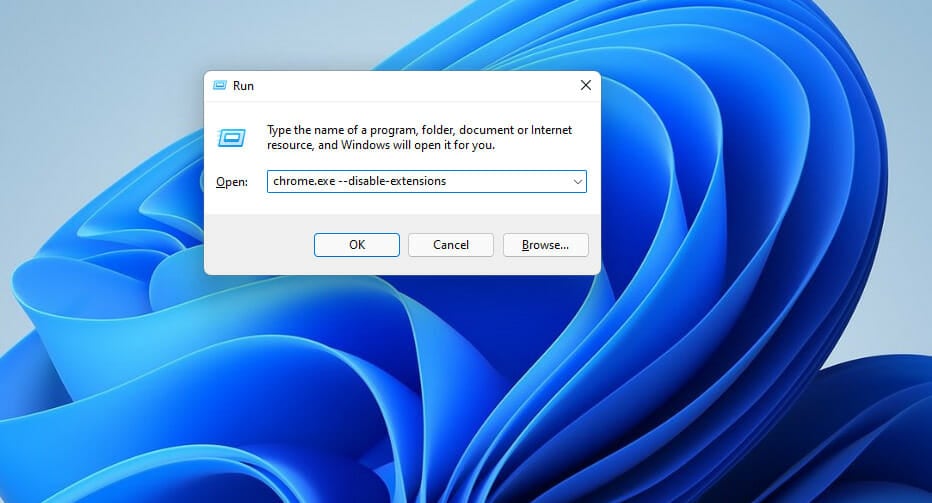
Если браузер запускается без расширений:
- Зайдите в chrome://extensions и поочерёдно включайте расширения, чтобы найти проблемное.
- После нахождения проблемного расширения удалите его или обновите.
Примечание: если это помогло, рекомендуется также сбросить настройки Chrome: в адресной строке введите chrome://settings/reset, нажмите «Восстановить настройки по умолчанию» и затем «Сбросить настройки».
5. Временно отключите антивирус и средства защиты
Антивирусы и средства защиты в реальном времени иногда конфликтуют с браузером.
- Щёлкните по значку Центра безопасности Windows в трее.
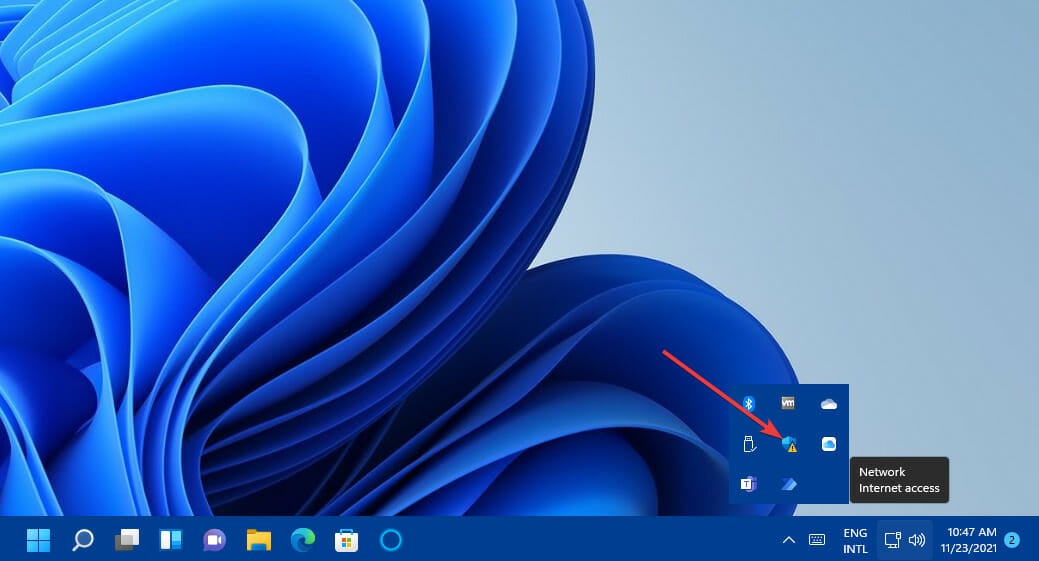
- Откройте «Защита от вирусов и угроз», затем «Управление настройками».
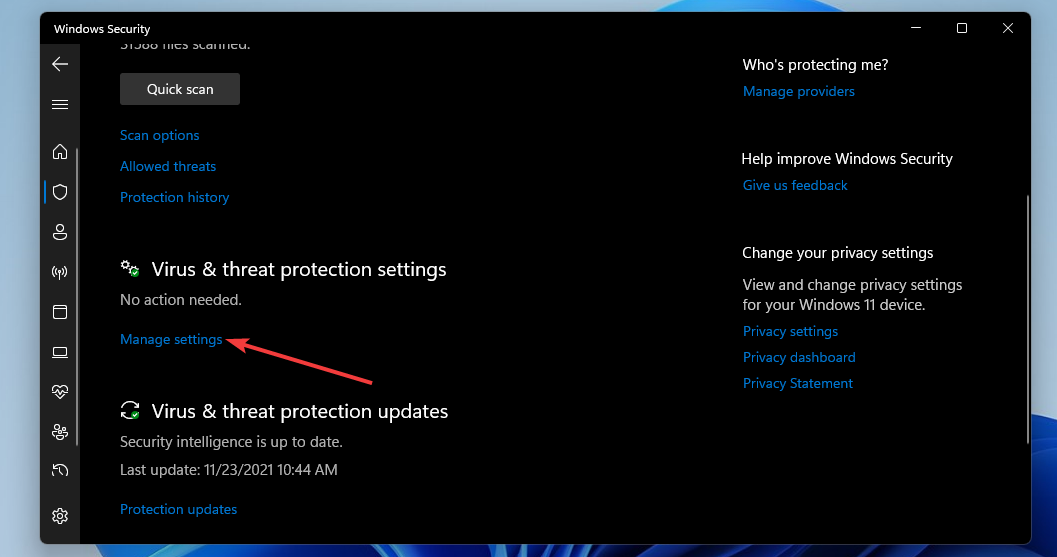
- Отключите «Защиту в реальном времени».
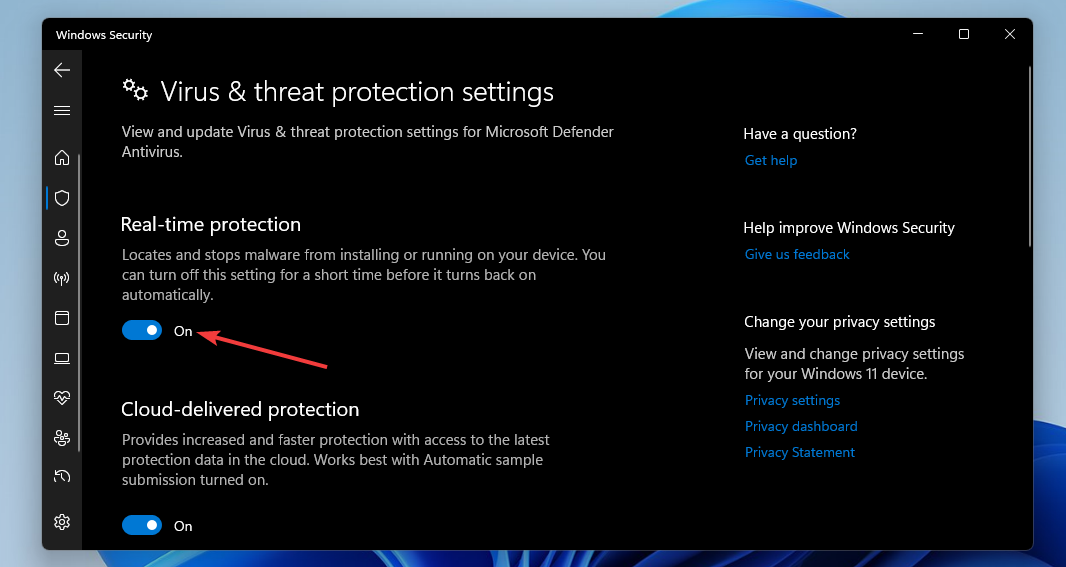
Если у вас сторонний антивирус, откройте его контекстное меню в трее и выберите временное отключение защиты. Не забудьте снова включить защиту спустя несколько часов.
Важно: отключение антивируса увеличивает риск заражения — делайте это только временно и при уверенности в сетевой безопасности.
6. Удалите профиль Chrome (с резервной копией)
Иногда профиль пользователя повреждается — удаление папки профиля заставляет Chrome создать новый, чистый профиль.
Откройте «Выполнить» (Windows + R).
Введите:
%USERPROFILE%\AppData\Local\Google\Chrome\User Dataи нажмите Enter.Скопируйте папку Default в другое место (делайте резервную копию ключевых файлов: Bookmarks, Login Data).
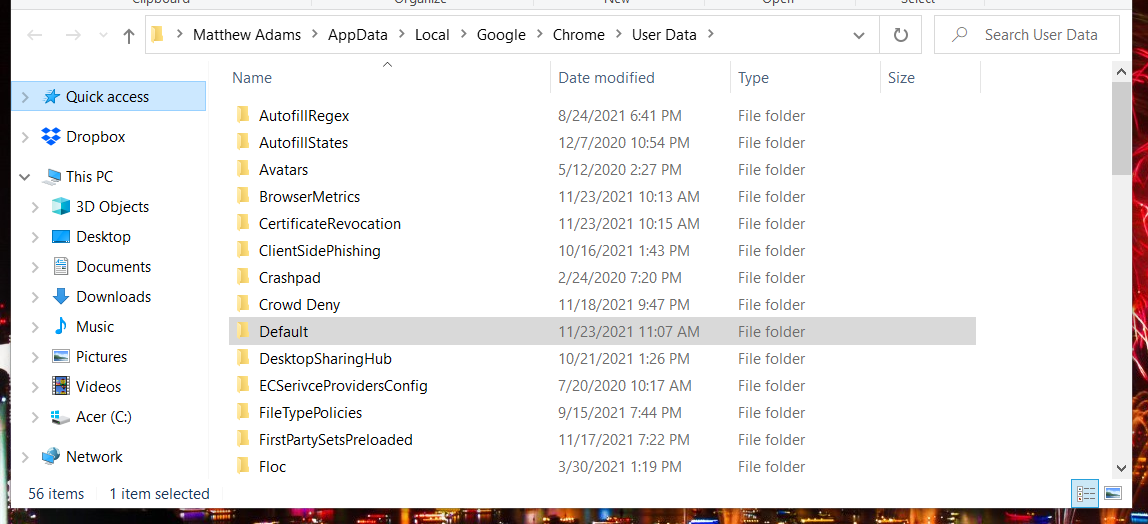
После резервного копирования удалите папку Default и попробуйте запустить Chrome.
Если Chrome запускается — экспортируйте из старого профиля только необходимые данные (закладки, пароли через менеджер паролей) и избегайте прямого восстановления повреждённой папки.
Совет: экспорт закладок можно сделать из файла Bookmarks (JSON) в резервной копии.
7. Удалите chrome.dll и сбросьте сетевые настройки (DNS и Winsock)
Иногда повреждённая библиотека chrome.dll вызывает аварийное завершение. Удаление этой копии и сброс сетевых настроек может помочь.
В поиске Windows введите «Google Chrome», щёлкните правой кнопкой и выберите «Открыть расположение файла».
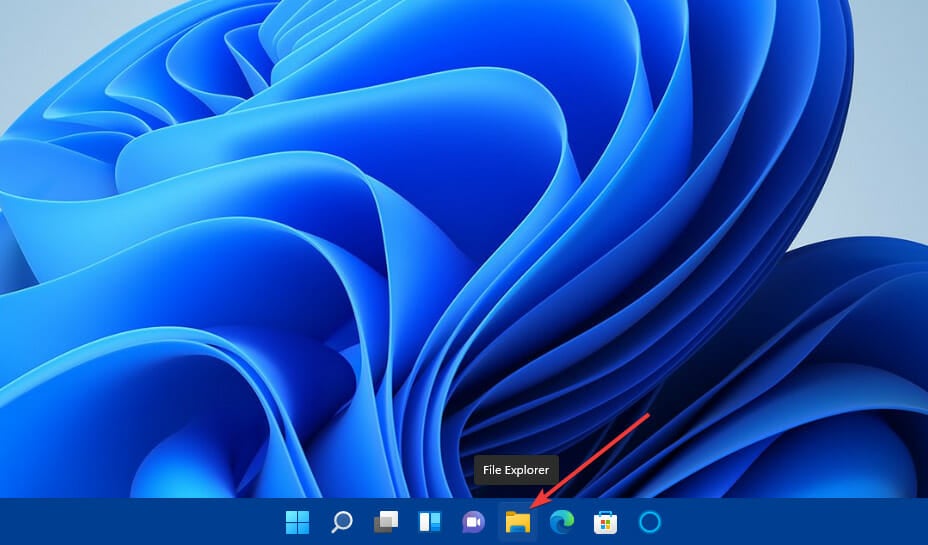
В Проводнике снова щёлкните по ярлыку Chrome → «Открыть расположение файла», чтобы добраться до папки Application с номерами версий.
Откройте папку с номером версии и удалите файл chrome.dll (если он присутствует).
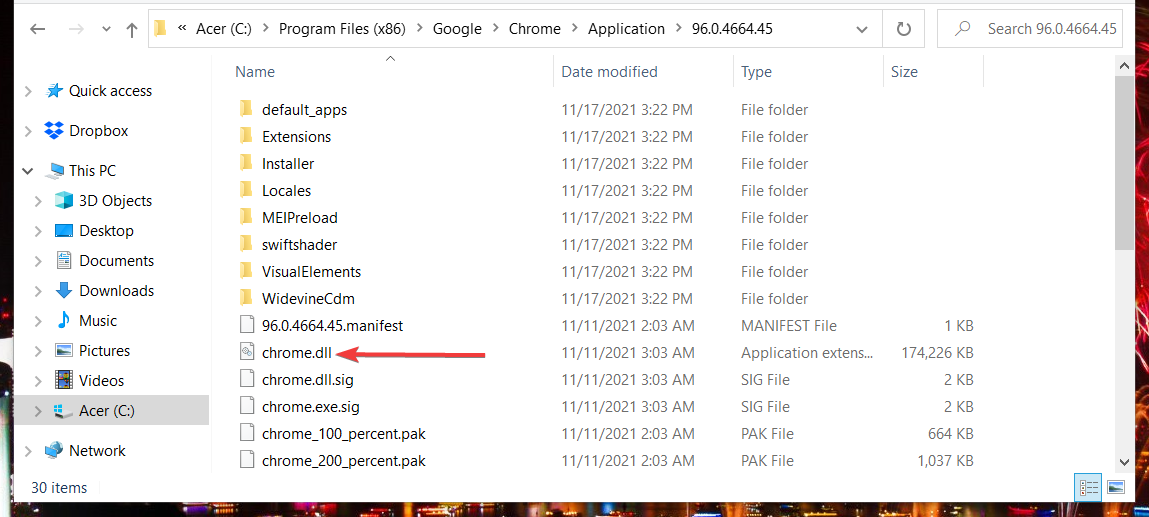
Откройте командную строку от имени администратора (в поиске введите cmd → «Запуск от имени администратора»).
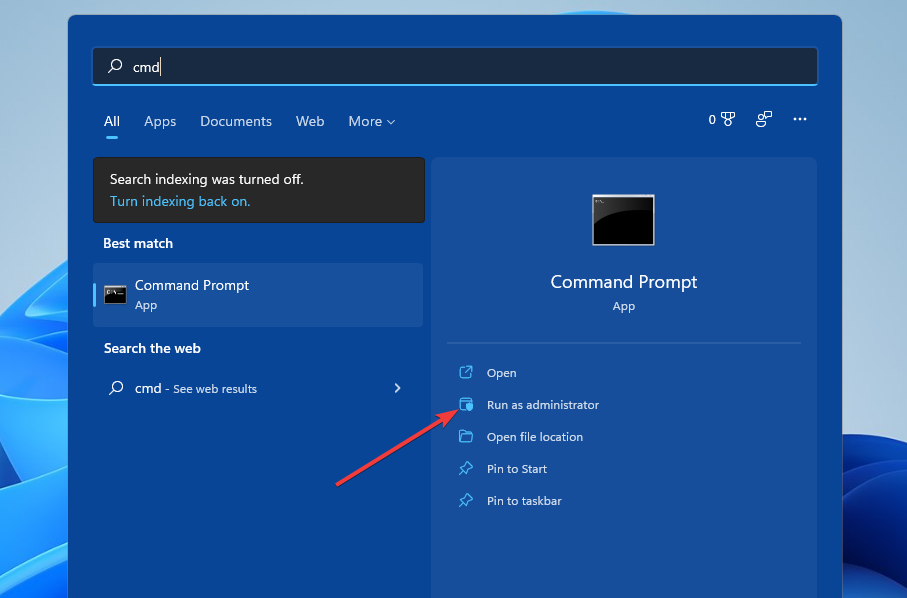
Выполните команду для очистки DNS кеша:
ipconfig /flushdns- Затем выполните команду для сброса Winsock:
netsh winsock reset- Перезагрузите компьютер.
После перезагрузки проверьте, запускается ли Chrome. Удаление chrome.dll не повредит программе — при следующем обновлении Chrome заново установит нужные библиотеки.
8. Полная переустановка Google Chrome
Если другие методы не помогли, переустановите браузер:
- Нажмите Windows + R, введите
appwiz.cplи нажмите OK, чтобы открыть «Программы и компоненты».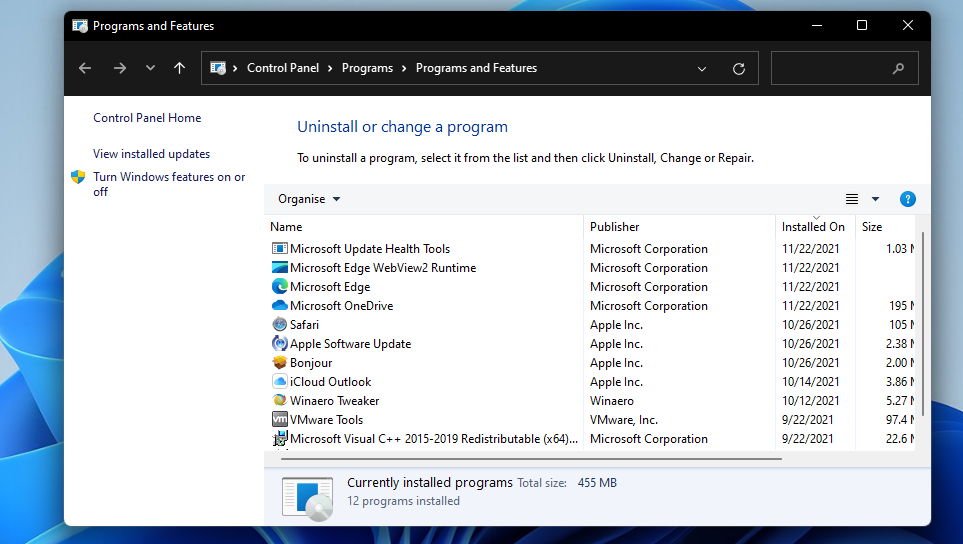
- Выберите Google Chrome и нажмите «Удалить». Подтвердите.
- Перезагрузите компьютер.
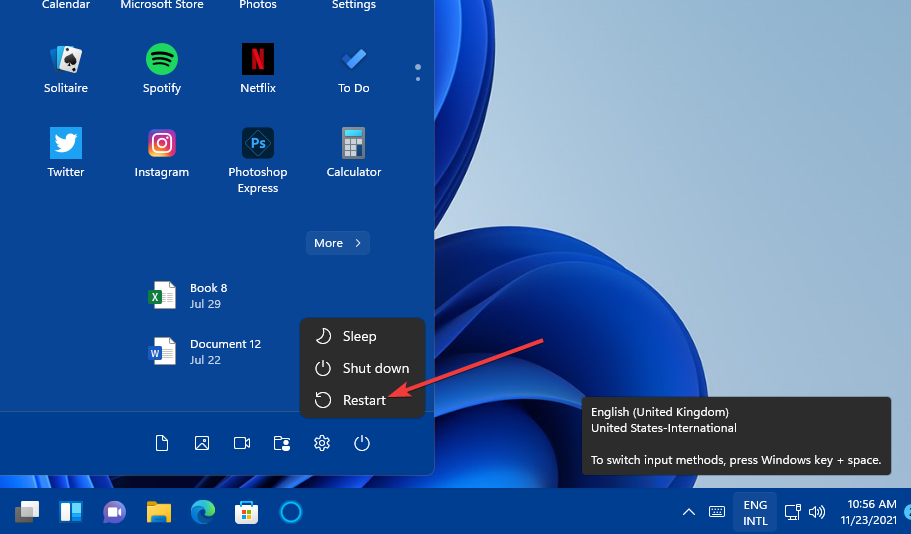
- Откройте Edge и скачайте установщик Chrome с официального сайта.
- Запустите установщик в папке загрузок.
Совет: для полной очистки остатков используйте сторонний деинсталлятор (например, IObit Uninstaller), который удалит остаточные файлы и ключи реестра.
Как сделать Chrome браузером по умолчанию в обход ограничений Edge
Windows 11 требует больше действий для смены браузера по умолчанию. Алгоритм:
- Откройте Пуск → Параметры → Приложения.
- Выберите «Приложения по умолчанию».
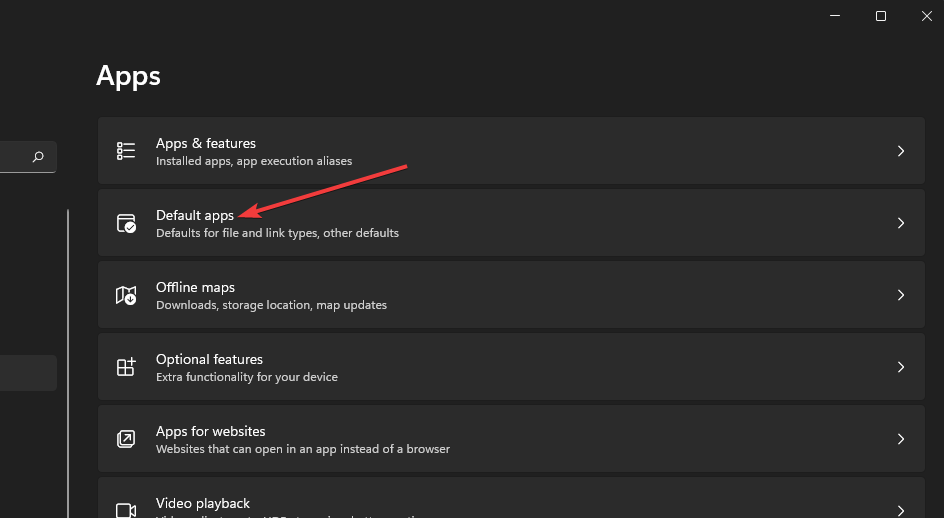
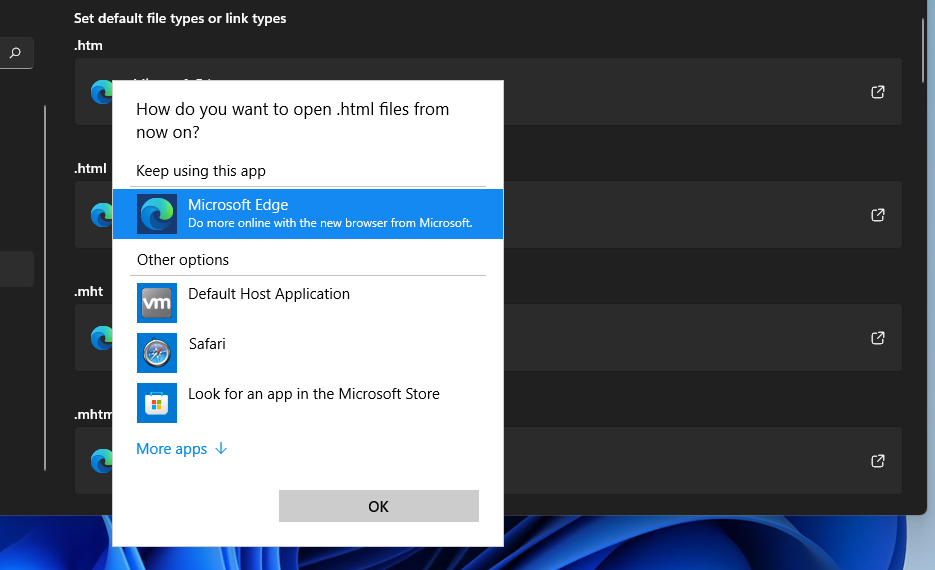
- Нажмите на текущий браузер (скорее всего Edge), затем для расширений типа HTML выберите «Переключить в любом случае» и укажите Google Chrome.
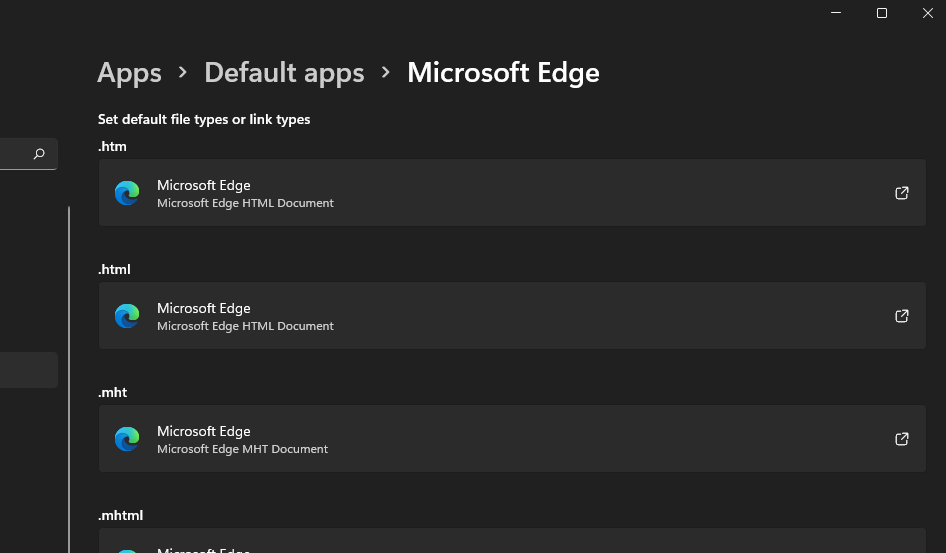
- Повторите для HTTP, HTTPS, HTM, SHTML и других форматов.
Когда перечисленные методы не помогают — варианты и причины
- Повторяющиеся сбои после обновления Windows: проверьте известные проблемы в журнале обновлений Windows и откатите последнее обновление, если требуется.
- Корпоративные политики (Group Policy) или антивирус в доменной сети могут блокировать запуск браузера — обратитесь в IT.
- Профиль пользователя повреждён настолько, что стандартное восстановление не помогает — создайте новый профиль и переносите данные выборочно.
- Аппаратные проблемы (недостаток RAM, ошибки диска) могут вызывать падения браузера при загрузке. Проверьте SMART‑статус диска и утилитами памяти (Windows Memory Diagnostic).
Альтернативные браузеры и совместимость расширений
Если Chrome упорно не запускается, можно временно или постоянно перейти на:
- Opera One — встроенный блокировщик рекламы, бесплатный VPN, интеграция мессенджеров и криптокошелёк.
- Vivaldi — гибкая кастомизация и мощные настройки интерфейса.
- Microsoft Edge — основан на Chromium, поддерживает большинство расширений Chrome.
Примечание: многие расширения Chrome работают в этих браузерах, поэтому переход не означает потерю нужного функционала.
Мини‑методология: как действовать при сбое браузера (коротко)
- Перезагрузка → временно отключить антивирус → запустить в режиме инкогнито.
- Отключить расширения → удалить профиль (с резервной копией).
- Удалить chrome.dll → сброс DNS/Winsock → перезагрузка.
- Полная деинсталляция и свежая установка.
Ролевые чеклисты
Пользователь (дом):
- Перезагрузить ПК.
- Отключить антивирус на 10–30 минут.
- Запустить chrome.exe -incognito.
- Если запускается, отключить расширения.
- Создать резервную копию папки User Data.
Системный администратор / IT‑поддержка:
- Проверить групповую политику (GPO) и ограничения.
- Просмотреть события Windows (Event Viewer) на предмет ошибок Application: Chrome.
- Проверить целостность системных файлов:
sfc /scannowиDISM. - Проверить обновления Windows и драйверов.
Служба поддержки (пошагово для клиента):
- Запросить журнал событий и версию Chrome.
- Попросить выполнить шаги 1–4 и прислать результаты.
- Если не помогло — запросить резервную копию профиля и провести чистую установку.
Инцидентный план и откат (runbook)
- Сбор данных: версия Chrome, версия Windows, список установленных антивирусов, снимки экрана ошибки.
- Предварительные действия: безопасный запуск (инкогнито/без расширений).
- Лечебные действия: резервное копирование профиля → удаление папки Default → удаление chrome.dll → сброс DNS/Winsock.
- Переустановка: полная деинсталляция → чистая установка → проверка работоспособности.
- Откат: если новое обновление вызывает сбой, откатите обновление Windows или версию Chrome (через инсталлятор старой версии только с официального источника в контролируемой среде).
Критерии приёмки
- Успешный запуск Chrome без принудительного завершения в течение 10 минут нормальной работы.
- Корректная загрузка страниц HTTP и HTTPS.
- Восстановление критичных пользовательских данных (закладки, пароли) или подтверждение их безопасности в резервной копии.
Тестовые сценарии и проверки
- ТС1: Запуск Chrome после перезагрузки — проходит/не проходит.
- ТС2: Запуск в режиме инкогнито — открывается без сбоев.
- ТС3: Запуск с отключёнными расширениями — стабильность.
- ТС4: Перенос профиля: импорт закладок в новый профиль — корректность.
- ТС5: После удаления chrome.dll и сброса DNS/Winsock — стабильный запуск.
Частые ошибки и их решения
- Chrome открывается, но сразу закрывается: удалить профиль Default, проверить антивирус, проверить целостность системных файлов.
- Ошибка при обновлении Chrome: закройте все процессы chrome.exe через Диспетчер задач и повторите установку.
- Сбой при восстановлении паролей: используйте экспорт из менеджера паролей или синхронизацию через аккаунт Google.
1‑строчный глоссарий
- User Data — папка, где Chrome хранит профиль пользователя, закладки и куки.
- chrome.dll — основная библиотека браузера; её повреждение может вызвать аварии.
- Winsock — интерфейс Windows для сетевых соединений; сбой Winsock может блокировать работу приложений.
Факто‑блок: что и где менять
- Путь к профилю: %USERPROFILE%\AppData\Local\Google\Chrome\User Data
- Запуск в инкогнито:
chrome.exe -incognito - Отключение расширений:
chrome.exe --disable-extensions - Очистка DNS:
ipconfig /flushdns - Сброс Winsock:
netsh winsock reset
Безопасность и конфиденциальность
Отключение антивируса временно повышает риск заражения. Всегда скачивайте Chrome только с официального сайта. При резервном копировании профиля избегайте передачи файлов с учётными данными через ненадёжные каналы.
Когда сообщать в поддержку
Обратитесь в техническую поддержку, если после всех шагов:
- Chrome продолжает падать на новом профиле.
- В журналах событий появляются повторяющиеся ошибки Application с одинаковым кодом исключения.
- У вас корпоративный ПК с политиками, мешающими изменять настройки.
Заключение
Большинство проблем с аварийным завершением Chrome в Windows 11 решаются последовательными действиями: запуск от администратора, отключение расширений, чистка профиля, удаление проблемных библиотек и сброс сетевых настроек. Переустановка с чистой установкой — крайний, но надёжный шаг. Если вы на корпоративном устройстве — сначала проконсультируйтесь с IT‑службой.
Если эти рекомендации помогли — поделитесь своим решением в комментариях: это поможет другим пользователям быстрее найти рабочую починку.
Короткое резюме (Summary):
- Начните с простых проверок и перезагрузки.
- Отключайте расширения и проверяйте профиль пользователя.
- Используйте сброс DNS и Winsock при подозрении на сетевой сбой.
- Полная переустановка решает большинство сложно диагностируемых ошибок.

Похожие материалы

Несколько аккаунтов Skype: Multi Skype Launcher

Журнал для работы: повысить продуктивность

Персональные звуки уведомлений на Android

Скачивание шоу Hulu для офлайн‑просмотра

Microsoft Start: персонализированная новостная лента
