
Как включить тёмную тему в Chrome на Android
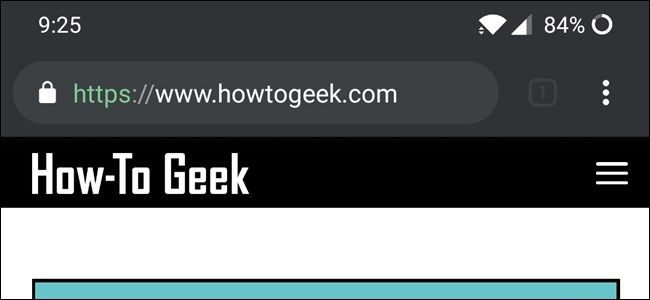
Кому это нужно
Короткий ответ: пользователям Android, которые хотят темный интерфейс в браузере Chrome до официального релиза. Подходит для экономии заряда на OLED-экранах и для комфортного чтения в тёмных условиях.
Требования и предварительная проверка
- Убедитесь, что Chrome обновлён в Google Play до версии 74 или выше. Проверить версию можно: Настройки > Справка о Chrome.
- Если версия ниже 74, опция не появится. Версии распространяются поэтапно — можно дождаться обновления или установить APK вручную (sideload), если вы понимаете риски.
Шаг за шагом
- Откройте Chrome на Android.
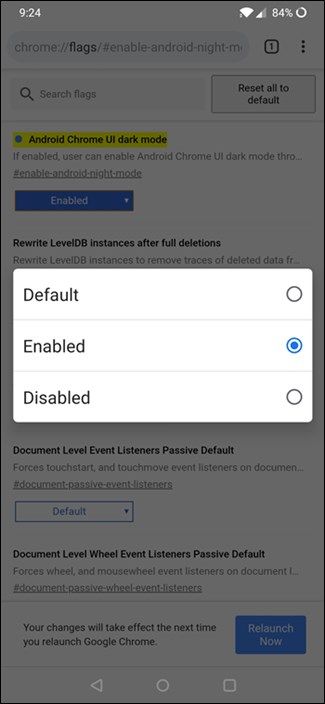
- В адресной строке (Omnibox) введите:
chrome://flags/#enable-android-night-mode- Нажмите на выпадающее меню под флагом и выберите Enabled.
- Нажмите кнопку внизу экрана, чтобы перезапустить браузер.
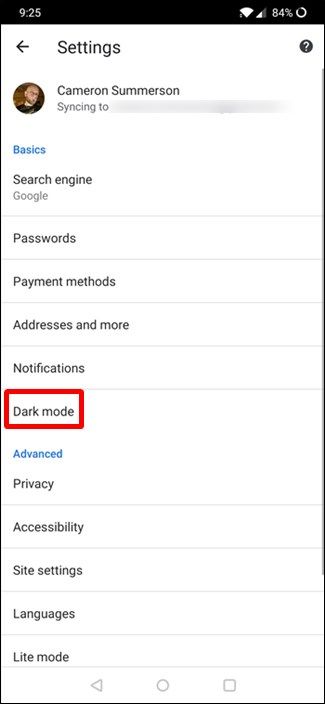
- После перезапуска откройте меню и перейдите в Настройки — в корневом меню должна появиться новая опция “Dark Mode”.
- Включите “Dark Mode” ползунком.
Что делать, если опция не появилась
Важно: опция может не отобразиться сразу после перезапуска.
- Полностью закройте Chrome через список недавних приложений (кнопка «Недавние» → смахнуть Chrome), затем запустите снова.
- Если и после этого нет опции, убедитесь в версии приложения и повторите процедуру с флагом.
- Попробуйте очистить кэш приложения в Настройки > Приложения > Chrome > Память > Очистить кэш (эта мера редко нужна, но иногда помогает при проблемах с UI).
Ограничения и известные проблемы
- Это экспериментальная функция, поэтому некоторые элементы интерфейса выглядят странно: кнопки вкладок могут оказаться почти такого же оттенка, как фон, и плохо читаться.
- Визуально тёмный режим похож на режим инкогнито, что может сбивать с толку — инкогнито, как правило, светлее.
- Поведение флагов может меняться между обновлениями, и Google может удалить флаг или реализовать тёмную тему иначе.
Альтернативные подходы
- Системная тёмная тема Android (Android 10 и выше) — многие приложения автоматически подстраиваются под неё; если Chrome получил интеграцию, системная тема может включить тёмный режим без флагов.
- Использовать сторонние браузеры с полноценной тёмной темой (например, браузеры, ориентированные на приватность или кастомизацию). Учтите, что расширения для десктопа обычно недоступны в мобильных версиях.
- Установить расширения/скрипты, которые принудительно инвертируют цвета веб-страниц, — это влияет на содержимое страниц и может приводить к артефактам.
Быстрая памятка для разных ролей
- Обычный пользователь: проверьте версию, включите флаг, перезапустите приложение, включите Dark Mode в Настройках.
- Сисадмин/IT-специалист: документируйте версии, предупреждайте пользователей о возможных визуальных артефактах, тестируйте на типичных корпоративных сайтах.
Ментальная модель и зрелость функции
Флаги Chrome — это экспериментальные переключатели: они дают ранний доступ к функциям, но не гарантируют стабильность или будущую поддержку. Считайте их «бета-переключателями» — полезно тестировать и оценивать, но не критично полагаться в производстве.
Критерии приёмки
- Включена версия Chrome ≥ 74.
- Флаг chrome://flags/#enable-android-night-mode установлен в Enabled.
- После перезапуска в Настройках отображается и работает опция Dark Mode.
Советы и безопасность
- Не устанавливайте APK из ненадёжных источников — это повышает риск безопасности. Если используете sideload, берите файлы только из проверенных репозиториев.
- Экспериментальные функции могут нарушать внешний вид или поведение страниц — делайте резервные копии важных данных перед тестированием в рабочей среде.
Короткое резюме
Тёмная тема в Chrome на Android доступна, но пока экспериментальна и спрятана за флагом. Процедура проста: обновите Chrome, включите chrome://flags/#enable-android-night-mode, перезапустите и активируйте “Dark Mode” в настройках. Ожидайте визуальных недочётов — функция ещё в разработке.
Ключевые действия: обновить Chrome → chrome://flags → Enabled → перезапустить → Настройки → Dark Mode.

Похожие материалы

Несколько аккаунтов Skype: Multi Skype Launcher

Журнал для работы: повысить продуктивность

Персональные звуки уведомлений на Android

Скачивание шоу Hulu для офлайн‑просмотра

Microsoft Start: персонализированная новостная лента
