
Как исправить ошибку ChatGPT с кодом 111
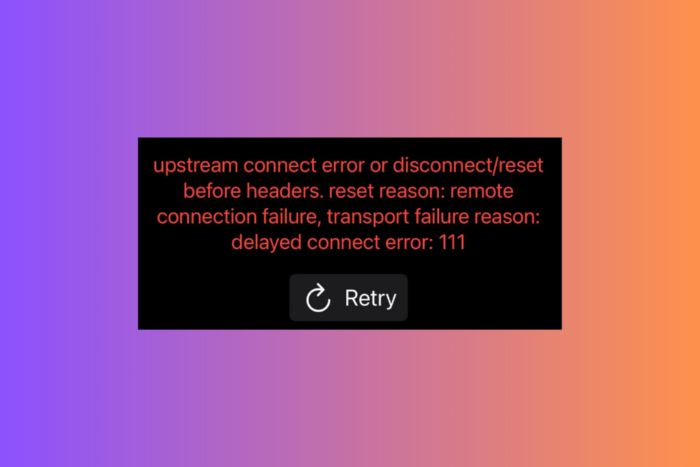
Что означает ошибка 111
Ошибка 111 — это сигнал о нарушении сетевого соединения между вашим браузером и сервисом ChatGPT. Чаще всего причина на стороне сервера (обслуживание или сбой). Но также она может возникнуть из-за:
- проблем с локальной сетью (маршрутизатор, DNS, провайдер);
- VPN или прокси, изменяющих условия соединения;
- конфликтующих расширений браузера;
- устаревшей или повреждённой кэш-памяти браузера.
Важно: прежде чем тратить время на локальную отладку, убедитесь, что сервер ChatGPT действительно доступен.
Быстрая проверка перед устранением
- Попробуйте открыть любую другую веб-страницу. Если другие сайты не открываются — проблема с сетью.
- Проверьте статус серверов OpenAI через официальные каналы статуса (Status page) или пользовательские отчёты.
- Попробуйте открыть ChatGPT в режиме инкогнито/приватного окна.
Если другие сайты работают и статус OpenAI в порядке, переходите к шагам ниже.
Как исправить — пошаговые решения
1. Очистите кэш и куки браузера
- Откройте браузер (например, Chrome или Firefox).
- Нажмите на меню (три точки или три полоски) и выберите Настройки.
- В разделе Конфиденциальность и безопасность нажмите Очистить данные просмотра.
- Отметьте Файлы cookie и другие данные сайтов и Кэшированные изображения и файлы.
- Нажмите Очистить данные.
- Перезапустите браузер и попробуйте снова войти в ChatGPT.
Почему помогает: устаревшие или повреждённые данные в кэше могут ломать авторизацию и сетевые запросы.
Важно: очистка куки приведёт к выходу из всех сайтов. Подготовьте пароли.
2. Отключите VPN и расширения браузера
- Если вы используете VPN — временно отключите его (в приложении VPN нажмите Отключиться).
- Если VPN в виде расширения, отключите расширение через меню браузера.
- Откройте меню браузера → Дополнительные инструменты → Расширения.
- Отключите подозрительные расширения, особенно те, что меняют User-Agent, прокси или блокируют скрипты.
Почему помогает: VPN и расширения могут менять сетевые заголовки или маршрутизацию, из‑за чего сервис отвергает запросы.
3. Используйте другой браузер
- Установите альтернативный браузер (например, Opera, Firefox, Edge).
- Откройте его и перейдите на страницу входа ChatGPT.
- Попробуйте выполнить вход.
Если в другом браузере всё работает, проблема локализована в исходном браузере.
4. Обновите браузер
- Откройте меню браузера.
- Перейдите в Справка → О браузере.
- Дождитесь проверки обновлений и установки патчей.
- Перезапустите браузер.
Регулярные обновления устраняют ошибки совместимости и уязвимости.
5. Сообщите об ошибке в службу поддержки OpenAI
- Перейдите в справочный центр OpenAI.
- Нажмите на значок чата в правом нижнем углу.
- Выберите раздел Сообщения.
- Нажмите Отправить сообщение и опишите проблему, указав шаги, которые вы уже пробовали.
Поддержка может подтвердить массовый инцидент или дать конкретные рекомендации по логам.
Когда эти шаги не помогают — дополнительные проверки
- Проверьте настройки DNS: переключитесь на публичные DNS (например, Google DNS 8.8.8.8 и 8.8.4.4 или Cloudflare 1.1.1.1) и протестируйте.
- Перезагрузите маршрутизатор и модем, выдержав 30–60 секунд перед включением.
- Попробуйте подключиться через мобильную сеть (раздать интернет с телефона) — если работает, проблема у провайдера или в локальной сети.
- Проверьте системные часы и часовой пояс — неверное время может мешать TLS-соединениям.
Альтернативные подходы
- Попробуйте использовать мобильное приложение ChatGPT (если доступно) — иногда мобильная версия обходит локальные ограничения.
- Используйте другой профиль браузера или новый профиль пользователя в системе.
- Временная смена устройства: попробуйте зайти с другого компьютера или смартфона.
Мини-плейбук для быстрой диагностики
- Проверка: откройте любую страницу + статус OpenAI.
- Быстрая попытка: инкогнито + другой браузер.
- Очистка: кэш и куки.
- Отключение: VPN и расширения.
- Сеть: перезагрузка роутера, смена DNS, тест через мобильный интернет.
- Обращение: если ничего не помогло — служба поддержки OpenAI.
Чеклист для разных ролей
- Пользователь: очистить кэш, отключить VPN, попробовать инкогнито, обновить браузер.
- IT-администратор: проверить сетевые правила, firewall, прокси, DNS, проверить логи корпоративного прокси.
- Служба поддержки: собрать скриншоты, время возникновения, логи браузера (консоль), список шагов, которые уже выполнены.
Критерии приёмки
- Ошибка 111 больше не появляется при входе в ChatGPT в течение 30 минут.
- Другие пользователи в той же сети подтверждают доступ к сервису.
- Тесты через мобильный интернет успешны, либо проблема локально устранена.
Диаграмма принятия решения
graph LR
  A[Начало: Ошибка 111] --> B{Работают ли другие сайты?}
  B -- Да --> C{OpenAI сообщает об инциденте?}
  C -- Да --> D[Ждать восстановления сервиса]
  C -- Нет --> E[Очистить кэш и куки]
  B -- Нет --> F[Проверить локальную сеть: роутер, DNS]
  E --> G{Помогло?}
  G -- Да --> H[Готово]
  G -- Нет --> I[Отключить VPN и расширения]
  I --> J{Помогло?}
  J -- Да --> H
  J -- Нет --> K[Попробовать другой/обновлённый браузер]
  K --> L{Помогло?}
  L -- Да --> H
  L -- Нет --> M[Обратиться в поддержку OpenAI]
Когда это не работает — типичные причины
- Проблема у интернет‑провайдера или на маршруте между вами и сервером OpenAI.
- Блокировка со стороны корпоративного или государственно настроенного прокси/фаервола.
- Нестандартные настройки безопасности в браузере или ОС, которые обрывают TLS.
Короткий глоссарий
- Кэш — временные файлы, которые хранит браузер для ускорения загрузки страниц.
- Куки — данные сайта, которые позволяют сохранять сессии и настройки.
- VPN — сеть, создающая зашифрованный канал между вашим устройством и сервером.
Заключение
Ошибка 111 — обычно решаемая проблема. Начните с простых действий: проверка статуса, очистка кэша, отключение VPN и расширений, смена или обновление браузера. Если всё это не помогает, соберите базовую информацию (скриншоты, шаги воспроизведения, логи консоли) и свяжитесь с поддержкой OpenAI.
Примечание: для предотвращения повторных проблем поддерживайте браузер в актуальном состоянии и периодически очищайте кэш.
Если у вас остались вопросы или появились новые детали, опишите их в комментариях, и мы поможем с дальнейшей диагностикой.

Похожие материалы

Несколько аккаунтов Skype: Multi Skype Launcher

Журнал для работы: повысить продуктивность

Персональные звуки уведомлений на Android

Скачивание шоу Hulu для офлайн‑просмотра

Microsoft Start: персонализированная новостная лента
