
Ошибка «CDrom.sys повреждён» — как исправить

Краткое определение
CDrom.sys — это системный драйвер Windows, отвечающий за взаимодействие с оптическими дисководами (CD/DVD). Если файл повреждён или отсутствует, Windows может не распознавать привод и показывать ошибку «CDrom.sys is corrupted».
Важное: перед любыми изменениями создайте точку восстановления системы или резервную копию важных данных.
Причины ошибки
- Повреждённые или отсутствующие файлы драйвера.
- Конфликты аппаратного обеспечения между Windows и приводом.
- Конфликты программного обеспечения с недавно установленными приложениями.
- Вредоносное ПО и ошибки в реестре.
Как структурировать диагностику
- Быстрая проверка: обновления Windows, перезагрузка, безопасный режим.
- ПО и драйверы: обновление/переустановка драйверов, использование автоматических утилит.
- Система: DISM и SFC для восстановления целостности системных файлов.
- Безопасность: полное сканирование на вирусы.
- Реестр: удаление повреждённых ключей и восстановление веток, если нужно.
- Откат: восстановление системы при отсутствии результата.
Важно: некоторые действия требуют запуска Windows в безопасном режиме или от имени администратора.
Подробные шаги по устранению
Ниже — локализованные и расширенные версии шагов, которые помогут устранить ошибку.
Предварительная проверка
- Убедитесь, что установлены все последние обновления Windows.
- Временно удалите недавно установленные программы, особенно те, которые взаимодействуют с носителями (печать, архиваторы, виртуальные приводы).
- Отключите внешние USB-накопители и устройства, чтобы исключить конфликт.
Примечание: для некоторых шагов понадобится безопасный режим.
1. Запустите средство устранения неполадок «Оборудование и устройства»
- Нажмите клавишу Windows, введите cmd и выберите Запуск от имени администратора.

- Введите команду и нажмите Enter, чтобы открыть средство устранения неполадок:
msdt.exe -id DeviceDiagnostic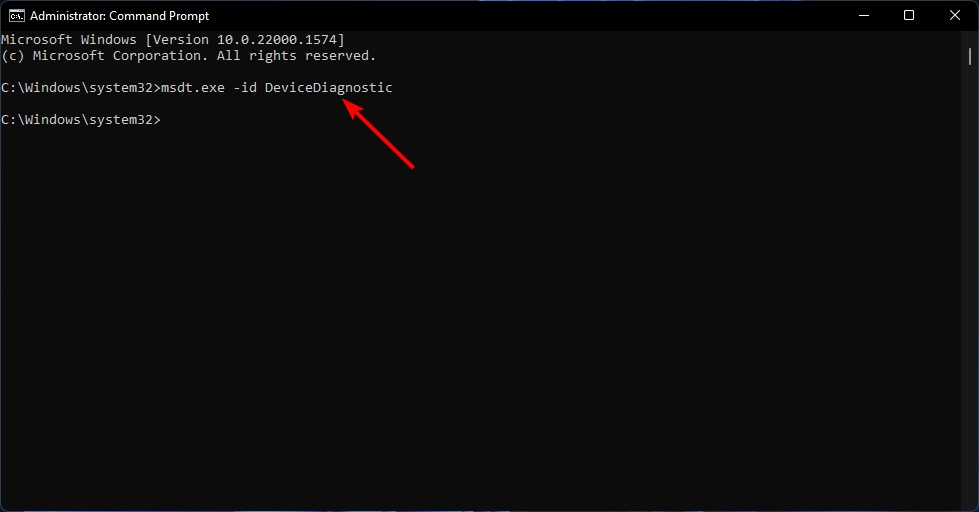
- Нажмите «Дополнительно».

- Установите флажок «Автоматически применять исправления» и нажмите Далее.

- Выберите устройство из списка и примените найденное исправление.
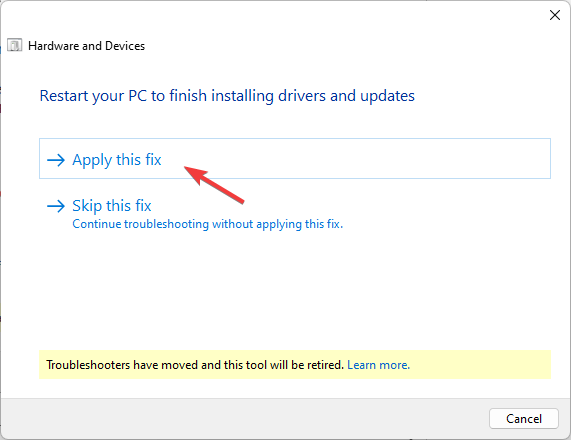
- На экране «Перезагрузите компьютер» нажмите Далее — система перезагрузится; сохраните все данные.
Комментарий: средство устранения неполадок полезно, когда проблема вызвана типовыми некорректными настройками или отсутствием стандартных параметров. Если ошибка вызвана сторонним ПО или аппаратной неисправностью, средство может не помочь.
2. Обновите драйвер привода
- Откройте Пуск → введите «Диспетчер устройств» → Открыть.

- Разверните раздел «DVD/CD-ROM-приводы», щёлкните правой кнопкой по приводу и выберите Обновить драйвер.
- Выберите Поиск драйверов автоматически.
Примечание про ручное обновление: Windows не всегда находит подходящий драйвер. Ручная установка с сайта производителя привода или материнской платы надёжнее.
Альтернатива — автоматическое обновление драйверов
Если вы не уверены, какой драйвер нужен, можно воспользоваться автоматическими обновляющими утилитами. Они сканируют систему и подбирают подходящие драйверы.
- Скачать и установить утилиту обновления драйверов.
- Запустить сканирование для поиска проблемных драйверов.
Пример интерфейса утилиты: 
Важно: автоматические утилиты удобны, но требуют внимательности при установке и доверенной репутации разработчика. Читайте отзывы и условия использования.
3. Переустановите драйвер
- Откройте Диспетчер устройств.
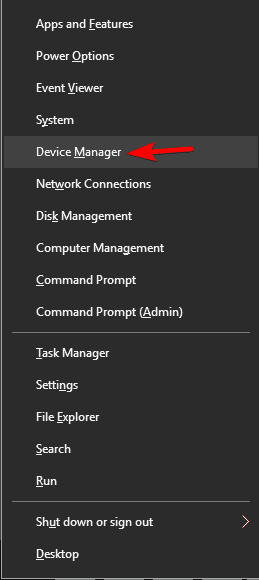
- Найдите привод, щёлкните правой кнопкой и выберите Удалить устройство.

- В появившемся подтверждении нажмите Удалить.
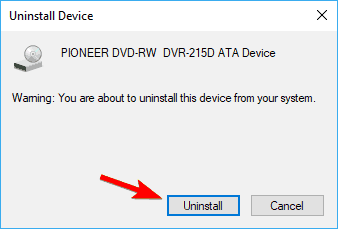
- Извлеките оптический привод (если это внешний или съёмный модуль) и перезагрузите компьютер.
- Подключите привод обратно; Windows автоматически установит драйвер.
Комментарий: если привод не отображается в списке, проверьте подключение питания и кабелей SATA/IDE, а также переключите порт на материнской плате.
4. Выполните DISM и SFC
Повреждённые системные файлы могут привести к ошибкам драйверов. Запустите командную строку от имени администратора и последовательно выполните:
dism /online /cleanup-image /restorehealth
sfc /scannow

После завершения перезагрузите ПК. DISM пытается восстановить образ Windows, SFC — проверяет целостность системных файлов и восстанавливает их при необходимости.
5. Просканируйте систему на вирусы
- Откройте Пуск → Windows Security → Открыть.

- Выберите Защита от вирусов и угроз.

- Нажмите Быстрая проверка.

- Если быстрый скан ничего не обнаружил, выберите Параметры сканирования → Полная проверка.

- Запустите полную проверку и дождитесь результата.

Комментарий: иногда вредоносное ПО повреждает драйверы или меняет реестр; полная проверка снижает этот риск.
6. Удалите и восстановите повреждённые ключи реестра
Перед началом создайте резервную копию реестра или точку восстановления.
6.1 Удаление повреждённых ключей
- Нажмите Windows + R, введите regedit и нажмите Enter.

- Перейдите к ветке:
HKEY_LOCAL_MACHINE\SYSTEM\CurrentControlSet\Control\Class\{4D36E965-E325-11CE-BFC1-08002BE10318}.
- В правой панели найдите записи UpperFilters и LowerFilters и удалите их (по одной). Если записи отсутствуют — пропустите этот шаг.
- Закройте Редактор реестра и перезагрузите компьютер.
6.2 Воссоздание ключа atapi
- В regedit перейдите к
HKEY_LOCAL_MACHINE\SYSTEM\CurrentControlSet\Services\atapi. - Щёлкните правой кнопкой по atapi → Новая → Раздел (Key) и назовите его Controller0.

- В Controller0 создайте новый DWORD (32-bit) со именем EnumDevice1.

- Откройте EnumDevice1 и задайте значение 1. Перезагрузите ПК.
Комментарий: эти правки помогают в тех случаях, когда Windows перестаёт обнаруживать оптический привод из-за неверной конфигурации реестра.
7. Выполните восстановление системы
Если предыдущие шаги не помогли, откат к точке восстановления, созданной до появления ошибки, часто решает проблему.
- Нажмите Windows → введите Панель управления → Открыть.

- В режиме просмотра «Крупные значки» откройте Восстановление.

- Нажмите Открыть восстановление системы.

- Выберите Выбрать другую точку восстановления → Далее.

- Выберите точку восстановления и нажмите Далее → Готово.

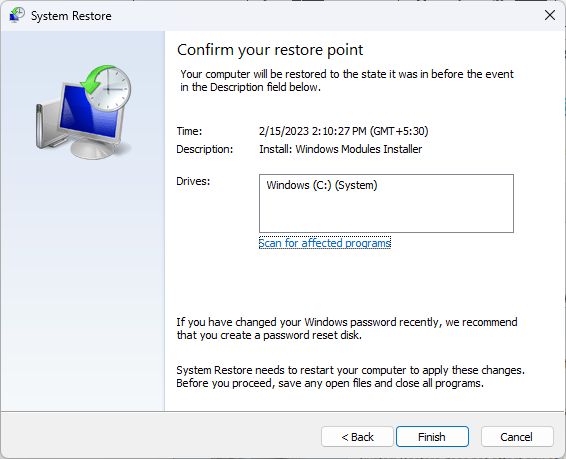
После отката система перезагрузится и вернёт настройки к выбранной точке во времени.
Когда описанные шаги не сработают
- Если привод физически повреждён (щелчки, запах гари, привод не запускается), дальнейшие действия с ПО бесполезны — нужно обращение в сервис или замена привода.
- Если проблема проявляется только в одной операционной системе на мультизагрузочном компьютере, вероятнее всего — программный конфликт в этой ОС.
- Если после аппаратной замены проблема остаётся — возможно, проблема в контроллере материнской платы.
Альтернативные подходы
- Подключите внешний USB-привод: быстрый способ восстановить чтение дисков без ремонта внутреннего привода.
- Используйте ISO-образ и виртуальный привод, если требуется доступ к содержимому диска.
- Загрузитесь с Live-USB Linux для проверки, видит ли систему привод в другой ОС — это помогает отделить аппаратную и программную проблему.
Диагностическая модель (памятка)
- Сначала проверяем программную сторону: обновления, средство устранения неполадок, драйверы.
- Затем проверяем целостность системы: DISM, SFC.
- Проверяем безопасность: сканирование на вирусы.
- Работаем с реестром и переустановкой драйверов.
- Если всё не помогает — аппаратная диагностика и возможная замена.
Пошаговый план действий — контрольный список
- Сделать резервную копию важных данных.
- Проверить обновления Windows.
- Запустить средство устранения неполадок «Оборудование и устройства».
- Обновить или переустановить драйвер привода.
- Выполнить DISM и SFC.
- Просканировать систему на вирусы.
- Исправить/удалить ключи реестра UpperFilters/LowerFilters.
- Попробовать внешний привод или Live-USB.
- При необходимости выполнить восстановление системы.
Критерии приёмки
- Привод отображается в Диспетчере устройств.
- Операционная система корректно читает диски (чтение/копирование файлов без ошибок).
- Сообщение «CDrom.sys is corrupted» больше не появляется при загрузке или при попытке использовать привод.
Тестовые сценарии и критерии успеха
- Тест 1: Вставить рабочий CD -> диск читается и файлы доступны -> успешно.
- Тест 2: Попытка обновить драйвер через Диспетчер устройств -> драйвер устанавливается без ошибок -> успешно.
- Тест 3: Запустить sfc /scannow -> нет необработанных ошибок целостности -> успешно.
- Тест 4: Загрузка с Live-USB Linux -> привод определяется ОС -> помогает исключить проблему Windows.
Риски и способы смягчения
- Риск: неверные правки в реестре могут нарушить работу системы. Смягчение: перед изменением реестра создать резервную копию и точку восстановления.
- Риск: установка неподходящих драйверов. Смягчение: скачивать драйверы только с сайта производителя или использовать проверённые утилиты.
- Риск: стороннее ПО мешает работе привода. Смягчение: удаление недавно установленных программ и тестирование в безопасном режиме.
Безопасность и приватность
- При использовании сторонних обновителей драйверов убедитесь, что приложение не собирает лишние данные и имеет понятную политику конфиденциальности.
- Избегайте загрузки драйверов с непроверенных сайтов и торрентов.
Краткая памятка для разных ролей
- Пользователь: начните с перезагрузки, обновлений и проверки в Диспетчере устройств.
- IT-специалист: выполните DISM/SFC, проверьте реестр, используйте аппаратные тесты (извлечение/подключение по-другому).
- Сервис-инженер: проверьте питание, кабели SATA/IDE, контроллер на материнской плате и механическую целостность привода.
Фактбокс
- Количество основных шагов в руководстве: 7.
- Приоритет действий: сначала ПО, затем реестр, в конце — аппаратная диагностика.
Однострочный глоссарий
- CDrom.sys — системный драйвер Windows для оптических приводов.
- DISM — утилита для обслуживания и управления образом Windows.
- SFC — утилита проверки целостности системных файлов.
Заключение
Ошибка «CDrom.sys повреждён» чаще всего решается последовательной диагностикой: обновления, восстановление системных файлов, удаление конфликтных записей реестра и, при необходимости, аппаратная проверка привода. Если вы исчерпали все программные методы и привод всё ещё не работает — обратитесь в сервис или замените привод.
Нам важно знать ваш опыт: какой шаг помог именно вам и удалось ли полностью устранить ошибку? Оставьте комментарий ниже.

Похожие материалы

Несколько аккаунтов Skype: Multi Skype Launcher

Журнал для работы: повысить продуктивность

Персональные звуки уведомлений на Android

Скачивание шоу Hulu для офлайн‑просмотра

Microsoft Start: персонализированная новостная лента
