
Безопасен ли браузер CCleaner?
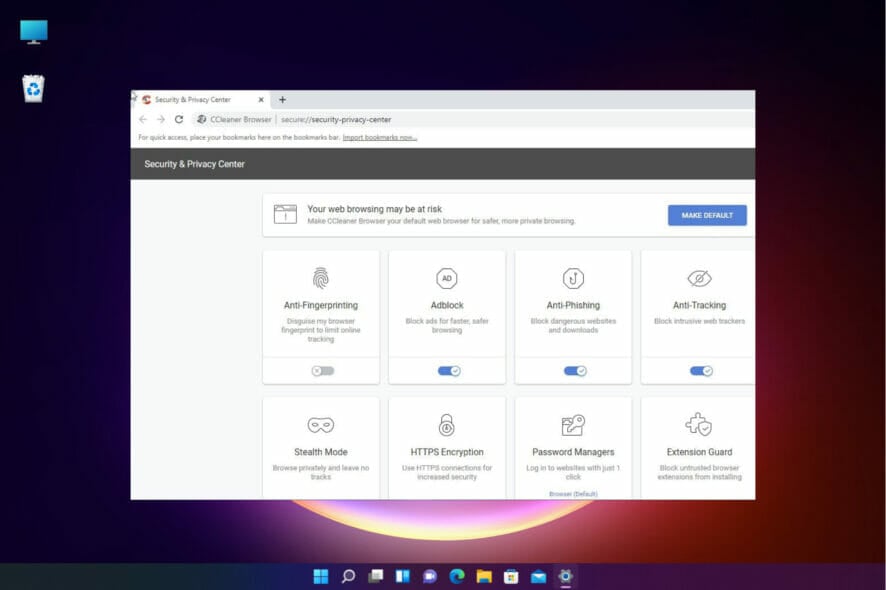
Что такое CCleaner Browser и для чего он нужен
CCleaner Browser — это веб-навигатор от Piriform, той же компании, что разработала утилиту CCleaner для очистки системы. Он ориентирован на лёгкость и минимальное потребление ресурсов и включает следующие ключевые возможности:
- Безопасность: встроенные механизмы против фишинга, анти‑трекеры и базовый менеджер паролей.
- Приватность: инструменты для очистки истории и режим приватного просмотра с дополнительными настройками.
- Удобство: простой и понятный интерфейс для пользователей любого уровня.
- Настройка: поддержка некоторых расширений, тем и нескольких поисковых систем.
Краткое определение: браузер — программа для доступа к веб‑страницам и онлайн‑сервисам.
Бесплатно ли CCleaner Browser?
Да, сам браузер доступен бесплатно. Базовый набор функций можно использовать без оплаты. Некоторые продвинутые возможности, например встроенный VPN и расширенный менеджер паролей, требуют платной подписки.
⇒ Скачивайте с официального сайта, чтобы избежать подменённых сборок.
Как скачать и установить CCleaner Browser
- Перейдите на страницу загрузки браузера на официальном сайте.
- Нажмите кнопку Free Download.

- После загрузки откройте скачанный установочный файл.
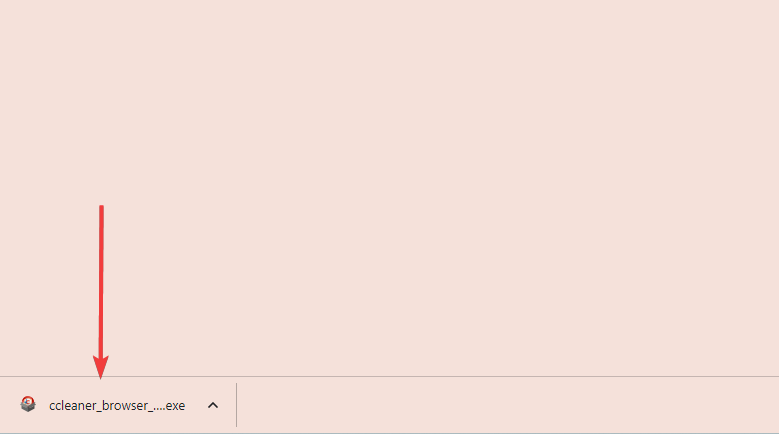
- При появлении запроса Контроля учётных записей (UAC) нажмите «Yes».
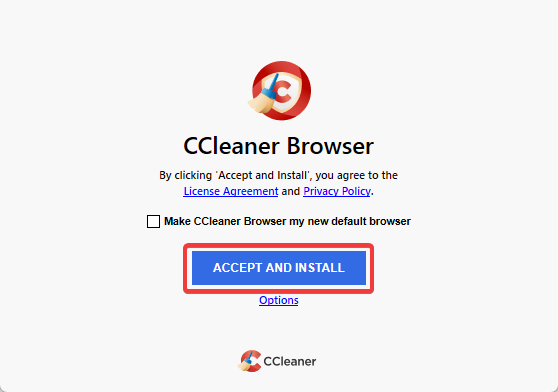
- Нажмите кнопку Accept and Install для запуска инсталляции.
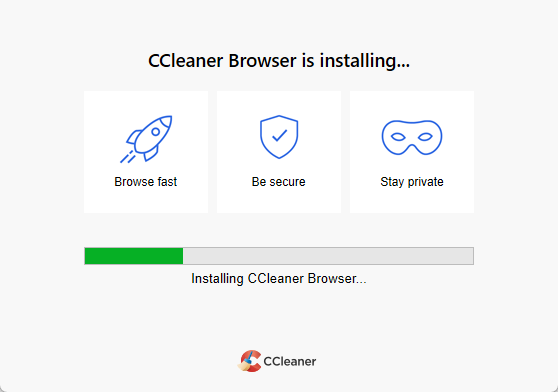
- Дождитесь завершения установки — программа автоматически распакует и настроит файлы.
- После окончания установки запустите браузер и при необходимости войдите в учётную запись для синхронизации.
Как полностью удалить CCleaner Browser
- Нажмите Windows + R, введите
appwiz.cplи нажмите Enter.
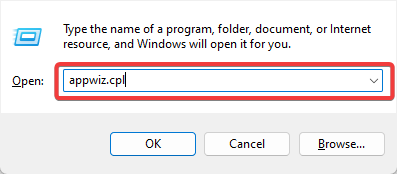
- В списке программ выберите CCleaner browser и нажмите кнопку Uninstall.

- Следуйте шагам мастера удаления и дождитесь завершения.
Если стандартный деинсталлятор не срабатывает, можно использовать утилиты для удаления программ (reinstaller/uninstaller), но скачивайте их с проверенных источников.
Насколько безопасно пользоваться CCleaner Browser
- CCleaner Browser не является вредоносным ПО и не классифицируется как вирус. Программа легитимна и безопасна для установки при скачивании с официального сайта.
- Уровень безопасности соответствует типичному потребительскому браузеру: есть базовые анти‑фишинговые механизмы и анти‑трекеры. Однако функционал может уступать специализированным браузерам и расширениям по глубине защиты.
- Встроенные инструменты (VPN, менеджер паролей) могут быть удобны, но продвинутые пользователи предпочтут специализированные решения с лучшей прозрачностью и контролем.
Важно: безопасность браузера зависит не только от самого приложения, но и от поведения пользователя — установки расширений, обновлений и настроек приватности.
Сравнение: CCleaner Browser vs Chrome и Opera
- Производительность: Chrome известен высокой скоростью, но и высоким потреблением памяти. CCleaner Browser легче по ресурсам, но не одинаково быстр в сложных сценариях.
- Расширяемость: Chrome (и Chromium‑совместимые браузеры) имеют огромную библиотеку расширений. В CCleaner выбор расширений ограничен.
- Приватность: Opera предлагает встроенные функции (VPN, блокировщик рекламы) и удобные средства приватности. CCleaner похож, но не всегда даёт тот же уровень контроля и прозрачности.
- Когда выбирать: используйте CCleaner Browser как дополнительный лёгкий браузер для серфинга и безопасного просмотра, а Chrome/Opera — когда вам нужны расширения, интеграция и производительность при сложных задачах.
Когда стоит выбрать CCleaner Browser, а когда — нет (примерные сценарии)
Подходит, если:
- Вам нужен простой и лёгкий браузер для старого/нетбук‑устройства.
- Нужны базовые средства очистки и быстрая стартовая конфигурация.
- Вы ищете дополнительный браузер для посещения ненагруженных сайтов.
Не подходит, если:
- Вы зависите от множества расширений и синхронизации рабочего окружения.
- Важна корпоративная безопасность и централизованное управление.
- Вам необходима высокая степень конфиденциальности и контроль над ноут‑сетями VPN.
Альтернативы и варианты
- Chrome/Chromium — максимум расширений и интеграций.
- Firefox — сильная ориентация на приватность и расширяемость.
- Opera — встроенные инструменты (VPN, блокировка рекламы) и низкое потребление ресурсов.
- Brave — акцент на приватности, встроенный блокировщик трекеров.
Выбор зависит от приоритетов: расширения vs приватность vs лёгкость.
Быстрый чеклист безопасности перед установкой
- Скачивайте установщик только с официального сайта.
- Проверьте цифровую подпись установочного файла, если возможно.
- Обновляйте браузер сразу после установки.
- Не устанавливайте сомнительные расширения из неизвестных источников.
- Используйте менеджер паролей и двухфакторную аутентификацию в сервисах.
Important: регулярные обновления — ключевой фактор безопасности.
Приватность и соответствие правилам (GDPR и локальные законы)
CCleaner Browser предоставляет базовые опции по очистке данных и блокировке трекеров. Для корпоративной соответствия GDPR или строгих локальных требований потребуется оценка следующих пунктов:
- Политика хранения и передачи пользовательских данных у разработчика.
- Возможность отключить телеметрию и сбор аналитики.
- Прозрачность используемых серверов VPN и политика логирования.
Если вы обрабатываете персональные данные, проверьте SLA и политику конфиденциальности поставщика прежде чем развертывать браузер в организации.
Технический минимум для продвинутых пользователей: усиление безопасности
- Включите автоматические обновления браузера.
- Отключите телеметрию в настройках, если не нужна.
- Используйте внешний менеджер паролей для большей гибкости.
- Установите блокировщик скриптов и анти‑трекер с проверенных источников.
- Настройте резервные копии профиля и экспорт закладок перед удалением.
Критерии приёмки
Чтобы считать браузер подходящим для ваших задач, проверьте:
- Работоспособность ключевых сайтов (банк, почта, корпоративные сервисы).
- Поддержку необходимых расширений или аналогичного функционала.
- Отсутствие значимых утечек приватных данных и контролируемая телеметрия.
- Совместимость с политиками безопасности вашей организации.
Однострочный глоссарий
- VPN — защищённый канал для шифрования сетевого трафика.
- Анти‑трекер — средство, блокирующее отслеживающие скрипты и куки.
- UAC — Контроль учётных записей Windows, запрос на повышение прав.
Короткое резюме
CCleaner Browser — законный и безопасный браузер с ориентацией на лёгкость и базовую приватность. Он удобен как вспомогательное средство, но уступает Chrome/Opera по экосистеме расширений и продвинутым функциям безопасности. Выбирайте его для несложного серфинга и вторичных задач; для основной работы и корпоративных сред рассмотрите более гибкие и управляемые решения.
Итоговые рекомендации:
- Скачивайте с официального сайта.
- Используйте как дополнительный браузер.
- При необходимости усиливайте защиту внешними инструментами.
Скажите в комментариях, какой браузер используете вы и почему.

Похожие материалы

Несколько аккаунтов Skype: Multi Skype Launcher

Журнал для работы: повысить продуктивность

Персональные звуки уведомлений на Android

Скачивание шоу Hulu для офлайн‑просмотра

Microsoft Start: персонализированная новостная лента
