
Как включить и использовать Caret Browsing (кареточный режим) в браузерах Windows
Содержание
- Как включить кареточный режим в браузерах Windows
- Microsoft Edge
- Google Chrome
- Mozilla Firefox
- Как эффективно пользоваться кареточным режимом
- Что такое Caret Browsing (коротко)
- Почему стоит использовать кареточный режим
- Когда он не работает: примеры и обходы
- Альтернативные подходы
- Чек‑лист по ролям
- Принятие и тестирование: критерии приёмки
- Частые вопросы
- Краткое резюме
Как включить кареточный режим в браузерах Windows
Ниже даны понятные шаги для трёх популярных браузеров. Если в вашей системе есть назначение клавиш F1–F12 на аппаратном уровне (например, мультимедийные клавиши), возможно, потребуется нажать Fn + F7.
Microsoft Edge
- Откройте Microsoft Edge.
- Нажмите клавишу F7.
- В появившемся диалоговом окне подтвердите действие, выбрав «Включить».
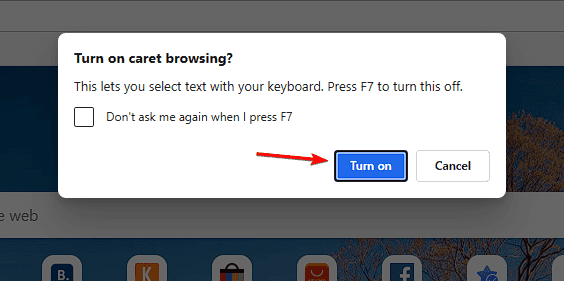
- Перемещайтесь по тексту на странице стрелками на клавиатуре.
- Чтобы выключить — снова нажмите F7 и выберите «Отключить».

Совет: можно включить постоянно в Настройки > Специальные возможности > Навигация.
Google Chrome
- Откройте Google Chrome.
- Нажмите F7.
- Подтвердите, выбрав «Включить».
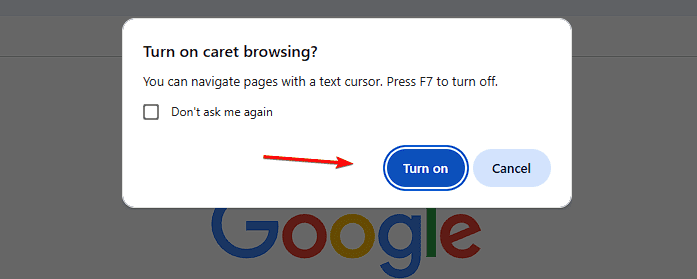
- Стрелки перемещают каретку, Shift + стрелки выделяют текст.
- Нажатие F7 снова отключит режим.
Если всплывающее окно не появилось, введите в адресной строке chrome://settings/accessibility и переключите «Navigate pages with a text cursor» / «Навигация по страницам с текстовым курсором».
Mozilla Firefox
- Откройте Mozilla Firefox.
- Нажмите F7.
- В появившемся окне подтвердите, выбрав «Да».
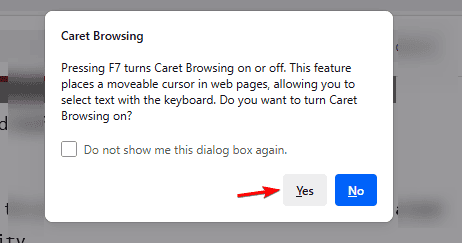
- Для управления используйте стрелки; удерживайте Shift для выделения.
Альтернативно: введите about:config в адресной строке, найдите accessibility.browsewithcaret и установите значение true.
Как эффективно пользоваться кареточным режимом
Основные сочетания клавиш и их назначение:
- Стрелки ← → ↑ ↓ — перемещение каретки по тексту.
- Shift + стрелки — выделение символов.
- Ctrl + Shift + стрелки — выделение слов или блоков текста (в зависимости от браузера).
- Ctrl + C / Ctrl + V — копировать и вставить.
- Ctrl + Home / Ctrl + End — перейти в начало/конец страницы.
- Page Up / Page Down — прокрутка экрана вверх/вниз.
- Ctrl + F — поиск с позиции текущей каретки.
Советы по работе:
- Если необходимо быстро выделить блок текста между двумя позициями, установите каретку в начало, удерживайте Shift и переместитесь в конец выделяемого блока.
- При работе с таблицами или элементами, построенными с помощью CSS, каретка может перескакивать — в таких случаях используйте поиск (Ctrl + F) или дополнительные расширения.
- Для удобства печати можно сначала выделить текст кареткой, затем нажать Ctrl + P и выбрать «Выделенный фрагмент» (если браузер поддерживает).
Важно: кареточный режим не редактирует содержимое страницы; он только перемещает и выделяет текст для копирования.
Что такое Caret Browsing?
Caret Browsing — это режим навигации по веб‑странице с помощью текстовой каретки (blinking cursor). По сути, браузер позволяет управлять положением курсора и выделять текст с клавиатуры так же, как в документе.
Короткое определение: кареточный режим — способ перемещать курсор и выделять текст на веб‑страницах с клавиатуры.
Почему стоит использовать кареточный режим
- Повышенная доступность: полезно людям с ограниченной моторикой или тем, кто предпочитает клавиатуру.
- Точная селекция: аккуратное выделение фрагментов, трудно доступных мышью.
- Быстрая навигация: для работы без мыши и при тестировании клавиатурной доступности.
Когда он не работает: примеры и обходы
Counterexamples / Когда кареточный режим может не сработать:
- Веб‑приложения с богатым JS (обычно SPA) или canvas‑элементы, где текст рендерится нестандартно.
- Встроенные медиаплееры и плагины, где сфокусированы управляющие элементы.
- Контент, который защищён от копирования механизмами DRM.
Обходы и рекомендации:
- Используйте режим разработчика (DevTools) — в панели Elements можно скопировать текст прямо из DOM.
- Попробуйте «Save as…» или «Сохранить страницу как» и открыть локальную копию в текстовом редакторе.
- Для тестирования автоматизации — применяйте headless‑браузеры или инструменты парсинга (например, Puppeteer, Playwright).
Альтернативные подходы
- Find on Page (Ctrl + F) — быстро найти и затем выделить фрагмент.
- Расширения для выделения текста или улучшения доступности.
- Использование скринридера вместе с клавиатурной навигацией для полного обзора контента.
- Режим чтения (если доступен) — часто текст становится более предсказуемым для каретки.
Чек‑лист по ролям
Разработчик:
- Убедитесь, что навигация по клавиатуре логична.
- Проверьте фокусируемые элементы tabindex.
- Тестируйте SPA на предмет корректной работы каретки.
Тестировщик:
- Выполните сценарии с F7 и без — проверьте выделение, копирование.
- Проверьте поведение на таблицах и форм‑контролах.
Пользователь с ограниченными возможностями:
- Попробуйте сочетание клавиш, проверьте совместимость со скринридером.
- Настройте постоянное включение в настройках, если это необходимо.
Критерии приёмки
- При нажатии F7 появляется диалог подтверждения (Edge/Chrome/Firefox) и каретка становится видимой.
- Стрелки перемещают каретку; Shift + стрелки выделяют символы.
- Функция корректно работает на обычных текстовых блоках и абзацах.
- Для критичных элементов (формы, таблицы) поведение задокументировано и предсказуемо.
Decision flow: стоит ли использовать кареточный режим?
flowchart TD
  A[Нужно ли выделять текст без мыши?] -->|Да| B[Включить F7]
  A -->|Нет| C[Оставить стандартную навигацию]
  B --> D{Текст видим и выделяем?}
  D -->|Да| E[Использовать кареточный режим]
  D -->|Нет| F[Попробовать Ctrl+F или DevTools]
  F --> G[Если не помогает — экспорт страницы или парсинг]
Набор приёмов: шпаргалка (cheat sheet)
- Быстрый вход/выход: F7
- Выделение слова: Ctrl + Shift + → / ←
- Выделение до конца строки/страницы: Shift + End / Shift + Page Down
- Копирование выделенного: Ctrl + C
1‑строчный глоссарий
Caret Browsing — режим навигации по веб‑странице с текстовой кареткой (курсор для выделения и перемещения по тексту).
Частые вопросы
Q: Какое сочетание для включения Caret Browsing?
A: Нажмите F7 (в большинстве настольных браузеров). При необходимости используйте Fn + F7.
Q: Работает ли кареточный режим на всех сайтах?
A: В большинстве случаев да, но сложные веб‑приложения, canvas и видео‑плееры могут не поддерживать его полностью.
Q: Как понять, что режим активен?
A: На странице появляется мигающий текстовый курсор (каретка).
Q: Доступен ли режим на мобильных устройствах?
A: Нет — кареточный режим предусмотрен для настольных браузеров.
Заключение
Кареточный режим — простой и мощный инструмент для тех, кто предпочитает клавиатуру или нуждается в точном выделении текста. Быстро включается клавишей F7 и совместим с основными браузерами на Windows. Если он не сработал на конкретном сайте, используйте альтернативы: поиск по странице, DevTools или экспорт контента.
Краткое резюме:
- Быстро включается: F7.
- Полезен для доступности и точного выделения.
- Имеет ограничения на сложных веб‑страницах.
Важно: если клавиша F7 не вызывает диалога, проверьте, не назначена ли она аппаратно другой функции (Fn) или не блокируется системой.

Похожие материалы

Несколько аккаунтов Skype: Multi Skype Launcher

Журнал для работы: повысить продуктивность

Персональные звуки уведомлений на Android

Скачивание шоу Hulu для офлайн‑просмотра

Microsoft Start: персонализированная новостная лента
