
Как получить Windows 11 24H2 через Windows Insider
Краткое содержание
- Ранний доступ к Windows 11 24H2 возможен через программу Windows Insider.
- Нужно подключить учётную запись Microsoft и в Параметрах выбрать канал Release Preview.
- Preview-сборки в Release Preview обычно близки к финальной версии, но всё равно проверяйте резервные копии и совместимость.
Что такое Release Preview
Release Preview — это канал Windows Insider, где Microsoft выкладывает сборки, которые почти готовы к публичному релизу. Эти сборки получают минимальные изменения и служат для последней проверки совместимости и мелких исправлений.
Определение: Windows Insider — программа тестирования, дающая доступ к предрелизным сборкам Windows для проверки новых функций и совместимости.
Пошаговая инструкция по подключению и установке
- Откройте приложение «Параметры» на ПК с Windows 11: нажмите Win + I или используйте Поиск.
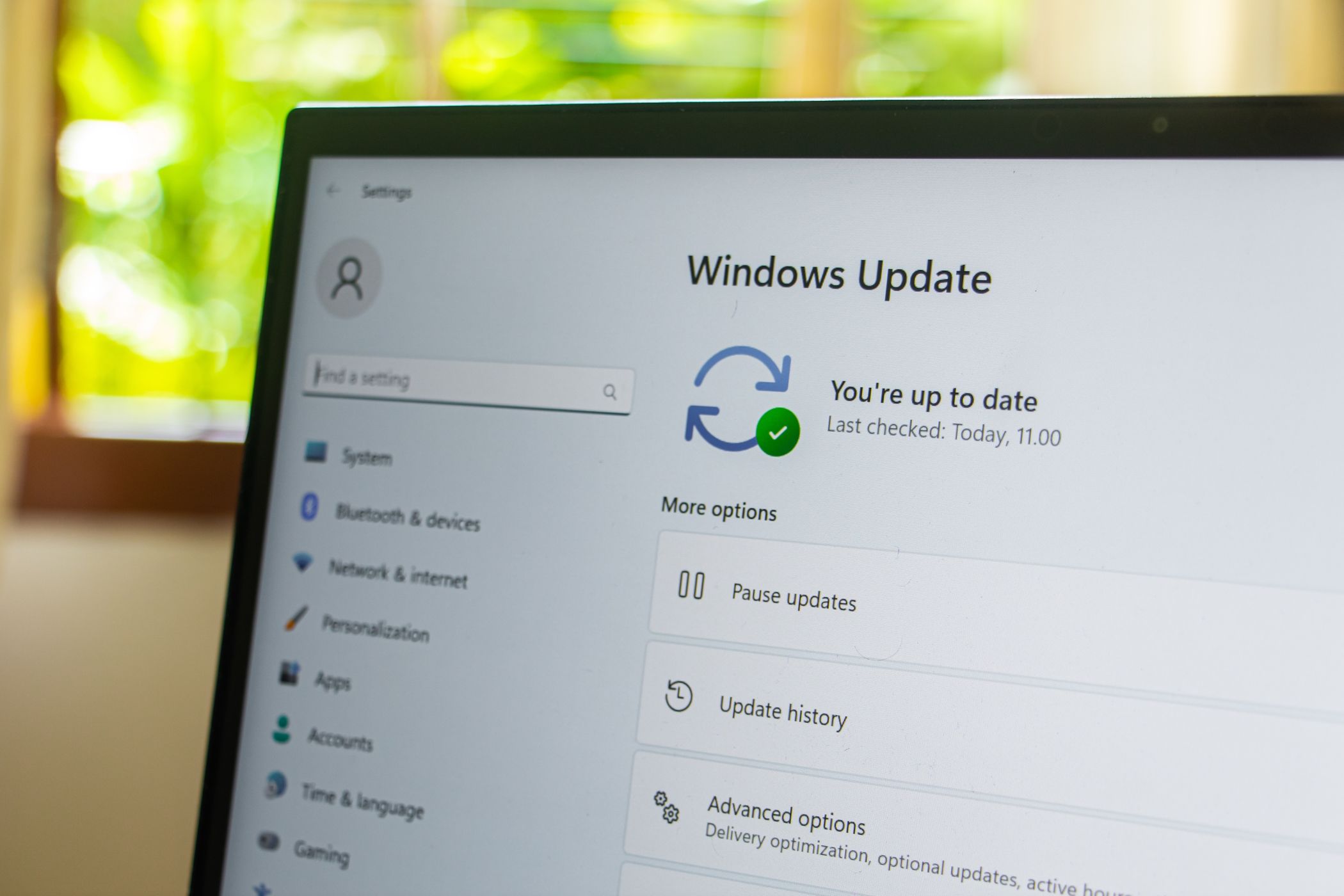
- В левой колонке выберите Обновление Windows и убедитесь, что система сообщает об актуальном состоянии.
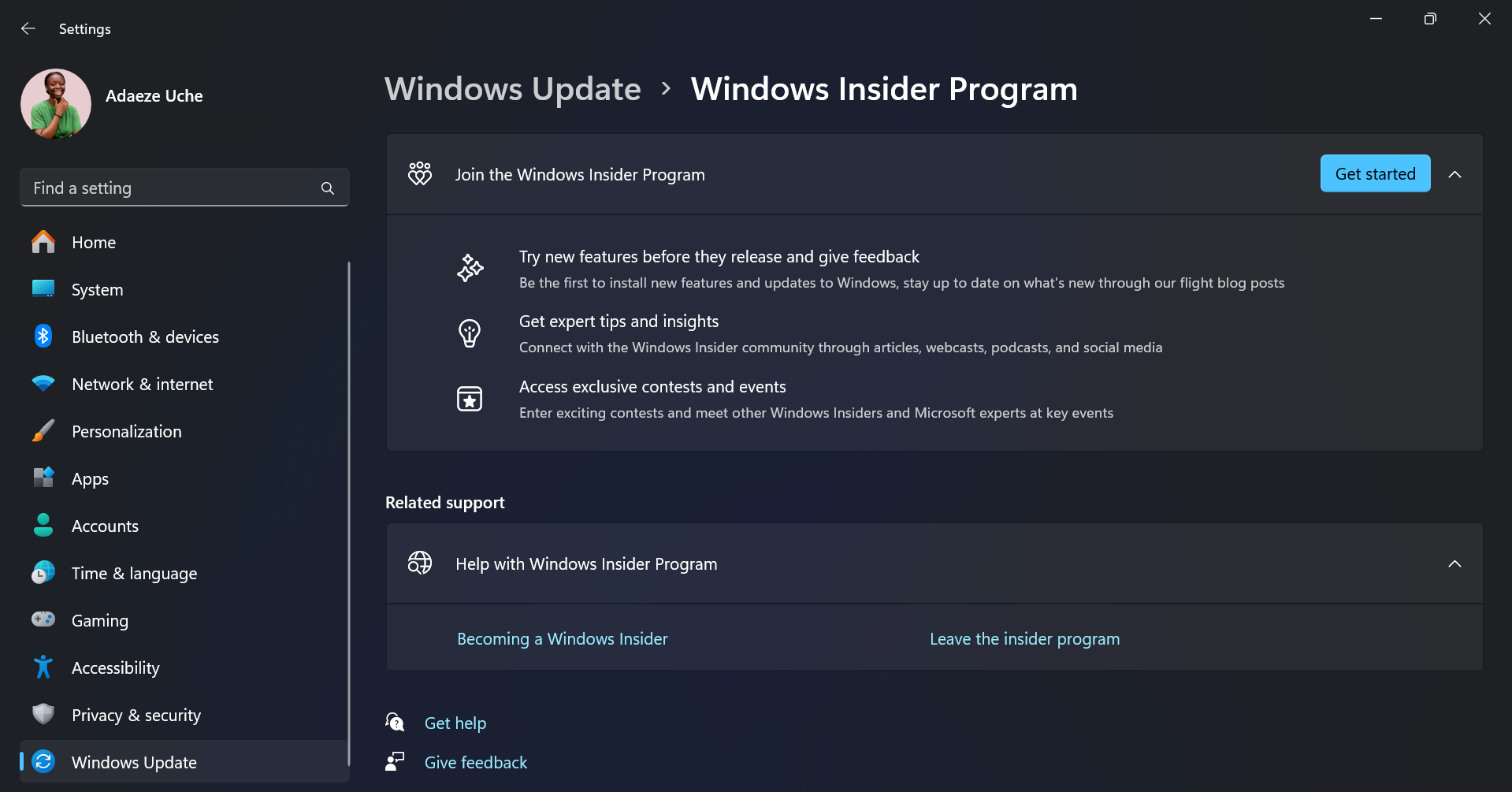
- Прокрутите вниз и нажмите Windows Insider Program.
- Нажмите Get started и следуйте подсказкам для привязки вашей учётной записи Microsoft (личной или рабочей).
- После привязки выберите канал Release Preview — он даёт доступ к следующей версии Windows с минимальными рисками.
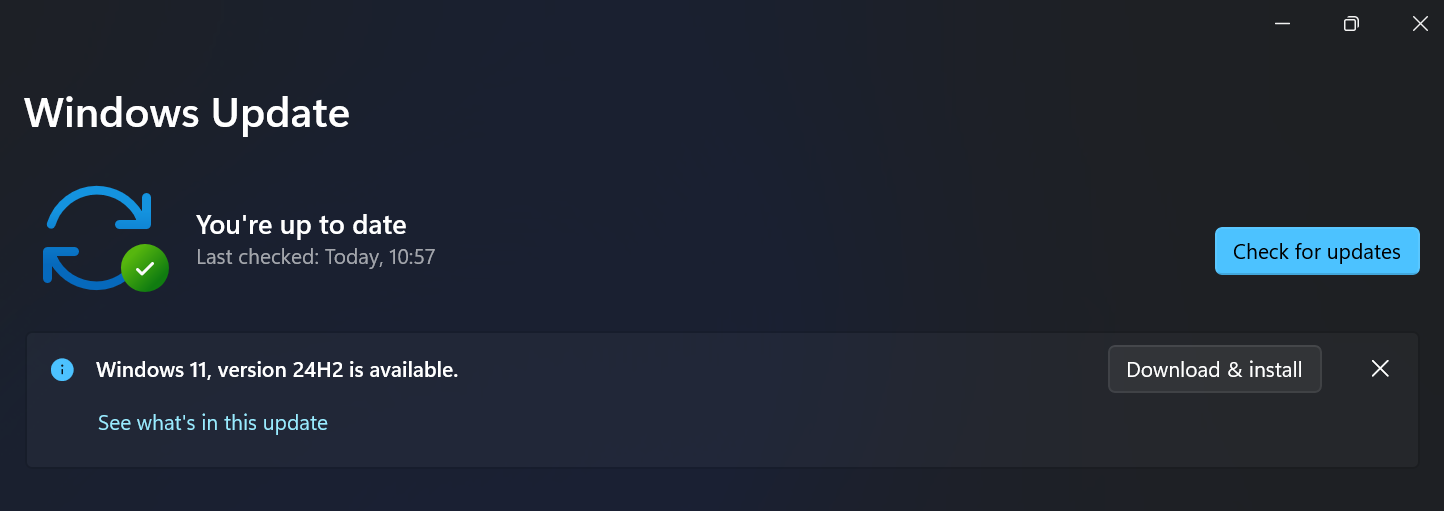
- Перезагрузите компьютер, если будет предложено. Затем вернитесь в Обновление Windows и нажмите Проверить наличие обновлений. Должна появиться опция загрузки и установки Windows 11, версия 24H2.
Перед установкой: контрольный список
- Сделайте полную резервную копию важных данных (файлов, документов, паролей).
- Зафиксируйте список установленных программ и драйверов, особенно для периферии.
- Проверьте свободное место на системном диске (рекомендуется минимум 20–30 ГБ свободного места для безопасной установки).
- Убедитесь, что у вас есть доступ к источнику питания для ноутбука и стабильное интернет-соединение.
Критерии приёмки: после обновления система загружается, ключевые приложения работают, периферия функционирует, и нет критичных ошибок в течение 48 часов.
Риски и когда лучше не устанавливать
Important: preview-сборки хотя и близки к финалу, могут содержать баги или проблемы совместимости с узкоспециальным ПО. Не устанавливайте 24H2 в производственной среде или на рабочие машины без тестирования.
Когда не устанавливать:
- Если вы используете специализированное ПО с жёсткими требованиями к версии ОС.
- Если устройство — основной рабочий компьютер, и у вас нет возможности быстро откатиться.
- Если нет резервной копии данных.
Откат и аварийный план
- Если после обновления возникают серьёзные проблемы, сначала попробуйте системные средства: «Параметры» → «Восстановление» → «Вернуть предыдущую версию Windows» (если доступно).
- Если откат недоступен или неудачен, восстановите данные из резервной копии и выполните чистую установку стабильной версии Windows.
- Для серверов и критичных рабочих станций заранее подготовьте загрузочный носитель со стабильной версией Windows и план действий для восстановления.
Примечание: возможность отката обычно доступна в течение ограниченного времени (обычно 10 дней) после обновления, если не было выполнено очистки диска.
Устранение неполадок после установки
- Сбой запуска: загрузитесь в безопасном режиме и удалите недавно установленные драйверы.
- Проблемы с сетью: сбросьте сетевые адаптеры через «Параметры» → «Сеть и интернет» → «Сброс сети».
- Проблемы с производительностью: проверьте в Диспетчере задач процессы с высокой загрузкой и обновите драйверы через сайт производителя.
Модель принятия решения и краткая методология безопасного обновления
- Оцените важность устройства (низкая/средняя/высокая).
- Если важность низкая — можно обновлять напрямую через Release Preview по шагам выше.
- Если важность средняя — сначала протестируйте обновление на копии машины или виртуальной среде.
- Если важность высокая — дождитесь публичного релиза и применяйте на тестовом окружении перед массовым развёртыванием.
Mini-методология: тестируй → резервируй → откатывайся по плану.
Рекомендации для ролей
- Администратор IT: протестируйте 24H2 на образцах конфигураций, проверьте GPO и совместимость корпоративного ПО.
- Обычный пользователь: создайте резервную копию, подключите учётную запись Microsoft, выберите Release Preview.
- Разработчик ПО: проверьте сборки приложения на новой версии Windows, прогоните автоматические тесты и проверку зависимостей.
Совместимость и миграция
Проверьте список поддерживаемых устройств и драйверов у производителя вашего ПК. Для старых процессоров или несертифицированных систем возможны ограничения и проблемы с драйверами. Если есть сомнения — сначала протестируйте на отдельной машине.
Быстрая таблица решений
- Хочу ранний доступ и готов мириться с мелкими багами → выберите Release Preview.
- Нужна максимальная стабильность → дождитесь публичного релиза.
- Рабочая машина для критичных задач → не обновляйте без тестирования.
Краткое резюме
Windows 11 24H2 доступна участникам Windows Insider через канал Release Preview. Это безопасный путь получить почти финальную сборку до публичного релиза. Всегда делайте резервную копию, проверяйте совместимость ключевых приложений и следуйте плану отката.
Дополнительные ресурсы: на официальном сайте Microsoft можно найти подробные примечания к релизу и список известных проблем.
Ключевые выводы:
- Release Preview даёт ранний доступ с минимальным риском.
- Резервная копия и проверка совместимости обязательны.
- Для рабочих и серверных сред требуется тестирование перед массовым развертыванием.

Похожие материалы

Несколько аккаунтов Skype: Multi Skype Launcher

Журнал для работы: повысить продуктивность

Персональные звуки уведомлений на Android

Скачивание шоу Hulu для офлайн‑просмотра

Microsoft Start: персонализированная новостная лента
