
Как выйти из Valorant, если кнопка выхода заблокирована
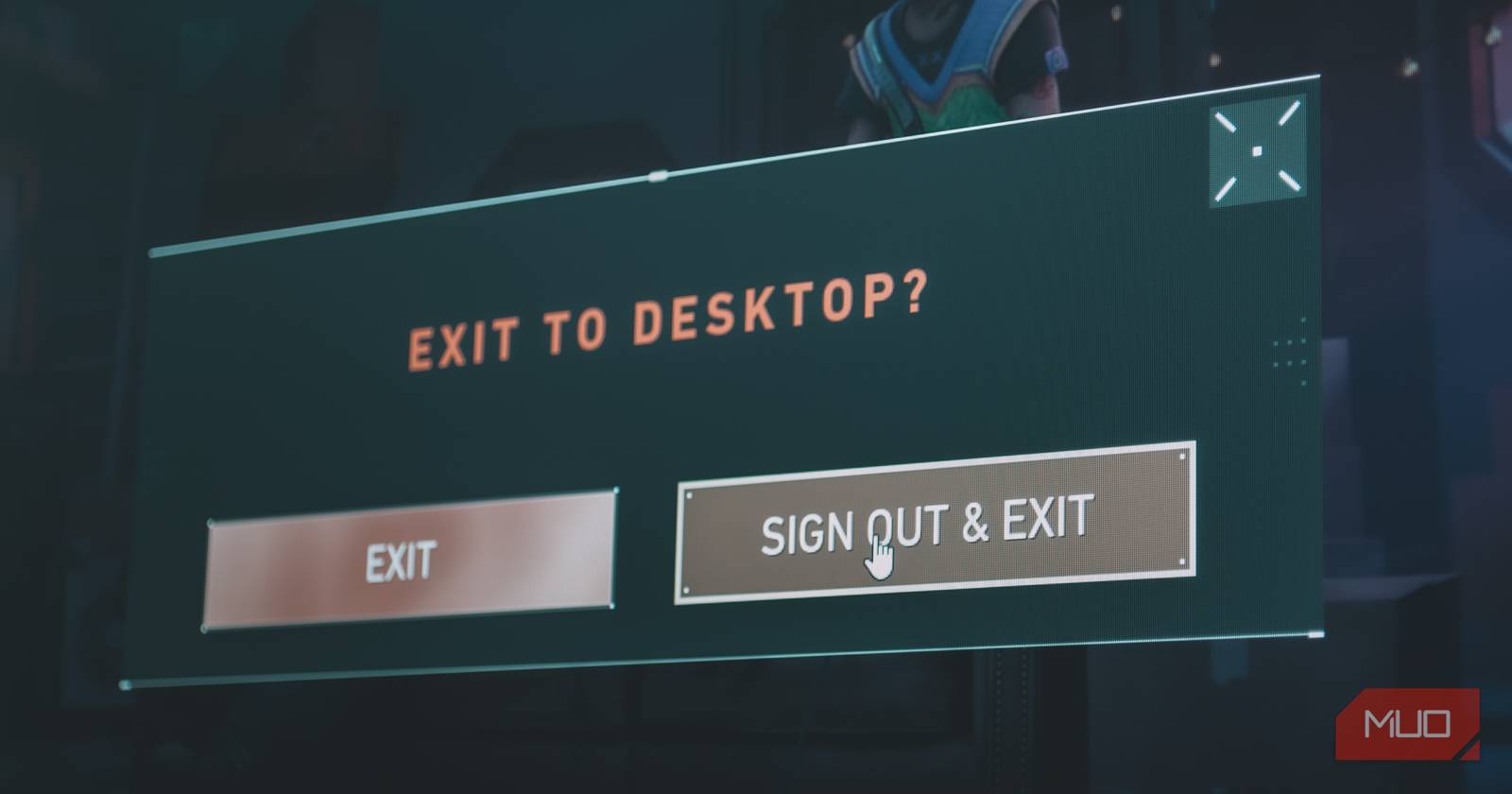

Если вы на другом компьютере или в другой учётной записи и хотите выйти из Valorant, а кнопка выхода недоступна и помечена замком, это обычно связано с тем, что Riot Client считает, что другие продукты Riot Games всё ещё запущены. Исправление простое — запустить правильный клиент и выйти через него.
Почему не получается выйти из Valorant?
Причины, по которым кнопка выхода может быть недоступна:
- Riot Client обнаружил другие продукты Riot, которые всё ещё работают в фоне.
- Процесс клиента не завершился корректно после закрытия игры — программа «зависла» в системе.
- Локальная ошибка в Riot Client (редко) блокирует интерфейс выхода.
Если вы играете только в Valorant, вероятность бага выше: запуск игры одновременно поднимает Riot Client, и иногда клиент остаётся активным даже после закрытия окна игры.
Как правильно выйти из Valorant — пошагово
- Откройте Riot Client.
- Нажмите Win+S или кликните по строке поиска в Windows.
- Введите «Riot Client» и откройте приложение.
- В клиенте нажмите на иконку профиля в правом верхнем углу.
- Иконка выглядит как силуэт (квадрат со стилем профиля).
- В появившемся меню нажмите «Выйти».
- Если кнопка всё ещё неактивна — откройте Диспетчер задач.
- Нажмите Ctrl+Shift+Esc или правой кнопкой по панели задач → Диспетчер задач.
- На вкладке «Процессы» найдите процессы, связанные с Riot Games (Riot Client, Valorant, Vanguard и т. п.).
- Выберите их и нажмите «Завершить задачу».
- После завершения процессов снова откройте Riot Client и выполните выход.
- Если ничего не помогает — перезагрузите компьютер и повторите шаги выше. Перезагрузка завершает все фоновые задачи и часто решает проблему.
Важно: выходите из аккаунта через Riot Client, а не через окно самой игры — это ключевая разница.
Альтернативные варианты и дополнительные действия
Если базовые шаги не помогли, попробуйте следующие варианты в порядке возрастания вмешательства:
- Проверьте автообновления клиента. Иногда клиент в процессе установки обновления блокирует опции.
- Запустите Riot Client от имени администратора и попробуйте выйти.
- Отключите временно антивирус / брандмауэр, если они могут блокировать процессы клиента.
- Очистите временные файлы (%TEMP%) и кеш клиента (перед этим закройте все процессы Riot).
- Используйте восстановление/repair Riot Client (если в клиенте есть такая опция) или переустановите клиент как крайнюю меру.
К сожалению, если проблема вызвана внутренним багом клиента, локальные действия могут не помочь — придётся ждать исправления от Riot.
Когда этот метод не сработает
- Если у вас нет прав администратора на компьютере и системные политики мешают завершению процессов.
- Если клиент получил повреждение файлов и не может корректно стартовать.
- Если проблема связана с учётной записью Riot (например, блокировки с серверной стороны) — тогда выход в клиенте может быть недоступен до разблокировки.
В таких случаях полезны логи клиента и обращение в службу поддержки Riot, если вы уверены, что проблема не на вашей стороне.
Быстрый чек‑лист для игрока
- Открыл Riot Client через поиск Windows.
- Нажал на иконку профиля → Выйти.
- Проверил Диспетчер задач и завершил процессы Riot.
- Перезагрузил ПК и попытался выйти снова.
- При необходимости переустановил Riot Client.
Чек‑лист для администратора/техспорта
- Проверьте, не развернут ли клиент через групповые политики.
- Убедитесь, что антивирус/защитник системы не держит файлы клиента в «замороженном» состоянии.
- Соберите логи Riot Client (если доступно) и сохраните их перед переустановкой.
Быстрый метод принятия решения (диаграмма)
flowchart TD
  A[Кнопка выхода заблокирована] --> B{Riot Client открыт?}
  B -- Да --> C[Нажать профиль → Выйти]
  B -- Нет --> D[Открыть Riot Client]
  C --> E{Выход выполнен?}
  D --> C
  E -- Да --> Z[Готово]
  E -- Нет --> F[Открыть Диспетчер задач]
  F --> G[Завершить процессы Riot]
  G --> H[Перезапустить клиент и выйти]
  H --> I{Помогло?}
  I -- Да --> Z
  I -- Нет --> J[Перезагрузить ПК]
  J --> K{Помогло?}
  K -- Да --> Z
  K -- Нет --> L[Восстановление/переустановка клиента]
  L --> M[Если не помогло — обратиться в поддержку Riot]
Краткая методология для повторяемых действий
- Всегда сначала пытайтесь выйти через Riot Client. Это основной и надёжный путь.
- При неудаче — завершайте фоновые процессы, затем пробуйте снова.
- Перед переустановкой соберите логи и сделайте бэкап нужных файлов.
Краткий глоссарий
- Riot Client — лаунчер и менеджер учётной записи Riot Games.
- Диспетчер задач — системный инструмент Windows для управления процессами.
- Vanguard — античит Valorant, может присутствовать в списке процессов.
Итог
Чаще всего причина, по которой кнопка «Выйти» в Valorant недоступна, — это фоновые процессы Riot Games или баг клиента. Правильный порядок действий: открыть Riot Client → выйти через профиль → при необходимости завершить процессы в Диспетчере задач → перезагрузить ПК. Если и это не помогает, восстановите или переустановите клиент и при необходимости обратитесь в поддержку Riot.
Ключевые шаги повторно: откройте Riot Client, завершите процессы Riot в фоне, перезагрузите компьютер. Эти действия решают проблему в подавляющем большинстве случаев.

Похожие материалы

Несколько аккаунтов Skype: Multi Skype Launcher

Журнал для работы: повысить продуктивность

Персональные звуки уведомлений на Android

Скачивание шоу Hulu для офлайн‑просмотра

Microsoft Start: персонализированная новостная лента
