
JPEG/JPG не открываются в Windows 11 — как исправить
Описание изображения: Значок ошибки при открытии JPEG в Windows 11 на фоне панели задач и миниатюры файла
Почему JPEG/JPG могут не открываться в Windows 11
Ниже — частые причины, по которым изображение не отображается, хотя файл открывается (окно приложения появляется, но изображение пустое) или не открывается вовсе:
- Баг в установленной сборке Windows 11 или в системном компоненте, отвечающем за отображение миниатюр/изображений.
- Повреждённый (коррумпированный) файл JPEG из‑за некорректного копирования/переноса данных.
- Наличие вируса или вредоносного ПО в папке с изображением или на подключаемом носителе.
- Устаревшая версия приложения «Фотографии» или другого просмотрщика, несовместимого с текущей сборкой ОС.
- Попытка открыть файл в редакторе/просмотрщике, который не поддерживает данный формат или кодировку (редко для JPEG, но возможно при нестандартном расширении).
Важно: если миниатюра не отображается, но размер файла выглядит правдоподобно, есть большая вероятность повреждения данных или несовместимости приложения.
Быстрый план действий (очередность)
- Обновите Windows. 2. Обновите приложение «Фотографии» через Microsoft Store. 3. Попробуйте открыть файл в другом просмотрщике. 4. Проверьте целостность файла (копирование, переименование). 5. Просканируйте систему на вирусы. 6. Выполните SFC и сброс приложений.
Исправление 1 — Обновите Windows
Microsoft регулярно выпускает накопительные и срочные обновления. Если проблема вызвана багом ОС, производитель может выпустить исправление.
Шаги:
- Нажмите Windows + I, чтобы открыть Параметры.
- В меню слева выберите Windows Update.
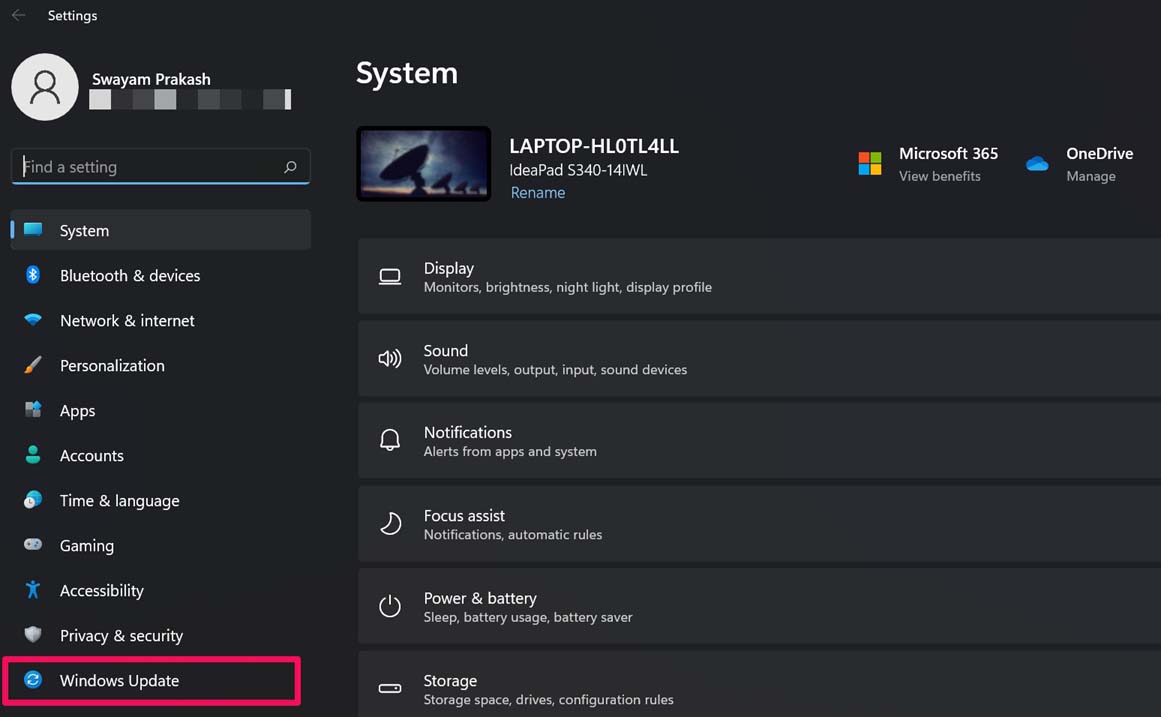
Описание изображения: Окно «Параметры» Windows с выделенным разделом “Windows Update”.
- Нажмите Проверить обновления (Check for updates) и дождитесь результата.
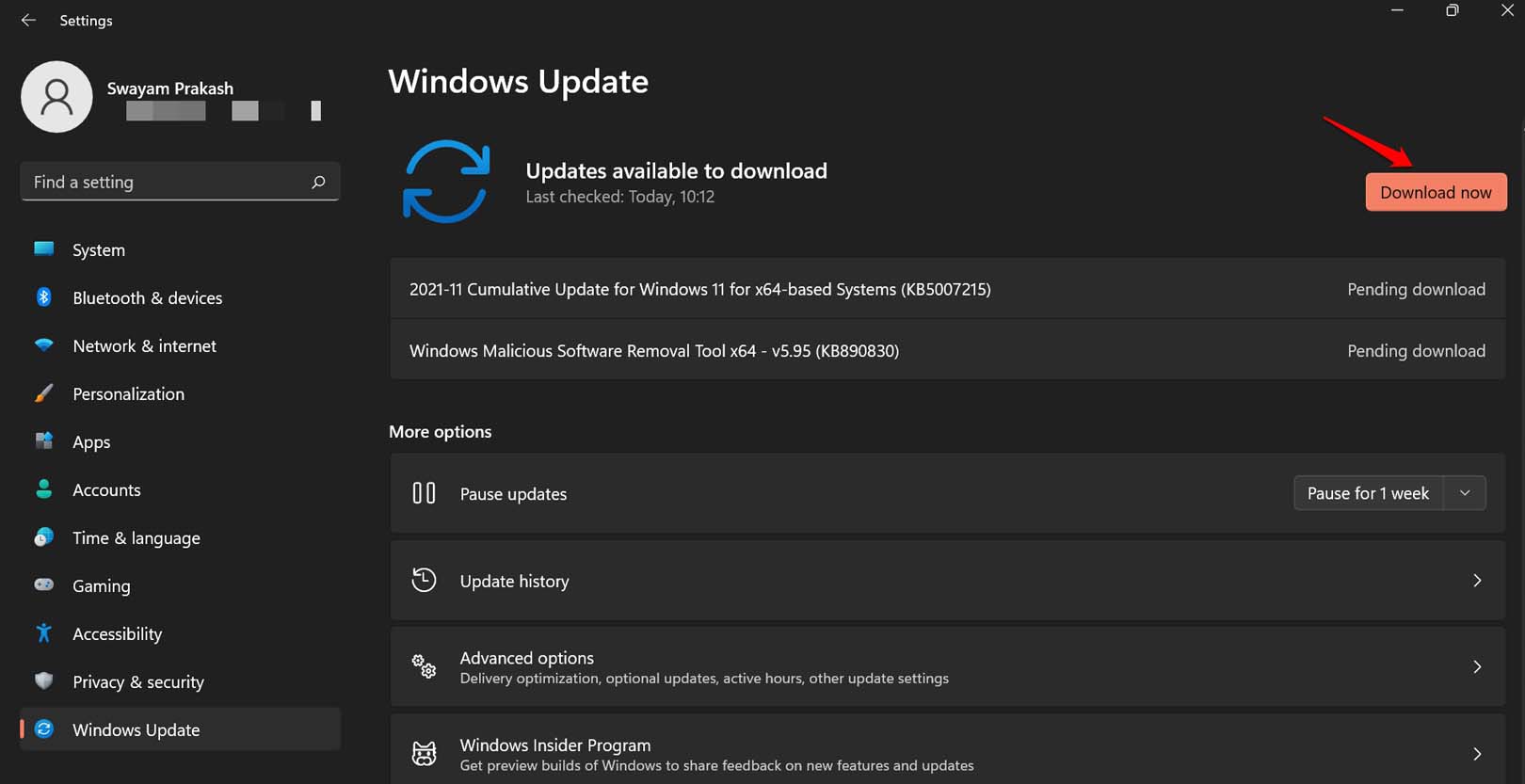
Описание изображения: Процесс загрузки обновлений Windows в системных настройках.
- Перезагрузите компьютер после установки. Затем снова попробуйте открыть JPEG.
Совет: если система недавно обновлялась и проблема появилась сразу после обновления, проверьте историю обновлений — иногда имеет смысл временно удалить проблемное обновление до выхода исправления.
Исправление 2 — Обновите приложение «Фотографии»
Часто системные приложения требуют обновления отдельно от ОС.
Шаги:
- Откройте Microsoft Store на панели задач.
- Перейдите в Библиотеку (Library) в левом меню.
- Найдите список ожидающих обновлений и проверьте, есть ли обновление для приложения “Фотографии”.
- Нажмите Обновить, если доступно.
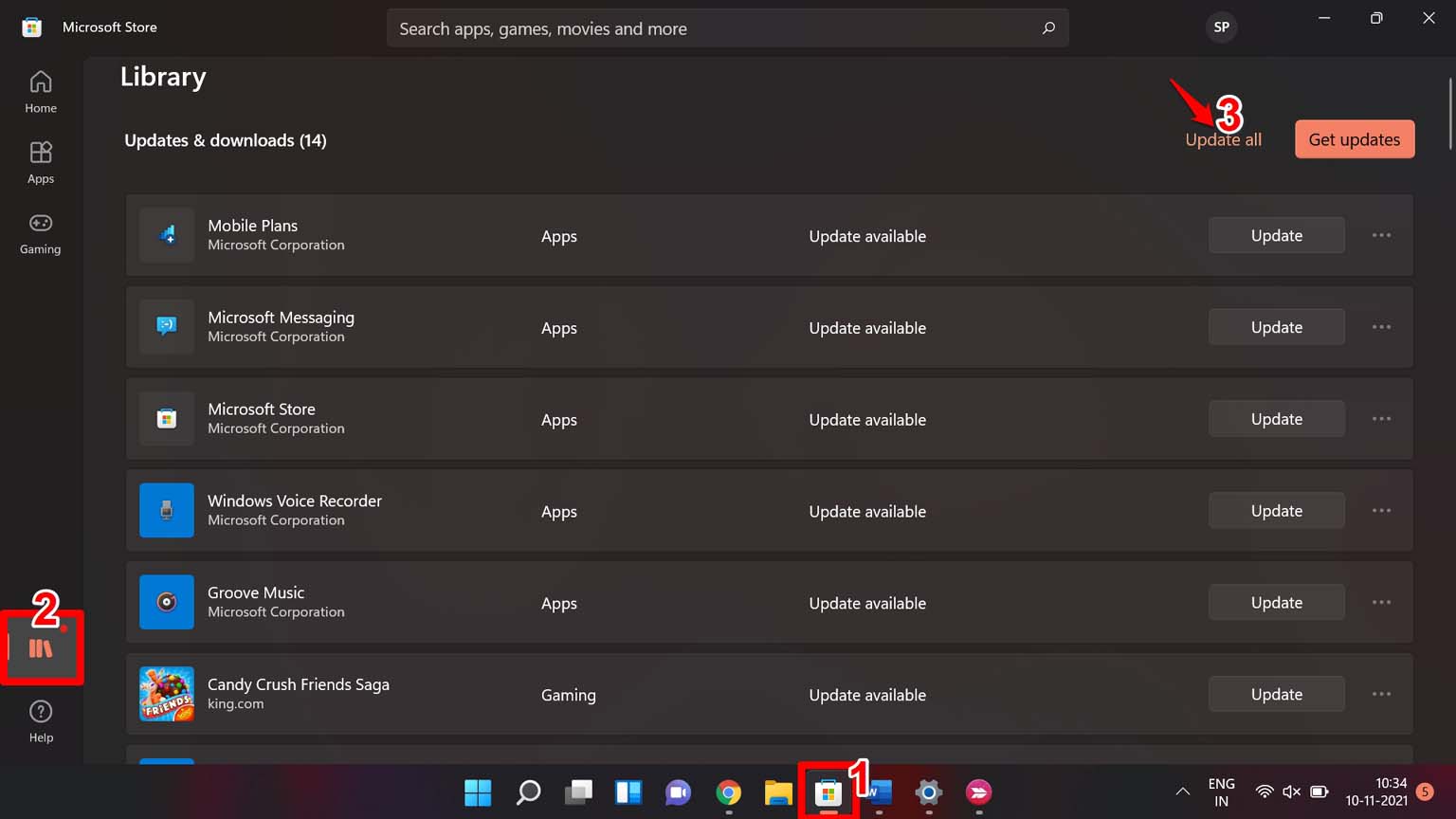
Описание изображения: Microsoft Store с элементами списка обновлений и подсветкой приложения “Фотографии”.
После обновления перезагрузите приложение и проверьте открытие JPEG.
Исправление 3 — Проверьте, не повреждён ли файл
Повреждение часто случается при прерывании копирования, при сбое файловой системы или на повреждённых носителях.
Как проверить:
- Попробуйте открыть копию файла на другом компьютере или на телефоне. Если файл не открывается везде — он, вероятно, повреждён.
- Сравните размер файла с оригиналом (если есть). Очень маленький размер может указывать на неполную запись.
- Попробуйте повторно скопировать файл: подключите источник напрямую, дождитесь завершения копирования и не прерывайте процесс.
Если файл повреждён, можно попытаться восстановить его с резервной копии или использовать специализированные утилиты для восстановления изображений (учтите риск дополнительных повреждений и делайте копию перед восстановлением).
Исправление 4 — Переименуйте файл
Иногда простое переименование расширения или имени файла исправляет проблему с ассоциацией или локальной кэшацией миниатюр.
Шаги:
- Правый клик по файлу → Переименовать.
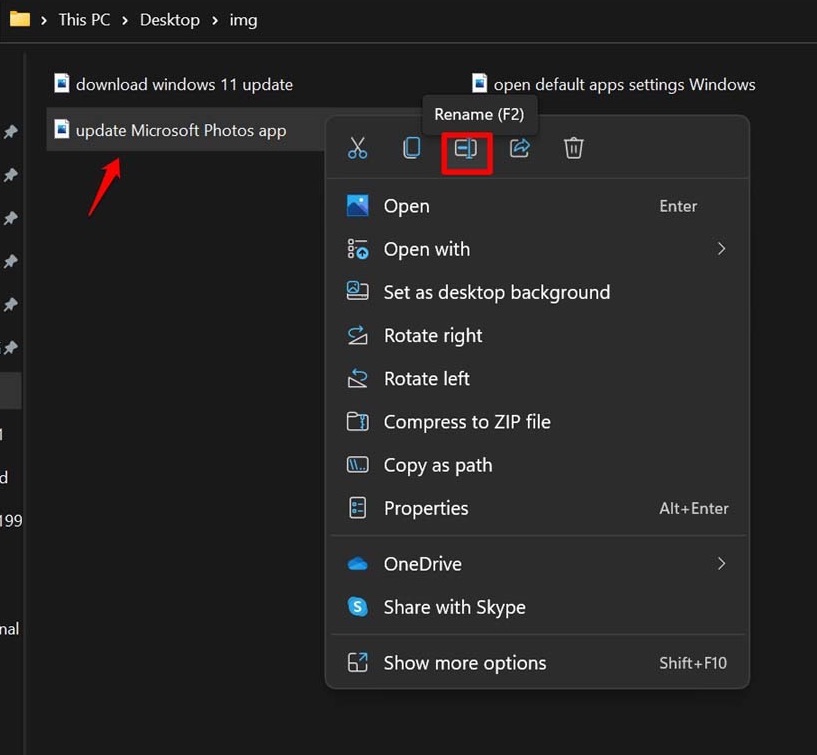
Описание изображения: Контекстное меню проводника с опцией “Переименовать”.
- Введите новое имя (не трогайте «.jpg» или «.jpeg», если расширение правильное).
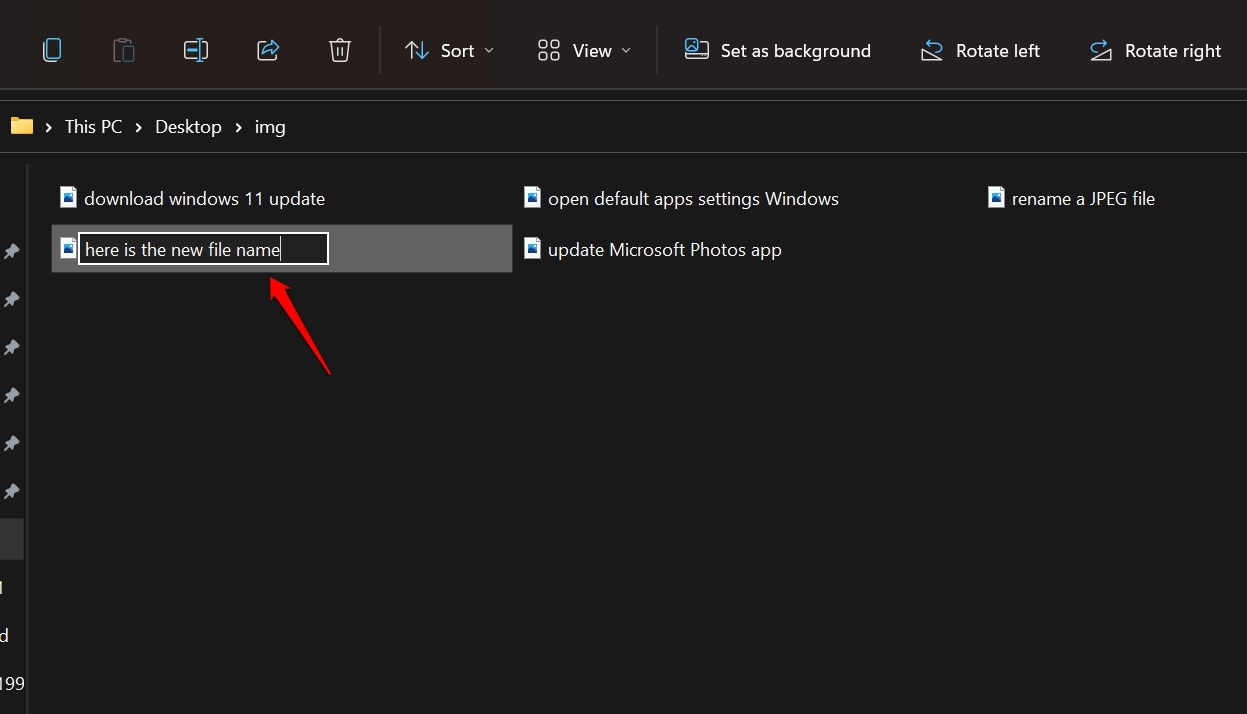
Описание изображения: Поле редактирования имени файла в Проводнике Windows.
Проверка: если после переименования файл открывается, проблема могла быть связана с некорректными символами в имени или коротковременным сбоем кэша проводника.
Исправление 5 — Запустите проверку Windows Security (антивирус)
Малварь или вирусы, попавшие в папку с изображением, могут препятствовать корректному открытию. Выполните сканирование встроенным Windows Security или вашим антивирусом.
Шаги:
- Нажмите Windows + I → Конфиденциальность и безопасность.
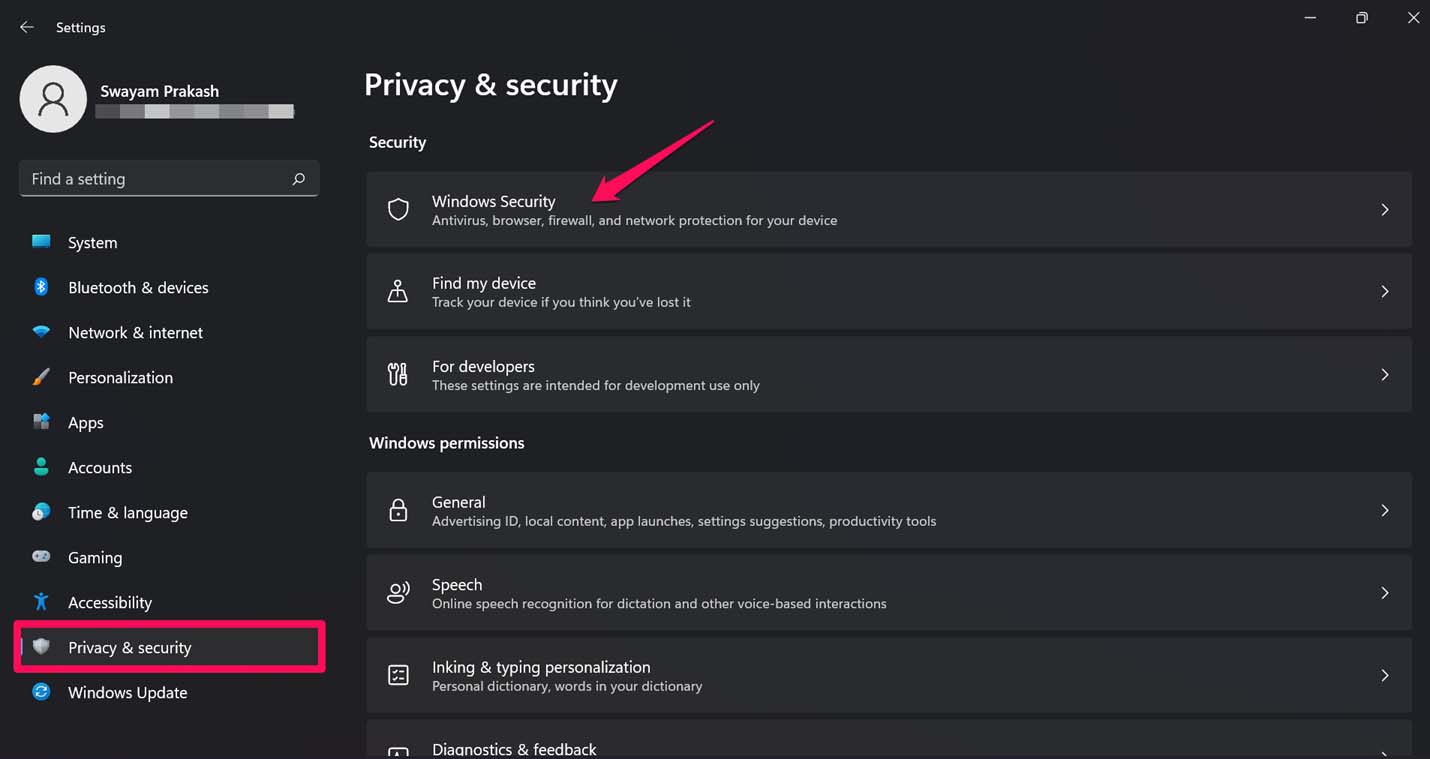
Описание изображения: Раздел “Конфиденциальность и безопасность” в настройках Windows.
- Перейдите в Безопасность Windows → Защита от вирусов и угроз.
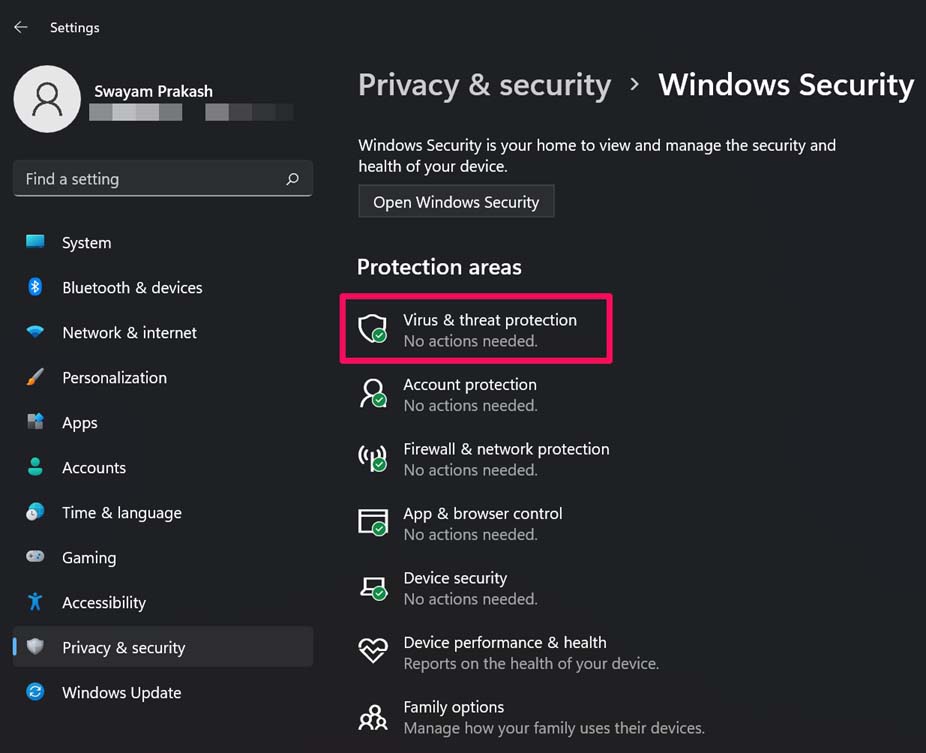
Описание изображения: Окно «Защита от вирусов и угроз» в приложении безопасности Windows.
- Запустите Быстрое сканирование (Quick Scan).
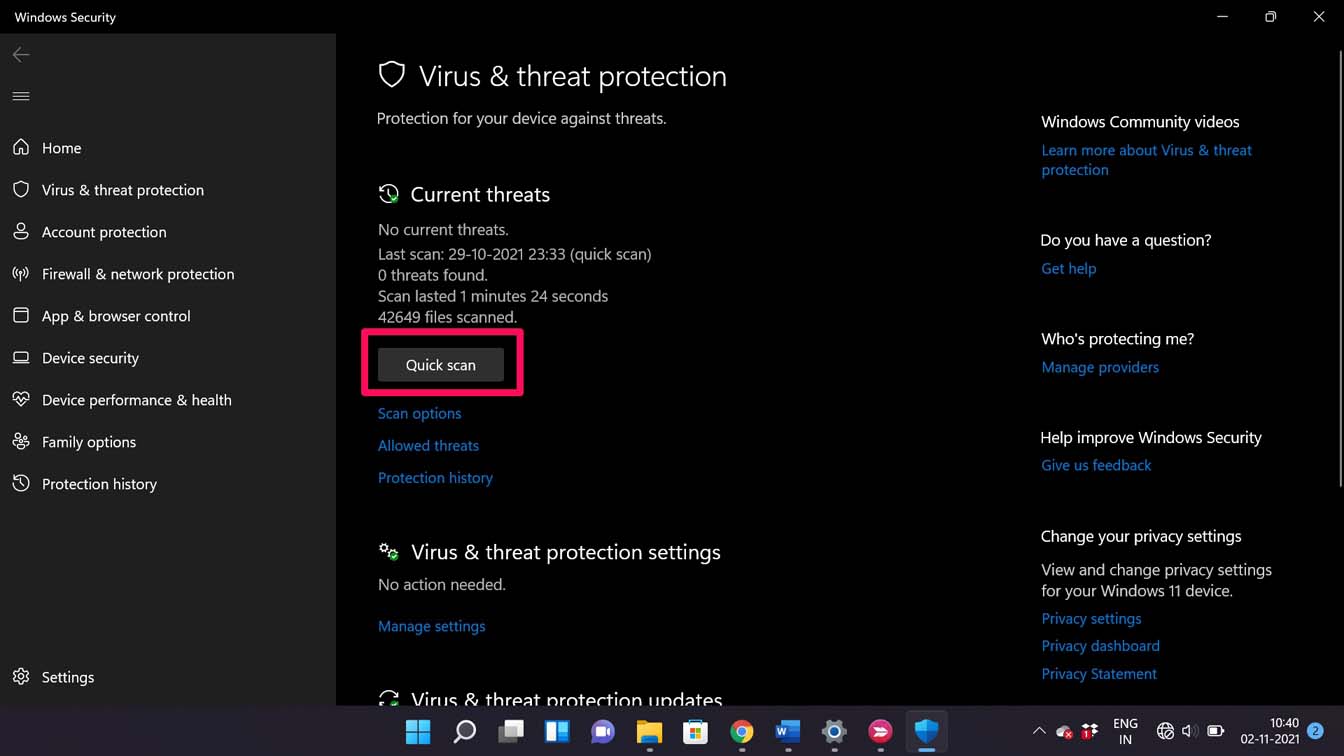
Описание изображения: Кнопка запуска быстрого сканирования в Windows Security.
- При обнаружении угроз — поставить в карантин или удалить. После очистки повторно получите файл из надёжного источника и проверьте.
Важно: если файлы копировались с внешнего носителя, просканируйте и сам носитель перед повторной передачей.
Исправление 6 — Используйте альтернативные просмотрщики изображений
Если стандартное приложение «Фотографии» не открывает файл, попробуйте:
- Paint (Классический Paint)
- Paint 3D
- IrfanView, XnView, FastStone Image Viewer (сторонние просмотрщики)
- Нативный просмотрщик в браузере (перетащите файл в окно браузера)
Если изображение открывается в другом приложении — проблема, скорее всего, в «Фотографиях». Если же не открывается нигде — проблема в самом файле.
Примечание: устанавливайте стороннее ПО только из доверенных источников (Microsoft Store или официальные сайты).
10 лучших программ для просмотра изображений на Windows 11 — список может помочь выбрать альтернативу.
Исправление 7 — Сброс приложения “Фотографии” и ассоциаций
Сброс может вернуть стандартные настройки и решить ошибки, связанные с повреждёнными данными приложения.
Шаги:
- Нажмите Windows + I → Приложения.
- Выберите Приложения по умолчанию (Default Apps).
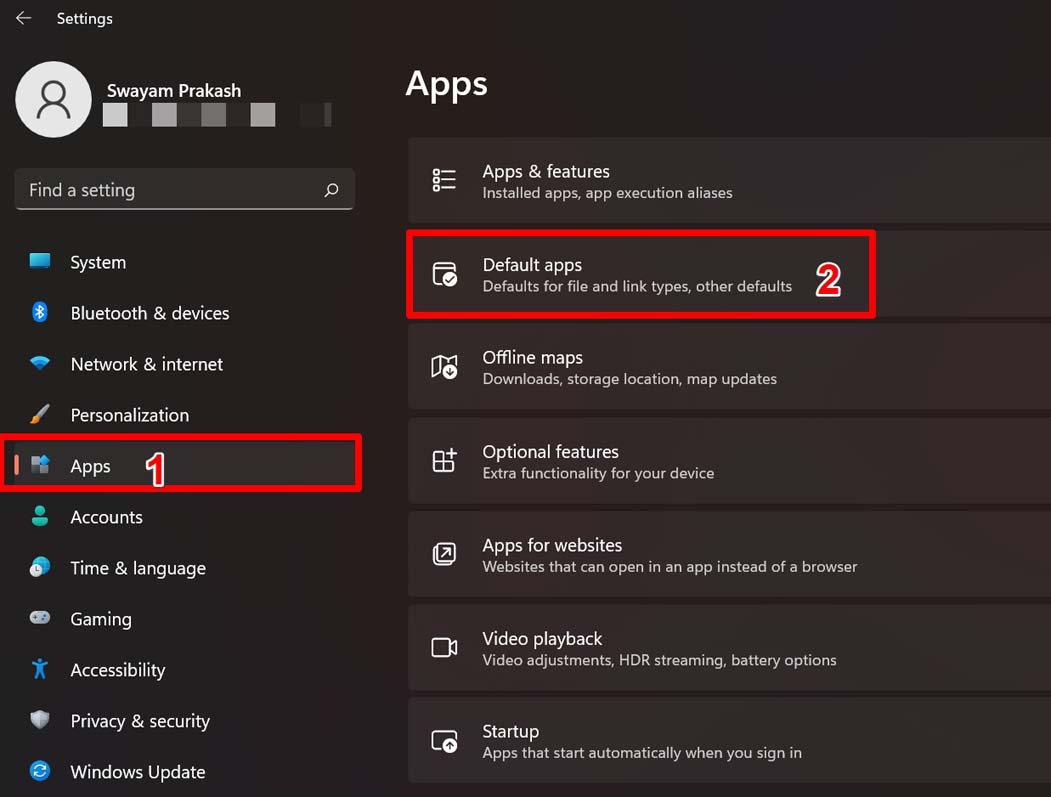
Описание изображения: Настройки раздела “Приложения по умолчанию” с прокруткой списка.
- Прокрутите вниз и нажмите Сбросить все приложения по умолчанию (Reset All Default Apps) → Сброс.
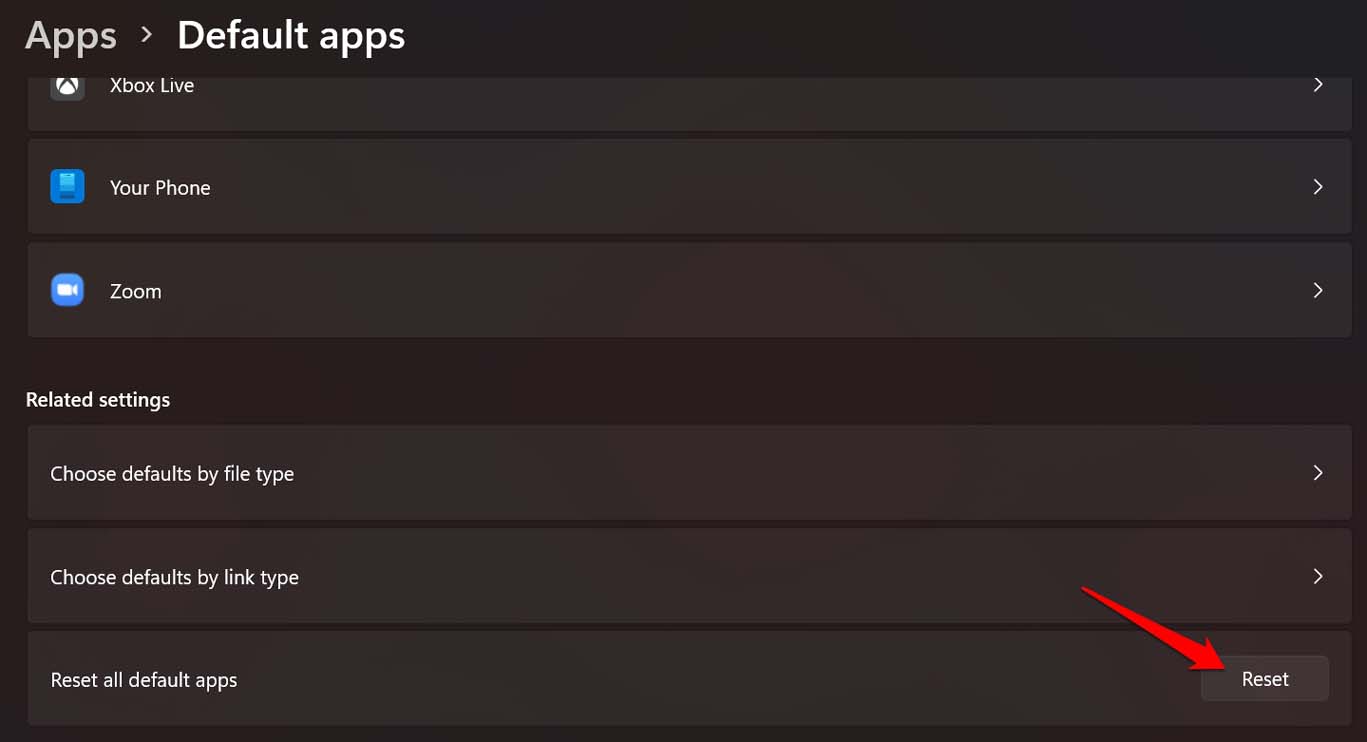
Описание изображения: Кнопка “Сбросить” в настройках приложений по умолчанию.
Альтернативно: можно сбросить конкретное приложение «Фотографии» в разделе Приложения → Установленные приложения → Дополнительно → Сброс.
Исправление 8 — Запустите SFC (Проверка системных файлов)
SFC (System File Checker) проверяет системные файлы Windows и автоматически восстанавливает повреждённые компоненты.
Шаги:
- Нажмите клавишу Windows, введите cmd, затем правой кнопкой мыши запустите Командную строку как администратор.
- В окне командной строки введите:
sfc /scannow
- Дождитесь завершения процедуры — это может занять несколько минут.
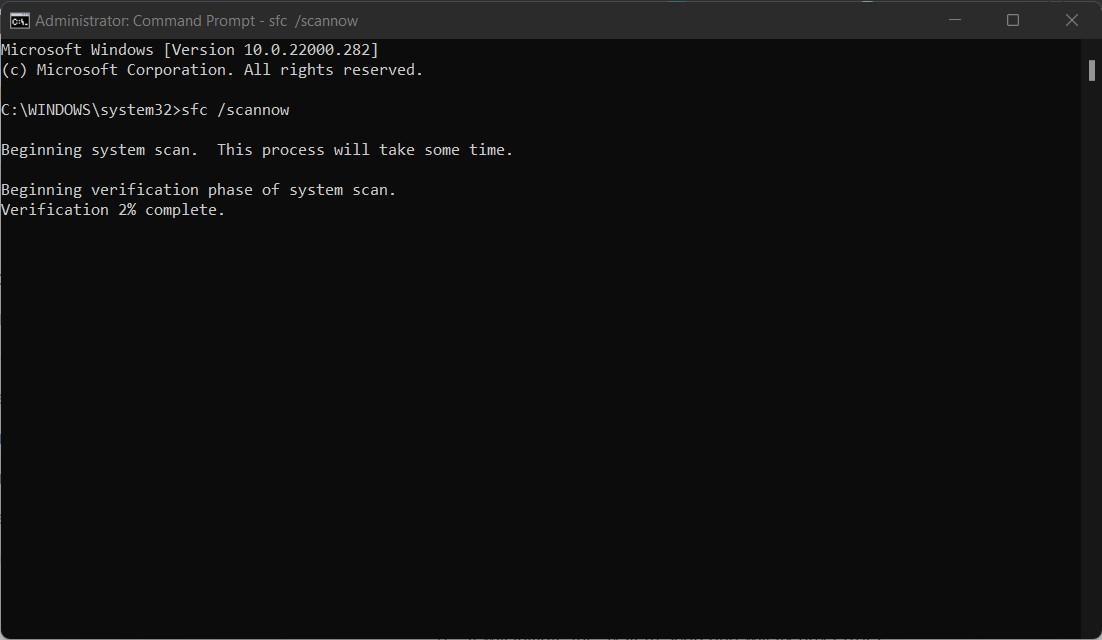
Описание изображения: Командная строка Windows с введённой командой sfc /scannow.
После успешного восстановления системных файлов перезагрузите ПК и проверьте открытие JPEG.
Полезные дополнительные шаги и рекомендации
- Очистите кэш миниатюр: откройте “Параметры” → Система → Хранилище → Временные файлы → Удалить миниатюры.
- Создайте резервные копии важных изображений — регулярные бэкапы предотвращают потерю.
- Если JPEG создавался или экспортировался из специфического ПО (камера, редактор), попробуйте экспорт заново с оригинального источника.
- В случае пакетных неоткрывающихся файлов проверьте файловую систему (chkdsk) на дискe, где хранятся файлы.
Короткая методология поиска и устранения неисправности (mini‑methodology)
- Воспроизведите проблему на другом устройстве/в другом приложении. 2. Сравните размеры и метаданные файлов. 3. Обновите ОС и приложения. 4. Сканирование на вирусы. 5. Восстановление системных файлов и сброс приложений. 6. Восстановление из резервной копии или повторный экспорт.
Когда перечисленные методы не помогают (когда это не сработает)
- Если файл физически повреждён (некорректно записан, отсутствует часть данных), программные методы могут не восстановить изображение.
- При аппаратных проблемах носителя (битые сектора на флешке/жёстком диске) требуется диагностика и восстановление данных.
- Если изображение использует нестандартную или проприетарную компрессию, обычные просмотрщики могут не поддерживать формат — потребуется ПО, которым файл был создан.
Контрольный список — что проверить по шагам
Для домашнего пользователя:
- Windows обновлён
- Приложение “Фотографии” обновлено
- Попробовать другой просмотрщик
- Переименовать и перепроверить файл
- Просканировать на вирусы
Для администратора/ИТ‑специалиста:
- Проверить журналы событий Windows на ошибки Shell/Explorer
- [ ] Выполнить SFC и DISM (если необходимо:
DISM /Online /Cleanup-Image /RestoreHealth) - Проверить права доступа к файлу/папке
- [ ] Проверить целостность диска (
chkdsk)
Критерии приёмки (как понять, что проблема решена)
- Миниатюры изображений отображаются в проводнике.
- Файл открывается в приложении “Фотографии” и в альтернативных просмотрщиках.
- Повторное копирование/перенос не приводит к потере данных и файл открывается корректно.
Безопасность и конфиденциальность
Если вы скачиваете изображения из интернета или подключаете внешние устройства, соблюдайте осторожность: проверяйте носители антивирусом и избегайте запуска подозрительных файлов. Для корпоративных пользователей следуйте внутренним политикам безопасности при восстановлении и обмене данных.
Часто задаваемые вопросы (FAQ)
Q: Что делать, если JPEG открываются на телефоне, но не в Windows 11?
A: Это указывает на проблему с приложением или ОС в Windows. Обновите ОС и “Фотографии”, попробуйте альтернативный просмотрщик и выполните SFC.
Q: Можно ли восстановить повреждённый JPEG самостоятельно?
A: Частично — есть утилиты для восстановления изображений, но успешность зависит от степени повреждения. Всегда работайте с копией файла.
Q: Поможет ли откат обновления Windows, если проблема появилась после апдейта?
A: Иногда да. Если ошибка появилась сразу после крупного обновления, можно откатить обновление и дождаться исправления от Microsoft.
Ресурсное резюме и следующие шаги
Если после всех шагов JPEG не открываются — сделайте следующее: 1) Скопируйте файл на другой компьютер и проверьте; 2) Если файлы массово повреждены, используйте профессиональный софт для восстановления данных или обратитесь в сервис по восстановлению; 3) Зафиксируйте версию Windows и версию приложения “Фотографии” и проверьте официальные форумы/сообщения Microsoft на наличие известных багов.
Итог: большинство случаев решаются обновлением Windows/приложения, использованием альтернативного просмотрщика, или восстановлением/повторной передачей файла из надёжного источника.
Если у вас остались вопросы или вы хотите сообщить о своём конкретном случае (версия Windows, пример повреждённого файла), оставьте комментарий. Также можно подписаться на канал DigitBin для видеоинструкций по подобным проблемам. Удачи!

Похожие материалы

Несколько аккаунтов Skype: Multi Skype Launcher

Журнал для работы: повысить продуктивность

Персональные звуки уведомлений на Android

Скачивание шоу Hulu для офлайн‑просмотра

Microsoft Start: персонализированная новостная лента
