
Не удаётся удалить события календаря в Outlook — как исправить
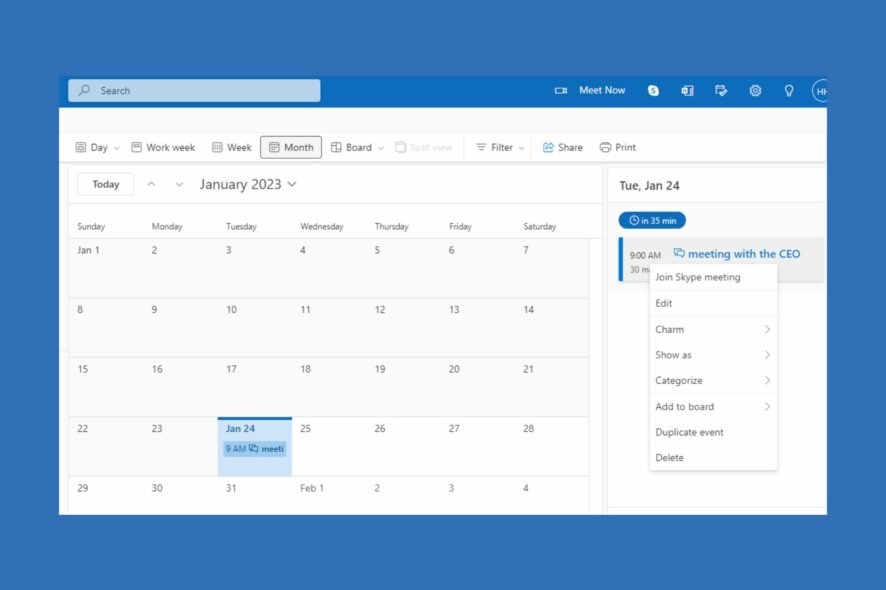
Почему не удаляются события календаря в Outlook?
Несколько частых причин, из‑за которых Outlook может не позволять удалять события:
- Outdated Microsoft Office: устаревшая версия Office или компоненты синхронизации могут блокировать изменения календаря.
- Плохое сетевое соединение: при нестабильной сети синхронизация с сервером не проходит и удалённое событие может бесконечно возвращаться.
- Коррупция данных приложения: повреждённый кэш или профиль Outlook вызывают ошибки при редактировании и удалении элементов.
- Права доступа: делегат или другой пользователь может не иметь достаточных разрешений, чтобы удалить элемент (особенно в общих календарях).
- Конфликт клиента: если тот же почтовый ящик открыт в нескольких клиентах (настольный Outlook, мобильный, веб), изменения могут конфликтовать.
Важно: перед глубоким вмешательством сделайте резервную копию важных данных или экспорт календаря.
Быстрые проверки перед углублённой диагностикой
- Закройте все клиенты Outlook (настольные, мобильные, веб‑сессии).
- Перезагрузите компьютер.
- Убедитесь в стабильности сети (Wi‑Fi/кабель). Попробуйте переключиться на другую сеть.
- Откройте Outlook заново и попытайтесь удалить событие.
Если простые шаги не помогли — переходите к следующим методам.
1. Удаление через веб‑версию Outlook (наиболее часто работает)
- Откройте предпочитаемый браузер.
- Перейдите на outlook.com и выберите раздел Календарь.
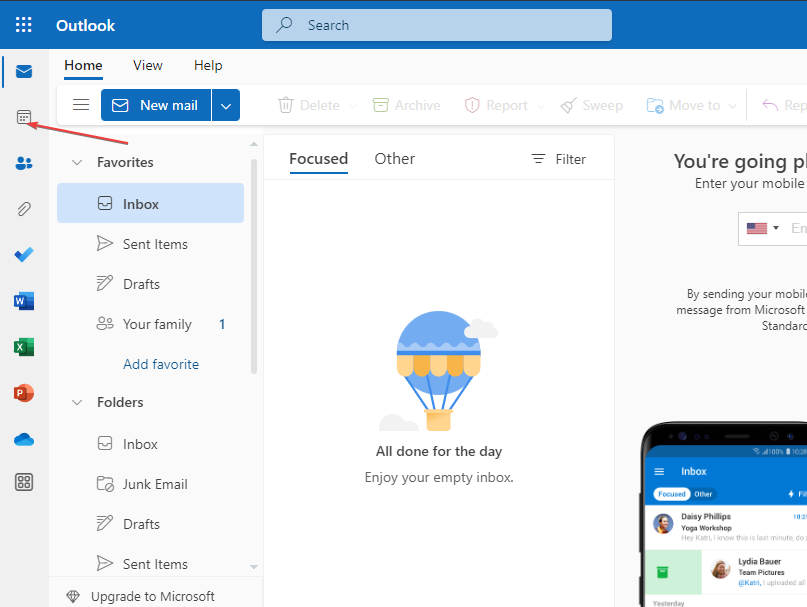
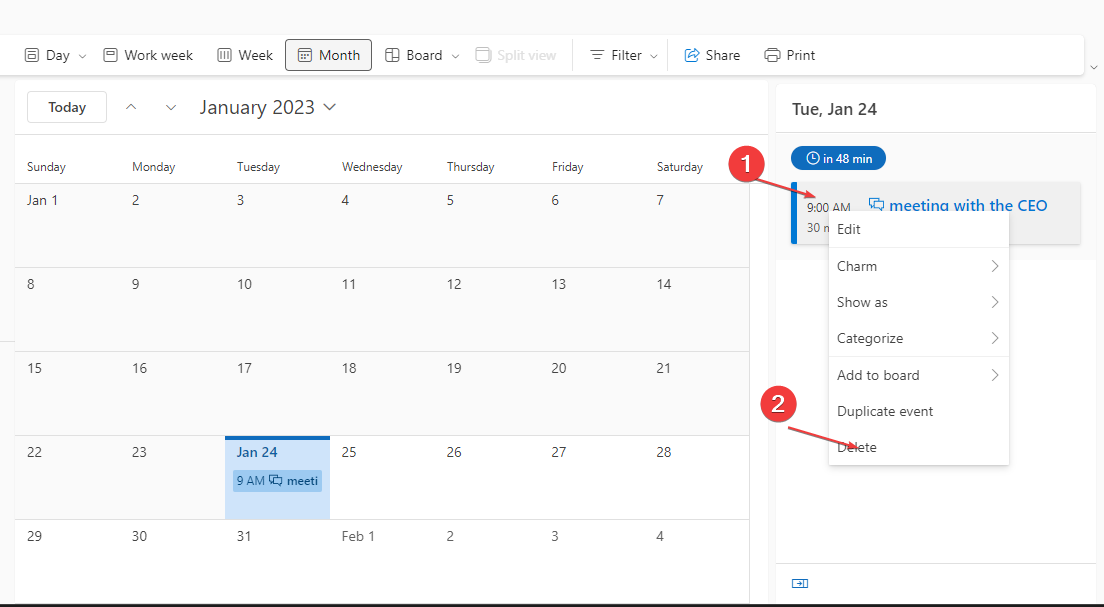
- На навигационной панели найдите нужный календарь, щёлкните по нему правой кнопкой и выберите Удалить или Удалить календарь.
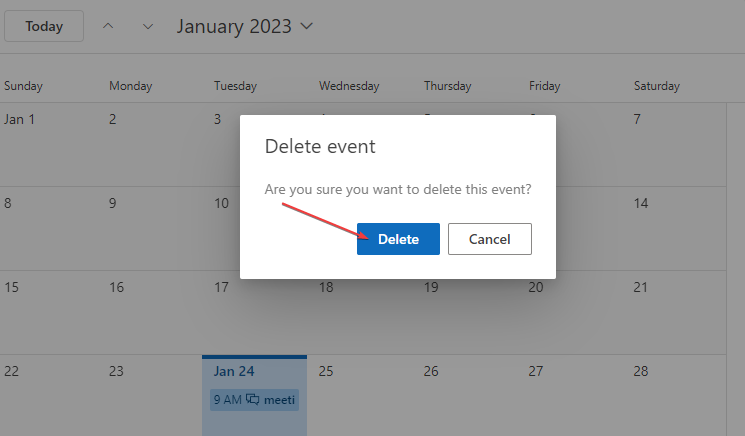
- Подтвердите действие в диалоговом окне.
Почему это помогает: веб‑версия работает напрямую с сервером Exchange/Outlook.com и минует локальные кэши клиента, поэтому удаление там часто синхронизируется корректно.
2. Сброс приложения «Почта и Календарь» в Windows
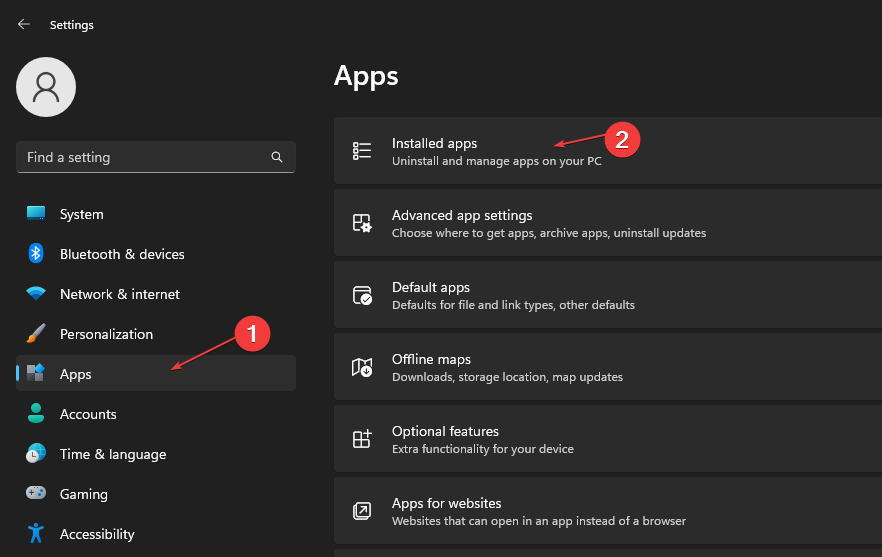
- Нажмите Windows + I для открытия «Параметры».
- Выберите Приложения → Установленные приложения.
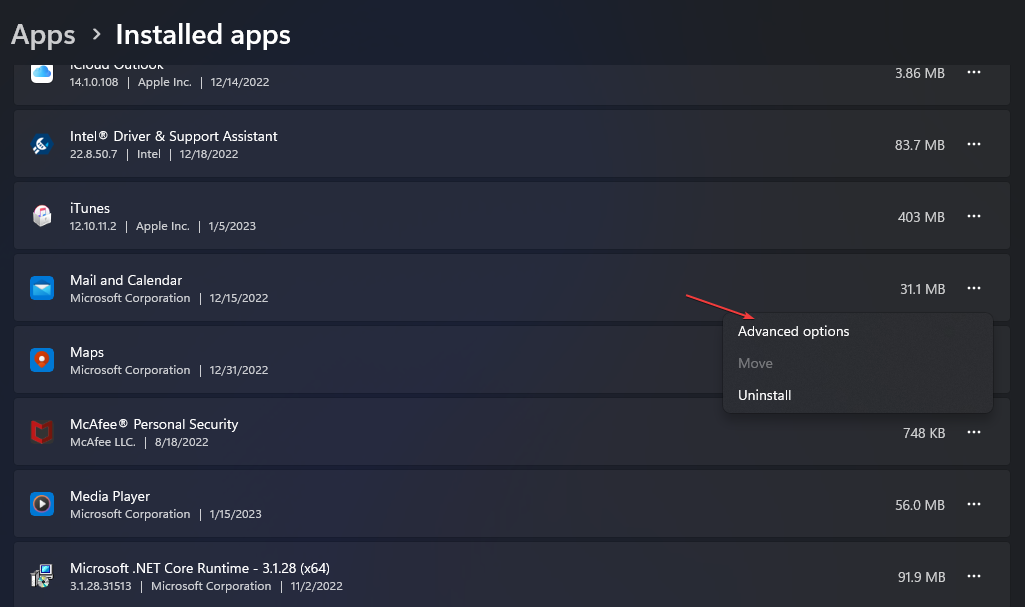
- Найдите приложение Почта и Календарь, откройте меню с тремя точками и выберите Дополнительные параметры.
- В разделе Сброс нажмите кнопку Сброс.
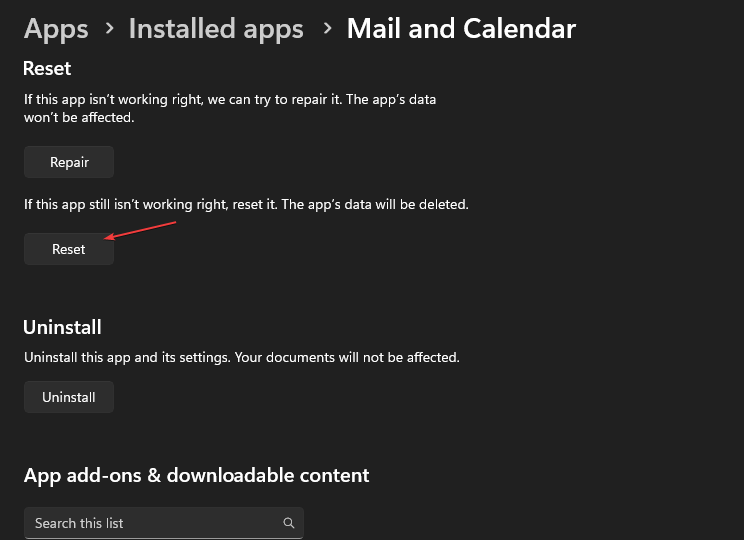
Последствия: локальные данные приложения будут удалены и приложение вернётся к настройкам по умолчанию. После сброса потребуется повторно настроить учётную запись.
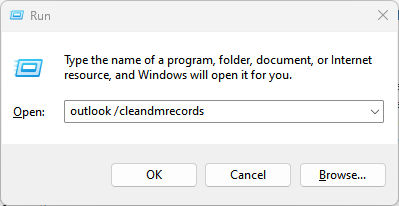
3. Запуск специальных команд Outlook (командная строка Run)
- Полностью закройте Outlook на всех устройствах.
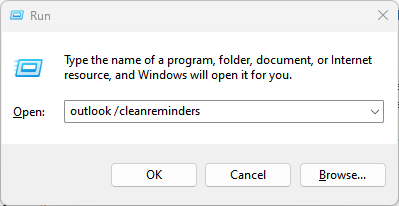
- Нажмите Windows + R, введите и выполните:
outlook /cleanreminders- Снова откройте окно Run и выполните:
outlook /cleandmrecordsЭти параметры очищают напоминания и повреждённые записи синхронизации. После выполнения перезапустите Outlook и повторите удаление.
Когда эти методы не помогут — варианты и альтернативы
- Если событие возвращается после удаления — возможно, проблема на стороне сервера (сбой синхронизации) или другой клиент постоянно воссоздаёт элемент. Попробуйте временно отключить другие устройства/клиенты.
- Для общих календарей проверьте, не настроен ли повторный импорт/подписка на внешний календарь, который восстанавливает события.
- При подозрении на повреждённый профиль Outlook создайте новый профиль через «Почта» в Панели управления и подключите туда учётную запись.
Альтернативы:
- Экспортируйте календарь в .ics, удалите проблемный календарь и импортируйте заново только нужные события.
- Временное решение — отключить отображение проблемного календаря или пометить событие как «завершено», чтобы оно не мешало рабочему процессу.
Чек‑лист для действий (быстрое руководство)
- Закрыть все сессии Outlook (настольные, мобильные, веб).
- Перезагрузить устройство.
- Попробовать удалить через outlook.com.
- [ ] Выполнить команды Run:
outlook /cleanremindersиoutlook /cleandmrecords. - При использовании Windows: сбросить приложение «Почта и Календарь».
- Проверить права доступа (делегаты, общие календари).
- Если нужно — создать новый профиль Outlook.
Чек‑лист для администратора
- Убедиться, что у делегата есть минимум права “Автор“ на папку Deleted Items, если удаление происходит делегатом.
- Проверить журналы синхронизации сервера Exchange/Office 365 на наличие ошибок.
- Отключить автоматические импорты/синхронизацию сторонних календарей на уровне сервера.
- Провести принудительную пересинхронизацию почтового ящика.
Критерии приёмки
- Событие удалено и не появляется на любом клиенте в течение 24 часов.
- Нет ошибок синхронизации в логах клиента/сервера после повторного запуска.
- Пользователи и делегаты могут корректно добавлять и удалять новые события.
Быстрые эвристики и ментальные модели
- «Веб‑проверка сначала»: если проблема клиента — попробуйте веб‑интерфейс; если там всё нормально — проблема локальная.
- «Изолируй и проверь»: отключите другие устройства/клиенты, чтобы найти источник восстановления события.
- «Права прежде всего»: многие «невозможности удалить» связаны с недостаточными правами, особенно в общих календарях.
Мероприятия безопасности и конфиденциальности
- Перед экспортом или удалением массовых данных убедитесь, что соблюдены правила компании по хранению и резервным копиям.
- Не делитесь служебными календарями с публичными внешними сервисами без проверки разрешений.
Диагностическая схема (простое дерево принятия решения)
flowchart TD
  A[Начало: не удаётся удалить событие] --> B{Попробовали веб‑версию?}
  B -- Да --> C{Удалилось в веб?}
  B -- Нет --> D[Откройте outlook.com и попробуйте удалить]
  D --> C
  C -- Да --> E[Проверьте синхронизацию на других устройствах]
  C -- Нет --> F[Запустите команды /cleanreminders и /cleandmrecords]
  F --> G{Удалилось?}
  G -- Да --> E
  G -- Нет --> H[Сброс приложения или создание нового профиля]
  H --> I[Если не поможет — свяжитесь с админом/службой поддержки]
Часто задаваемые вопросы
Почему удалённое событие возвращается спустя некоторое время?
Чаще всего это признак того, что один из подключённых клиентов (или автоматический импорт) синхронизирует старую копию события с сервером. Отключите все клиенты по очереди, чтобы найти виновника.
Что делать, если я — делегат и не могу удалить элемент в чужом календаре?
Проверьте права: администратор или владелец календаря должен дать вам как минимум разрешение «Автор» на папку “Удалённые” (Deleted Items). Без этого удаление может быть заблокировано.
Итог и рекомендации
Если вы столкнулись с проблемой удаления событий в Outlook, начните с веб‑версии — это быстрый и безопасный тест. Если веб‑удаление прошло успешно, причина локальная (кэш, профиль, клиент). Если нет — используйте утилиты очистки Outlook, сброс приложения или помощь администратора. Всегда делайте резервные копии важных календарей перед массовыми операциями.
Важно: если у вас есть свой рабочий сценарий или нестандартный кейс (например, интеграция с внешней системой календарей), укажите его в комментариях или обратитесь в службу поддержки — это упростит диагностику.

Похожие материалы

Несколько аккаунтов Skype: Multi Skype Launcher

Журнал для работы: повысить продуктивность

Персональные звуки уведомлений на Android

Скачивание шоу Hulu для офлайн‑просмотра

Microsoft Start: персонализированная новостная лента
