
Как определить, какая программа использует файл в Windows
Быстрая навигация
- Почему Windows не позволяет изменить файл
- Определение программы через Microsoft PowerToys (самый простой метод)
- Альтернативный метод: Resource Monitor
- Использование PowerShell и handle из Sysinternals
- Пошаговый SOP: безопасное завершение процесса и откат
- Что делать, если программа отказывается закрываться
- Когда методы не работают и обходные пути
- Контроль рисков, безопасность и резервное копирование
- Краткий глоссарий и контрольный список по ролям
Почему Windows не позволяет удалить, отредактировать или переименовать файл
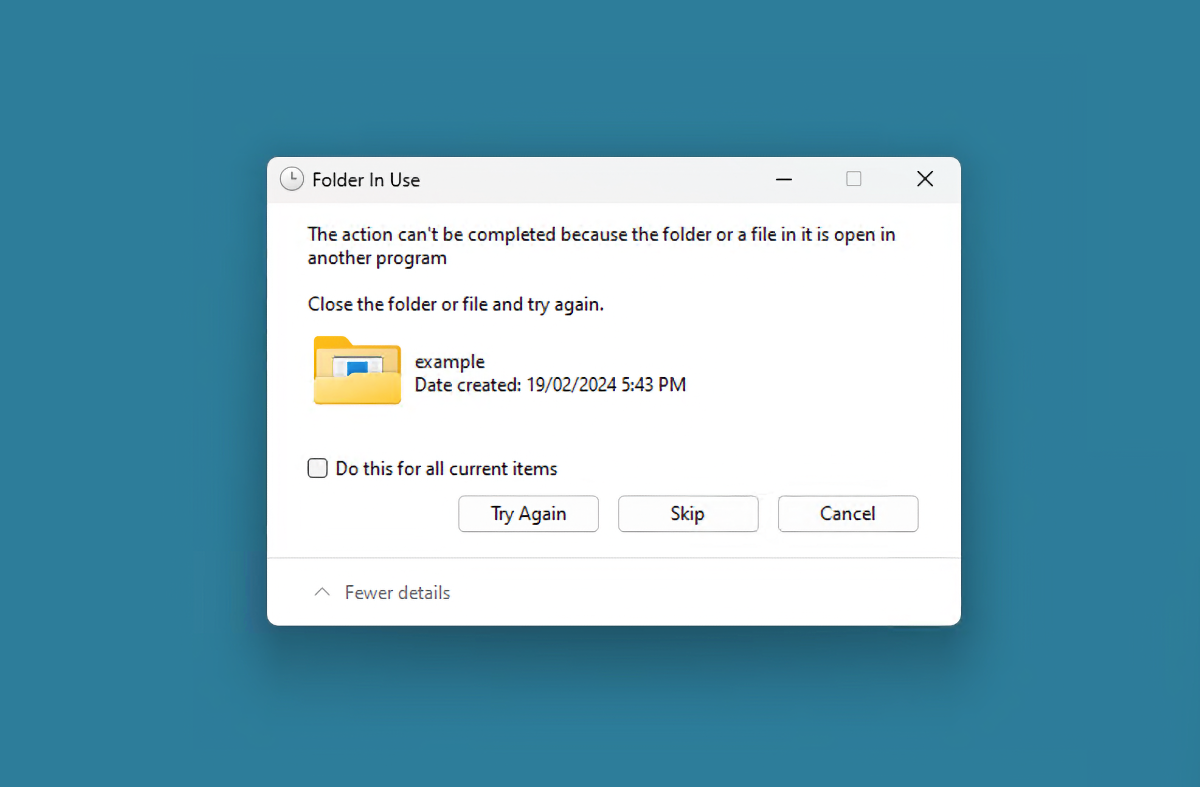
Windows блокирует изменения файлов, которые в данный момент используются другими программами. Это предотвращает повреждение данных и падение приложений. При попытке изменить такой файл система покажет сообщение вроде:
The action can't be completed because the folder or a file in it is open in another program. Close the folder or file and try again.Зачем это нужно: если файл исчезнет во время чтения или записи, приложение может завершиться с ошибкой, а данные — повредиться. Блокировки предотвращают такие ситуации.
Краткая модель мышления
- Процесс = выполняющаяся программа. Он может открыть файл на чтение, запись или и то и другое.
- Дескриптор/handle = ссылка процесса на открытый файл в ядре ОС. Именно handle вызывает блокировку.
- Блокировка может быть совместной (многие читают) или эксклюзивной (запись — только один процесс).
Определение программы через Microsoft PowerToys (самый простой метод)
Microsoft PowerToys — набор полезных расширений для Windows 10/11. Один из инструментов — File Locksmith: он добавляет пункт в контекстное меню Проводника, который показывает, какие процессы используют файл, и позволяет попытаться их завершить.
- Скачайте и установите Microsoft PowerToys с официального репозитория Microsoft.
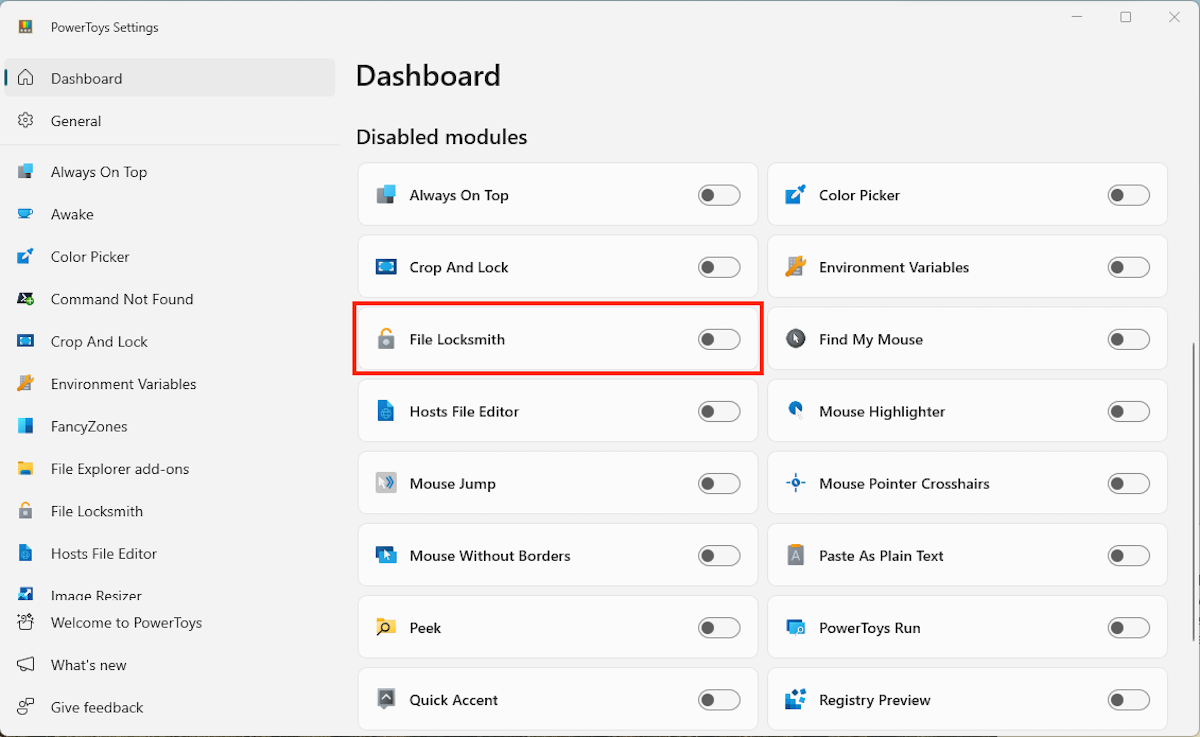
- Запустите PowerToys из меню «Пуск» и включите переключатель «Enable File Locksmith».
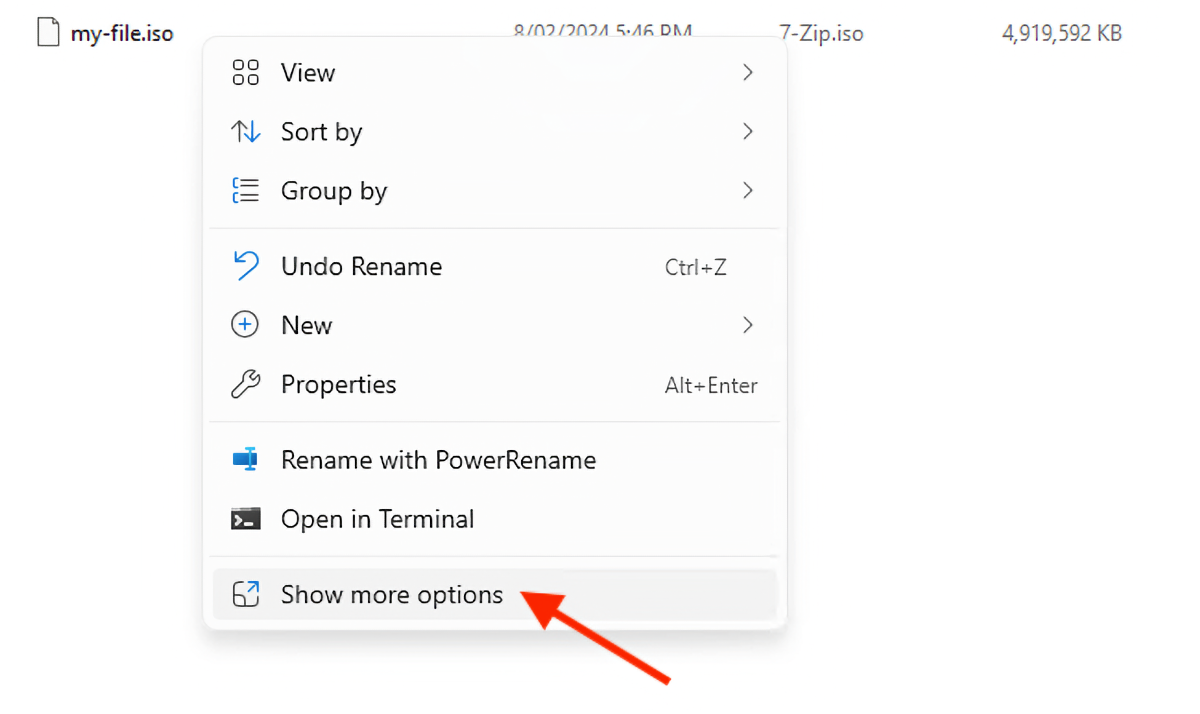
- В Проводнике щёлкните правой кнопкой по файлу, выберите «Показать дополнительные параметры» (Show More Options), затем «Unlock with File Locksmith».
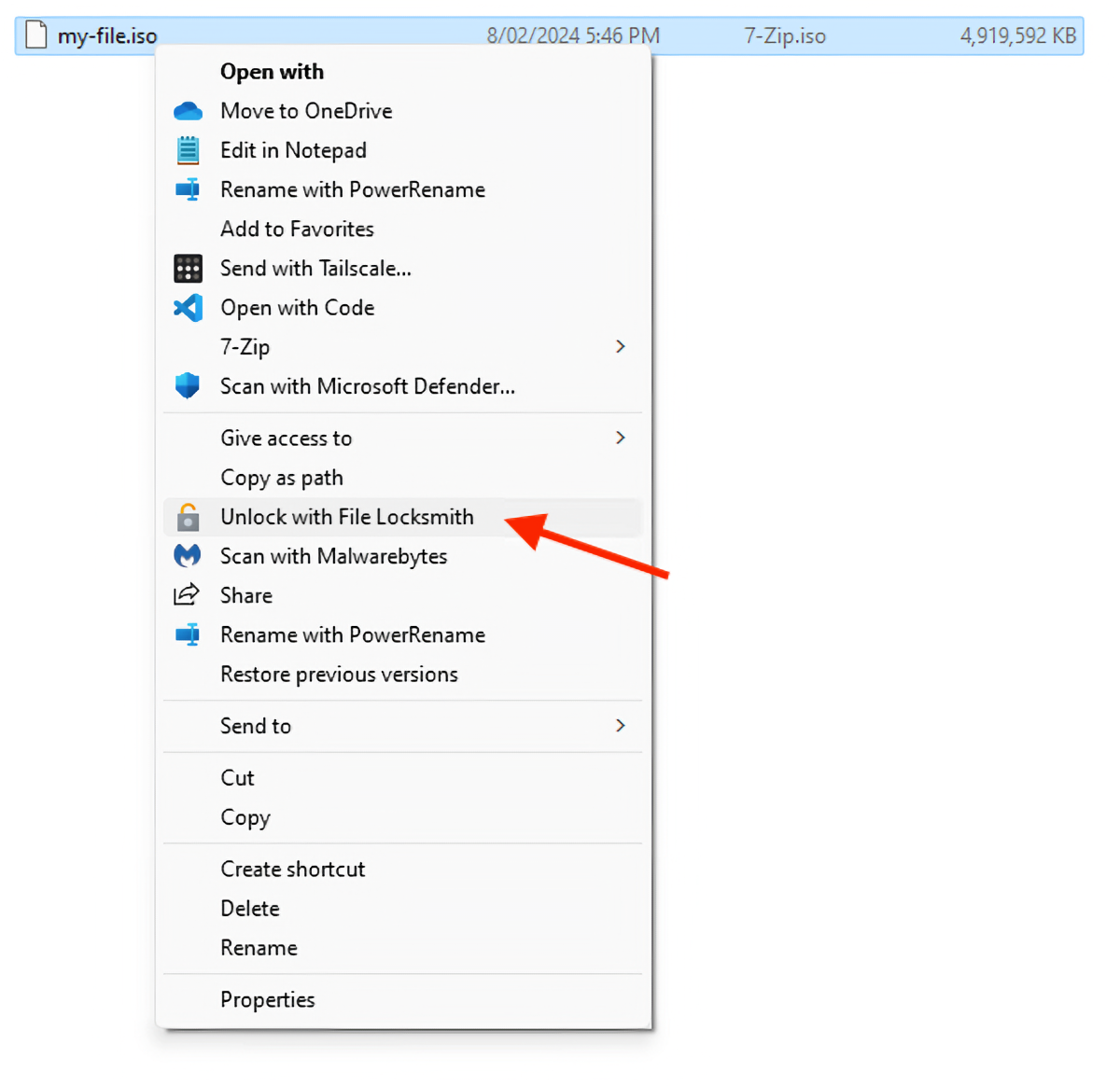
- Откроется окно File Locksmith, где будет список процессов, держащих файл. Нажмите «End task», чтобы завершить конкретный процесс.
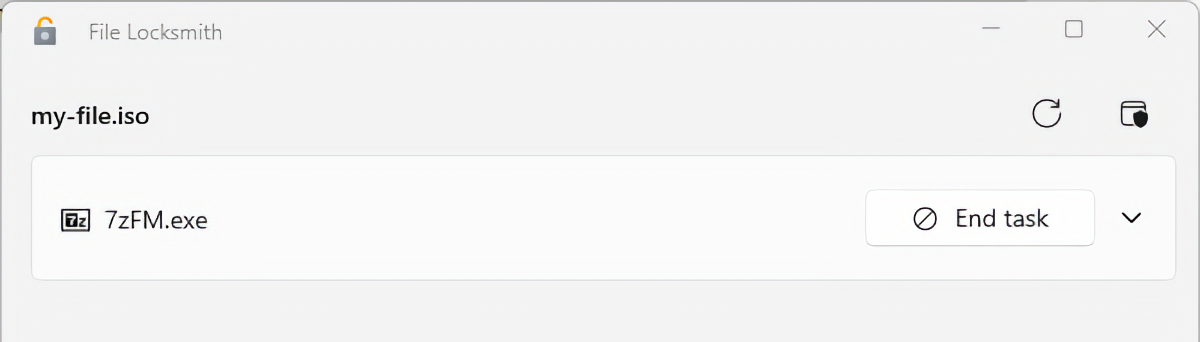
Важно: перед принудительным завершением процесса сохраните данные, если это возможно. Завершение процесса, который пишет файл, может повредить содержимое.
Альтернативный метод: Resource Monitor
Resource Monitor (resmon) показывает связанные дескрипторы (Associated Handles) и процессы, которые держат файлы.
- Нажмите правой кнопкой по Пуск → Выполнить, введите
resmonи нажмите ОК. - Перейдите на вкладку CPU и найдите секцию “Associated Handles”.
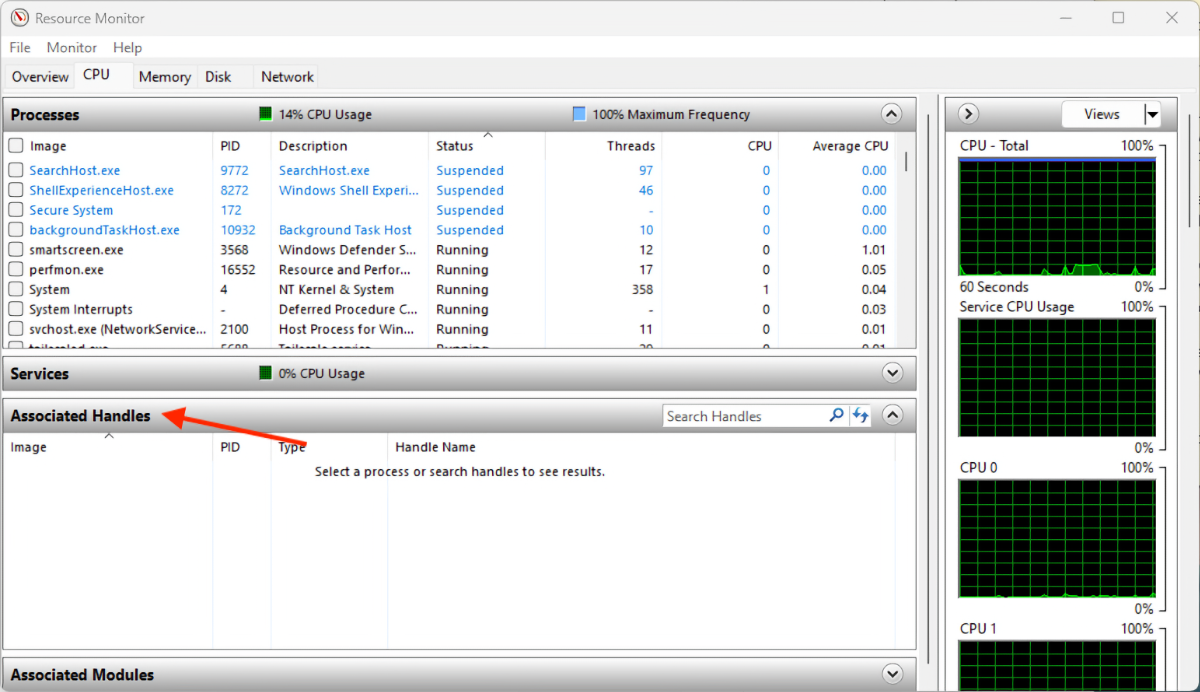
- В поле поиска введите имя файла — список вернёт процессы, которые используют файл. Имя процесса указано в колонке “Image”.
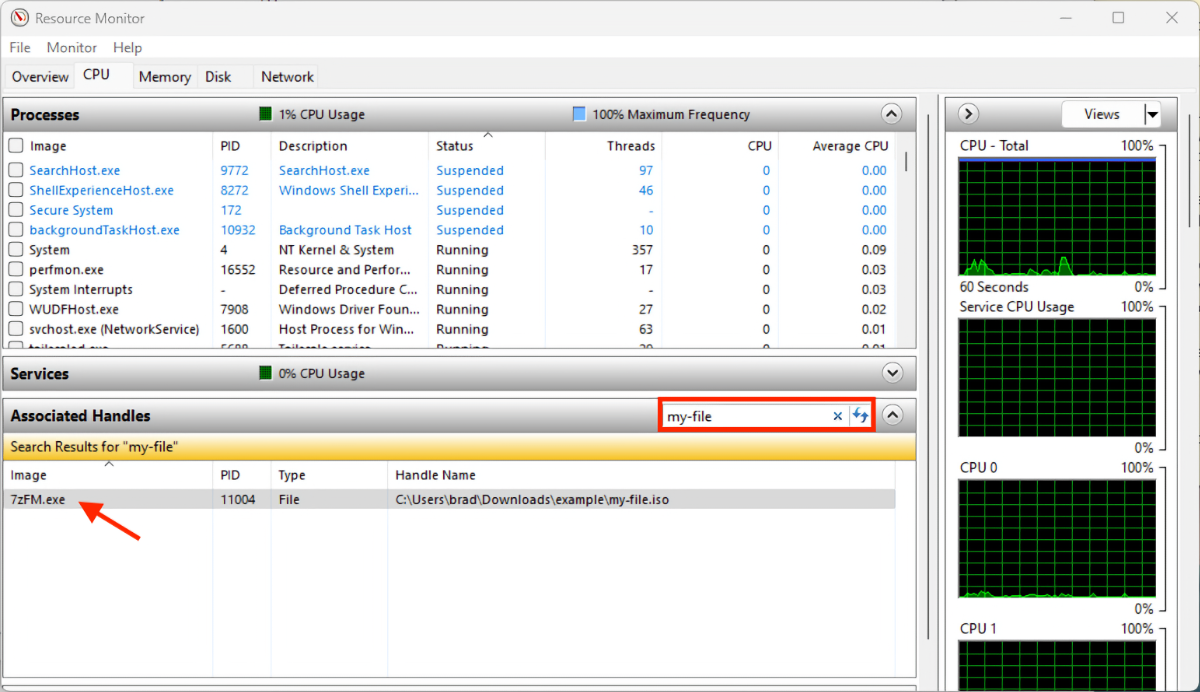
- Правый клик по записи → «End Process» позволит завершить процесс. Используйте аккуратно.
Использование PowerShell и handle из Sysinternals
Если вам нужно автоматизировать проверку или работать из командной строки, утилита Handle от Sysinternals полезна.
Скачайте handle с сайта Microsoft Sysinternals, распакуйте в папку, затем в PowerShell перейдите в эту папку и выполните:
./handle.exe -a -u "C:\путь\к\блокированному_файлу"-a— вывести все доступные сведения.-u— показать владельца (user).
Вы получите список дескрипторов и PID процессов. PID можно использовать для завершения процесса через Task Manager, PowerShell (Stop-Process -Id ) или taskkill /PID .
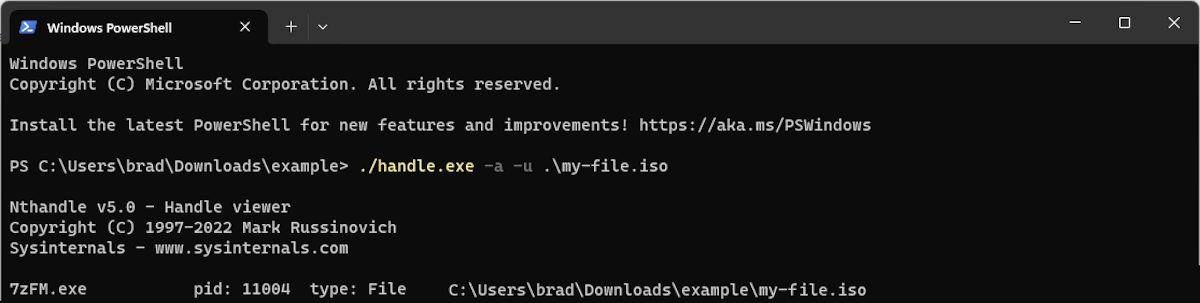
Совет: добавьте папку с handle в PATH или скопируйте handle.exe в папку с утилитами, чтобы запускать из любого места.
Пошаговый SOP: безопасный сценарий разблокировки файла
- Идентификация: выясните, какой файл заблокирован и где он расположен.
- Определение процесса: используйте File Locksmith → Resource Monitor → handle → Process Explorer, чтобы найти PID и имя процесса.
- Оценка риска: узнайте, что делает процесс (сохранение документов, служба, системный процесс). Сделайте резервную копию файла, если возможно.
- Корректное завершение: закройте приложение штатно (Файл → Сохранить → Выход). Если не помогает — используйте “End task” или
taskkill. - Проверка: попробуйте повторно переименовать/удалить/переместить файл.
- Откат (если потребуется): восстановите файл из резервной копии.
Критерии приёмки
- Файл можно безопасно переименовать, переместить или удалить без ошибки блокировки.
- Данные не утрачены (если применимо — восстановлены из резервной копии).
- Логи действий сохранены для аудита (если операция производилась на сервере).
Что делать, если программа отказывается закрываться
- Попробуйте закрыть приложение обычным способом и дождаться сохранения данных.
- Используйте File Locksmith или Resource Monitor для аккуратного завершения.
taskkill /PID— принудительное завершение процесса (риск повреждения файлов)./F - Если процесс — служба, используйте
services.mscилиsc stop. - Как крайняя мера — перезагрузка системы. Предпочтительно — планируемая перезагрузка с уведомлением пользователей.
Когда методы не помогают: причины и обходы
- Блокировка на уровне ядра или драйвера (антивирус, системные драйверы) — такие процессы часто имеют высокий уровень привилегий и не закрываются обычными методами.
- Сетевые ресурсы: файл открыт на другом компьютере в сети — нужно найти удалённый хост и закрыть там дескрипторы или отключить подключение.
- Файловая система повреждена — запустите CHKDSK и проверьте целостность диска.
- Системный процесс (SYSTEM, svchost) держит файл — избегайте принудительного завершения; лучше перезагружать или отключать службу правильно.
Обходные варианты
- Перезагрузка системы.
- Загрузка в безопасном режиме и удаление/переименование файла оттуда.
- Отключение точки монтирования/демонтаж тома (для внешних дисков или VHD).
- Использование Process Explorer (Sysinternals) — он показывает информацию о дескрипторе и позволяет закрыть handle, иногда безопаснее, чем kill процесса.
Рольовые чек-листы
Для конечного пользователя
- Сохраните все открытые документы.
- Попытайтесь закрыть программу стандартно.
- Если не помогает — перезагрузите компьютер.
Для администратора
- Найдите PID с помощью handle/Resource Monitor.
- Проверьте, является ли процесс сервисом или критичной задачей.
- Выполните корректное завершение службы или плановую перезагрузку.
- Убедитесь в наличии резервной копии файла перед принудительным завершением.
Для разработчика
- Проверьте код, который может держать открытые дескрипторы (не закрытые потоки/файловые объекты).
- Внедрите обработку исключений и гарантированное закрытие ресурсов (using в C#, try/finally и т.п.).
Безопасность, конфиденциальность и соответствие требованиям
- Если файл содержит персональные данные, убедитесь, что действия по завершению процесса и удалению логируются и соответствуют политикам конфиденциальности/GDPR в вашей организации.
- Всегда делайте резервную копию важных данных перед принудительными действиями.
- На серверах — уведомляйте пользователей и планируйте окна обслуживания, чтобы избежать потери данных.
Краткий глоссарий (1 строка каждый)
- Процесс — выполняющаяся программа с уникальным идентификатором (PID).
- Handle/дескриптор — ссылка на открытый ресурс (файл, объект), удерживаемая процессом.
- Блокировка — состояние, при котором доступ к файлу ограничен одним или несколькими процессами.
- Taskkill — встроенная утилита Windows для завершения процесса по PID.
Тесты приёмки (минимальные)
- После выполнения процедуры файл можно переименовать/удалить/переместить без ошибок.
- Никакие важные данные не утеряны (проверка целостности или восстановление из резервной копии).
- На сервере — пользователи уведомлены, логи сохранены.
Короткое резюме
File Locksmith (PowerToys) — самый удобный и безопасный способ увидеть, какая программа удерживает файл, и аккуратно завершить её. Resource Monitor и Sysinternals (Handle, Process Explorer) дают более детальную информацию и подходят для автоматизации и сценариев администратора. Перезагрузка или безопасный режим — запасные варианты, когда процессы не завершаются. Всегда оценивайте риск потери данных и делайте резервные копии.
Важно: внимательно оценивайте, что делает процесс, прежде чем завершать его. Некорректное принудительное завершение может привести к потере несохранённых данных.

Похожие материалы

Несколько аккаунтов Skype: Multi Skype Launcher

Журнал для работы: повысить продуктивность

Персональные звуки уведомлений на Android

Скачивание шоу Hulu для офлайн‑просмотра

Microsoft Start: персонализированная новостная лента
