
Не видно окружение в PowerApps — как вернуть доступ
Почему вы не видите окружение в PowerApps
Причины, по которым окружение может быть невидимо в PowerApps:
- Недостаточные права доступа — некоторые окружения требуют роли администратора или специальных разрешений.
- Окружение удалено — администратор может восстановить его в течение 7 дней после удаления.
- Плохое интернет‑соединение — PowerApps требует стабильного доступа в сеть.
- Устаревшая ОС или браузер — в редких случаях старые версии Windows или браузера мешают корректному отображению.
Важно: проверьте сначала права и удалённые окружения — это самые частые причины.
Что делать, если вы не видите окружение в PowerApps
Ниже — проверенные шаги для пользователя и администратора. Выполняйте по порядку, пока проблема не решится.
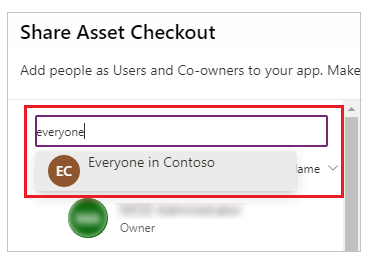
Шаг 1 — Попросите администратора поделиться приложением
- Попросите администратора зайти в Power Platform Admin Center.
- Администратор выбирает нужное окружение и создаёт там canvas‑приложение.
- Приложение может быть пустым — важно, чтобы оно было создано и сохранено.
- Администратор делится ссылкой на это приложение с вами (любым текстовым мессенджером).
- По клику по ссылке приложение откроется и перенаправит вас в нужное окружение. Вы увидите окружение в порталах maker и admin.

Примечание: для создания и сохранения приложения администратору потребуются права администратора окружения.
Шаг 2 — Восстановление удалённого окружения (только для администратора)
- Войдите в Power Platform admin center под учётной записью администратора (Global, Dynamics 365 или Power Platform).
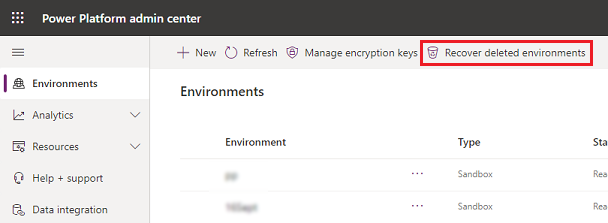
- Перейдите в «Environments» и выберите “Recover deleted environments”.
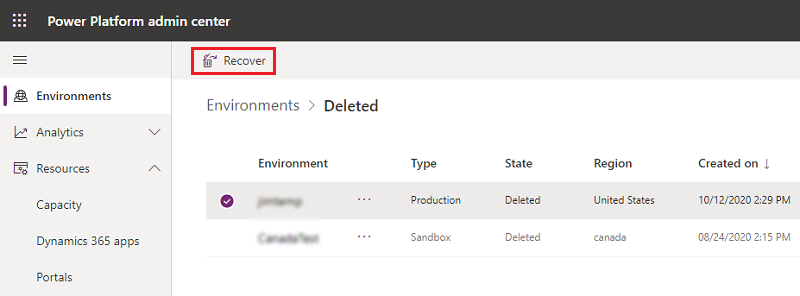
- Отметьте нужное окружение и нажмите “Recover”.
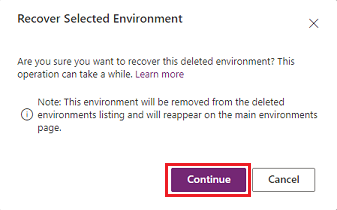
- Подтвердите восстановление кнопкой «Continue».
Факт: Microsoft позволяет восстановить удалённое окружение в течение 7 дней после удаления. Если срок прошёл, восстановление через стандартный интерфейс невозможно.
Альтернативные подходы, когда первый метод не сработал
- Попросите администратора скопировать URL окружения и отправить его вам напрямую. Иногда прямая ссылка решает проблему отображения.
- Попробуйте зайти через Power Automate: часть пользователей видят окружения в Power Automate, но не в PowerApps.
- Очистите кэш браузера или попробуйте другой браузер/инкогнито‑режим.
- Проверьте сетевые прокси и VPN, они могут скрывать или блокировать доступ к ресурсам Power Platform.
Быстрый чек‑лист по ролям
Администратор:
- Проверил, что окружение не удалено.
- Восстановил окружение при необходимости (в течение 7 дней).
- Создал и сохранил пустое canvas‑приложение в окружении.
- Поделился ссылкой на приложение с пользователем.
- Проверил роли и разрешения пользователя (User/Environment Maker/Environment Admin).
Пользователь (maker или сотрудник):
- Принял приглашение/ссылку на приложение.
- Открыл приложение и убедился, что видит окружение.
- Если не видно — попробовал другой браузер и проверил интернет‑соединение.
SOP для администратора — пошаговый план
- Подтвердите факт: пользователь не видит окружение.
- Войдите в Power Platform admin center.
- Проверьте «Environments» → «Recover deleted environments».
- Если окружение удалено и срок <7 дней — восстановите.
- Если окружение существует, создайте пустое canvas‑приложение и сохраните.
- Поделитесь ссылкой на приложение и попросите пользователя открыть её.
- Если проблема остаётся — скопируйте URL окружения и передайте напрямую; проверьте роли пользователя.
- Зафиксируйте действие в служебной записке (имя пользователя, время, результат).
Решение неисправностей — методология (коротко)
- Подтвердите симптомы (не видит одно окружение или все).
- Проверка прав (роль и лицензии).
- Проверка удаления (Recover deleted environments).
- Прямой доступ через ссылку/Power Automate.
- Локальные проверки: браузер, кэш, сеть.
- Эскалация в поддержку Microsoft, если ничего не помогает.
Модель принятия решения (Mermaid)
flowchart TD
  A[Пользователь не видит окружение] --> B{Окружение есть в списке админа?}
  B -- Да --> C{У пользователя есть нужные права?}
  C -- Да --> D[Проверить браузер/сеть]
  C -- Нет --> E[Админ даёт права или делится приложением]
  B -- Нет --> F{Удалено < 7 дней?}
  F -- Да --> G[Админ восстанавливает окружение]
  F -- Нет --> H[Эскалация в поддержку Microsoft]
Критерии приёмки
- Пользователь может увидеть и выбрать нужное окружение в портале PowerApps.
- При переходе по ссылке на совместное приложение пользователь попадает в правильное окружение.
- Восстановленное окружение отображается в списке администрирования и доступно пользователям с нужными правами.
Тестовые сценарии (acceptance)
- Пользователь без прав не видит окружение; после назначения роли “Environment Maker” — видит.
- Окружение удалено; администратор восстанавливает его в течение 7 дней — окружение снова доступно.
- Пользователь получает ссылку на пустое приложение — по клику попадает в нужное окружение.
Краткая справка (глоссарий)
- Окружение: изолированная область в Power Platform для приложений и данных.
- Canvas‑приложение: тип приложения PowerApps, который создаётся визуально.
- Power Platform Admin Center: административная консоль для управления окружениями и ресурсами.
Частые вопросы
Почему администратор должен создавать пустое приложение?
Потому что ссылка на приложение ведёт напрямую в окружение и позволяет обойти проблемы с отображением окружений для отдельных пользователей.
Что делать, если прошло больше 7 дней с момента удаления?
Стандартного восстановления через центр администрирования не будет. Нужно открыть обращение в поддержку Microsoft и предоставить подробную информацию.
Может ли простая смена браузера помочь?
Да. Иногда проблема связана с кэшем, расширениями или политиками браузера. Проверьте другой браузер или инкогнито.
Резюме
- Чаще всего проблема решается простыми шагами: проверка прав, восстановление удалённого окружения в течение 7 дней, или получение ссылки на созданное администратором приложение.
- У администраторов есть стандартный SOP: восстановление → создание приложения → передача ссылки.
- Если все шаги не помогают — эскалация в поддержку Microsoft.
Спасибо за внимание. Надеемся, это руководство быстро вернёт доступ к окружению PowerApps.

Похожие материалы

Несколько аккаунтов Skype: Multi Skype Launcher

Журнал для работы: повысить продуктивность

Персональные звуки уведомлений на Android

Скачивание шоу Hulu для офлайн‑просмотра

Microsoft Start: персонализированная новостная лента
