
Что делать, если разбился экран ноутбука
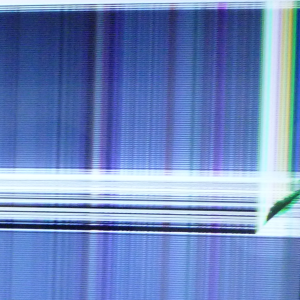
За последние пару лет я много путешествовал и брал работу с собой. Я работал из самых причудливых и красивых мест Северной Америки и Европы. Мой офис был там, где я располагал компьютер. И некоторое время мой рабочий стол казался домом. А затем я разбил экран ноутбука. Катастрофа!
Что делать, если вы зависите от ноутбука для поиска информации, сдачи работы и соблюдения сроков? Уверяю: вы переживёте это. Сломанный экран — не конец света и часто переносится легче, чем поломка жёсткого диска.
Ноутбук — компактное устройство: поломка одной части делает его неудобным для работы. В то же время он устроен модульно. Многие компоненты можно заменить или улучшить: накопитель, оперативную память, аккумулятор. Экран заменить сложнее, но возможно. И это не единственное решение.
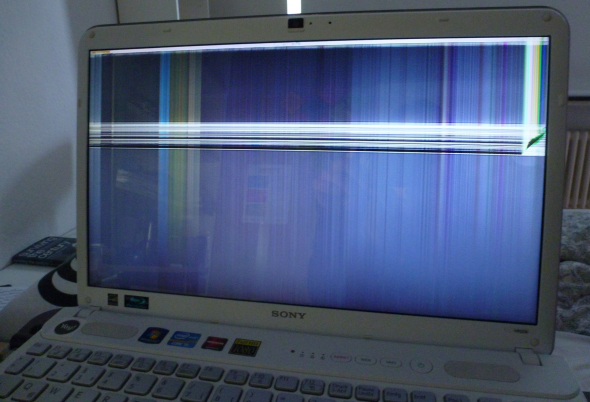
Краткие варианты действий
- Подключить внешний монитор и работать дальше.
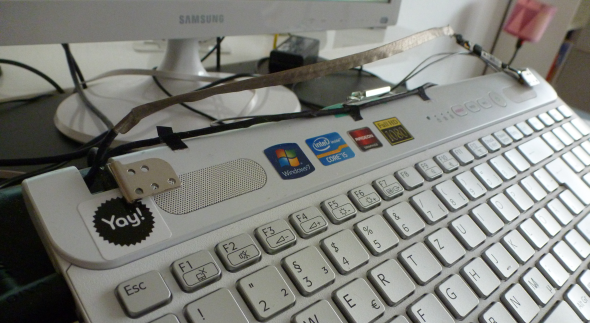
- Временно снять крышку с экраном и использовать ноутбук как «голову» (без дисплея).
- Заказать и поставить замену экрана самостоятельно или у сервисного центра.
- Купить новый ноутбук (опция для старого или сильно повреждённого устройства).
Далее я подробно разберу каждый путь, дам пошаговые инструкции, контрольные списки, советы по безопасности и подбору запчастей, а также краткое дерево решений.
Подключение внешнего монитора
Это самый быстрый способ вернуться к работе.
Что нужно знать:
- Совместимость: большинство ноутбуков имеют HDMI, mini-HDMI, DisplayPort, mini-DisplayPort, VGA или USB-C с выводом видео. Если порт не совпадает, понадобятся переходники.
- Режимы работы: дублирование экрана (Mirror) или расширение рабочего стола (Extend). Для быстрого доступа используйте сочетание клавиш Fn + соответствующая функциональная клавиша (у разных производителей это разное сочетание).
- BIOS/первых экранов: иногда внешнее отображение активируется только после загрузки ОС. Если нужно увидеть BIOS/войти в меню загрузки, проверьте настройки BIOS или попробуйте закрыть крышку и подключить внешний монитор до включения.
Покупка/заимствование монитора:
- Если у вас нет свободного монитора, можно взять у знакомых, купить б/у или недорогой TFT в местном магазине. Если планируете позже заменить экран, выбирайте модель, которая пригодится и в дальнейшем.
Советы безопасности и удобства:
- Если экран полностью разбит и мешает, закройте или аккуратно снимите крышку до момента ремонта.
- Если планируете длительно работать с внешним монитором, убедитесь, что аккумулятор и система охлаждения в порядке, так как работа с закрытой крышкой может влиять на теплообмен.
Замена или ремонт экрана
Если вы выбрали замену, подготовьтесь и действуйте методично. Я описал процесс, как сделал сам, и добавил практические советы.
Инструменты и материалы
- Набор мини-отвёрток (Phillips и Torx в зависимости от модели).
- Пластиковые лопатки/спуджер для аккуратной поддевки рамки.
- Маленькие маркировочные пакеты или контейнер для винтов.
- Маркер или стикеры для пометок порядка снятия частей.
- Антистатический браслет или по крайней мере тряпка/мат для заземления.
- Новая панель (совместимая по модели, размеру, разъёму и типу интерфейса).
Как найти подходящую запасную панель
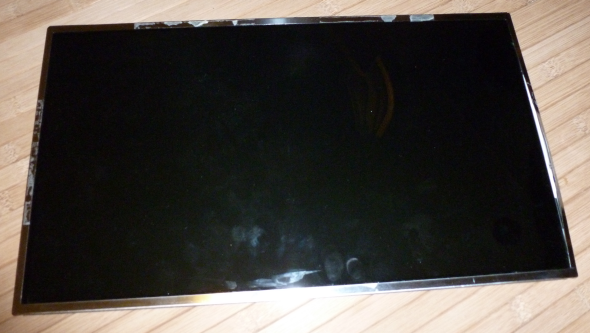
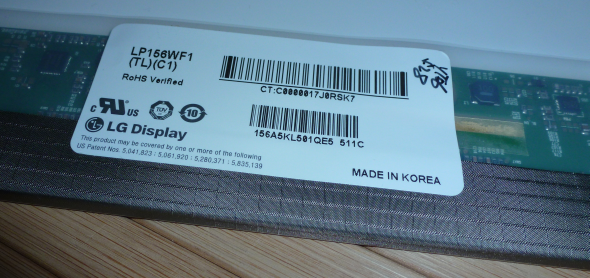
- Посмотрите на обратную сторону разбитого экрана. Там обычно есть наклейка с модельным номером (например, LP156WF1), производителем и информацией о разрешении.
- По модели можно искать совместимую панель на eBay, в локальных магазинах запчастей или у официального поставщика. Цена зависит от размера и разрешения: в моём случае Full HD 15,6” стоил около €77 плюс доставка.
- Обратите внимание на тип интерфейса — eDP (новее) или LVDS (старые модели). Также уточните расположение и количество выводов шлейфа.
- Если сомневаетесь, сохраните фото обратной стороны и фотографию шлейфа и спросите у продавца.
Пошаговая методика разбора и сборки
- Полностью выключите ноутбук и извлеките адаптер питания.
- Если возможно, снимите аккумулятор (внешний) перед началом работ.
- Подготовьте рабочее место: чистая поверхность, контейнеры для винтов, фотоаппарат/смартфон для съемки каждого шага.
- Фотографируйте каждый этап и помечайте винты. Записывайте порядок снятия частей и направление кабелей.
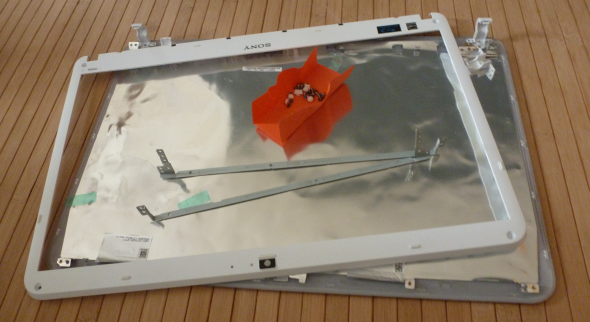
- Осторожно снимите рамку экрана пластиковой лопаткой, избегая излишней силы.
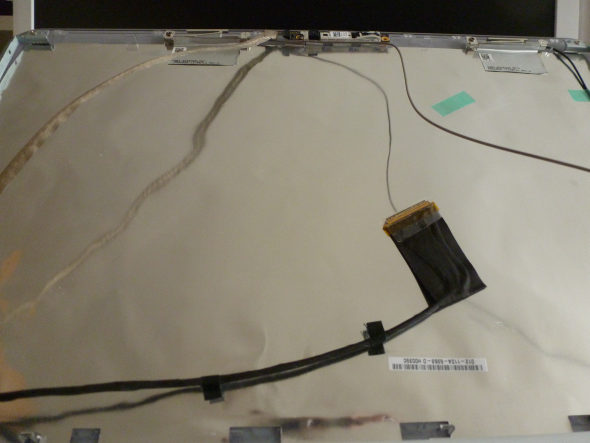
- Отсоедините шлейф(ы) и антенны Wi‑Fi, которые иногда проходят через крышку дисплея.
- Удалите саму матрицу и установите новую, проверив совпадение разъёма и положения крепёжных отверстий.
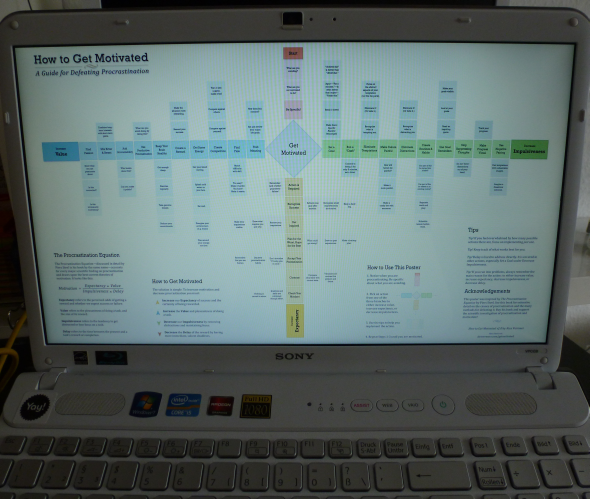
- Подключите шлейф, убедитесь в правильной посадке, временно подсоедините питание и включите ноутбук для теста до окончательной сборки.
- Если изображение корректно — завершите сборку в обратном порядке, проставляя винты на свои места.
Важно: если вы не документировали разборку, при сборке вы почти наверняка столкнётесь с ошибками и придётся разбирать повторно. Это утомительно и несёт риск повреждений.
О проблемах, с которыми можно столкнуться
- Инвертор или подсветка: если при включении есть слабое свечение, но нет изображения, возможно проблема с подсветкой.
- Повреждение шлейфа: переломленный шлейф нужно заменить или перепаять у специалиста.
- Сломанные петли и рамка: при серьёзных механических повреждениях ремонт экрана может потребовать замены крышки в сборе.
Когда не стоит заниматься самостоятельной заменой:
- Если есть признаки повреждения материнской платы (запах гари, отсутствие реакции после подключения внешнего монитора).
- Если устройство на гарантии — сначала обратитесь в официальный сервис.
- Если цена запчасти и работа специалиста превышают стоимость подходящего б/у ноутбука.
Покупка нового ноутбука и утилизация
Покупка нового компьютера — радикальное, но иногда оправданное решение. Перед сдачей старого устройства проверьте возможности его разборки: многие компоненты можно сохранить — накопитель, RAM, Wi‑Fi модуль, аккумулятор.
Электронные отходы содержат ценные и опасные материалы. Не выбрасывайте компоненты в обычный мусор. Сдавайте их в пункты приёма, специализированные центры или программы производителя для переработки.
Критерии приёмки
Перед закрытием работы по замене экрана проверьте:
- Изображение нормального качества без вертикальных/горизонтальных линий.
- Отсутствие мерцания и локальных тёмных пятен.
- Корректную работу веб‑камеры, если она интегрирована в крышку.
- Надёжность крепления рамки и петель.
- Отсутствие посторонних винтов и деталей.
Роль‑ориентированные контрольные списки
Для путешественника:
- Зарядное, переходники и кабель HDMI/USB‑C.
- Наличие внешнего монитора в месте прибытия или контакт локального сервиса.
- Резервный доступ к облачным копиям.
Для офисного работника:
- Договор с IT‑поддержкой на срочный ремонт или замену рабочего места.
- Резервный ноутбук или клавиатура/монитор/мышь для перехода на стационар.
Для техника/самодельщика:
- Отвёртки, маркировка винтов, антистатик, запасные шлейфы, фотофиксация.
- Чёткий план тестирования после установки.
Дерево принятия решения
flowchart TD
  A[Разбит экран ноутбука] --> B{Нужна срочная работа?}
  B -- Да --> C[Подключить внешний монитор]
  B -- Нет --> D{Устройство на гарантии?}
  D -- Да --> E[Обратиться в сервис]
  D -- Нет --> F{Стоимость ремонта < 50% от нового?}
  F -- Да --> G[Искать и купить матрицу]
  F -- Нет --> H[Рассмотреть покупку нового/спасение компонентов]
  C --> I{Экран мешает/опасен?}
  I -- Да --> J[Снять крышку и работать с внешним монитором]
  I -- Нет --> K[Работать с дублированием экрана]
Полезные рекомендации и советы
- Фотографируйте каждый шаг разборки. Фото экономят время при сборке.
- По возможности проверьте новую панель перед окончательной фиксацией.
- При покупке запчасти уточняйте не только модель, но и тип разъёма (eDP/LVDS) и местоположение шлейфа.
- Если экран треснул, но ноутбук норм работает, сделайте резервную копию данных до работы с железом.
Заключение
Разбитый экран ноутбука — неприятность, но решаемая. Подключение внешнего монитора вернёт работоспособность быстро. Замена панели требует терпения и аккуратности, но подходит в большинстве случаев и экономит ресурсы. Покупка нового устройства оправдана только при сильных механических повреждениях или когда ремонт стоит почти как новый ноутбук. И не забывайте правильно утилизировать оставшиеся части.
Важное: если сомневаетесь в своих силах — обратитесь к профессионалу. Лучше потратить немного денег на сервис, чем полностью вывести устройство из строя.
Краткий список действий при случае экстренной работы:
- Отключите питание и извлеките аккумулятор (если возможно).
- Подключите внешний монитор и проверьте работу системы.
- Сделайте резервную копию важных данных.
- Решите: временно работать через внешний монитор или искать замену экрана.

Похожие материалы

Несколько аккаунтов Skype: Multi Skype Launcher

Журнал для работы: повысить продуктивность

Персональные звуки уведомлений на Android

Скачивание шоу Hulu для офлайн‑просмотра

Microsoft Start: персонализированная новостная лента
