
Что делать при разбитом экране ноутбука
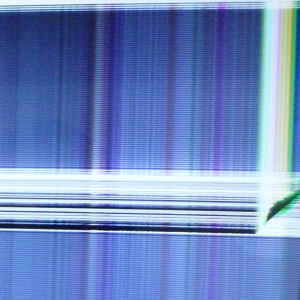

Кратко: я часто путешествую и работаю с ноутбука. Однажды экран треснул. Это ограничило использование, но не помешало работать: я подключил внешний монитор, разобрал корпус, нашёл замену и собрал всё обратно. В этой статье шаг за шагом расскажу, как оценить ситуацию, какие есть варианты и как безопасно выполнить ремонт.
Быстрое резюме вариантов
- Подключить внешний монитор — самый быстрый способ продолжить работу.
- Заменить матрицу — долговременное и экономичное решение, если ноутбук в хорошем состоянии.
- Отдать в сервис — безопасно и удобно, если нет опыта или времени.
- Купить новый ноутбук — оправдано, если устройство старое или стоимость ремонта слишком высока.
Почему экран можно заменить
Ноутбук выглядит как единое целое, но внутри многое модульное. Матрицу, жесткий диск и оперативную память часто можно заменить отдельно. Экран сложнее, но обычно совместим по модели и стандартному разъёму.
Важно: не стоит сразу выбрасывать ноутбук. Части можно спасти, а электронику нужно правильно утилизировать.
Вариант 1 — Подключение внешнего монитора
Подключение внешнего монитора — самый быстрый и безопасный способ вернуться к работе.
Что нужно знать:
- Интерфейсы: HDMI, DisplayPort, Mini‑HDMI, USB‑C (alt mode) или VGA на старых моделях.
- Адаптеры: если у ноутбука другой разъём, используйте адаптеры (USB‑C→HDMI, Mini‑DP→HDMI и т. д.).
- Питание: внешний монитор потребляет питание отдельно, это не нагрузит батарею ноутбука.
Где взять монитор:
- Заимствовать у друга или коллеги.
- Купить новый или восстановленный в магазине.
- Подобрать на местных сайтах объявлений.
Плюсы и минусы:
- Плюс: быстро, недорого, проверяет работоспособность остальных компонентов.
- Минус: портативность теряется, понадобится стол и место.
Советы:
- Купите модель с нужными входами и регулируемой подставкой — она пригодится и в будущем.
- Если планируете часто работать стационарно, подумайте о док‑станции.
Вариант 2 — Ремонт матрицы экрана
Заменить матрицу можно самому или в сервисе. Это экономично и экологично. Я опишу пошагово процесс и дам чек-лист.
Определения в одной строке:
- Матрица — сама панель дисплея, часто маркируется как LP156WF1 и т. п.
- Инвертор — модуль подсветки на старых CCFL‑экранах; у LED‑матриц его нет.
Инструменты и материалы:
- Набор маленьких крестовых и торцевых отвёрток.
- Пластиковые лопатки для разборки корпуса.
- Контейнеры для винтов и мелких деталей.
- Маркер и бумага для пометок или фотоаппарат для документации.
- Антистатический браслет по возможности.
Пошаговая методика (мини SOP):
- Отключите ноутбук и извлеките аккумулятор, если это возможно.
- Подключите внешний монитор, убедитесь, что ноутбук работает.
- Сделайте фотографии каждого шага разборки и расположения кабелей.
- Аккуратно снимите пластиковую рамку экрана: используйте пластиковые лопатки и немного давления.
- Отвинтите винты, фиксирующие матрицу, и откройте петли аккуратно.
- Отсоедините ленту матрицы и кабели антенн веб‑камеры/антенн Wi‑Fi — запомните ориентацию.
- Пометьте или сложите винты по группам, чтобы знать, откуда они были.
- Закажите замену по номеру модели, указанному на задней стороне матрицы.
- Когда придёт новая панель, соберите всё в обратном порядке, проверяя экран перед окончательной фиксацией рамки.
Чек‑лист для разборки:
- Аккумулятор и питание отключены
- Фотографии шагов 1–N сделаны
- Винты распределены по контейнерам
- Кабели подписаны или сфотографированы
- Новая матрица совместима по номеру модели и разъёму
Где искать матрицу:
- На наклейке сзади разбитого экрана ищите номер типа LP156WF1, B156XW и т. д.
- По номеру модели ищите на eBay, AliExpress, локальных поставщиках и в магазинах запчастей.
- Сравните разъём и разрешение (HD, Full HD, IPS/VA, матовая/глянцевая).
Ценообразование и сроки:
- Часто новая матрица стоит заметно дешевле, чем новая машина. Пример цены в статье автора — около €77 за 15.6” Full HD, но это ориентир: ищите актуальные предложения в вашем регионе.
Безопасность и подводные камни:
- Будьте осторожны с плоскими ленточными кабелями: их легко повредить.
- Если экран гаснет, но индикация работает, возможно проблема в шлейфе или подсветке, а не в самой матрице.
- Если вы не уверены, отдайте устройство в сервис — неверная сборка может привести к более серьёзным повреждениям.
Вариант 3 — Отдать в сервис или купить новый ноутбук
Когда стоит отдать в сервис:
- Нет времени или опыта.
- Ноутбук дорогой и нужен гарантийный ремонт.
- Проблемы кроме экрана (материнская плата, шлейфы).
Когда купить новый:
- Ноутбук старше 5 лет и требуются другие апгрейды.
- Стоимость ремонта близка к цене хорошей заменяющей техники.
Перед утилизацией:
- Извлеките и сохраните работоспособный накопитель и оперативную память.
- Подумайте о продаже корпуса и деталей в сервисы запчастей.
- Правильно утилизируйте остатки в переработку.
Практические советы и альтернативные подходы
Альтернативы замене матрицы:
- USB‑дисплей или адаптер HDMI→USB для временной работы.
- Подключение по беспроводной трансляции экрана через Miracast или AirPlay (если поддерживается).
- Использование внешнего ноутбука/неттопа в док‑станции.
Когда ремонт нецелесообразен:
- Если стоимость запчастей и работы превышает 50–70% стоимости нового устройства.
- Если материнская плата или петли повреждены вместе с корпусом.
Моделью зрелости ремонта можно считать три уровня:
- Уровень 1 — временное решение: внешний монитор или USB‑адаптер.
- Уровень 2 — самостоятельная замена матрицы: экономично и быстро при наличии инструкции.
- Уровень 3 — сервисный ремонт с гарантией: для дорогих устройств или сложных поломок.
Пошаговые критерии приёмки после ремонта
- Экран включается и показывает изображение без битых пикселей или полос.
- Подсветка работает равномерно на всех участках.
- Петли открываются и закрываются без люфтов.
- Веб‑камера и микрофон работают как прежде.
Decision flowchart
flowchart TD
  A[Разбился экран ноутбука] --> B{Нужна ли срочная работа?}
  B -- Да --> C[Подключить внешний монитор]
  B -- Нет --> D{Ноутбук дорогостоящий или старше 5 лет?}
  D -- Дорогостоящий --> E[Отдать в сервис]
  D -- Старше 5 лет --> F[Оценить стоимость ремонта]
  F -- Дешевле ремонта --> G[Заменить матрицу самостоятельно или в сервисе]
  F -- Дороже ремонта --> H[Купить новый ноутбук или использовать запчасти]
Роль‑ориентированные чек‑листы
Для владельца:
- Сохранить данные и извлечь диск при возможности.
- Сделать фото разборки или выписать порядок снятия деталей.
- Поискать номер модели матрицы по наклейке.
Для сервисного инженера:
- Проверить питание матрицы и шлейфы перед заменой.
- Подтвердить совместимость матрицы с контроллером.
- Предложить клиенту альтернативы: ремонт/замена/новый ноутбук.
Тесты после замены
- Полный цикл включения и выключения три раза подряд.
- Проверка под ярким и слабым подсветом.
- Тест на отсутствие полос/мерцания при повороте крышки.
- Тест веб‑камеры, если она встроена в фасад рамки.
Утилизация и этика
Электронные отходы содержат металлы и пластик, которые стоит переработать. Если вы извлекаете работоспособные компоненты, отдайте остальное в пункт приёма электроники. Это уменьшает нагрузку на окружающую среду.
Типичные ошибки и как их избежать
- Ошибка: не фотографировать этапы разборки. Последствие: путаница при сборке. Решение: фотографируйте каждый шаг.
- Ошибка: не подписывать кабели и винты. Последствие: потеря мелких винтов или неправильная сборка. Решение: используйте контейнеры и маркеры.
- Ошибка: заказывать несовместимую матрицу. Последствие: потеря времени и денег. Решение: сверяйте номер модели и разъём.
Краткое решение для срочного использования
- Подключите внешний монитор или используйте USB‑дисплей.
- Сделайте резервную копию данных.
- Найдите номер модели панели и узнайте стоимость замены.
- Решите: ремонт самому, сервис или покупка нового устройства.
Заключение
Разбитый экран — неприятно, но это решаемо. Быстрое решение — внешний монитор. Долговременное решение — замена матрицы по номеру модели или обращение в сервис. Документируйте процесс и не выбрасывайте работающие компоненты. С правильным подходом вы вернёте ноутбук в строй и сэкономите деньги и ресурсы.
Краткие рекомендации:
- Делайте фото и пометки при разборке.
- Проверьте совместимость новой панели.
- Сравните стоимость ремонта с покупкой нового ноутбука.
Важно: если вы сомневаетесь в своих навыках, отнесите устройство в проверенный сервис. Лучше потратить немного денег, чем повредить материнскую плату или шлейфы.
Ссылки и ресурсы для дальнейшего чтения
- Поиск по номеру модели матрицы на торговых площадках.
- Форумы по ремонту конкретных моделей ноутбуков.
- Локальные центры приёма электронной техники для утилизации.
Краткое повторение
- Внешний монитор — временное и быстрое решение.
- Замена матрицы — экономично, если ноутбук в хорошем состоянии.
- Документируйте разборку и храните детали.
Спасибо за внимание. Если хотите, могу помочь подобрать совместимую матрицу по номеру модели вашего экрана или подготовить чек‑лист для сервисной записи.

Похожие материалы

Несколько аккаунтов Skype: Multi Skype Launcher

Журнал для работы: повысить продуктивность

Персональные звуки уведомлений на Android

Скачивание шоу Hulu для офлайн‑просмотра

Microsoft Start: персонализированная новостная лента
