
Как ускорить Mozilla Firefox: отключение плагинов, расширений и очистка данных
Быстрые ссылки
Отключение плагинов
Отключение расширений
Очистка данных браузера
Вы заметили, что ваш обычно шустрый браузер Firefox стал медленным или даже падает? Ненужные плагины, расширения и накопленные данные могут замедлять работу до состояния «ползунка» или вызывать сбои. В этой инструкции — пошаговые действия для ускорения Firefox, объяснения когда что применять и чеклисты для пользователя и администратора.
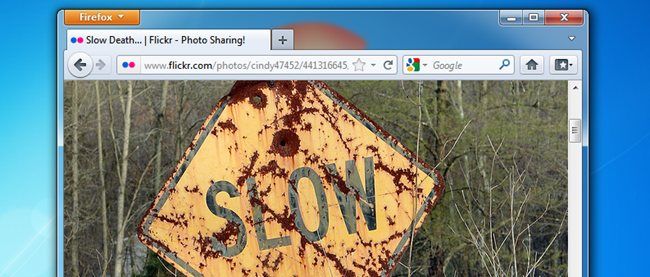
Изображение: фотография браузера и панели вкладок
Краткое определение
Плагин — модуль, который помогает обрабатывать специфический медиа-контент (Flash, Java и т. п.).
Расширение — дополнение, которое меняет или расширяет функциональность браузера (блокировщики рекламы, менеджеры паролей и т. д.).
История/данные браузера — локальные файлы (кэш, куки, история посещений, формы), которые ускоряют повторные посещения, но при чрезмерном накоплении замедляют работу.
Отключение плагинов
Плагин помогает Firefox обрабатывать определённый интернет-контент: Flash, Silverlight, Java или интеграцию с офисными пакетами. Часто на компьютере установлено больше плагинов, чем нужно. Отключение неиспользуемых плагинов сокращает потребление ресурсов и уменьшает число потенциальных источников сбоев.
Важно: плагины нельзя удалить через интерфейс Firefox — их можно только отключить. Исключение — если плагин был установлен как часть расширения, тогда при удалении расширения он удалится автоматически.
Шаги для отключения плагина:
- Нажмите кнопку меню Firefox и выберите «Дополнения» (Add-ons).
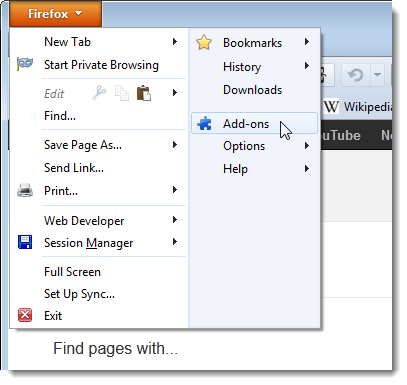
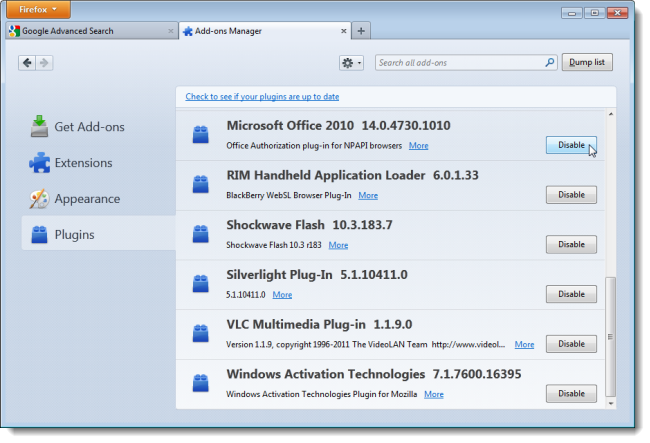
Откроется менеджер дополнений в новой вкладке. Слева выберите «Плагины».
Для каждого плагина, который вы не используете, нажмите «Отключить».
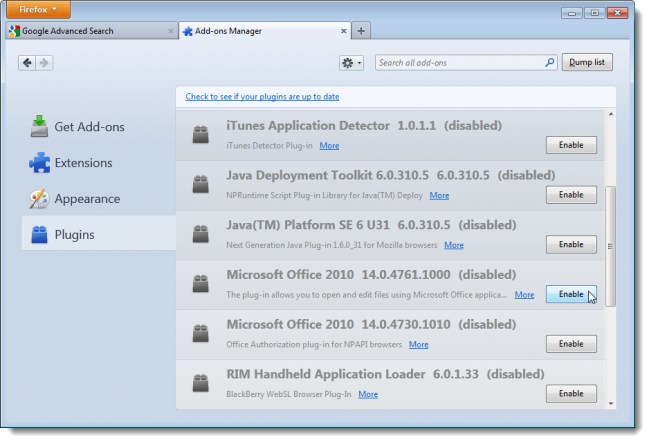
Отключённые плагины отображаются затемнёнными. Кнопка «Отключить» сменяется на «Включить», чтобы можно было вернуть плагин позже.
Совет: безопасно отключать большинство плагинов кроме тех, которые вы регулярно используете. Flash встречается ещё на многих сайтах, но всё реже. Если сайт просит плагин — сначала включите его временно.
Отключение расширений
Расширения добавляют функции: блокировка рекламы, загрузчики видео, интеграция с соцсетями, менеджеры паролей, темы и т. д. Каждое расширение потребляет память и CPU, особенно если оно активно на многих вкладках одновременно.
Чтобы ускорить Firefox, отключайте расширения вместо удаления. Отключённые расширения легко вернуть при необходимости.
Шаги:
Откройте «Дополнения» и выберите «Расширения».
Найдите расширение, которое хотите отключить, и нажмите «Отключить».
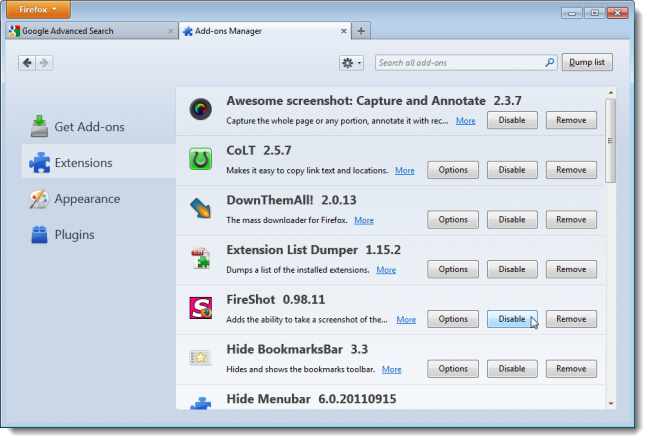
- Многие расширения требуют перезапуска браузера. Если появится сообщение с предложением перезапустить, нажмите «Перезапустить сейчас».
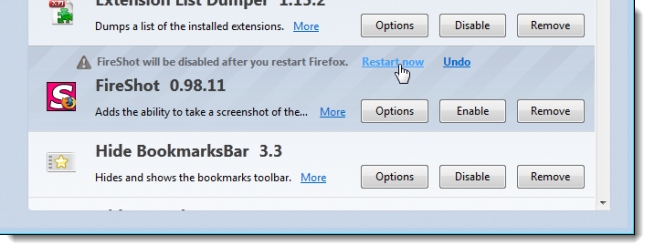
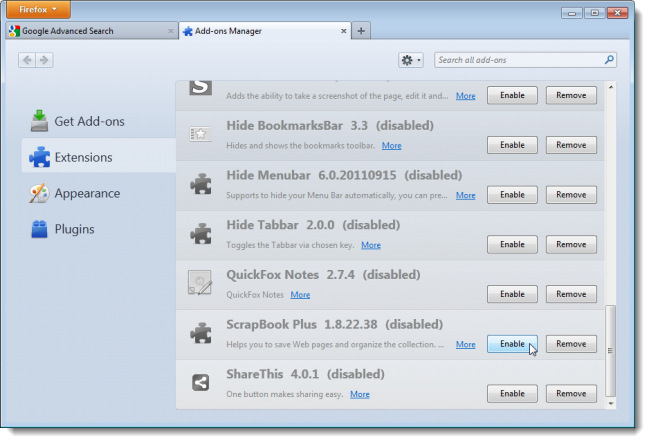
- Отключённые расширения будут затемнены и перемещены в конец списка. Кнопка «Параметры» недоступна для отключённых расширений.
Удаление расширений
Если вы уверены, что расширение больше не нужно, удалите его целиком:
- Откройте «Дополнения» → «Расширения».
- Нажмите «Удалить» у нужного дополнения.
- При появлении сообщения о перезапуске нажмите «Перезапустить сейчас».
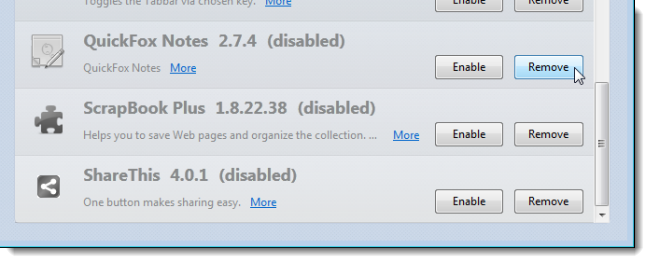
Примечание: расширение можно удалить, даже если оно отключено.
Очистка данных браузера
Firefox хранит посещённые сайты, загруженные файлы, поисковые запросы, данные форм, куки и кэш. Всё это накапливается в базе истории и может увеличиваться до значительных размеров. Очистка исторических данных помогает восстановить свободное место и часто ускоряет работу.
Полная очистка истории за выбранный период
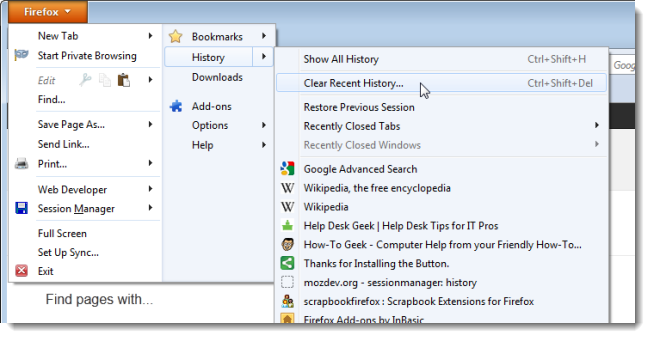
- Нажмите кнопку меню Firefox → «История» → «Очистить недавнюю историю».
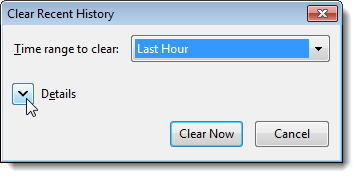
- В диалоге «Очистить недавнюю историю» нажмите стрелку слева от «Детали», чтобы развернуть список типов данных.
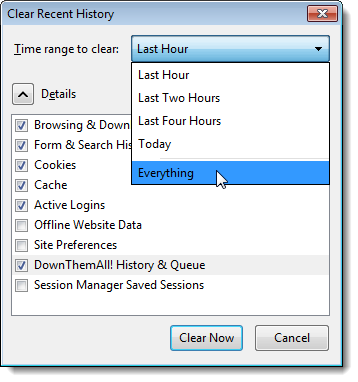
- Отметьте элементы, которые нужно удалить, и выберите временной диапазон вверху (например, последний час, сегодня, всё).
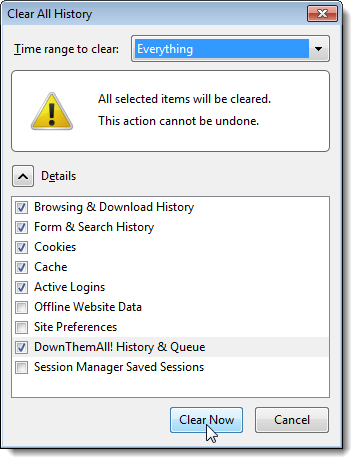
- Если вы выберете «Всё», браузер предупредит, что действие нельзя отменить. Убедитесь, что вы готовы к полной очистке, и нажмите «Очистить сейчас».
Очистка данных для одного сайта
Если хотите удалить данные только для отдельных сайтов (например, чтобы сбросить куки или локальные данные), сделайте так:
- Меню → «История» → «Показать всю историю».
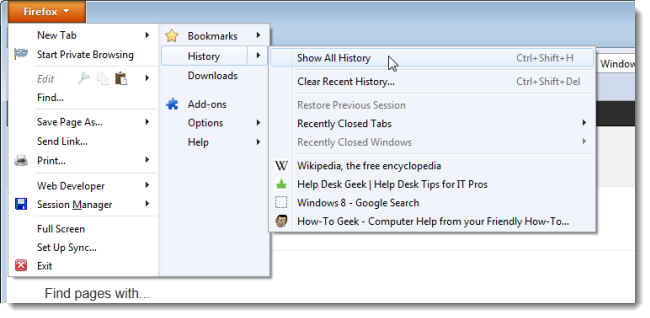
- В библиотеке найдите нужный сайт в списке или через поиск.
- Щёлкните правой кнопкой по сайту и выберите «Забыть об этом сайте».
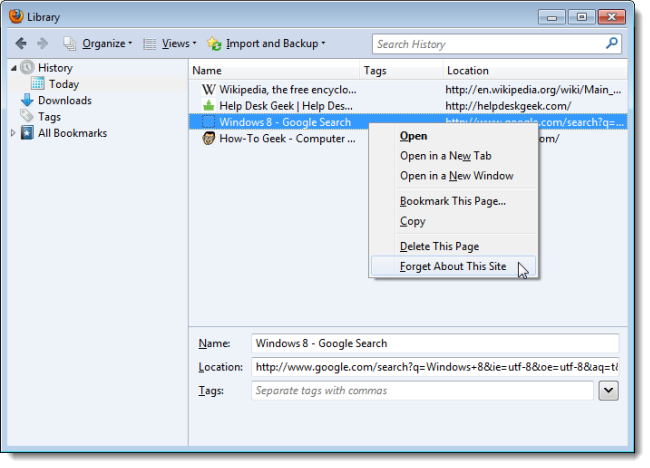
Важно: подтверждения нет. Действие немедленное и необратимое для выбранного сайта.
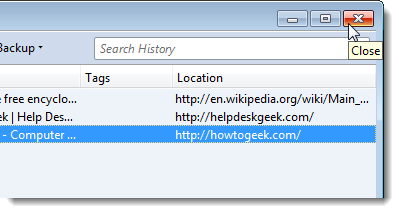
- Закройте диалог библиотеки кнопкой X в правом верхнем углу.
Автоматическая очистка при закрытии Firefox
Чтобы браузер автоматически удалял выбранные типы данных при выходе:
- Меню → «Настройки» (Options).
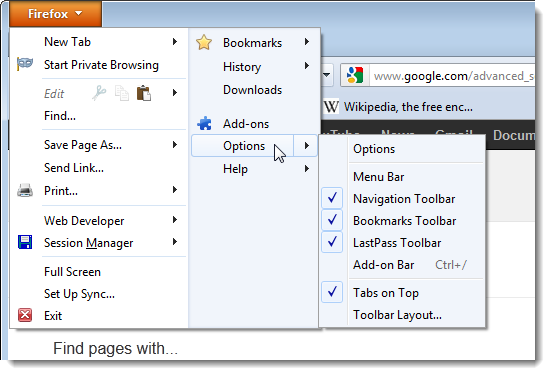
- В разделе «Приватность» (Privacy) в списке «Firefox будет» выберите «Использовать пользовательские настройки для истории».
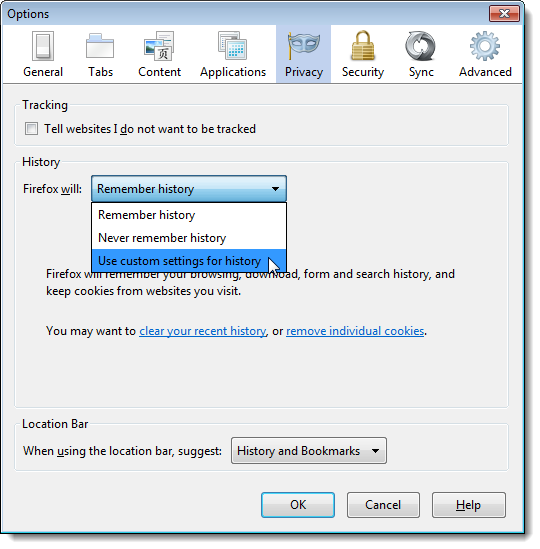
- Поставьте галочку «Очищать историю при закрытии Firefox» и нажмите «Настройки».
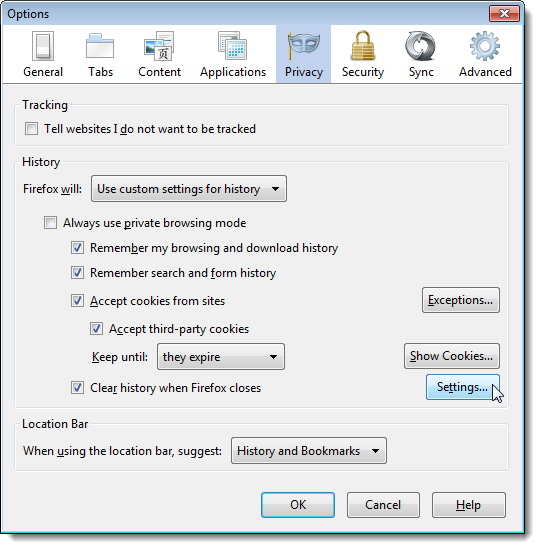
- В диалоге выберите, какие данные удалять при закрытии, и подтвердите «ОК».
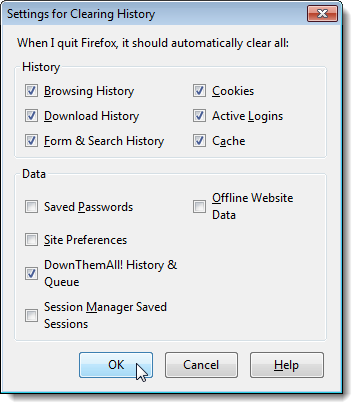
После этого Firefox будет очищать выбранные данные при каждом закрытии, что помогает держать базу истории небольшой.
Когда отключение и очистка не помогают — проверяем профиль и плагины на уровне системы
Если после отключения расширений и очистки данных браузер всё ещё работает медленно, выполните дополнительные шаги:
Создайте новый профиль пользователя Firefox. Повреждённый профиль часто вызывает тормоза и ошибки. Новый профиль чистый и показывает, связана ли проблема с профилем.
Запустите Firefox в безопасном режиме (без расширений и с базовыми настройками). Если в безопасном режиме всё летает — причина в одном из расширений или теме оформления.
Проверьте сторонние программы, которые интегрируются с браузером (антивирусы, менеджеры паролей, VPN-клиенты). Отключите их временно.
Проверьте загрузку ЦП и Памяти в Диспетчере задач (Windows) или Мониторинге системы (macOS, Linux). Если Firefox «жрёт» процессор — найдите вкладки с высокой нагрузкой (обычно видео или тяжёлые сайты).
Альтернативные подходы для ускорения
Обновите Firefox до последней версии. Новые версии содержат оптимизации и исправления.
Включите аппаратное ускорение в настройках, если у вас современная видеокарта.
Используйте лёгкую тему оформления. Некоторые темные/фона с анимацией увеличивают загрузку.
Перенесите хранение профиля на быстрый диск (SSD) — особенно заметно на старых HDD.
Для корпоративных пользователей: настройте групповую политику управления расширениями, чтобы блокировать или предустанавливать только нужные дополнения.
Мини‑методика аудита расширений (SOP — короткая операционная процедура)
- Сделайте резервную копию профиля: копируйте папку профиля в безопасное место.
- Отключите все расширения.
- Перезапустите Firefox и измерьте поведение (загрузка вкладок, время открытия браузера).
- Включайте расширения по одному и отмечайте влияние на производительность.
- Удалите или замените расширения, заметно влияющие на скорость.
Ролевые чеклисты
Пользователь — быстрый чек:
- Отключены ли расширения, которые вы не используете?
- Очистили ли вы кэш и куки за последний месяц?
- Используете ли вы обновлённую версию Firefox?
- Провели ли вы перезапуск браузера и системы?
Сисадмин — развёрнутый чек:
- Создана ли политика для управления расширениями?
- Есть ли инструкции по созданию/восстановлению профилей?
- Подготовлены ли шаблоны для оповещения пользователей о проверке расширений?
План действий при инциденте (runbook)
- Снятие симптомов: зафиксировать скорость запуска, потребление памяти, список активных расширений.
- Перезапустить Firefox в безопасном режиме.
- Если проблема исчезла — включать расширения по одному, проверяя состояние.
- Если проблема сохраняется — создать новый профиль и протестировать.
- Если и новый профиль медленный — проверить драйверы видеокарты и стороннее ПО.
- Откат: вернуть профиль из резервной копии, если изменения ухудшили состояние.
Критерии приёмки:
- Время запуска браузера не превышает 5 секунд на современном ПК.
- Потребление памяти на 10 открытых вкладках находится в разумных пределах (зависит от контента).
- Отсутствие повторяющихся аварий и зависаний в течение 24 часов при типичной нагрузке.
Примеры тестовых сценариев (Test cases)
- Чистая загрузка: запуск Firefox после перезагрузки ОС, замер времени до отображения домашней страницы.
- Сценарий с расширениями: включение набора расширений и измерение скорости открытия вкладки с тяжёлым сайтом.
- Нагрузочный тест: открыть 20 вкладок с мультимедийным контентом и измерить пиковую загрузку CPU.
- Проверка автоматической очистки: закрыть браузер и убедиться, что выбранные данные удалились.
Шаблон аудита расширений (таблица)
| Расширение | Версия | Активно (Y/N) | Влияет на скорость (0–5) | Альтернатива |
|---|---|---|---|---|
| Пример: AdBlock | 4.2 | Y | 2 | uBlock Origin |
(Скопируйте таблицу в заметки и заполните по своему профилю.)
Модель принятия решения (Mermaid)
flowchart TD
  A[Firefox медленный?] --> B{Ощутимая задержка или краши?}
  B -- Да --> C[Запустить в безопасном режиме]
  C --> D{Проблема исчезла?}
  D -- Да --> E[Отключать расширения по одному]
  D -- Нет --> F[Создать новый профиль]
  F --> G{Проблема в новом профиле?}
  G -- Да --> H[Проверить ОС/драйверы/антивирус]
  G -- Нет --> I[Перенести данные выборочно]
  B -- Нет --> J[Проверять редкие сайты и плагины]
Когда это не сработает — контрпример
Если у вас очень старый компьютер с медленным жёстким диском, ограниченным ОЗУ и устаревшим процессором, отключение расширений может дать лишь незначительный прирост. В таких случаях единственное реальное решение — обновление железа или перенос профиля на SSD.
Приватность и соответствие локальным требованиям
Очистка данных помогает уменьшить утечки личной информации. Для компаний важно учитывать нормативы по хранению логов и персональных данных: автоматическая очистка может противоречить требованиям аудита. Консультируйтесь с отделом безопасности перед включением массовой очистки для рабочих машин.
Короткий глоссарий
- Плагин — модуль для обработки мультимедиа.
- Расширение — дополнение функциональности браузера.
- Профиль — папка с настройками и данными пользователя.
- Кэш — временные файлы для ускорения загрузки сайтов.
Резюме
- Отключите ненужные плагины и расширения — это даёт быстрый эффект.
- Очистьте историю и кэш — это уменьшит размер базы данных браузера.
- Создайте новый профиль или запустите безопасный режим, если проблема сохраняется.
- Для организаций — продумайте централизованную политику управления расширениями.
Теперь можете спокойно пользоваться быстрым Firefox. Если хотите, могу подготовить для вас готовый чеклист для печати или шаблон политики управления расширениями для корпоративного использования.

Похожие материалы

Несколько аккаунтов Skype: Multi Skype Launcher

Журнал для работы: повысить продуктивность

Персональные звуки уведомлений на Android

Скачивание шоу Hulu для офлайн‑просмотра

Microsoft Start: персонализированная новостная лента
