
Как снова ускорить Internet Explorer 9
Быстрые ссылки
- Отключить и удалить надстройки
- Удалить историю просмотров и загрузок
- Альтернативный способ удаления истории и кэша
- Автоматически удалять историю при закрытии IE9
Вы заметили, что ваш обычно быстрый IE9 стал медленнее или периодически падает? Избыточные плагины, расширения и накопленные данные просмотра могут замедлять браузер или вызывать сбои. Эта подробная инструкция объясняет, как безопасно очистить и оптимизировать IE9 для более быстрой работы.
Важно: IE9 быстрее предыдущих версий и иногда сам предлагает отключить надстройку, замедляющую запуск. Тем не менее полезно знать, как сделать это вручную.
Отключить и удалить надстройки
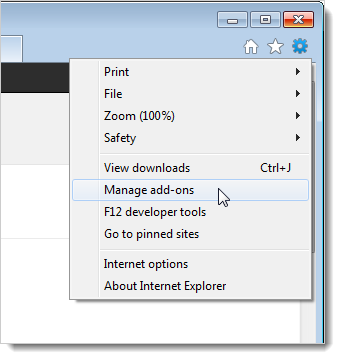
Чтобы управлять надстройками, нажмите значок шестерёнки справа на панели вкладок и выберите “Управление надстройками”.
ПРИМЕЧАНИЕ: меню также открывается сочетанием клавиш Alt + X.
Откроется диалоговое окно “Управление надстройками”. Существует четыре типа надстроек: Панели инструментов и расширения, Поставщики поиска, Ускорители и Списки блокировки отслеживания. Выберите тип надстроек в левой части окна.
Вы можете сортировать надстройки в каждой категории с помощью списка “Показывать” внизу левой панели или кликом по заголовкам столбцов в правой части.
Панели инструментов и расширения — это дополнительные панели (например, Google Toolbar или Bing Bar) и расширения, которые добавляют функции в браузер, например надстройки для обработки PDF. Также сюда входят элементы ActiveX (например, Adobe Flash Player) и Browser Helper Objects, которые позволяют IE корректно отображать дополнительные типы контента.
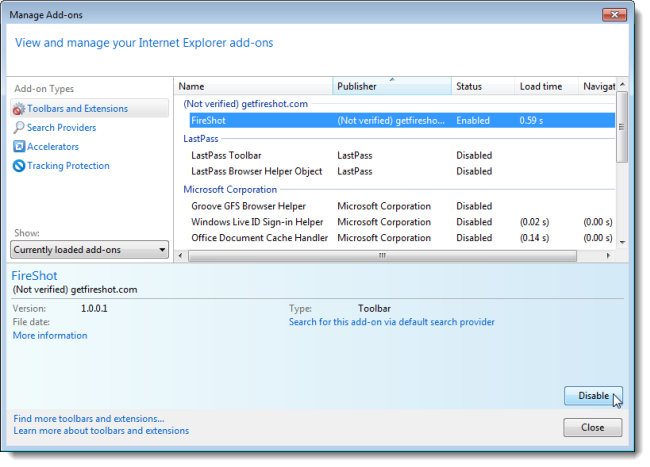
Чтобы отключить панель или расширение, выберите надстройку в списке и нажмите “Отключить”.
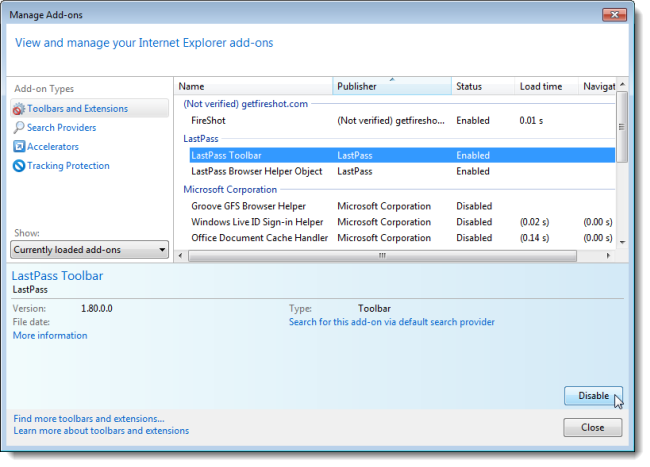
В некоторых случаях вместе с выбранной надстройкой будут отмечены связанные надстройки. Чтобы отключить их все, убедитесь, что галочки стоят во всех соответствующих полях, и нажмите “Отключить”.
ПРИМЕЧАНИЕ: чтобы не отключать какую‑то конкретную надстройку, снимите галочку рядом с ней.
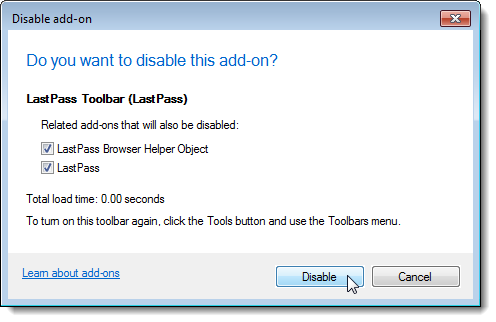
Также можно отключить надстройку, щёлкнув по ней правой кнопкой мыши и выбрав “Отключить” в контекстном меню.
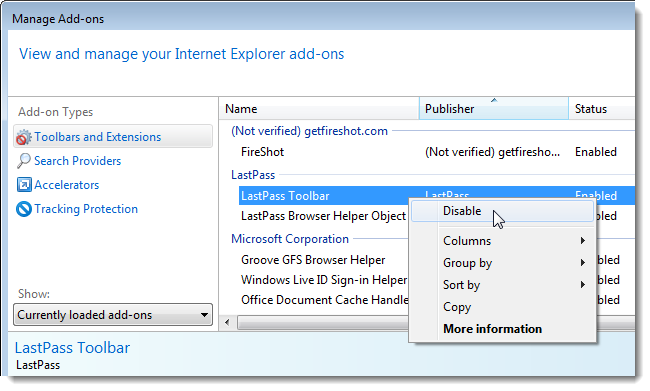
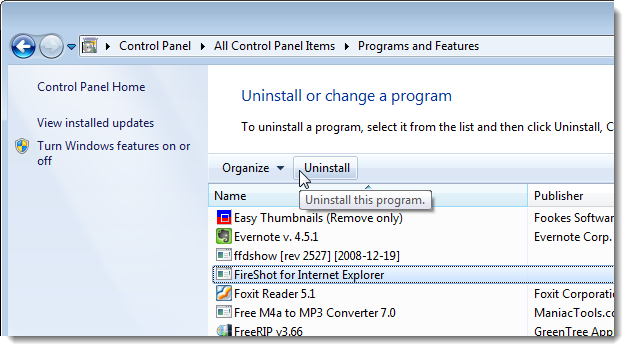
Если вы хотите полностью удалить надстройку, то процесс может отличаться. Некоторые надстройки можно только отключить из IE, но не удалить изнутри браузера. В таком случае откройте “Программы и компоненты” (Control Panel → Программы → Программы и компоненты) и удалите программу оттуда.
Откройте Панель управления и выберите категорию “Программы”, затем перейдите в “Программы и компоненты”. Если вы смотрите элементы Панели управления как значки, выберите “Программы и компоненты” на главном экране. Выберите программу в списке и нажмите “Удалить”.
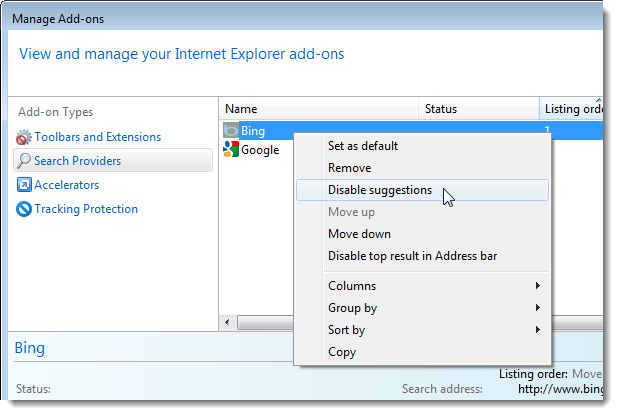
Поставщики поиска позволяют добавить в IE разные поисковые движки. По умолчанию используется Bing, но вы можете установить Google и назначить его поиском по умолчанию. Поставщики поиска легко отключаются или удаляются прямо из диалога управления надстройками: щёлкните правой кнопкой по провайдеру и выберите “Отключить подсказки” или “Удалить”.
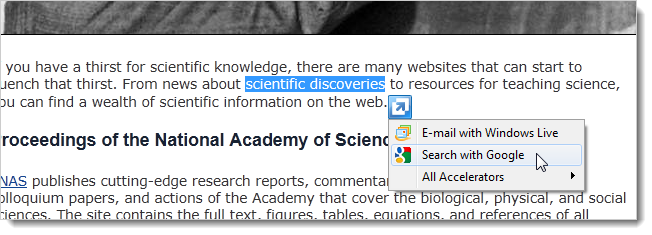
Ускорители (Accelerators) сокращают время на типовые задачи: поиск адреса на карте, отправка фрагмента текста по почте и т.п. Чтобы воспользоваться ускорителем, выделите текст на странице, нажмите правую кнопку и выберите действие в контекстном меню или кликните по маленькой стрелке под выделением.
ПРИМЕЧАНИЕ: можно установить дополнительные ускорители, например Read it Later или MapQuest.
Чтобы отключить ускоритель, выберите его в списке и нажмите “Отключить”. Чтобы удалить — выберите “Удалить”.
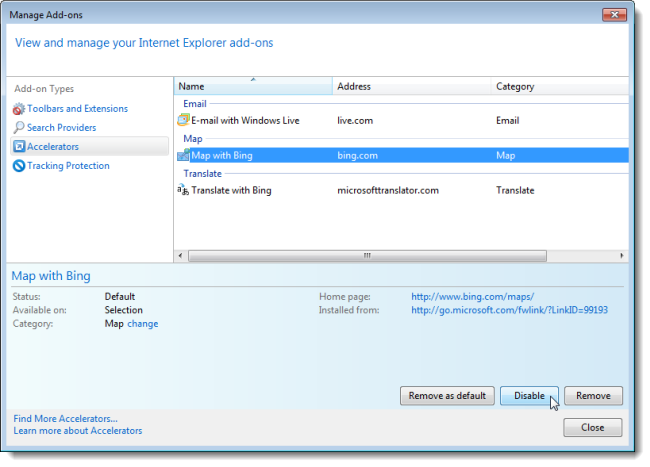
Списки блокировки отслеживания позволяют подписываться на «списки защиты», которые блокируют трекеры, сторонние cookie и рекламные элементы. Чтобы отключить или удалить такой список, выберите его и нажмите “Отключить” или “Удалить”.
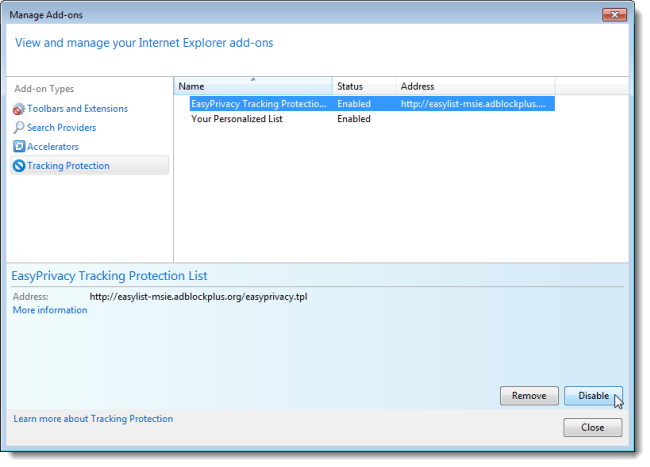
Когда вы отключаете надстройку, кнопка “Отключить” меняется на “Включить”. Вы можете включить надстройку снова в любое время.
Удалить историю просмотров и историю загрузок
Чтобы удалить историю просмотров, нажмите значок шестерёнки и выберите “Безопасность” → “Удалить журнал браузера”.
ПРИМЕЧАНИЕ: диалог также открывается сочетанием Ctrl + Shift + Del.
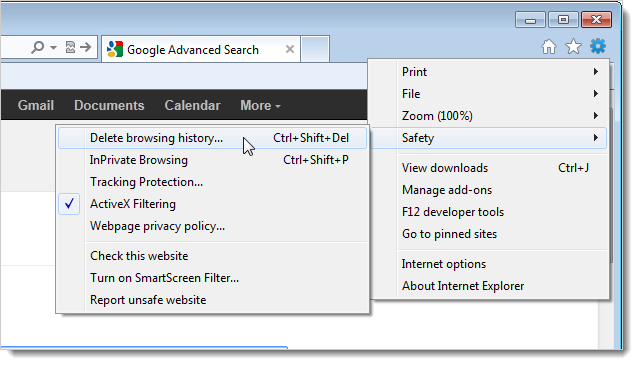
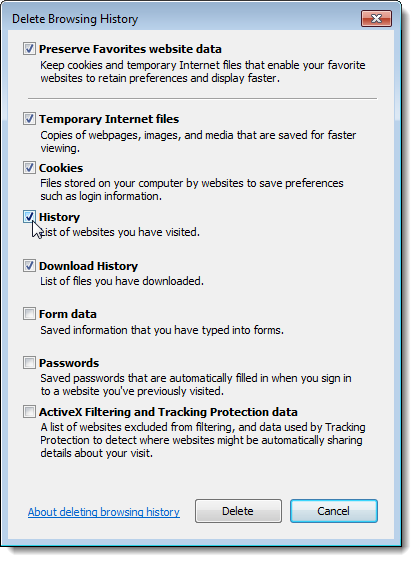
В диалоге “Удаление журнала браузера” отметьте пункт “История” и нажмите “Удалить”.
Чтобы удалить историю загрузок, нажмите значок шестерёнки и выберите “Просмотр загрузок”.
ПРИМЕЧАНИЕ: можно также нажать Ctrl + J.
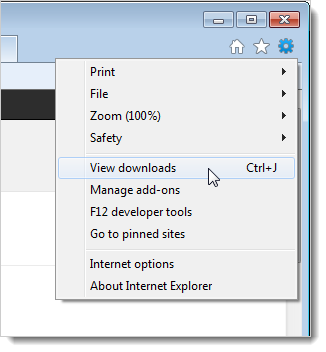
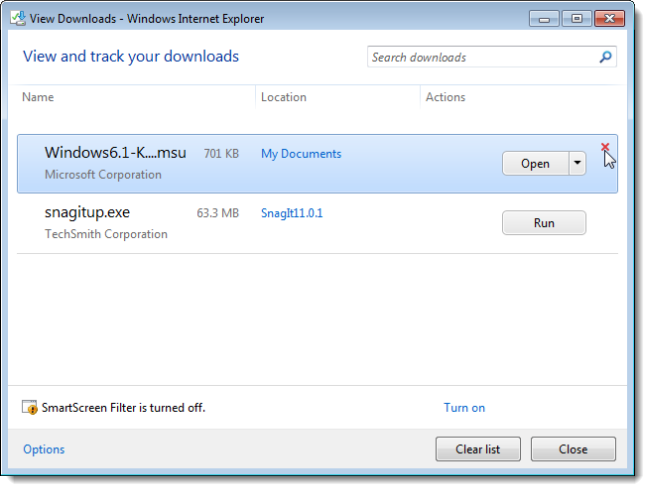
Чтобы удалить конкретный элемент из списка загрузок, наведите на него курсор и нажмите красный крестик в правом верхнем углу.
Чтобы очистить весь список загрузок, нажмите “Очистить список” внизу окна просмотра загрузок.
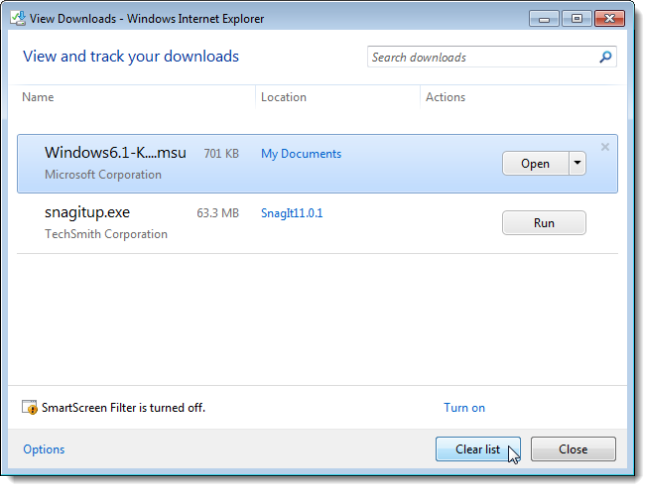
Нажмите “Закрыть” после удаления нужных элементов.
Альтернативный способ удаления истории и кэша
Вы также можете удалить историю загрузок и другие данные через диалог “Свойства обозревателя” (Internet Options). Для этого нажмите значок шестерёнки и выберите “Свойства обозревателя”.
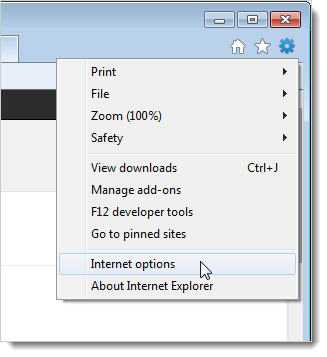
На вкладке “Общие” в секции “История просмотров” нажмите кнопку “Удалить”.
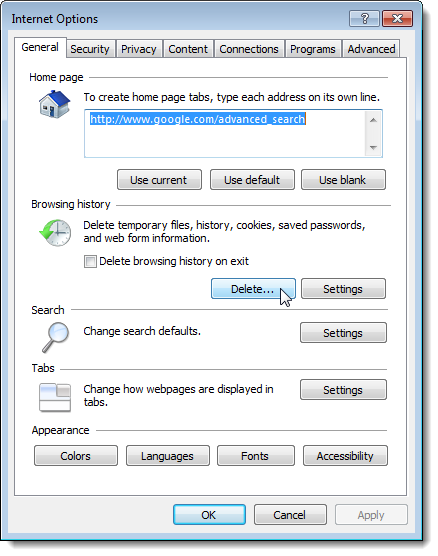
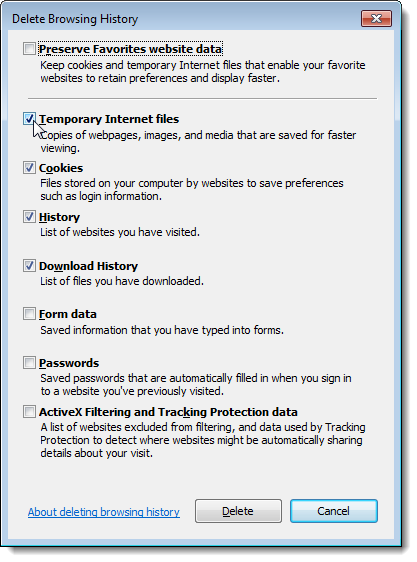
В диалоге “Удаление журнала браузера” отметьте типы данных, которые хотите удалить: историю просмотров, историю загрузок, cookie, временные файлы и т.д.
Кеш (Temporary Internet Files) хранит фрагменты страниц для ускорения повторной загрузки. Чтобы полностью очистить кеш, отметьте “Временные файлы Интернета” и снимите галочку “Сохранять данные веб‑узлов из избранного”.
Нажмите “Удалить” после выбора.
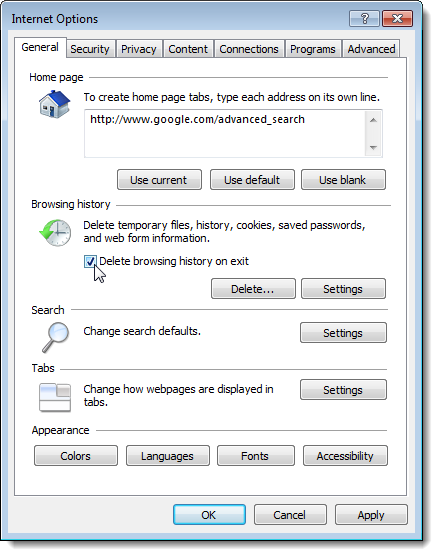
Автоматически удалять историю при закрытии IE9
Чтобы браузер удалял историю каждый раз при закрытии, откройте “Свойства обозревателя” → вкладка “Общие” и установите флажок “Удалять журнал браузера при выходе”.
Также можно задать, сколько дней хранить историю. Нажмите “Настройки” в разделе “История просмотров”.
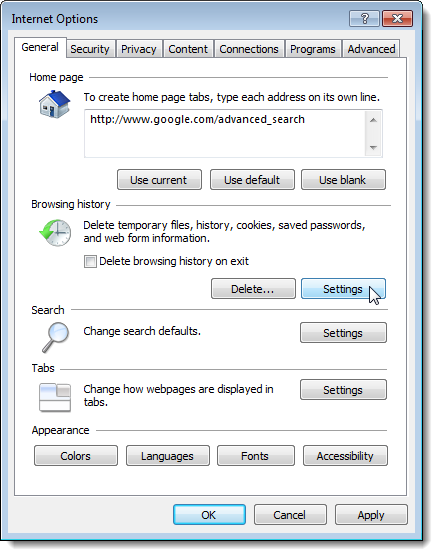
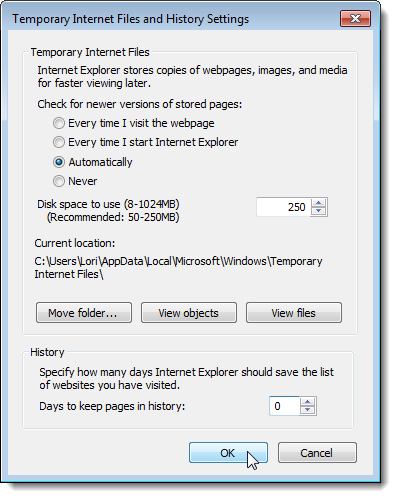
Если вы не хотите, чтобы IE9 сохранял историю вообще, введите 0 в поле “Дней хранения” в настройках временных файлов и истории. Это влияет только на будущие посещения. Для удаления уже существующей истории выполните описанные выше шаги.
Вы также можете настроить проверку более новых версий страниц, объём дискового пространства для кеша и путь хранения. После внесения изменений нажмите OK.
Можно также очищать временные файлы при закрытии браузера. Откройте вкладку “Дополнительно” в “Свойствах обозревателя», прокрутите до раздела “Безопасность” и установите флажок “Удалять содержимое папки Временные файлы при закрытии браузера”.
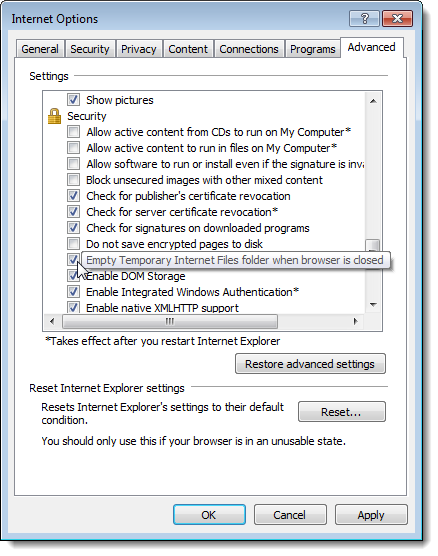
Нажмите OK, чтобы сохранить изменения.
Почему IE9 может работать медленно
- Надстройки и плагины. Большое количество панелей, расширений и активных элементов ActiveX увеличивает время запуска и потребление памяти.
- Накопленные данные. Большой кеш, многочисленные cookie и история замедляют операции ввода‑вывода и поиск по истории.
- Конфликты программ. Антивирусы и менеджеры загрузок иногда вставляют свои надстройки и мешают корректной работе браузера.
- Устаревшие надстройки. Старые версии плагинов могут вызывать утечки памяти или сбои.
- Ограниченный диск. Нехватка свободного места на системном диске замедляет работу кеша и виртуальной памяти.
Совет: после системной очистки и удаления надстроек перезапустите компьютер, чтобы убедиться, что освободившиеся ресурсы применились.
Когда эти шаги не помогают
Если после отключения надстроек и очистки истории браузер по‑прежнему работает медленно или падает:
- Проверьте наличие обновлений Windows и IE9. Иногда баг исправлен в обновлении.
- Запустите проверку на вредоносные программы специальным антималварным софтом.
- Временно отключите антивирус и расширения, взаимодействующие с браузером, чтобы проверить влияние.
- Попробуйте создать новый профиль пользователя в Windows и запустить IE9 под ним — если проблема исчезла, причина в пользовательских данных.
- Если проблема связана только с отдельными сайтами, попробуйте открыть их в другом браузере (Chrome/Firefox) и сравнить поведение.
Если все перечисленное не помогает, рассмотрите переход на современный браузер: IE9 устарел и не получает современных обновлений безопасности и производительности.
Альтернативные подходы
- Сброс настроек Internet Explorer: в “Свойствах обозревателя” на вкладке “Дополнительно” нажмите “Сброс”. Это восстановит настройки по умолчанию, но удалит активные надстройки и некоторые пользовательские параметры.
- Установка свежей версии Windows Internet Explorer (если система это поддерживает) или использование другого браузера с поддержкой современных стандартов.
- Виртуализация/песочница: запуск проблемных сайтов в отдельной виртуальной машине или диспетчере задач, чтобы изолировать сбои.
Чек‑лист для ролей
Для рядового пользователя:
- Отключить ненужные панели и расширения.
- Очистить историю, кэш и cookie.
- Установить автоматическое удаление истории при выходе при необходимости.
Для системного администратора:
- Проанализировать список установленных надстроек на корпоративных машинах.
- Централизованно удалить нежелательные расширения через групповые политики или поставщика ПО.
- Обеспечить наличие обновлений для ОС и браузера; по возможности провести тесты совместимости.
Для специалиста по безопасности:
- Проверить надстройки на предмет слежения и передачи данных.
- Отключить/удалить надстройки, которые не прошли проверку безопасности.
- Настроить политики конфиденциальности и хранения данных.
Процедура — шаг за шагом (SOP)
- Закройте все окна IE9 и сохраните открытые данные.
- Нажмите значок шестерёнки → Управление надстройками.
- В каждой категории отключите неиспользуемые элементы. Делайте это по одному блоку — после серии действий проверяйте производительность.
- Если нужно удалить надстройку полностью, откройте Панель управления → Программы и удалите приложение.
- Откройте значок шестерёнки → Безопасность → Удалить журнал браузера. Выберите История, Временные файлы и Cookie; нажмите Удалить.
- Для автоматической очистки: значок шестерёнки → Свойства обозревателя → Общие → Установите флажок “Удалять журнал браузера при выходе”.
- Перезагрузите компьютер.
- Тестируйте загрузку страниц и работу браузера на нескольких сайтах.
Критерии приёмки:
- Время холодного запуска браузера сократилось.
- Страницы открываются без частых подвисаний.
- Мемори‑утечек и аварийных завершений процесса не наблюдается в течение сессии на 15–30 минут.
Инцидентный план и откат
Если после внесённых изменений сайт перестал работать корректно или требуемая надстройка отключена:
- Откройте “Управление надстройками” и включите последнюю отключённую надстройку.
- Если включение не помогло, восстановите настройки IE через “Свойства обозревателя” → “Дополнительно” → “Сброс”.
- Если сброс не исправляет проблему, откатите систему к контрольной точке (System Restore), созданной до изменений.
- Документируйте все шаги и, при необходимости, уведомите службу поддержки или разработчика надстройки.
Безопасность и конфиденциальность
- Отключение ненужных надстроек уменьшит поверхность атаки и риск утечки данных.
- Списки блокировки отслеживания увеличивают конфиденциальность, но иногда мешают корректной работе сайтов (например, элементы служб аналитики).
- Если вы работаете с личными или чувствительными данными, настройте автоматическое удаление истории и временных файлов при выходе.
- Для соответствия политике конфиденциальности организации согласуйте изменения с отделом безопасности и запишите, какие надстройки удалялись.
Примечание в отношении GDPR: удаление локальных данных в браузере (cookie, история) снижает риск хранения персональных данных на рабочей станции, но не влияет на данные, уже переданные внешним сервисам.
Критерии приёмки
- IE9 запускается и открывает домашнюю страницу без длительной задержки.
- Нагрузка на процессор и память при обычном просмотре не превышает ожидаемых значений для вашего ПК.
- Нет повторяющихся аварий браузера при посещении основных сайтов организации.
- Пользовательские задачи (загрузка файлов, воспроизведение видео) выполняются без ошибок.
Мини‑методология для проверки эффективности
- Замерить время запуска браузера до и после очистки (сделать 3 попытки, взять медиану).
- Открыть 10 типичных страниц и оценить субъективную отзывчивость и количество ошибок загрузки.
- Проверить потребление памяти и CPU в диспетчере задач через 10 минут использования.
- Если производительность не улучшилась, вернуться к разделу “Когда эти шаги не помогают”.
Глоссарий (1 строка на термин)
- Надстройка: дополнительный компонент, расширяющий возможности браузера.
- Кеш: локальное хранилище страниц и ресурсов для ускорения повторной загрузки.
- Cookie: небольшие файлы с данными сайта для сессий и персонализации.
- ActiveX: технология для встраивания функциональности в Internet Explorer.
Тестовые сценарии и приёмка
Тесты:
- TC1: Отключение случайной панели инструментов снижает время запуска.
- TC2: Очистка кеша удаляет старые версии страниц и уменьшает конфликт при обновлении контента.
- TC3: Включение автоматической очистки при выходе удаляет историю после закрытия браузера.
Критерии успеха: каждый тест должен завершиться без ошибок и соответствовать критериям приёмки выше.
Советы и распространённые ошибки
- Не удаляйте надстройки, которые вам нужны для работы, прежде чем убедиться, что есть их резервные альтернативы.
- Если сторонняя программа устанавливает надстройку автоматически при запуске, удалите её в Панели управления.
- Не путайте удаление истории с удалением установленных программ.
Краткое резюме
Отключение ненужных надстроек и регулярная очистка кеша и истории — самые эффективные и безопасные способы вернуть IE9 скорость и стабильность. В корпоративной среде стоит централизованно управлять надстройками и документировать изменения.
Надеемся, это руководство поможет вам сделать браузер быстрее. Если проблема сохраняется — рассмотрите обновление браузера или обращение в службу поддержки.

Похожие материалы

Несколько аккаунтов Skype: Multi Skype Launcher

Журнал для работы: повысить продуктивность

Персональные звуки уведомлений на Android

Скачивание шоу Hulu для офлайн‑просмотра

Microsoft Start: персонализированная новостная лента
