
Брендвэр на Android: что это, почему это плохо и как защититься
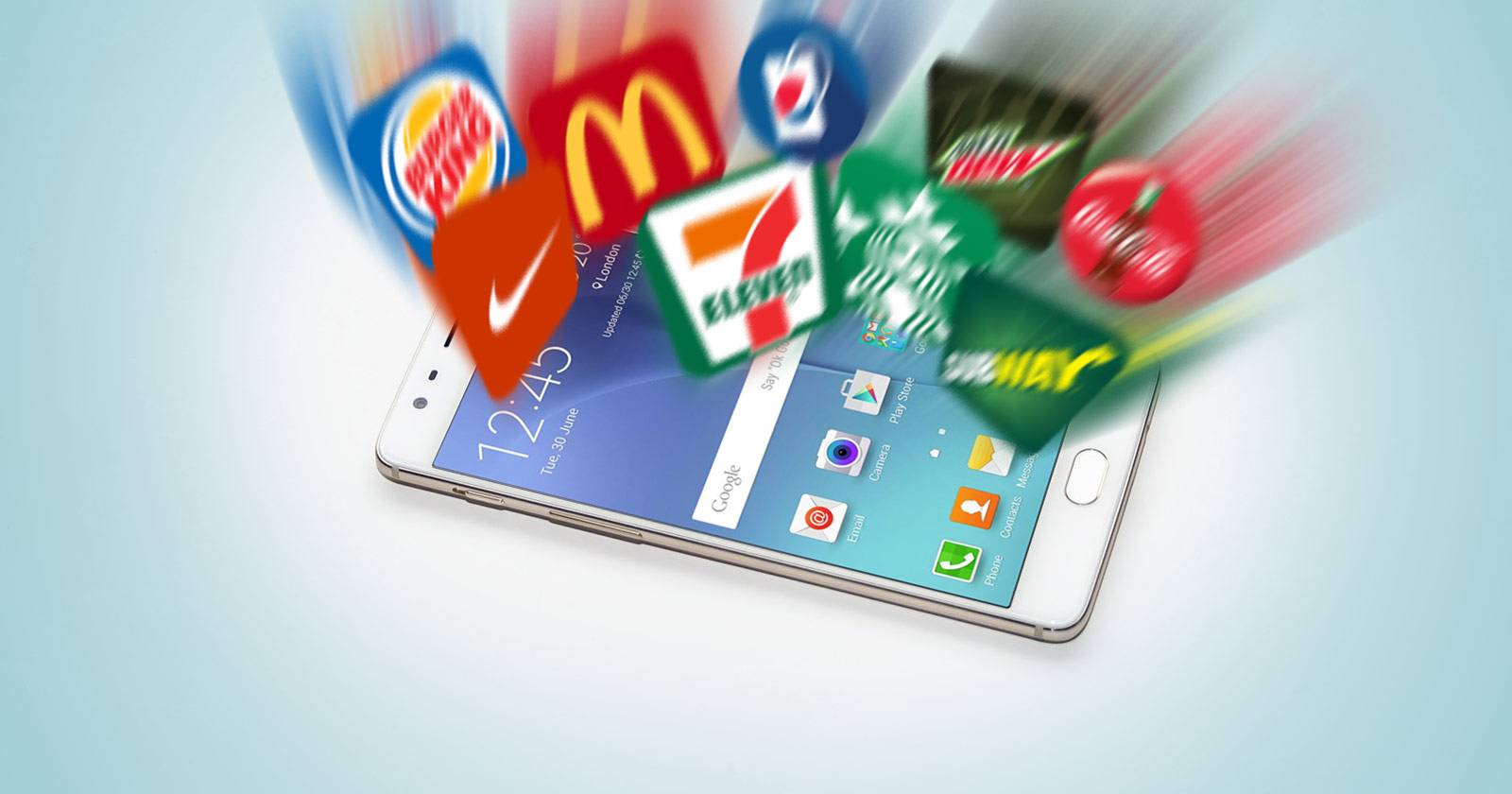

Android‑смартфоны — мощные устройства. Они держат вас на связи, управляют умным домом и дают доступ к множеству сервисов. Но без оператора телефон почти бесполезен. Крупные операторы, такие как Verizon и AT&T, получают прибыль не только от услуг связи, но и от установки на телефоны дополнительного ПО — блотвара и брендвэра. Это ухудшает пользовательский опыт: приложения занимают память, могут замедлять систему и собирать данные.
Что такое брендвэр
Блотвар — разговорное название для нежелательного предустановленного ПО. На Android под блотваром чаще понимают приложения, которые дублируют стандартный функционал системы или содержат рекламу и низкокачественный контент. Блотвар обычно устанавливают производители (Samsung, HTC) и операторы (Sprint, AT&T).
Брендвэр — специальный подвид блотвара. Это приложение, которое продвигает конкретный бренд или сеть (например, Burger King, McDonald’s или Coca‑Cola) и предустанавливается на телефон за плату. Оператор получает деньги за размещение, а бренд получает видимость и, возможно, скачивания в Google Play.
Почему брендвэр раздражает:
- Он навязывается пользователю без явной пользы.
- Может запускать уведомления и фоновую активность.
- Занимает память и ресурсы.
- Собирает данные о поведении пользователя, если у приложения есть разрешения.
Как устроена предустановка (где ставят блотвар)
Проблема в том, что производители и операторы часто ставят такие приложения в системный раздел. Системный раздел защищён: обычный пользователь не может удалить оттуда приложение без рут‑прав.
Ситуация изменилась с появлением Project Treble. Google представил эту архитектуру в Android 8 (Oreo). Она разделяет «систему» и «поставщика аппаратного слоя» (vendor), что упрощает обновления и даёт возможность размещать предустановки на отдельном разделе. Если брендвэр находится в разделе vendor или инсталируется при настройке пользователя, его чаще можно удалить обычными средствами.
Краткая терминология:
- Системный раздел — область для критичных системных приложений (в большинстве случаев требует root для удаления).
- Vendor/поставщик — отдельный раздел, появившийся с Project Treble; приложения здесь проще удалять.
Важно: иногда приложения встроены в образ прошивки оператора. В этом случае удаление требует либо специальных инструментов, либо замены прошивки на «чистую» (stock/unlocked) версию.
Как удалить брендвэр и блотвар — пошаговая инструкция
Ниже перечислены методы от простых к продвинутым. Выберите подходящий в зависимости от ваших навыков и готовности рисковать.
- Стандартный способ через Настройки (подходит большинству пользователей)
- Откройте приложение Настройки и выберите Приложения.
- Перейдите в вкладку Все или найдите нужное приложение в общем списке.
- Нажмите на приложение. Если доступна кнопка Удалить, используйте её.
- Если «Удалить» недоступно, нажмите Отключить. Это остановит фоновые процессы и скроет приложение из лаунчера.
Плюсы: безопасно, просто. Минусы: не освобождает место в системном разделе.
- Через Google Play (если приложение установлено как «для пользователя»)
- Откройте страницу приложения в Google Play.
- Нажмите «Удалить», если доступно.
- Через ADB (без рут‑прав, рекомендуемый метод для продвинутых пользователей)
- Потребуется: компьютер, кабель USB, включённая «Отладка по USB» в настройках разработчика.
- Команды (в терминале):
- adb devices — проверить подключение
- adb shell pm list packages | grep <часть_имени> — найти пакет
- adb shell pm uninstall –user 0
— удалить приложение для текущего пользователя
Пример: adb shell pm uninstall –user 0 com.burgerking.app
Плюсы: удаляет приложение из профиля пользователя и останавливает работу. Минусы: не удаляет файлы из системного раздела, но эффективно освобождает поведение и обновления.
- Root / модификация прошивки (для экспертов)
- Получаете полный контроль: физическое удаление из /system, установка кастомных ROM.
- Требует разблокировки загрузчика, возможна потеря гарантии и риск «окирпичить» устройство.
- Установка чистой незаполненной прошивки (stock/unlocked)
- Покупка телефона без оператора или установка официальной «чистой» прошивки производителя.
Важно: перед любыми действиями делайте резервную копию данных. При использовании ADB или рутирования следуйте проверенным инструкциям и понимайте риск аннулирования гарантии.
Альтернативные подходы и когда они не работают
- Отключение приложения — хорошее временное решение, но оно не освобождает место в системном разделе.
- Удаление через ADB устраняет работу приложения для профиля пользователя, но не «физически» не стирает его из имиджа оператора.
- Полная замена прошивки гарантированно удаляет всё, но требует навыков и может нарушить поддержку OTA‑обновлений.
Контрпример, когда брендвэр «сработает»: если приложение привязано к сервисам оператора (например, для активации SIM или для биллинга), простое удаление может вызвать потерю функциональности некоторых сервисов. В таких случаях лучше отключать уведомления и права, а при проблемах — консультироваться с поддержкой.
Как избежать брендвэра при покупке телефона
- Не покупайте телефон через оператора. Берите его разблокированным напрямую у производителя или в ритейла.
- Используйте MVNO (виртуальных операторов). Многие MVNO не навязывают собственные приложения и используют сети тех же крупных операторов по более низким тарифам.
- При покупке в магазине попросите показать, совместимо ли устройство с сетью оператора без необходимости установки их ПО.
- Проверьте форумы и обзоры модели: ищите упоминания о предустановках от операторов.
Почему iPhone меньше подвержен этому
iOS закрыта; Apple контролирует набор предустановленных приложений и не позволяет операторам массово добавлять свои пакеты в единую прошивку. Поэтому iPhone из коробки получает одинаковую базу ПО независимо от продавца. Это одна из причин, почему некоторые пользователи предпочитают iPhone ради «чистого» опыта.
Мини‑методология: быстрый план действий при обнаружении брендвэра
- Оцените риск: приложение просит слишком много разрешений или пишет в фоновом режиме?
- Попробуйте стандартное удаление через настройки.
- Если нельзя удалить — отключите и снимите все разрешения.
- Если приложение продолжает мешать — используйте ADB (pm uninstall –user 0).
- Если критично для вас полностью избавиться — рассмотрите замену прошивки или покупку разблокированного устройства.
Руководство/Playbook для удаления брендвэра (SOP)
Шаг 0 — подготовка
- Сделайте резервную копию личных данных.
- Убедитесь, что батарея заряжена.
Шаг 1 — стандартное удаление
- Настройки → Приложения → Найти приложение → Удалить/Отключить.
Шаг 2 — ограничение прав и данных
- Настройки → Приложения → Разрешения → Отозвать ненужные.
- Настройки → Данные → Отключить фоновый доступ к данным.
Шаг 3 — ADB (если шаги 1–2 не помогли)
- Включите «Отладку по USB». Подключите к компьютеру.
- adb devices; adb shell pm uninstall –user 0
Шаг 4 — тестирование
- Перезагрузите устройство.
- Проверьте, что приложение не запускается, не показывает уведомлений и не живёт в фоне.
Шаг 5 — крайняя мера
- Замена прошивки или установка кастомного ROM (только при достаточных навыках).
Критерии приёмки
- Приложение не отображается в лаунчере.
- Нет фоновой активности в батарее и сетевом трафике.
- Приложение не имеет активных разрешений.
Чек‑лист по ролям
Пользователь (обычный)
- Попробовал Удалить/Отключить.
- Отозвал разрешения приложению.
- Снял фоновые данные.
Продвинутый пользователь
- Использовал ADB для удаления.
- Проверил список пакетов через pm list packages.
- Сделал резервную копию и проверил состояние после перезагрузки.
IT‑администратор или специалист по MDM
- Политики MDM запрещают предустановки по умолчанию.
- Автоматизированные скрипты удаляют/ограничивают пакеты при развёртывании.
- Документированы шаги восстановления в случае проблем.
Шпаргалка (cheat sheet) команд ADB
- adb devices — проверить подключение
- adb shell pm list packages | grep <ключ> — найти пакет
- adb shell pm uninstall –user 0
— удалить приложение для текущего пользователя - adb shell pm disable-user –user 0
— отключить приложение для текущего пользователя
Используйте эти команды аккуратно. Неправильное удаление системных пакетов может привести к сбоям.
Факт‑бокс: ключевые понятия и ориентиры
- Project Treble: архитектура Android, представленная в Android 8 (Oreo), которая разграничила системную и vendor части платформы.
- System vs Vendor: приложения в system сложнее удалить; vendor чаще допускает удаление без root.
- Операторы получают доход за предустановку приложений; бренды получают видимость.
Проблемы конфиденциальности и GDPR — на что обратить внимание
Предустановленные приложения часто запрашивают широкие разрешения: доступ к местоположению, контактам, камере и хранилищу. Даже если приложение отключено, когда‑то предоставленные разрешения и собранные данные уже могли быть переданы. Рекомендации:
- Отзывайте ненужные разрешения.
- Удаляйте приложения, которые собирают данные без ясной причины.
- Проверяйте политику конфиденциальности приложений и их принадлежность к брендам.
- При необходимости обращайтесь к правам субъекта данных (запрос на удаление данных) — в рамках GDPR/локального законодательства.
Таблица совместимости и советы при покупке
- Покупайте устройства «unlocked» — они реже содержат оператора‑специфические образы.
- Если берёте телефон у оператора, спросите, можно ли активировать устройство без предустановленных приложений.
- Для международной покупки проверяйте частоты сетей (bands) и совместимость с вашим оператором.
Модель принятия решения (Mermaid)
flowchart TD
  A[Куплен новый телефон] --> B{Есть предустановленные приложения?}
  B -- Нет --> C[Оставить как есть]
  B -- Да --> D{Можно удалить в Настройках?}
  D -- Да --> E[Удалить/Отключить]
  D -- Нет --> F{Готов ли пользователь использовать ADB?}
  F -- Да --> G[Удалить через ADB]
  F -- Нет --> H{Готов ли пользователь рисковать с прошивкой?}
  H -- Да --> I[Заменить прошивку/Root]
  H -- Нет --> J[Отключить, ограничить разрешения]
  E --> K[Проверить фоновые процессы]
  G --> K
  I --> K
  J --> K
  K --> L[Мониторинг 7 дней]
Тест‑кейсы и критерии приёмки
- Удаление приложения через Настройки
- Ожидаемый результат: приложение исчезает из лаунчера; не запускается; нет уведомлений.
- Удаление через ADB
- Ожидаемый результат: pm uninstall –user 0 возвращает успех; приложение не отображается; системные логи не показывают запусков.
- Отключение системного блотвара
- Ожидаемый результат: приложение не использует батарею в фоне; не имеет активных разрешений.
Заключение и рекомендации
Брендвэр — раздражающая, но решаемая проблема. Наиболее безопасный и эффективный путь для большинства пользователей — покупать разблокированные телефоны и использовать простые методы удаления или отключения через настройки. Если предустановленное ПО мешает, ADB даёт мощный и относительно безопасный инструмент для удаления без рутирования. Для тех, кто готов к техническим шагам, замена прошивки или кастомный ROM окончательно уберут брендвэр, но потребуют времени и аккуратности.
Важно помнить: перед любыми серьёзными изменениями делайте резервную копию и внимательно проверяйте инструкции, специфичные для вашей модели устройства.
И последнее: если вы столкнулись с брендвэром, сообщите о проблеме на форумах и в социальных сетях — это помогает другим пользователям и стимулирует бренды и операторов пересматривать свои практики.
Summary
- Брендвэр — это платное предустановленное приложение от брендов/операторов.
- Удалять можно через Настройки, ADB или кардинально — с помощью прошивки/рута.
- Лучший способ избежать — покупать разблокированные устройства и проверять модель перед покупкой.
Если у вас есть конкретная модель телефона и список предустановленных приложений — пришлите их, и я подскажу пошагово, какие пакеты безопасно удалить и какие команды ADB использовать.

Похожие материалы

Несколько аккаунтов Skype: Multi Skype Launcher

Журнал для работы: повысить продуктивность

Персональные звуки уведомлений на Android

Скачивание шоу Hulu для офлайн‑просмотра

Microsoft Start: персонализированная новостная лента
