
Установка Windows 7 в виртуальную машину (Virtual PC)
TL;DR
Установить Windows 7 в Virtual PC просто: выберите физический DVD или ISO в настройках виртуальной машины, запустите установку, выполните базовую настройку языка и разделов диска, затем установите Integration Components для интеграции с хостом. В статье есть пошаговый чеклист, рекомендации по отладке и решения типичных проблем.
Быстрые ссылки
- Создание виртуальной машины Windows 7
Продолжаем серию статей о работе с Virtual PC. В этом руководстве показано, как установить Windows 7 в виртуальную машину — подробно и для начинающих. Если вы ещё не создали виртуальную машину, сначала прочитайте руководство по созданию новой виртуальной машины в Virtual PC.
Подготовка и обзор настроек виртуальной машины
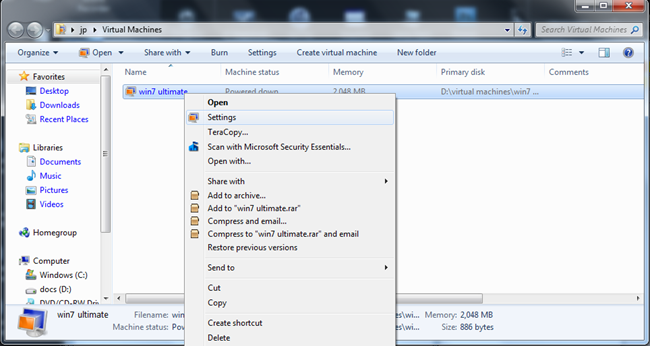
Откройте папку Virtual Machines, выберите созданную виртуальную машину и щёлкните правой кнопкой — выберите “Settings” (Настройки), чтобы увидеть все доступные параметры конфигурации.
Теперь у вас есть два способа загрузить установочные файлы Windows 7.
Варианты загрузки образа установки
- Можно вставить установочный DVD в дисковод хоста и в меню DVD выбрать Access a physical drive (Доступ к физическому приводу):
- Либо выбрать Open an ISO image (Открыть ISO-образ), если у вас есть копия .iso на компьютере:
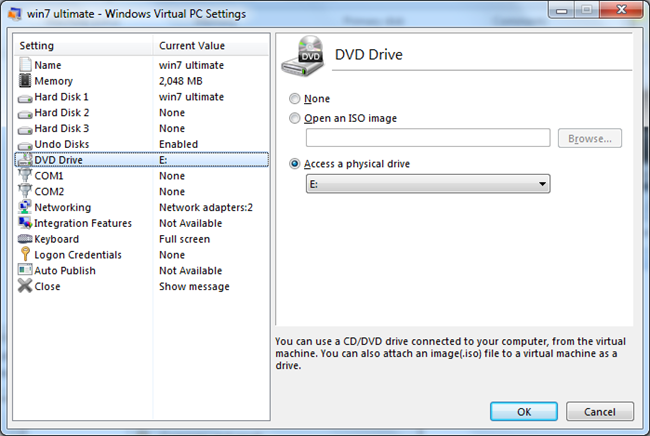

После выбора источника установочных файлов дважды щёлкните виртуальную машину — она запустится и начнёт загрузку инсталлятора.

Шаги установки Windows 7
- После загрузки установочных файлов настройте параметры языка, времени и клавиатуры.
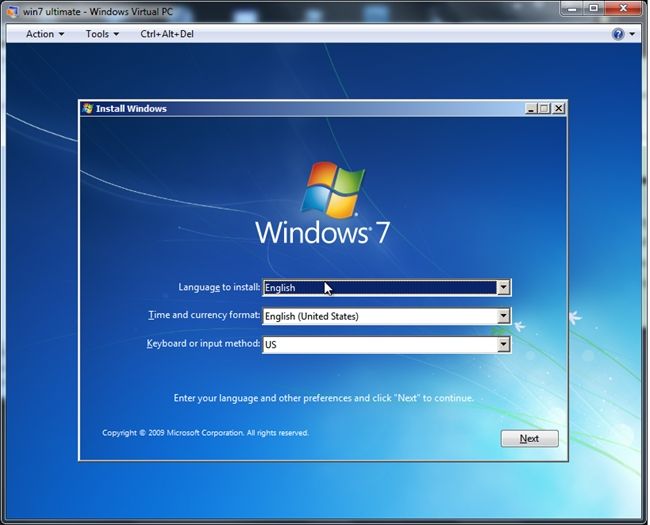
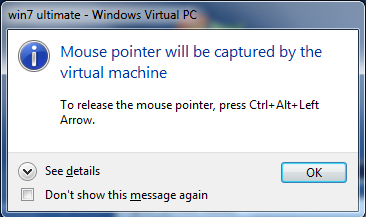
Важно: при клике в окно виртуальной машины мышь будет перехвачена виртуальной машиной. Virtual PC покажет подсказку, как вернуть курсор назад на хост (обычно комбинация клавиш либо специальная кнопка). Не закрывайте это сообщение, пока не поймёте, как выйти из захвата.
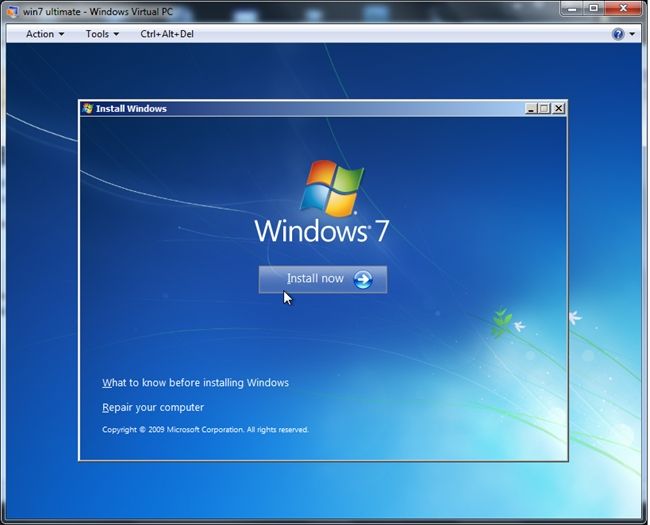
- Нажмите “Установить” (Install now) для запуска мастера установки.
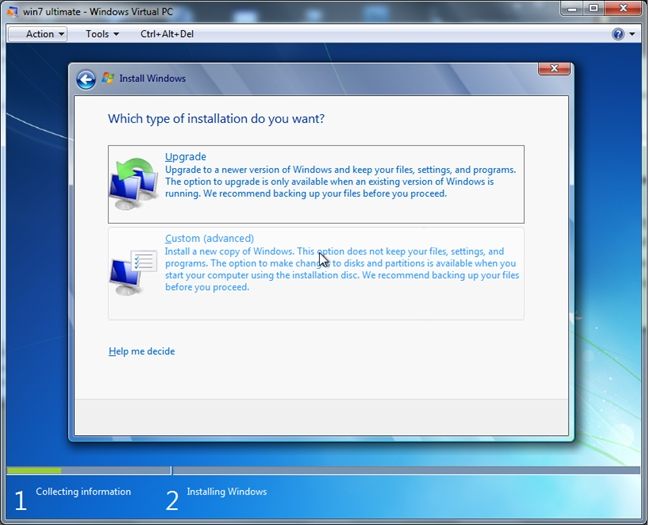
- Выберите тип установки — рекомендуется “Custom” (Выборочная), так как в свежей виртуальной машине нет предыдущей ОС для обновления.
- Выберите диск для установки. При необходимости откройте “Drive options” (Параметры диска) для форматирования, создания/удаления разделов и изменения их размера.
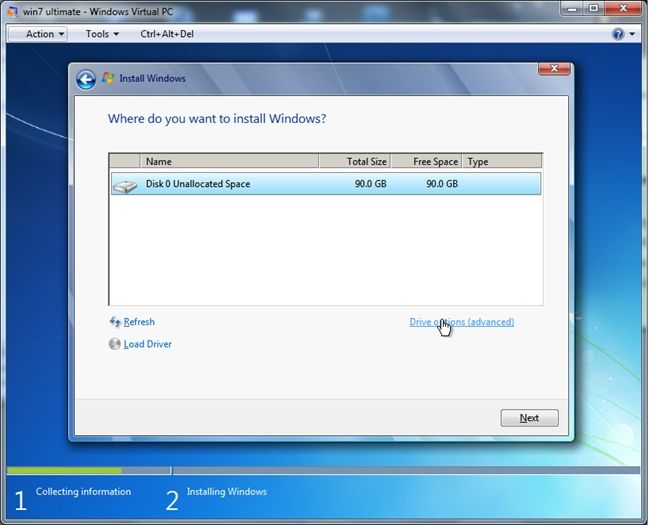

- Нажмите “Next” — начнётся копирование файлов и установка.

- После завершения установки виртуальная машина перезагрузится и загрузится в установленную систему.
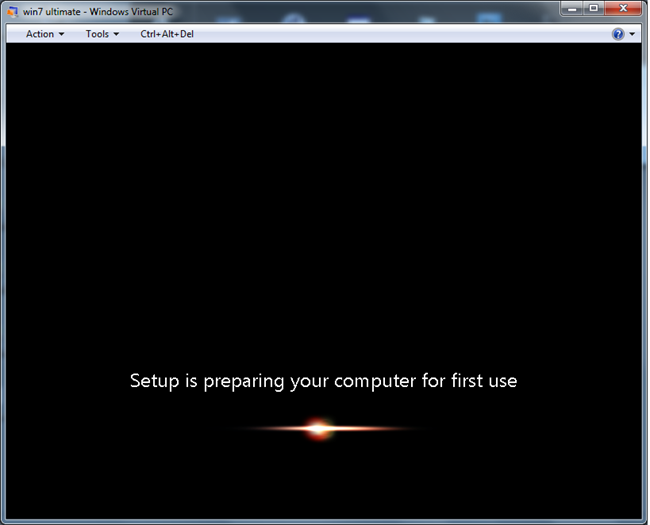
Установка Integration Components и интеграция с хостом
После загрузки ОС в верхней части окна виртуальной машины откройте меню “Tools” (Инструменты) и выберите “Install Integration Components” (Установить компоненты интеграции).

Мастер предложит установить Integration Components — подтвердите.
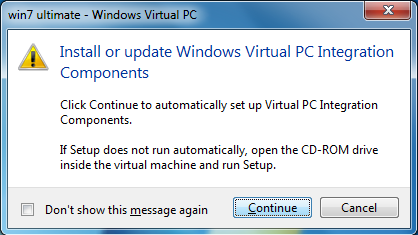
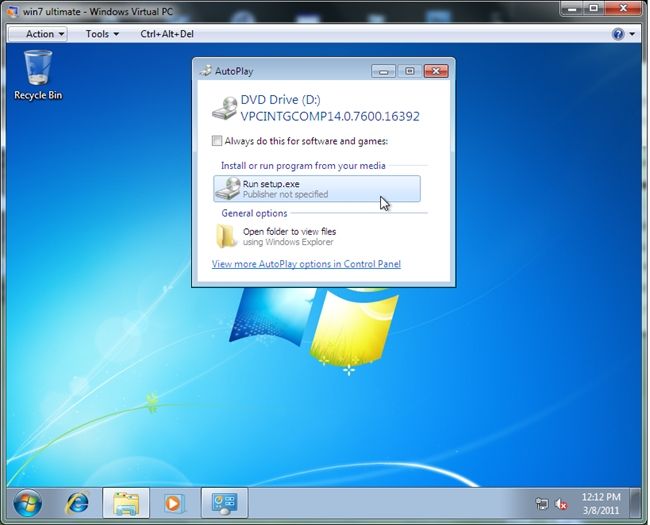
Virtual PC смонтирует виртуальный диск с файлами установки компонент, запустите setup.exe с этого виртуального привода.
Запустится мастер Integration Components, который интегрирует виртуальную машину с хост-системой: он установит драйверы, обеспечит поддержку совместного буфера обмена, синхронизацию разрешения экрана и доступ к USB-устройствам (в зависимости от возможностей Virtual PC).
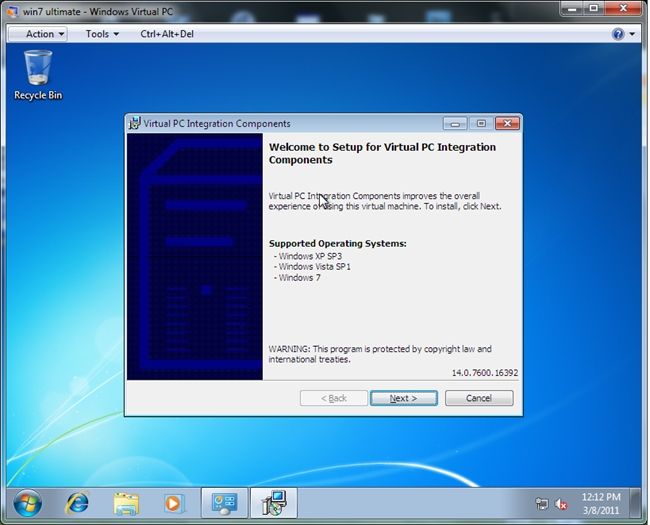
Во время установки компоненты начнут распознавать устройства и устанавливать соответствующие драйверы.

Мастер предложит перезагрузить систему для применения изменений — согласитесь.
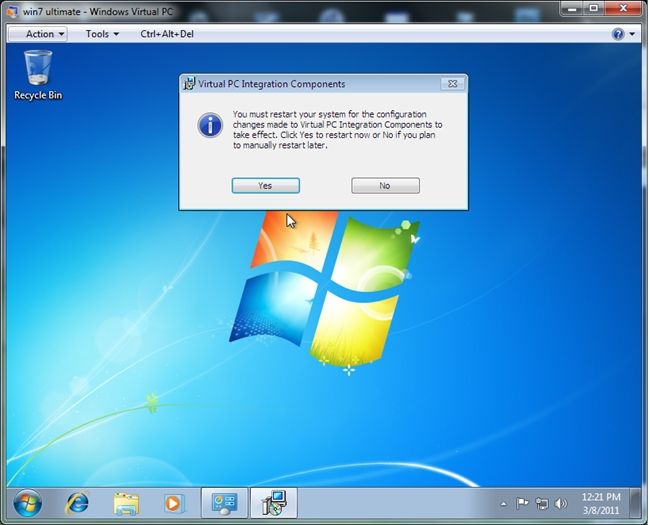
Если после перезагрузки компоненты не активированы автоматически, снова откройте меню “Tools” и включите их вручную.
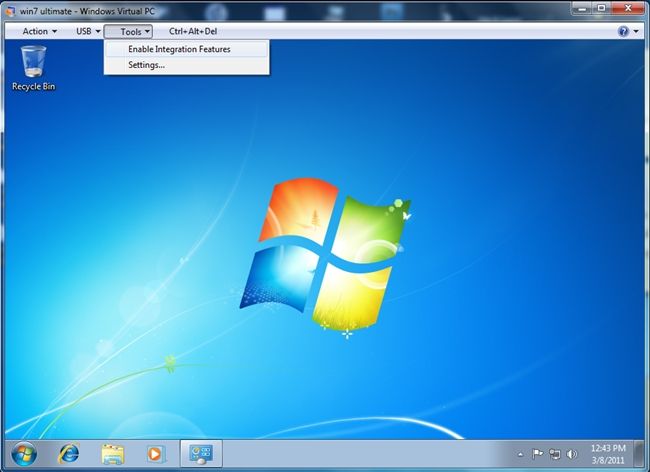
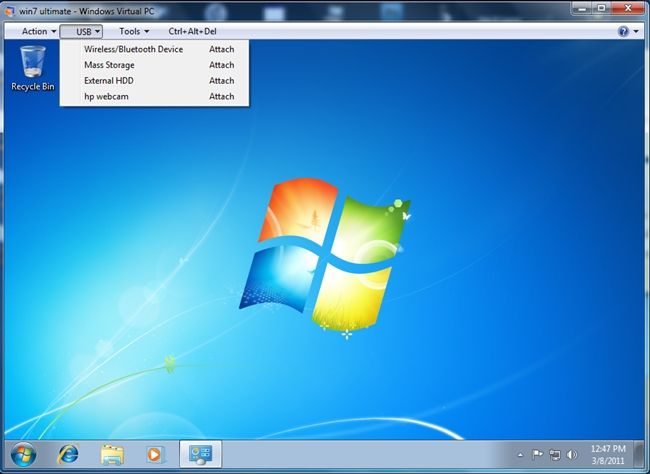
После активации появится новое меню USB, где будут видны устройства хоста — вы сможете подключать их к виртуальной машине и использовать как физически подключенные.
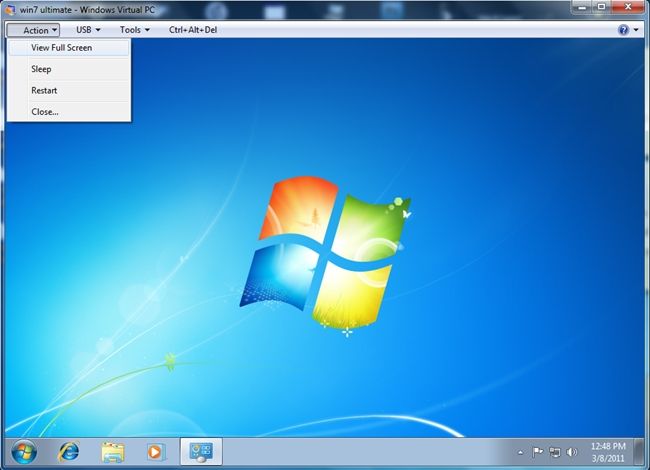
Также станет доступна опция полноэкранного просмотра (View Full Screen), и при поддержке — улучшенные графические возможности (Aero и прочее).
Вы можете выбрать дополнительные функции интеграции в Settings виртуальной машины, в разделе Integration Components.
Мини-методология: пошаговый чеклист (SOP)
- Проверить требования: достаточно оперативной памяти и места на диске для гостевой ОС.
- Создать новую виртуальную машину (см. отдельное руководство).
- В настройках выбрать источник установочных файлов: физический DVD или ISO.
- Запустить виртуальную машину и пройти стандартную установку Windows 7.
- Установить Integration Components и перезагрузить систему.
- Включить нужные опции интеграции и проверить работу USB, буфера обмена и полноэкранного режима.
Критерии приёмки
- Виртуальная машина загружается в Windows 7 без ошибок.
- Integration Components успешно установлены и активны.
- USB-устройства хоста распознаются виртуальной машиной.
- Разрешение экрана масштабируется и полноэкранный режим работает.
Рольные чек-листы
Администратор:
- Подготовить ISO или физический DVD с Windows 7.
- Назначить ОЗУ и размер виртуального диска.
- Проверить настройки сети (NAT/Bridge) для доступа к обновлениям.
Пользователь:
- Следовать мастеру установки Windows.
- Запомнить, как выйти из захвата мыши/клавиатуры.
- Убедиться, что после установки активированы Integration Components.
Отладка: частые проблемы и решения
Проблема: виртуальная машина не видит ISO или DVD.
Решение: проверьте правильность пути к ISO в настройках, убедитесь, что ISO не занят другим приложением, попробуйте временно отключить привязку к физическому приводу.Проблема: после установки Integration Components устройства не работают.
Решение: перезагрузите виртуальную машину, проверьте диспетчер устройств внутри гостевой ОС, вручную обновите драйверы с виртуального диска Integration Components.Проблема: медленная графика или Aero не включается.
Решение: убедитесь, что Integration Components установлены и включены; проверьте параметры видеопамяти виртуальной машины (при возможности увеличьте).Проблема: не удаётся выйти из полноэкранного режима.
Решение: используйте сочетание клавиш, указанное Virtual PC, или комбинацию хост-ключа (обычно правый Ctrl) + F.
Решение: ISO или физический диск — как выбрать (простая диаграмма)
flowchart TD
  A[У вас есть физический DVD с Windows 7?] -->|Да| B[Использовать физический привод]
  A -->|Нет| C[Есть ISO на диске?]
  C -->|Да| D[Монтировать ISO в настройках Virtual PC]
  C -->|Нет| E[Скачать ISO или создать образ, затем вернуться]
  B --> F[Запустить машину и установить Windows 7]
  D --> F
  E --> C
Когда этот подход не подходит (ограничения и альтернативы)
- Virtual PC устаревает и не поддерживает современные гостевые ОС и функции (например, некоторые версии Windows 10/11). В таком случае рассмотрите гипервизоры с активной поддержкой: Hyper-V, VirtualBox или VMware Workstation.
- Для серверных сценариев и продакшен-изолирования лучше использовать полноценные гипервизоры или облачные VM.
Краткая галерея крайних случаев
- Установка на диск с MBR/GPT: следите за требованиями ОС и загрузчика.
- Несовместимость Integration Components с кастомными сборками гостевой ОС: тестируйте на чистой установке.
Однострочный глоссарий
- Integration Components — набор драйверов и утилит для лучшей интеграции гостевой ОС с хостом (обмен буфером, драйверы устройств, масштабирование экрана).
Итог
Установка Windows 7 в Virtual PC — прямолинейный процесс: настройте источник установочных файлов, пройдите стандартную установку, затем интегрируйте виртуальную машину с хостом через Integration Components. Если возникают проблемы, проверьте настройки ISO/DVD, перезагрузите систему и убедитесь, что драйверы установлены корректно.
Важно: если вам нужна поддержка современных функций и обновлений безопасности, рассмотрите современные гипервизоры как альтернативу Virtual PC.

Похожие материалы

Несколько аккаунтов Skype: Multi Skype Launcher

Журнал для работы: повысить продуктивность

Персональные звуки уведомлений на Android

Скачивание шоу Hulu для офлайн‑просмотра

Microsoft Start: персонализированная новостная лента
