
Начинающим: как переключаться между открытыми приложениями на Android
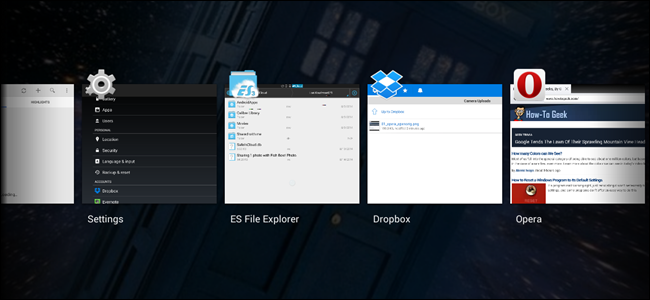
Если нужно быстро перейти в другое запущенное приложение на Android, нажмите значок “Недавние приложения” (Recent Apps) или используйте жесты навигации. Для альтернативы можно установить сторонние приложения-менеджеры задач (например, Switchr) и настроить вызов списка приложений с края экрана. Ниже — пошаговые инструкции, советы по настройке, варианты для Samsung и Nexus, а также чеклисты и руководство по устранению неполадок.
Основная идея
Переключаться между открытыми приложениями на Android можно тремя основными способами:
- Через системный интерфейс «Недавние приложения» (Recent Apps) — стандартный и надёжный метод.
- С помощью жестов навигации (если включены жесты вместо кнопок).
- Через сторонние приложения-заменители, предоставляющие быстрый доступ с границы экрана (например, Switchr).
Краткое определение: “Недавние приложения” — системный экран с миниатюрами запущенных приложений, откуда можно открыть, закрепить или закрыть конкретное приложение.
Быстрое переключение: значок “Недавние приложения”
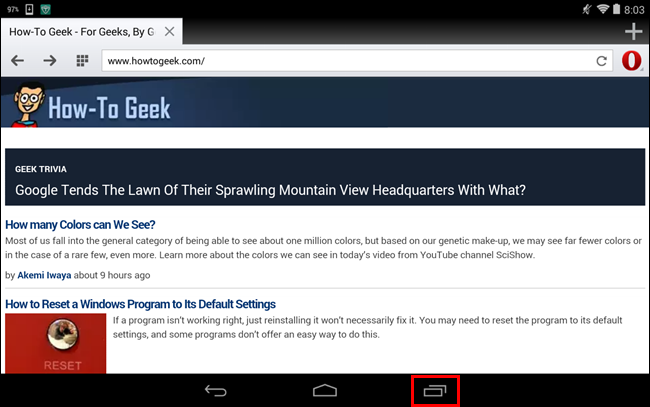
Когда вы находитесь в любом приложении, коснитесь или нажмите кнопку Home (Домой), чтобы свернуть приложение и вернуться на рабочий стол. Но чтобы переключиться на другое открытое приложение, используйте значок “Недавние приложения”.
Нажмите значок “Недавние приложения” внизу экрана. На разных устройствах он может называться иначе (например, Обзор) или отображаться как квадрат/треугольник/линия в навигационной панели.
Важно: в примерах этой статьи использовался Nexus 7. На некоторых Samsung Galaxy нужно нажать и удерживать кнопку Home, чтобы открыть список последних приложений.
- Откроется список запущенных приложений с миниатюрами. В портретном режиме проводите пальцем вверх/вниз, в ландшафтном — влево/вправо, чтобы найти нужную миниатюру. Коснитесь миниатюры, чтобы перейти в приложение.
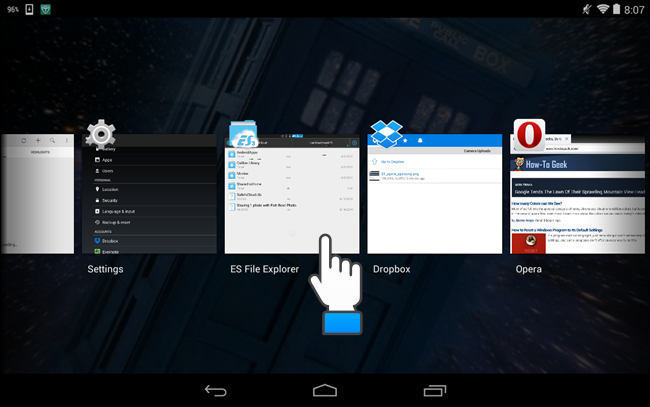
Примечание: в зависимости от версии Android и оболочки производителя интерфейс Recent Apps может отличаться, но общая логика сохраняется.
Альтернатива: приложение Switchr (быстрый вызов списка с края экрана)
Если вам не нравятся системные методы переключения, можно установить приложение, которое предложит другие жесты и поведение. В статье показан пример приложения Switchr, доступного в Google Play (бесплатно).
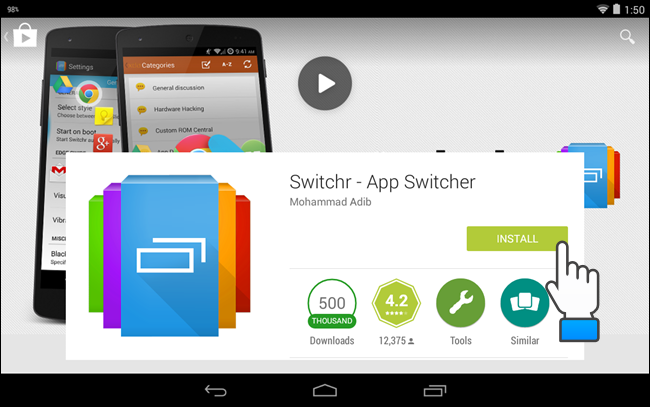
- Откройте Google Play, найдите Switchr и нажмите Install чтобы установить приложение.
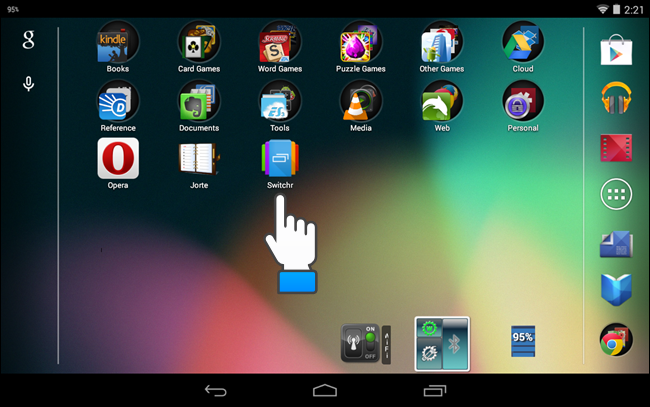
- На Nexus значок добавляется на рабочий стол — коснитесь его, чтобы открыть приложение. На Samsung откройте экран приложений и запустите Switchr оттуда.
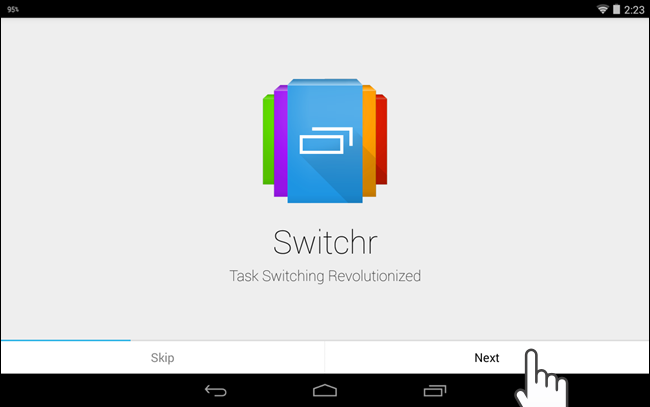
- При первом запуске держите “Next” чтобы пройти вводные экраны или нажмите “Skip” чтобы пропустить.
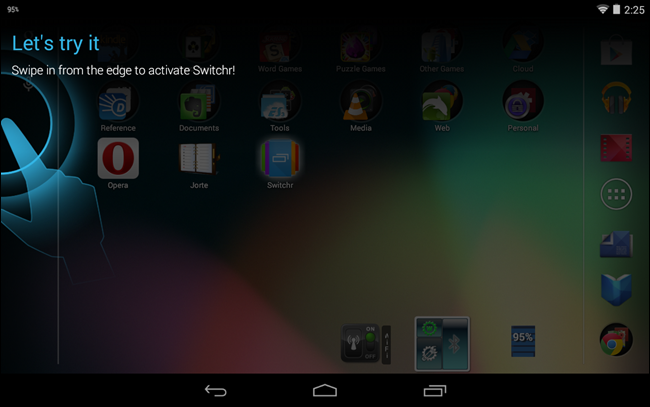
- Приложение предложит потренироваться жестом: проведите от края экрана внутрь, чтобы вызвать Switchr. Возможно, придётся попробовать несколько раз.
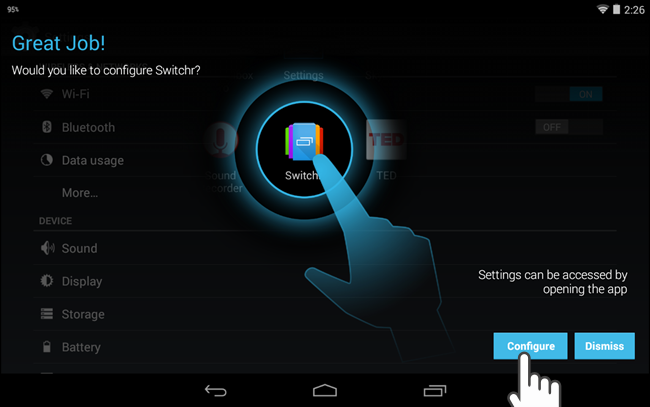
- После активации нажмите Configure для настройки действий и триггеров.
Настройка триггеров и параметров Switchr
- В настройках General выберите Setup edge triggers в разделе Edge Swipe, чтобы указать, от каких краёв экрана вы будете вызывать список приложений.
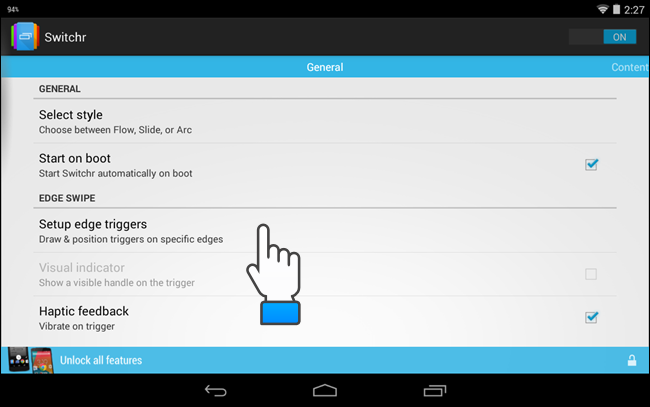
- Потяните пальцем по одному или сразу по обеим сторонам экрана, чтобы нарисовать триггеры. Рекомендуется настроить оба края: некоторые приложения используют свайпы с одного края, поэтому один край может оказаться недоступен.
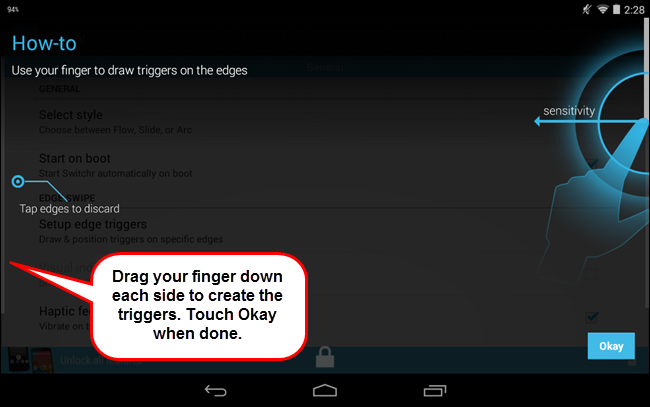
Примечание: в первый раз откроется подсказка с инструкцией по настройке.
Нельзя поставить триггер сверху из-за панели действий, а триггер внизу доступен только в версии Pro Switchr (стоимость Pro версии указана в Play Store как $1.99).
Завершив настройку, нажмите Okay внизу экрана, чтобы сохранить изменения.
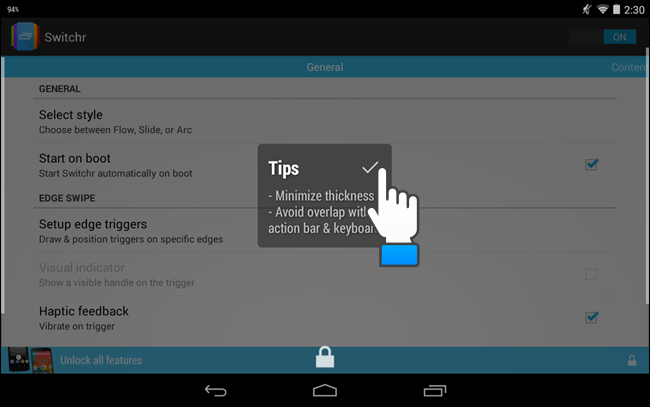
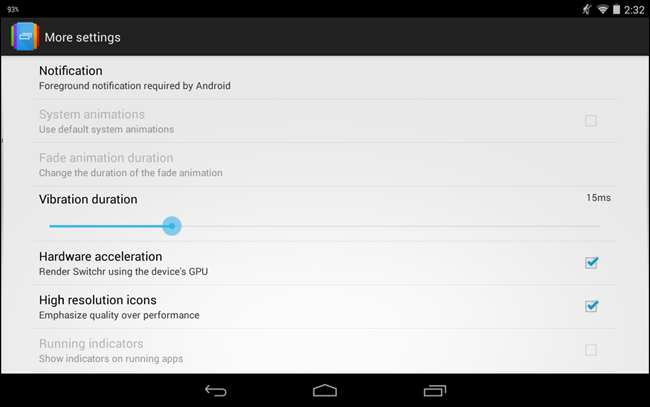
- Включите Haptic feedback (тактильную отдачу), если хотите, чтобы устройство вибрировало при активации триггера. В разделе More Settings можно задать длительность вибрации (в миллисекундах) и включить High resolution icons для более качественных иконок (заметно повышает нагрузку и может замедлить отклик).
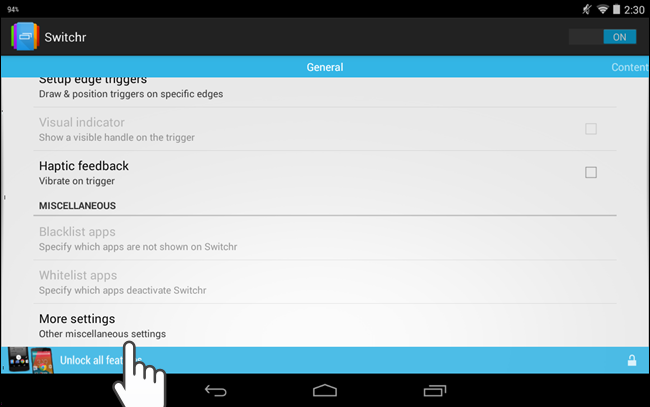
- После завершения настроек нажмите Home, чтобы вернуться на рабочий стол.
Как пользоваться Switchr для переключения приложений
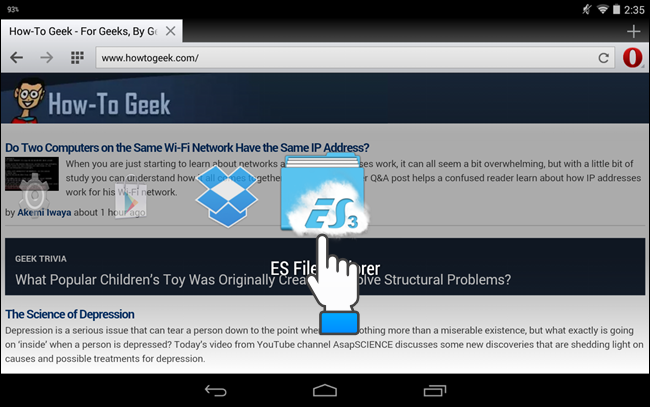
- Находясь в любом приложении, проведите от края экрана внутрь (где вы нарисовали триггер), удерживая палец на экране — не отпускайте.
- Ведите палец по иконкам запущенных приложений — текущая иконка подсветится.
- Отпустите палец, когда на нужной иконке — приложение откроется.
Чтобы удалить приложение из списка Recent Apps, смахните его вбок (по одному).
Советы и устранение неполадок
- Если жесты не активируются — проверьте, не перекрывает ли активность экран (экраны блокировки, системные панели, режимы “Не беспокоить”).
- Если Switchr не реагирует в некоторых приложениях — эти приложения могут перехватывать события касаний на краю (например, приложения с собственными навигационными жестами).
- Если включены энергосбережение или ограничения фоновой активности, убедитесь, что Switchr не ограничен в автозапуске и разрешениях.
- Для Samsung: некоторые модели используют собственные жесты и навигацию — при необходимости включите сторонним приложениям разрешения на отображение поверх других окон.
Важно: при предоставлении приложению разрешения “Отображать поверх других приложений” убедитесь, что вы доверяете разработчику — это расширенное разрешение.
Когда это не работает (примеры)
- На устройствах с полноэкранными играми или видео-жестами иногда края экрана перехватываются приложением и не позволяют вызвать Switchr.
- На старых версиях Android поведение Recent Apps может отличаться и не поддерживать все функции (список миниатюр, свайпы для закрытия и т. п.).
- Если вы используете кастомную прошивку или лаунчер с модификацией интерфейса, некоторые системные элементы могут быть изменены.
Альтернативные подходы
- Использовать встроенные жесты навигации Android (провести от краёв/снизу), если они вам подходят.
- Установить альтернативный лаунчер (например, Nova Launcher) с быстрыми переключателями и жестами.
- Использовать Dock-виджеты и ярлыки для часто используемых приложений.
Модель зрелости навыка переключения приложений
- Начальный: использует кнопку “Недавние приложения” и понятен интерфейс.
- Средний: использует жесты навигации и сторонние утилиты (Switchr) для ускорения.
- Продвинутый: настраивает края, тактильную отдачу, сочетает со специализированными лаунчерами и автоматизацией.
Чеклист: что проверить при настройке
Для начинающих:
- Откройте “Недавние приложения” и потренируйтесь переключаться.
- Узнайте, где на вашем устройстве находятся кнопки навигации.
Для продвинутых:
- Установите Switchr и дайте разрешение “Отображать поверх других окон”.
- Настройте триггеры слева и справа.
- Включите тактильную отдачу и протестируйте длительность вибрации.
- Проверьте работу в приложениях с собственными жестами.
Критерии приёмки
- Вы можете открыть список недавних приложений и переключиться на другое приложение за одну-две секунды.
- Switchr (или аналог) открывается жестом от настроенного края и переключает приложение без закрытия текущего.
- Включённые параметры (например, Haptic feedback) работают как ожидается.
Краткое резюме
Переключение между открытыми приложениями на Android просто: используйте системный экран “Недавние приложения” или добавьте жесты с помощью сторонних утилит, таких как Switchr. Если что-то не работает, проверьте разрешения, энергосбережение и конфликтующие жесты в других приложениях.
Итоговые рекомендации: сначала потренируйтесь в стандартном интерфейсе, затем при необходимости пробуйте сторонние решения и внимательно настройте триггеры.

Похожие материалы

Несколько аккаунтов Skype: Multi Skype Launcher

Журнал для работы: повысить продуктивность

Персональные звуки уведомлений на Android

Скачивание шоу Hulu для офлайн‑просмотра

Microsoft Start: персонализированная новостная лента
