
Как создавать и управлять задачами в Outlook 2013

Быстрые ссылки
- Работа в представлении «Задачи»
- Добавление задач
- Просмотр, редактирование и обновление задач
- Работа с повторяющимися задачами
- Назначение задачи другому человеку
- Управление задачами и сортировка представлений
- Параметры задач
Если вы привыкли вести список дел на бумаге или стикерах и хотите перейти к интерактивному управлению задачами, Outlook 2013 предоставляет удобный инструмент: задачи с датами, напоминаниями, категориями и отчётностью. Ниже — полный гид, как превратить простой список в рабочий процесс, который действительно помогает доводить дела до конца.
Работа в представлении «Задачи»
Если вы только начали пользоваться Outlook 2013, сначала откройте программу и перейдите в представление «Задачи». Вкладка «Задачи» — это место, где формируется ваш список дел: текущих, просроченных и запланированных.
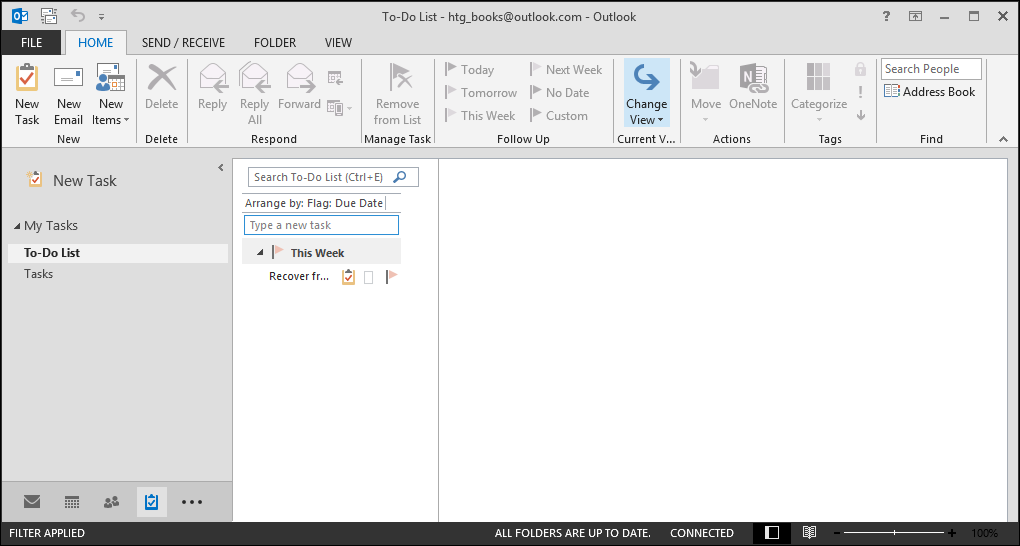
Важно: в левой панели можно создавать группы папок — полезно отделять рабочие задачи от личных. Это простой способ избежать смешения приоритетов.
Что вы увидите и как думать об этом представлении:
- Список задач — основной набор элементов, которые вы создаёте.
- Панель папок — места для организации (группы «Мои задачи», «Проекты», «Личное» и т.д.).
- Быстрый доступ к созданию новой задачи с верхней ленты или прямо в списке.
Понимание модели: рассматривайте каждую задачу как запись с атрибутами — заголовок, сроки, напоминание, статус, процент выполнения и категория. Эти атрибуты помогают фильтровать и сортировать задачи по важности и срокам.
Добавление задач
Чтобы добавить задачу:
- Нажмите «Создать задачу» в верхней части ленты Home или нажмите внизу списка “Click here to add a new Task”.
- Заполните поля: тема, начальная дата, срок выполнения, приоритет, статус, процент выполнения.
- Установите напоминание, если хотите получить уведомление.
- Нажмите “Сохранить и закрыть”.
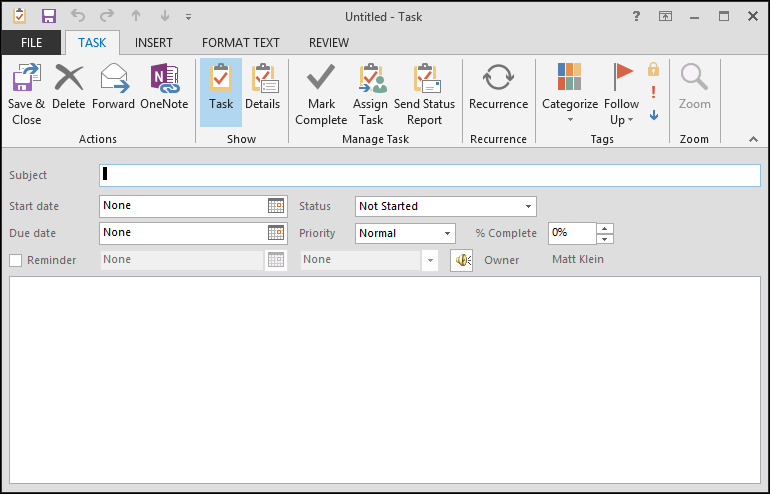
Подсказки по заполнению:
- Тема должна быть короткой и конкретной: «Отправить отчёт по продажам» вместо «Отчёт».
- Поле «Категория» помогает быстро фильтровать задачи (Работа, Дом, Срочно).
- Процент выполнения полезен, если задача занимает длительное время и её прогресс отслеживается.
Короткая чек‑памятка для шаблонной задачи:
- Тема: что нужно сделать.
- Срок: когда это должно быть готово.
- Напоминание: время и день уведомления.
- Категория: один или несколько ярлыков.
Просмотр, редактирование и обновление задач
После создания задачи она появится в списке. Для быстрой правки вы можете изменять некоторые поля прямо в таблице (например, дату исполнения или категорию). Для полного редактирования дважды кликните на задаче.
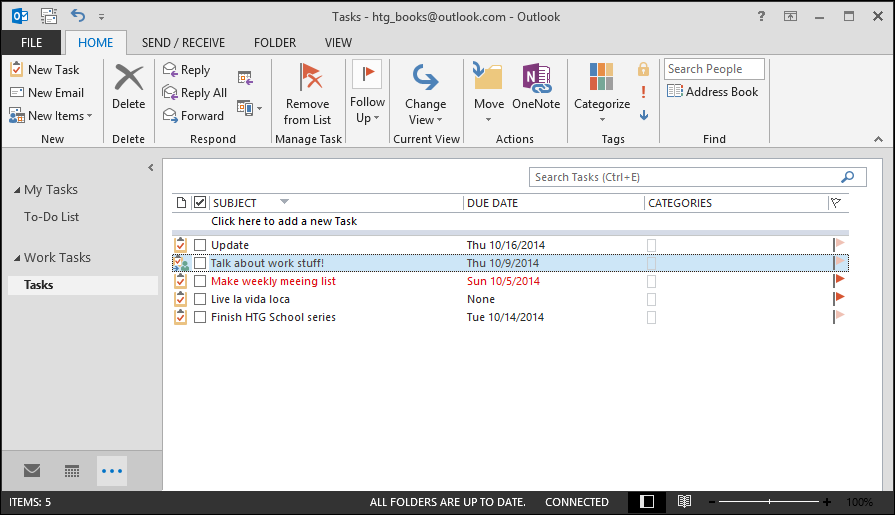
Дополнительные поля (пояснения):
- Детали — свободный текст для описания, ссылки, контактов подрядчиков и ориентировочной стоимости.
- Прикрепления — в детали можно добавлять файлы или ссылки.
- Статус — полезно для отчётности: «Не начато», «В процессе», «Завершено», «Отложено».
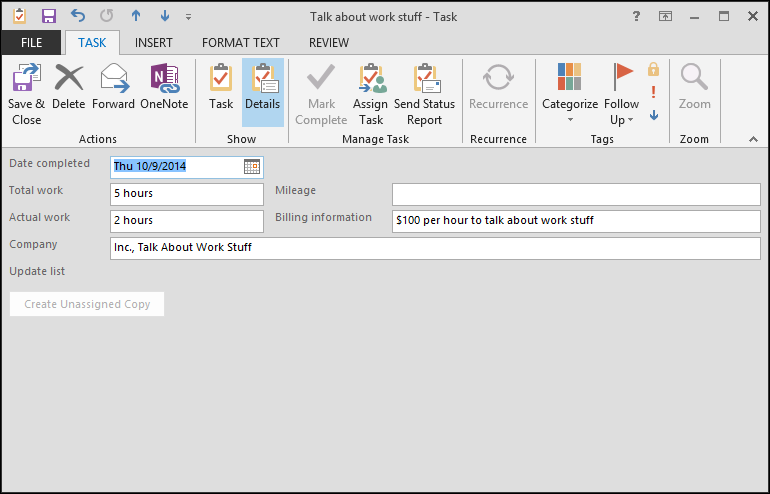
Практический совет: используйте поле «Детали» как журнал прогресса. Записывайте изменения статуса и ключевые комментарии — это будет полезно при подготовке отчётов или пересмотре истории задачи.
Работа с повторяющимися задачами
Повторяющиеся задачи удобны для регулярных действий: еженедельные собрания, ежемесячная отчётность, регулярные проверки.
Чтобы сделать задачу повторяющейся, откройте её и нажмите «Повторение» (Recurrence). Появится диалог настройки: ежедневное, еженедельное, ежемесячное или настраиваемое правило.
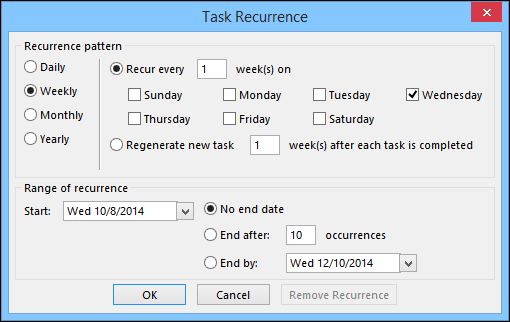
Два подхода к повторению:
- Классическое регенерирование: задача автоматически создаётся вновь в указанную дату, независимо от того, выполнена предыдущая или нет.
- Регенерация при завершении: новая задача создаётся только после пометки текущей как выполненной.
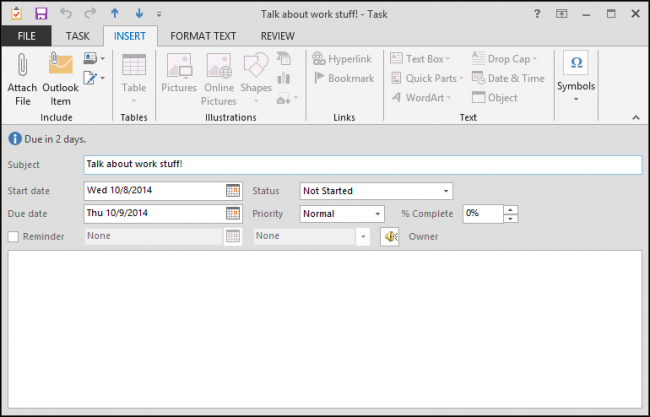
Совет: для напоминаний о мониторинге работы лучше выбирать «регенерировать при завершении», чтобы не накапливались невыполненные дубликаты.
Когда повторение может подвести:
- Если задача связана с одним конкретным событием (например, оплата счёта), автоматическое повторение без контроля может создать лишние напоминания.
- Для учёта прогресса и затрат для подрядчиков лучше использовать отдельные задачи или проекты.
Назначение задачи другому человеку
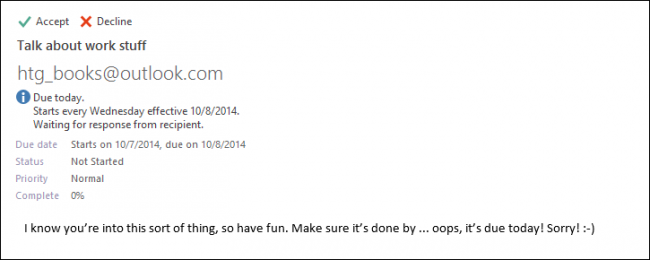
Outlook позволяет назначать задачи коллегам: выбираете задачу и нажимаете “Назначить задачу” в разделе управления на ленте. Задача откроется как письмо, которое можно отправить адресату.
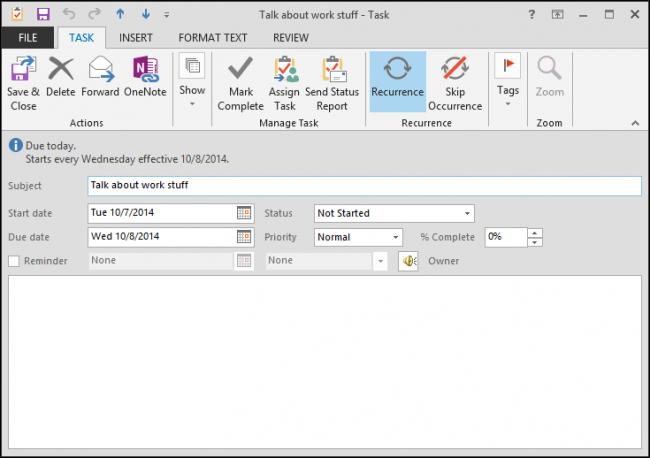
Как это работает:
- Нажмите “Назначить задачу” — откроется окно отправки письма с содержимым задачи.
- В поле “Кому” впишите адрес или выберите контакт из адресной книги.
- Отправьте письмо. Получатель получит задачу и сможет принять или отклонить её.
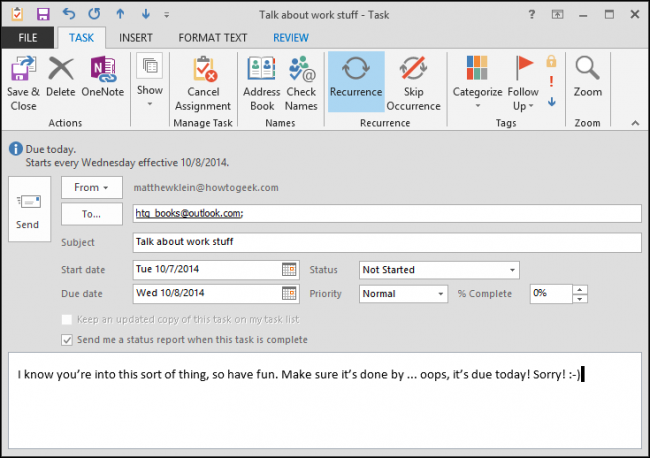
Получатель увидит в письме кнопки “Принять” или “Отклонить”. Если принято, задача появится в его списке — и он сможет обновлять статус. Отправитель может запрашивать статус выполнения и получать отчёты.
Когда назначение уместно:
- Передача ответственности за исполнение задачи.
- Формализация просьбы через почту с возможностью ответить.
Когда назначение не годится:
- Если задача требует коллективной координации или разделения на подзадачи — лучше использовать планировщик проекта или совместный список в облаке.
Отправка статуса и контроль выполнения
Outlook позволяет отправлять отчёт о статусе задачи назад инициатору. Это полезно в корпоративной среде, когда руководителю нужно видеть прогресс.
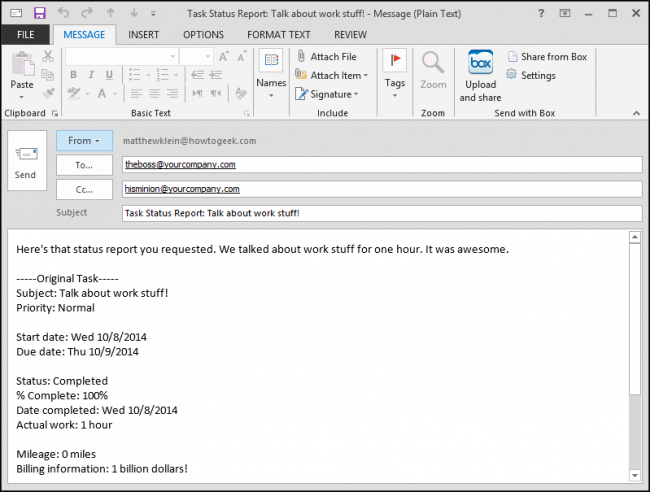
Рекомендация: договоритесь об уровне детализации статусов заранее — например, “Начато — 25% — блокирует X” — чтобы отчёты были полезными и предсказуемыми.
Управление задачами и сортировка представлений
Со временем список задач растёт. Outlook предоставляет инструменты для управления и фильтрации: пометки флагом, изменение вида, удаление и снятие с листа.
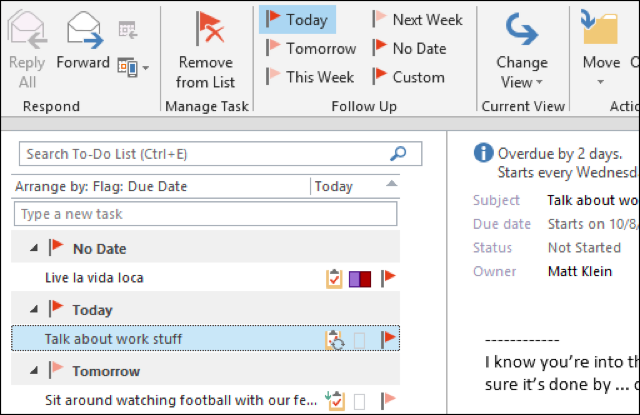
Функции управления:
- Удалить из списка (Remove from List) — пометка о завершении и удаление из активных представлений.
- Пометить флагом — быстрый способ отметить элемент как требующий внимания.
- Меню правой кнопки — быстрый доступ к интервалам follow‑up.
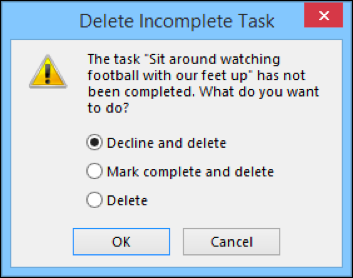
Follow‑up и дублирование
Функция follow‑up по сути создаёт дубликат задачи на выбранный период, оставляя оригинал нетронутым или отмеченным. Это удобно, когда вы хотите перенести напоминание на более поздний срок, но оставить запись о том, что задача всё же была запланирована ранее.
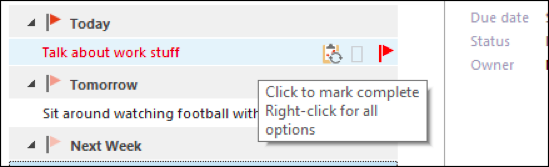
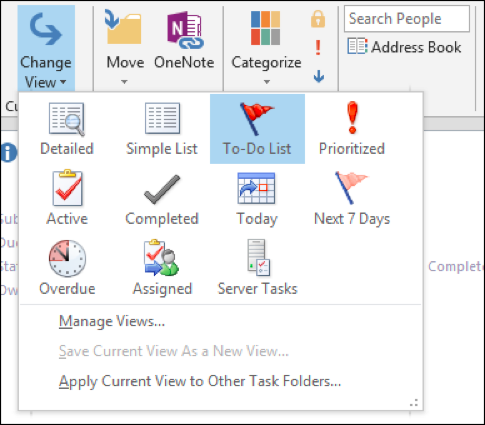
Сменив вид через кнопку «Change View», вы можете показать только активные задачи, только просроченные или полный список. Изменение представления — быстрый способ уменьшить «шум» и сосредоточиться на том, что действительно важно.
Параметры задач
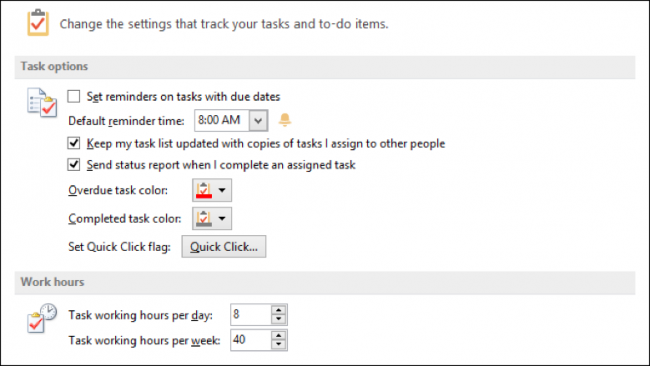
Параметры задач доступны через “Файл → Параметры → Задачи”. Там можно настроить поведение и внешний вид:
- Напоминания для задач с датой выполнения.
- Цвета просроченных и выполненных задач.
- Рабочие часы и формат времени.
- Настройки синхронизации и сохранения заметок.
Совет по локализации времени: при работе в международной среде проверьте, что часовой пояс и формат дат в Outlook совпадают с вашим часовым поясом — это предотвратит ошибки с напоминаниями.
Практическая методика: SOP для одной задачи
Мини‑SOP для создания и закрытия задачи (шаги):
- Создать задачу с четкой темой.
- Установить срок исполнения и напоминание.
- Добавить категорию и тег (проект/контекст).
- Если задача повторяется — настроить правила повторения.
- Если задача должна быть выполнена другим — назначить её и отправить.
- Обновлять статус при каждом значимом шаге, добавляя заметки в детали.
- По завершении выбрать “Remove from List” или пометить как выполненную.
Критерии приёмки:
- Тема задачи понятна третьему лицу без дополнительного пояснения.
- Срок и напоминание установлены и соотносятся с объёмом работы.
- При необходимости назначена ответственному и подтверждена.
Ролевые чек‑листы
Домашний пользователь:
- Категории: Дом, Покупки, Бытовые дела.
- Напоминания: 1–2 дня до срока для важных покупок.
- Еженедельный обзор: удалять выполненные задачи, переносить невыполненные.
Менеджер проекта:
- Категории: Проект A, Проект B, Срочно.
- Назначение: каждую подзадачу назначать ответственному.
- Мониторинг: требовать статус‑отчёт еженедельно.
Фрилансер / подрядчик:
- Детали: указывать почасовую оценку и ожидаемый объём.
- Повторение: использовать для регулярных проверок статуса клиента.
- Отчётность: хранить заметки о времени и ключевых результатах.
Модель мышления и эвристики
- Правило 2‑минут: если задача займет меньше 2 минут — выполните её сразу и отметьте.
- Приоритизация: важное ≠ срочное. Сначала делайте важные задачи, влияющие на цели.
- Контекст: используйте категории как контексты (Дома, В офисе, Онлайн) для батч‑выполнения похожих задач.
Диаграмма принятия решения (Mermaid)
flowchart TD
  A[Новая задача] --> B{Есть исполнитель?}
  B -- Да --> C{Назначить сейчас?}
  B -- Нет --> D[Оставить в личном списке]
  C -- Да --> E[Назначить и отправить]
  C -- Нет --> F[Добавить в проект/очередь]
  E --> G{Повторяется?}
  F --> G
  G -- Да --> H[Настроить повторение]
  G -- Нет --> I[Установить срок и напоминание]
  H --> I
  I --> J[Сохранить и закрыть]
Частые ошибки и когда функция не подходит
- Использование повторения для задач с разной спецификой приводит к накоплению мусора. Лучше создавать шаблоны.
- Назначение всех задач одному человеку — снижает мотивацию и приводит к провалам.
- Хранение большого количества деталей исключительно в поле “Детали” усложняет отчётность; для учёта времени используйте отдельные трекеры.
Короткий глоссарий (1‑строчно)
- Задача: элемент списка дел с атрибутами срока, статуса и приоритета.
- Повторение: правило автоматического создания новой задачи по расписанию.
- Назначение: передача ответственности другому пользователю через письмо.
Шаблон еженедельной работы с задачами
- Понедельник: обзор всех задач, приоритизация на неделю.
- Среда: обновление прогресса по ключевым задачам, отправка статусов.
- Пятница: завершение мелких задач, перенос долгосрочных, очистка выполненного.
Краткое резюме
Outlook 2013 даёт гибкие инструменты для создания, повторения, назначения и отслеживания задач. Разделяйте личное и рабочее, используйте категории и повторения осознанно, а также отправляйте статусы для контроля исполнения. Простая методика и еженедельный обзор помогут избежать накопления просрочек.
Важное
Если у вас остались вопросы или вы хотите пример шаблона задач под свой рабочий процесс, напишите в обсуждение на форуме — опыт и вопросы других пользователей часто дают практичные решения.
Часто задаваемые вопросы
Q: Как отменить повторяющуюся задачу, чтобы она не создавалась автоматически?
A: Откройте задачу, нажмите «Повторение» и снимите галочку повторения или удалите правило. Если задача уже сгенерировалась — удалите ненужные экземпляры вручную.
Q: Что делать, если задача назначена мне, но я не могу её выполнить?
A: Отклоните задачу с указанием причины или свяжитесь с инициатором и договоритесь о переносе/переадресации. В корпоративных средах фиксируйте такие решения в деталях задачи.

Похожие материалы

Несколько аккаунтов Skype: Multi Skype Launcher

Журнал для работы: повысить продуктивность

Персональные звуки уведомлений на Android

Скачивание шоу Hulu для офлайн‑просмотра

Microsoft Start: персонализированная новостная лента
