
Использование Windows Virtual PC

Быстрый обзор
- Назначение: запуск гостевой ОС внутри вашей текущей Windows для тестирования, обучения или совместимости.
- Поддерживаемая ОС хоста: Windows 7 (выберите подходящую редакцию при скачивании).
- Основные шаги: скачать Virtual PC → создать виртуальную машину → настроить оперативную память и виртуальный диск → подключить установочный диск/ISO → установить гостевую ОС.
Требования и подготовка
- Свободное место на диске для виртуального жёсткого диска и файлов виртуальной машины.
- Дистрибутив гостевой ОС (CD/DVD) или ISO-образ.
- Права администратора на хост-системе для установки обновления/программы.
- Резервная копия важных данных перед изменением конфигурации системы.
Пошаговая инструкция
Скачивание и установка
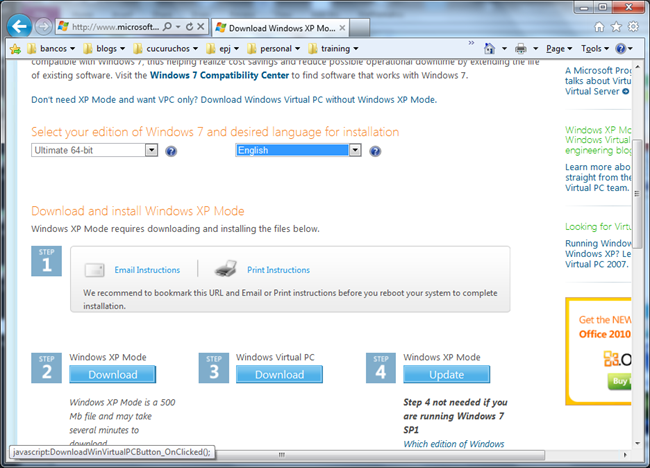
- Перейдите на сайт Microsoft и выберите нужную редакцию Windows 7 из выпадающего списка, затем выберите Windows Virtual PC.
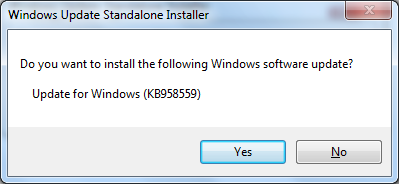
- Установщик предложит установить Virtual PC как обновление Windows. Подтвердите установку.
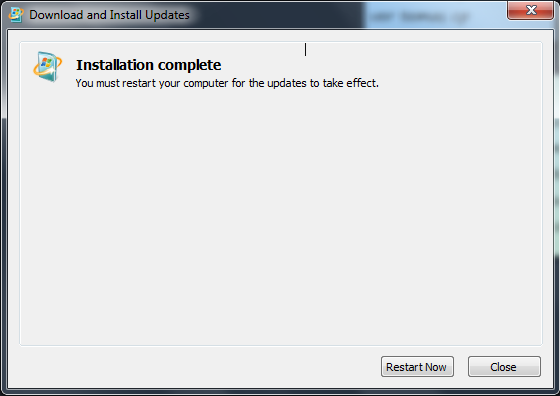
- После завершения установки перезагрузите компьютер.
Запуск и создание виртуальной машины
- После перезагрузки откройте меню «Пуск» и найдите Windows Virtual PC.
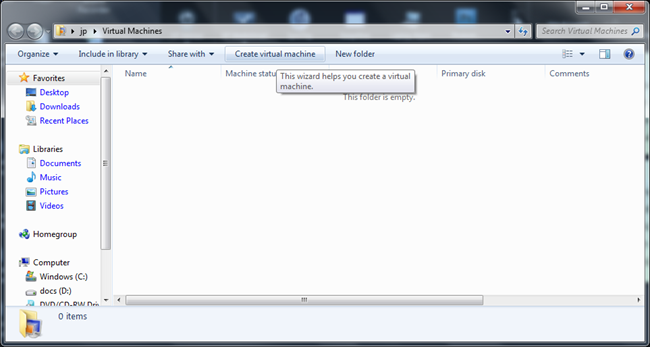
- В окне программы нажмите Создать виртуальную машину.
- Укажите имя виртуальной машины и папку для хранения файла.

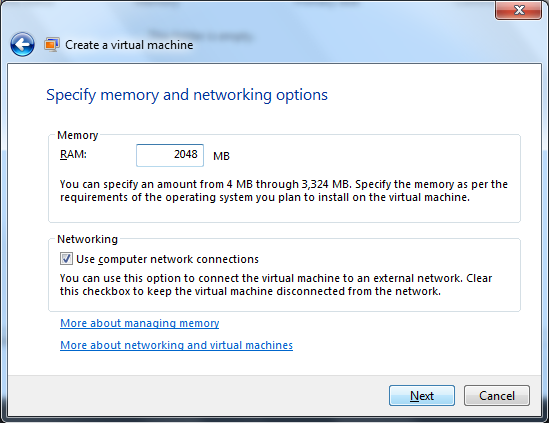
- Назначьте объём оперативной памяти (RAM) для виртуальной машины. Выделяйте столько, чтобы хост оставался работоспособным.
Создание виртуального жёсткого диска
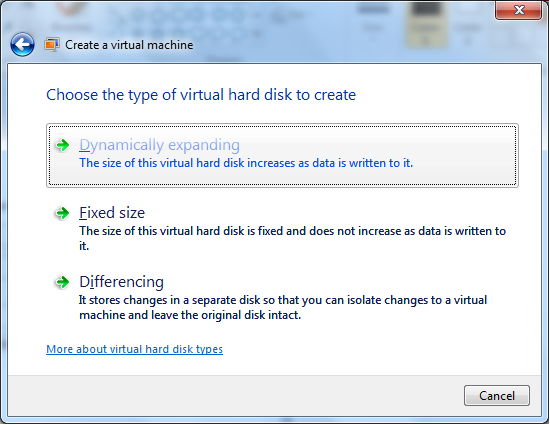
- На следующем шаге создайте виртуальный жёсткий диск (VHD). Можно выбрать динамически расширяемый диск, фиксированный по размеру или differencing-диск.
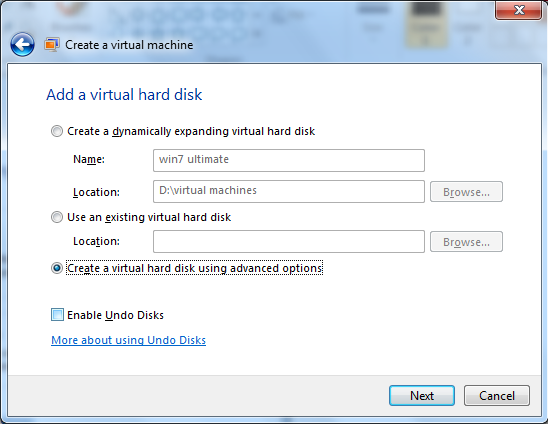
- Динамический диск растёт по мере необходимости. Фиксированный диск резервирует указанный объём сразу. Differencing-диск хранит изменения отдельно и зависит от базового VHD.
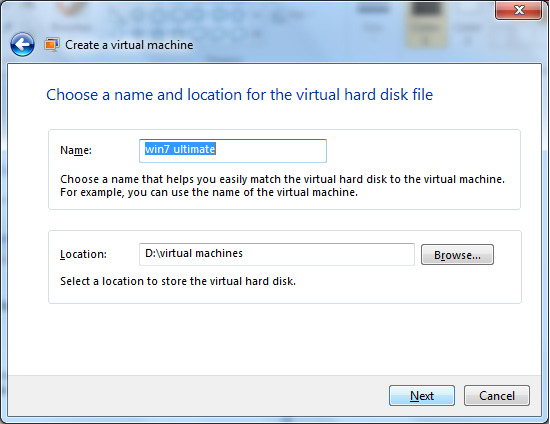
- Укажите путь и имя файла виртуального диска.
- Для динамического диска задайте максимальный объём, до которого он может вырасти.

Настройка и запуск гостевой системы
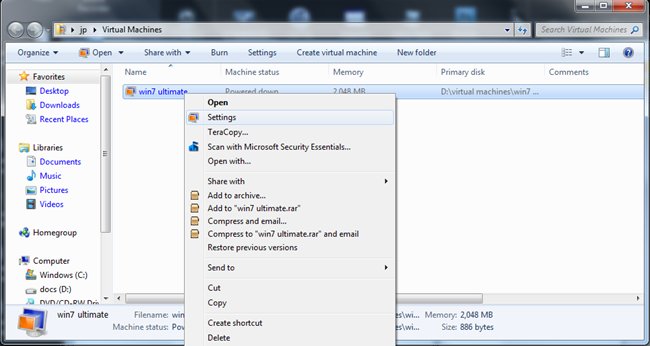
- После создания ВМ вернитесь в окно Virtual PC, найдите новую виртуальную машину, щёлкните правой кнопкой и выберите Настройки или используйте меню Настройки.
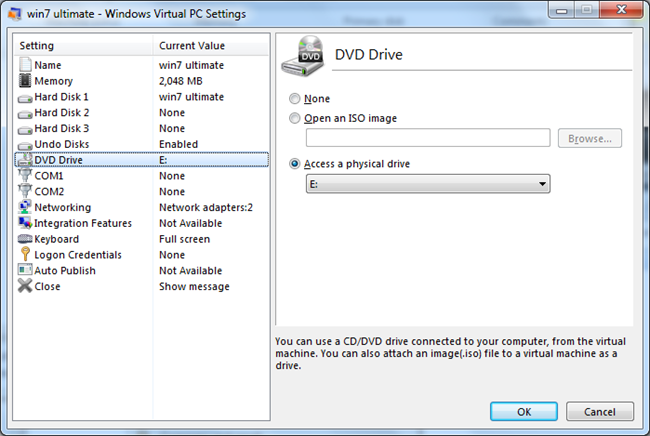
- В разделе DVD-дисков выберите Access a physical drive, если вы используете физический установочный диск в приводе.
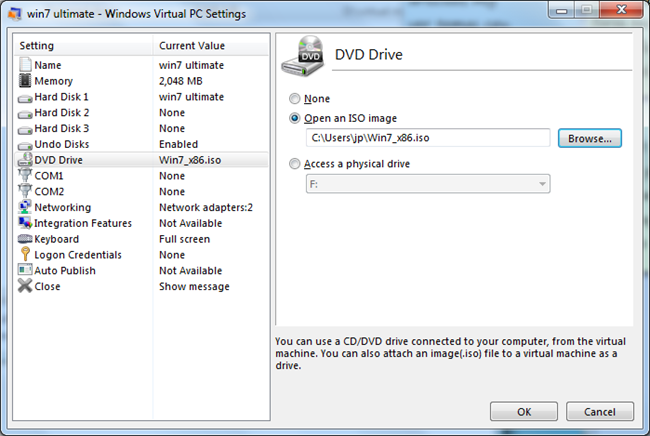
- Или выберите Open an ISO image, чтобы указать ISO-образ с установочными файлами гостевой ОС.
- Запустите виртуальную машину и следуйте обычным подсказкам установщика гостевой ОС.
Полезные советы
- Выделяйте RAM исходя из общего объёма на хосте: оставьте минимум 1–2 ГБ для хоста, если он требуется для работы.
- Для тестов используйте динамический VHD, чтобы экономить место на диске. Для постоянных рабочих нагрузок лучше фиксированный VHD.
- Differencing-диск удобно применять для быстрых снимков состояния и отката к базовому образу.
Важно: перед созданием или перемещением VHD-файлов убедитесь, что у вас есть резервная копия.
Устранение неполадок
- ВМ не запускается: проверьте права администратора и совместимость версии Virtual PC с вашей редакцией Windows 7.
- Гость не видит CD/DVD: убедитесь, что в настройках выбран физический привод либо указан корректный ISO-файл.
- Низкая производительность: уменьшите количество выделенной RAM или закройте тяжёлые приложения на хосте.
Чек-лист перед установкой гостевой ОС
- Скачан правильный установочный ISO или подготовлен DVD.
- Достаточно свободного места на диске для VHD.
- Выделено достаточно RAM для гостя и оставлено для хоста.
- Создано резервное копирование важных данных.
- Проверены права администратора на хосте.
Альтернативные подходы
- VirtualBox — бесплатная кроссплатформенная альтернатива с расширенным функционалом (снимки, совместные папки, NAT/Host-only сеть).
- Hyper-V — встроенная гипервизорная платформа от Microsoft (подходит для более новых версий Windows и производственных окружений).
- VMware Workstation Player — простая в использовании коммерческая/бесплатная для некоммерческого использования опция с хорошей поддержкой гостевых ОС.
Когда Windows Virtual PC не подходит
- Если нужна поддержка современных гостевых ОС или 64‑битных гостевых систем — Virtual PC ограничен; выбирайте Hyper-V или VMware.
- Для сложных сетевых сценариев и автоматизации лучше использовать платформы с поддержкой виртуальных сетей и API.
Мини-методология создания тестовой ВМ (быстро)
- Выберите базовую конфигурацию: 1 vCPU, 1–2 ГБ RAM, 20–40 ГБ VHD динамический.
- Установите гостевую ОС из ISO.
- Обновите драйверы и установите необходимые инструменты.
- Сделайте снимок/копию VHD перед любыми изменениями.
Критерии приёмки
- Виртуальная машина успешно загружается в BIOS/инсталлятор гостевой ОС.
- Гостевая ОС устанавливается без ошибок и запускается.
- Гость имеет доступ к выбранным устройствам (DVD/ISO, сеть) согласно требованиям.
- Система хоста остаётся стабильной при запущенной ВМ.
Однострочный глоссарий
- VHD — файл виртуального жёсткого диска.
- Differencing-диск — VHD, хранящий только изменения относительно базового образа.
- ISO — образ оптического диска с установочными файлами.
Краткое резюме
Windows Virtual PC позволяет быстро создать виртуальную машину и установить гостевую ОС для тестов и обучения. Это удобный инструмент для простых сценариев, но для 64‑битных и продвинутых рабочих нагрузок лучше рассмотреть современные гипервизоры.
Сводка действий: скачать → установить → создать ВМ → задать RAM и VHD → подключить ISO/DVD → установить ОС.
Ключевые заметки: делайте резервные копии VHD, выбирайте тип диска по сценарию использования и проверяйте требования хоста.

Автор
Редакция
Похожие материалы

Программное обеспечение
Несколько аккаунтов Skype: Multi Skype Launcher

Productivity
Журнал для работы: повысить продуктивность

Android.
Персональные звуки уведомлений на Android

Стриминг
Скачивание шоу Hulu для офлайн‑просмотра

Новости
Microsoft Start: персонализированная новостная лента

Гайды