
Как исправить ошибку «beast32.dll отсутствует» в Windows
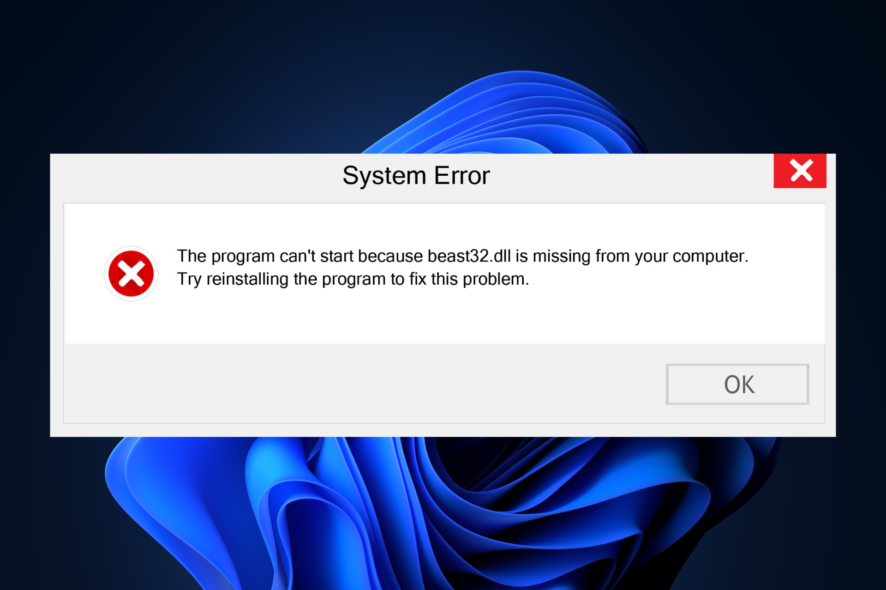
Beast32.dll — это динамическая библиотека (DLL), связанная с интерфейсом файлового API Beast, разработанным AutoDesk. Если файл beast32.dll повреждён или отсутствует, приложения или игры, которые от него зависят, могут выдавать ошибки или не запускаться.
Ниже мы подробно разберём причины, простые проверки и безопасные способы восстановления файла. Включены инструкции для обычных пользователей и для системных администраторов.
Почему появляется сообщение, что beast32.dll отсутствует?
Короткое определение: DLL — это библиотека кода, которую программы загружают во время работы. Если Windows не может найти нужную DLL, программа не может получить доступ к её функциям.
Наиболее частые причины:
- DLL удалили при удалении приложения.
- Файл DLL повреждён из‑за сбоя программы или диска.
- Вредоносное ПО удалило или испортило библиотеку.
- Программа ищет файл в неправильной папке (не тот путь).
- Конфликт версий: программа ожидает другую версию DLL.
Важно: не загружайте DLL с сомнительных сайтов. Непроверенные сборки могут содержать malware.
Быстрые проверки перед глубоким ремонтом
- Переустановите приложение, которое выдаёт ошибку.
- Установите все критические обновления Windows.
- Выполните быструю проверку антивирусом.
Если после этого ошибка осталась, переходите к разделу с подробными шагами.
Пошаговые методы устранения
1. Используйте средство восстановления DLL
Некоторые утилиты умеют искать отсутствующие DLL и восстанавливать их корректно. Выбирайте зарекомендованные инструменты от известных производителей. Это удобный вариант для обычных пользователей, но помните: такие утилиты не всегда решают проблему с неверной версией или конфликтом ПО.
2. Запустите SFC и DISM для восстановления системных файлов
SFC (System File Checker) и DISM восстанавливают системные файлы Windows. Выполните оба шага в терминале с правами администратора.
- Нажмите клавишу Windows, введите
cmdи выберите «Запуск от имени администратора».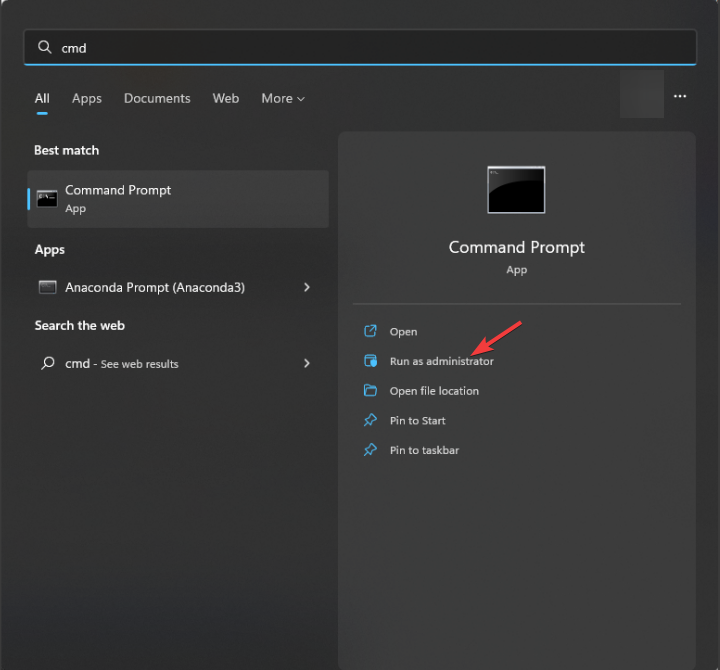
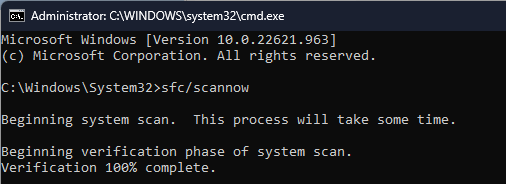
- Введите команду и нажмите Enter:
sfc /scannow- Дождитесь завершения сканирования. SFC попытается автоматически восстановить повреждённые системные файлы.
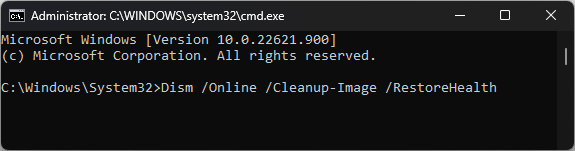
- Если проблема не решилась, выполните команду для восстановления образа Windows:
DISM.exe /Online /Cleanup-Image /Restorehealth- После выполнения перезагрузите компьютер.
3. Выполните углублённое сканирование на вирусы
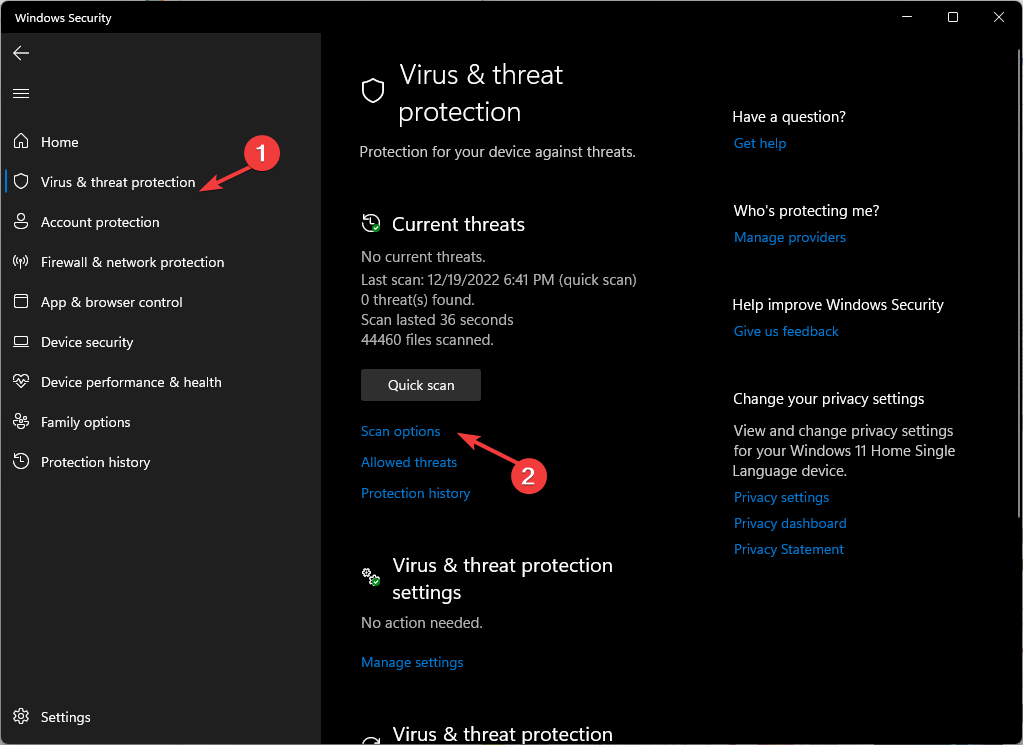
- Нажмите Windows, введите «Windows Security» и откройте приложение.

- Перейдите в раздел «Защита от вирусов и угроз» и выберите «Параметры сканирования».
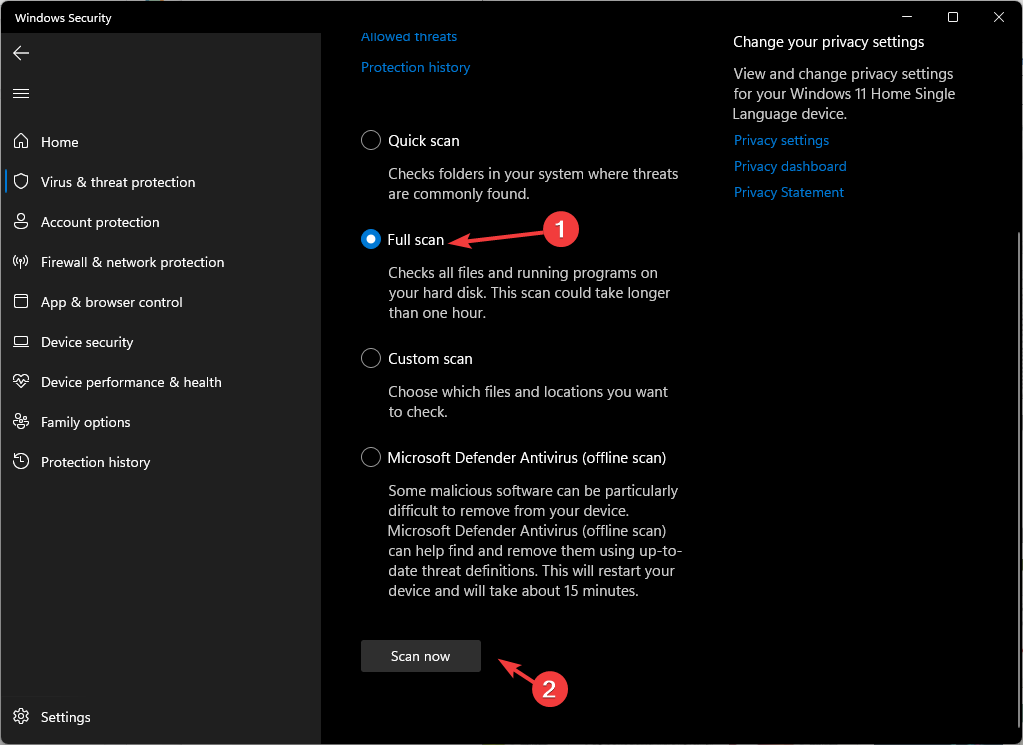
- Выберите «Полная проверка» и нажмите «Выполнить сейчас».
- Удалите или поместите в карантин обнаруженные угрозы, затем перезагрузите систему.
4. Установите DLL вручную
Внимание: скачивайте файлы только с официальных или доверенных ресурсов. Если вы не уверены, обратитесь к разработчику программы.
4.1 Скачивание и копирование файла
- Скачайте архив с beast32.dll с доверенного источника.
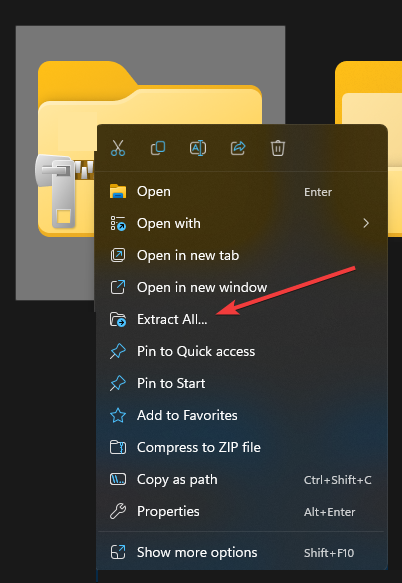
- Распакуйте архив: правый клик → «Извлечь все».
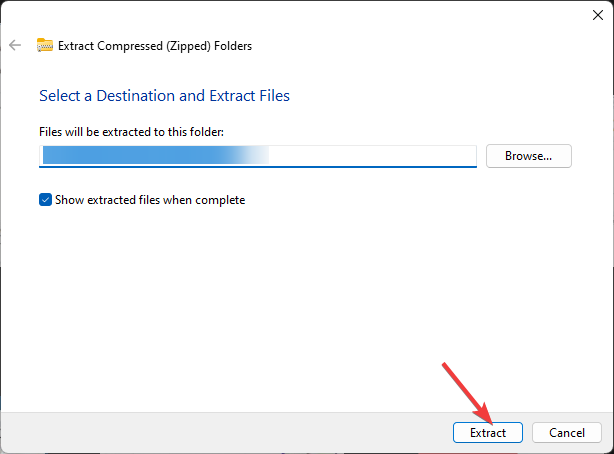
- Выберите папку для извлечения и нажмите «Извлечь».
- Скопируйте файл
beast32.dll. - Перейдите в папку программы:
C:\Program Files\ИмяПрограммыи вставьте файл. - Если в папке уже есть старый
beast32.dll, переименуйте его вbeast32.dll.old, затем вставьте новый файл.
- Перезагрузите компьютер.
4.2 Регистрация DLL в системе
- Откройте командную строку от имени администратора.
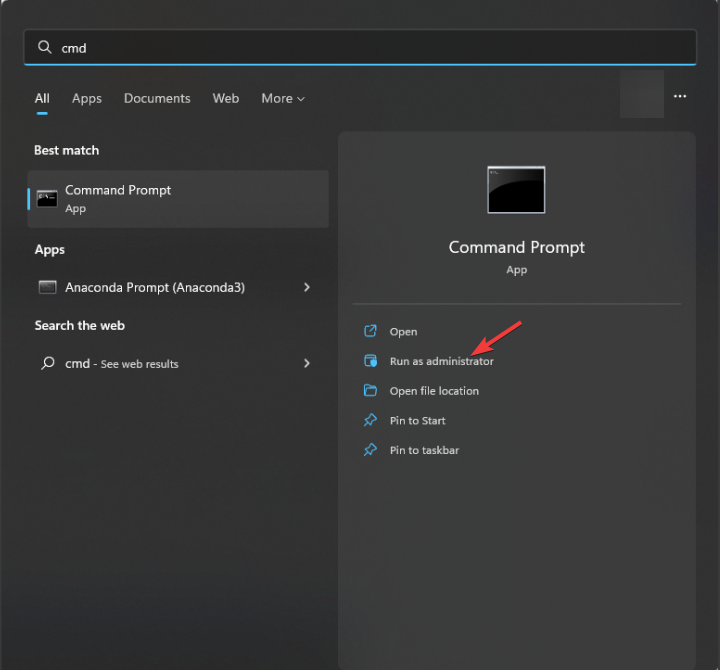
- Подтвердите UAC, если появится запрос.
- Выполните команду:
regsvr32 beast32.dll- Закройте окно командной строки и перезагрузите систему.
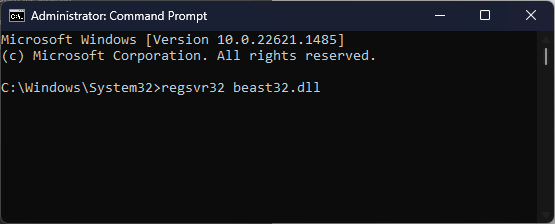
5. Восстановление системы
Если проблема появилась недавно, откат до контрольной точки может вернуть работоспособность.
- Нажмите Windows, введите «Панель управления» и откройте её.
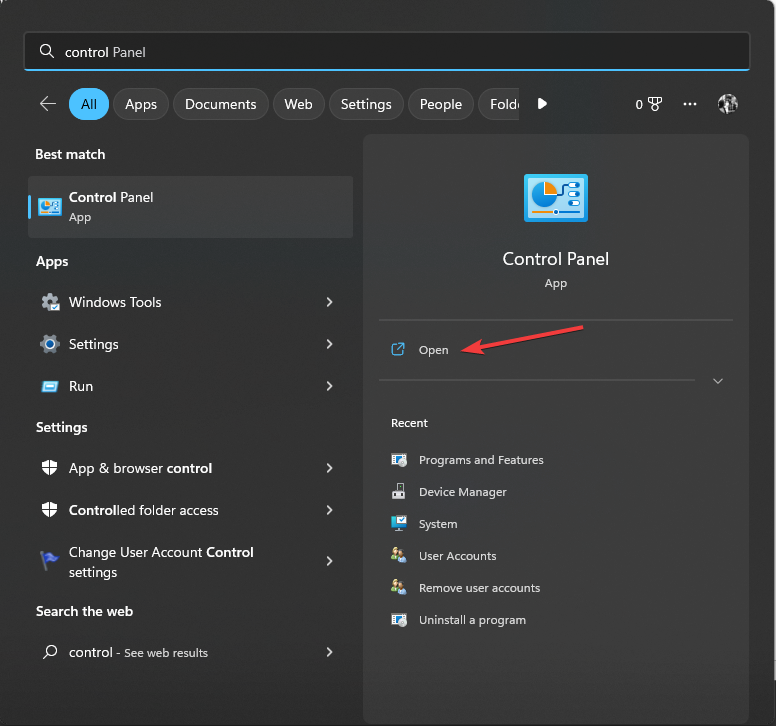
- Установите «Просмотр» → «Крупные значки» и выберите «Восстановление».
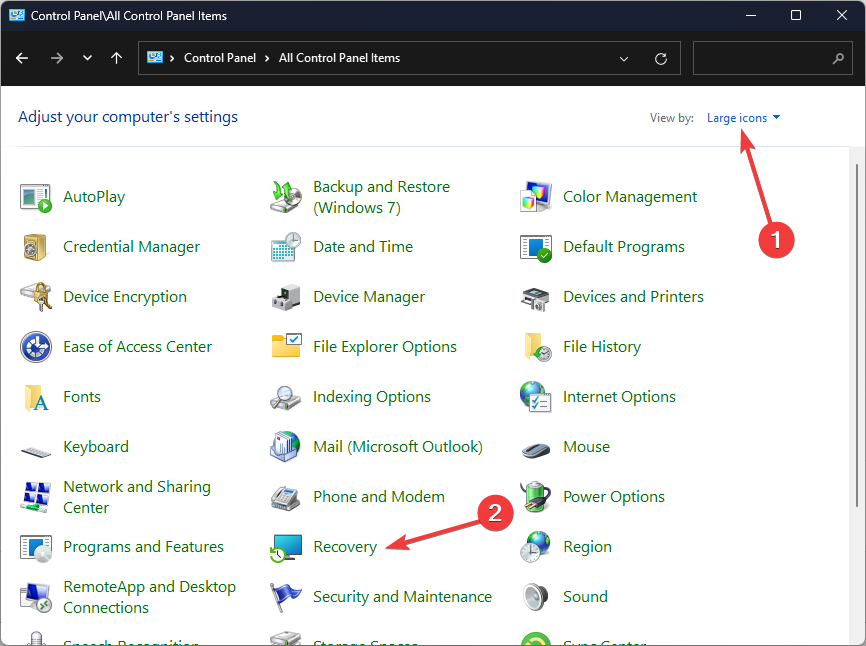
- Нажмите «Запуск восстановления системы».

- Выберите «Выбрать другую точку восстановления» → Next.
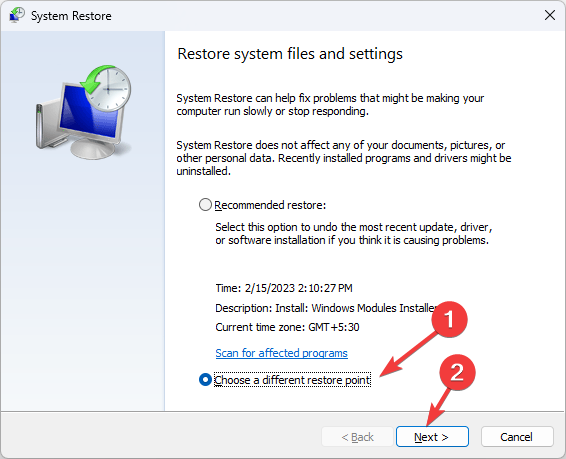
- Выберите нужную точку и подтвердите.
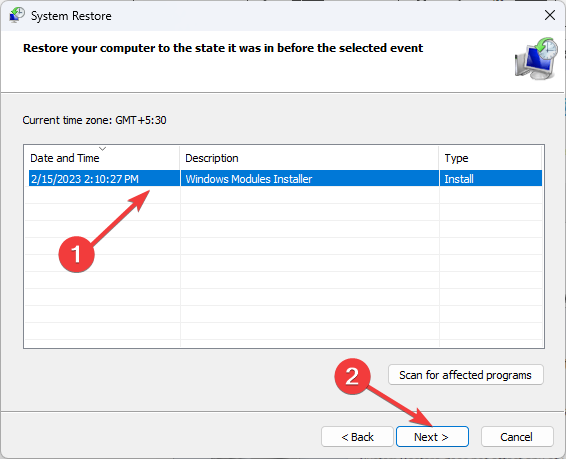
- Нажмите «Готово» и дождитесь завершения отката.

Когда простые методы не помогут: альтернативные подходы
- Выполнить «Восстановление» установки Windows (Repair install) — сохранит данные, восстановит системные компоненты.
- Запустить приложение в виртуальной машине или на чистом профиле Windows, чтобы локализовать проблему.
- Обратиться в службу поддержки разработчика ПО — возможно, требуется спец‑патч.
- Если повреждён диск — восстановление из резервной копии или замена диска.
Дерево решений (быстрая навигация)
flowchart TD
  A[Ошибка: beast32.dll отсутствует] --> B{Переустановка помогла?}
  B -- Да --> END1[Готово]
  B -- Нет --> C{Антивирус нашёл угрозы?}
  C -- Да --> D[Удалить угрозы, перезагрузить]
  C -- Нет --> E[Запустить SFC -> DISM]
  E --> F{SFC/DISM исправили?}
  F -- Да --> END1
  F -- Нет --> G[Установить DLL вручную и зарегистрировать]
  G --> H{Работает?}
  H -- Да --> END1
  H -- Нет --> I[Восстановление системы или контакт с поддержкой]
  END1 --> J[Мониторинг обновлений и резервное копирование]
Чек-листы по ролям
Пользователь:
- Сделать бэкап личных данных.
- Переустановить проблемное приложение.
- Просканировать систему антивирусом.
- Попробовать заменить DLL в папке программы.
Системный администратор / IT‑поддержка:
- Проверить журналы приложений (Event Viewer) на ошибки загрузки DLL.
- Запустить SFC и DISM с логированием.
- Проверить целостность образов и версий приложений.
- При необходимости применить Group Policy для развёртывания исправленной DLL.
Разработчик ПО / инженер сборки:
- Проверить, какую версию beast32.dll ожидает приложение.
- Убедиться, что инсталлятор правильно ставит DLL в нужную папку.
- Включить версионирование и контроль целостности в CI/CD.
Критерии приёмки
- Приложение запускается без ошибок, связанных с beast32.dll.
- В журнале Windows Event Viewer нет записей об ошибках загрузки библиотеки.
- SFC и DISM не возвращают ошибок на связанных компонентах.
- Отсутствие обнаружений после полной антивирусной проверки.
Когда это НЕ поможет (контрпримеры)
- Если приложение ожидает другую архитектуру (например, 64‑битную DLL для 32‑битной программы).
- Если проблема связана с повреждением исполняемого файла приложения, а не DLL.
- Если ошибка вызвана несовместимостью версий API между приложением и DLL.
Советы по безопасности и приватности
- Не скачивайте DLL с сомнительных сайтов. Предпочтительнее использовать официальный установщик приложения.
- Перед вставкой DLL просканируйте файл антивирусом.
- Сохраняйте контрольные точки системы и резервные копии.
- В корпоративной сети координируйте действия с отделом безопасности.
Короткая методология восстановления — последовательность действий
- Бэкап важных данных.
- Переустановка приложения.
- Полная антивирусная проверка.
- SFC → DISM.
- Вручную заменить и зарегистрировать DLL.
- Восстановление системы.
- Обращение в поддержку разработчика.
Быстрый факт-бокс
- DLL — это общий модуль кода, который может использоваться несколькими приложениями.
- Регистрация DLL через
regsvr32необходима, если библиотека реализует COM‑объекты. - SFC восстанавливает системные файлы, а DISM — образ Windows.
Краткий глоссарий в одну строку
- DLL — динамическая библиотека, набор функций для запуска программ.
- SFC — System File Checker, средство проверки системных файлов.
- DISM — средство обслуживания образов Windows.
Тестовые случаи для проверки устранения ошибки
- Открыть приложение и убедиться, что оно запускается без диалогов об ошибке.
- Проверить Event Viewer на отсутствие ошибок загрузки DLL.
- Повторный запуск
sfc /scannowи проверка результата. - Проверка антивирусом папки с приложением.
Важно: если вы сомневаетесь в происхождении файла, остановитесь и обратитесь в техподдержку.
Итог
Если файл beast32.dll отсутствует или повреждён, начните с простых действий: переустановите программу, выполните антивирусную проверку, а затем примените SFC и DISM. Если это не помогает — вручную установите DLL и зарегистрируйте её. Для корпоративных сред следуйте чек‑листам и координируйте действия с отделом безопасности.
Если вы выполнили все шаги и проблема осталась, опишите в комментариях точную ошибку и версию Windows — это поможет подобрать дальнейшие рекомендации.
Ссылки и дополнительные ресурсы: посетите официальный сайт разработчика приложения для получения совместимой версии DLL и инструкций по установке.

Похожие материалы

Несколько аккаунтов Skype: Multi Skype Launcher

Журнал для работы: повысить продуктивность

Персональные звуки уведомлений на Android

Скачивание шоу Hulu для офлайн‑просмотра

Microsoft Start: персонализированная новостная лента
