
Настройки чувствительности Battlefield 1 — как настроить прицел быстро
Игроки, возвращающиеся в Battlefield 1 или только начинающие, часто чувствуют, что прицел «не тот». Это нормально: идеальная чувствительность достигается подбором сочетания DPI мыши и внутриигровых параметров. Правильная настройка повышает стабильность прицела, уменьшает микрокоррекции и ускоряет прицеливание.
Как настроить прицел в Battlefield 1 — быстрые шаги
1. Измените Soldier Mouse Sensitivity
- Откройте меню и выберите Options.
- Перейдите в Controls и выберите Soldier Mouse Sensitivity.
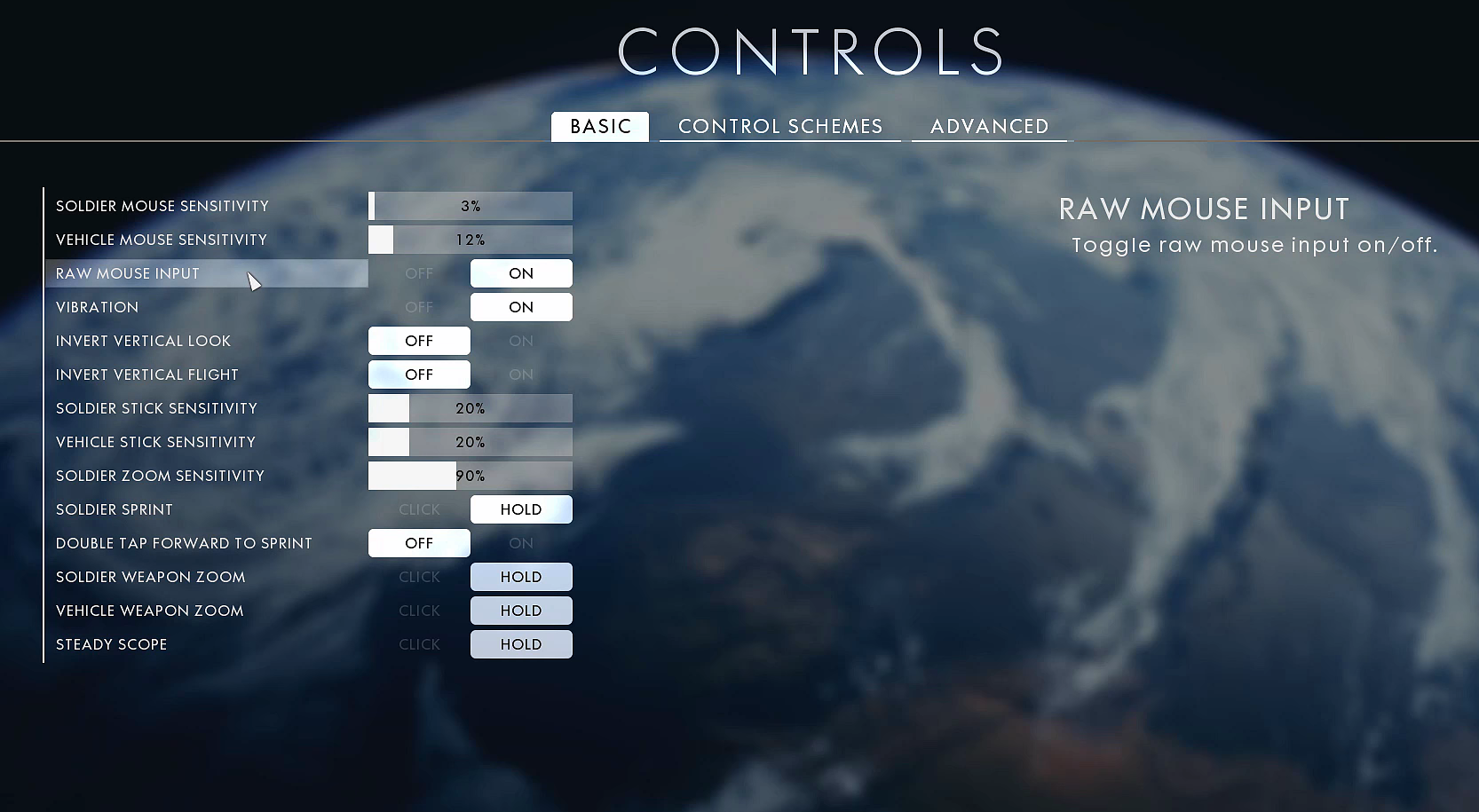
- Подберите значение, пробуя несколько процентов пока движения не станут предсказуемыми.
Пояснение: Soldier Mouse Sensitivity — это внутриигровая чувствительность для движения камеры/прицела без учёта зума. Она почти бесполезна без корректно настроенного DPI мыши.
Совет: многие соревновательные игроки предпочитают DPI в диапазоне 600–800 и низкую внутриигровую чувствительность. Попробуйте 600 DPI + 4–5% в игре как отправную точку и подгоняйте под себя.
Важно: чем выше DPI, тем «резче» движения мыши. Если вам кажется, что курсор «подёргивается», уменьшите DPI или внутриигровую чувствительность.
2. Настройте Zoom Sensitivity
Soldier Zoom Sensitivity управляет чувствительностью при прицеливании (переход на прицел или при зуме). Обычно лучше начинать с низких значений и постепенно повышать.
Практика: установите zoom sensitivity чуть ниже основной чувствительности, чтобы при прицеливании движения были более точными. Если вы играете с оптическими прицелами, уменьшите значение сильнее.
3. Измените Zoom Level для оружия
- Перейдите во вкладку Customize и выберите Customize support.
- Установите уровень зума для каждого оружия.
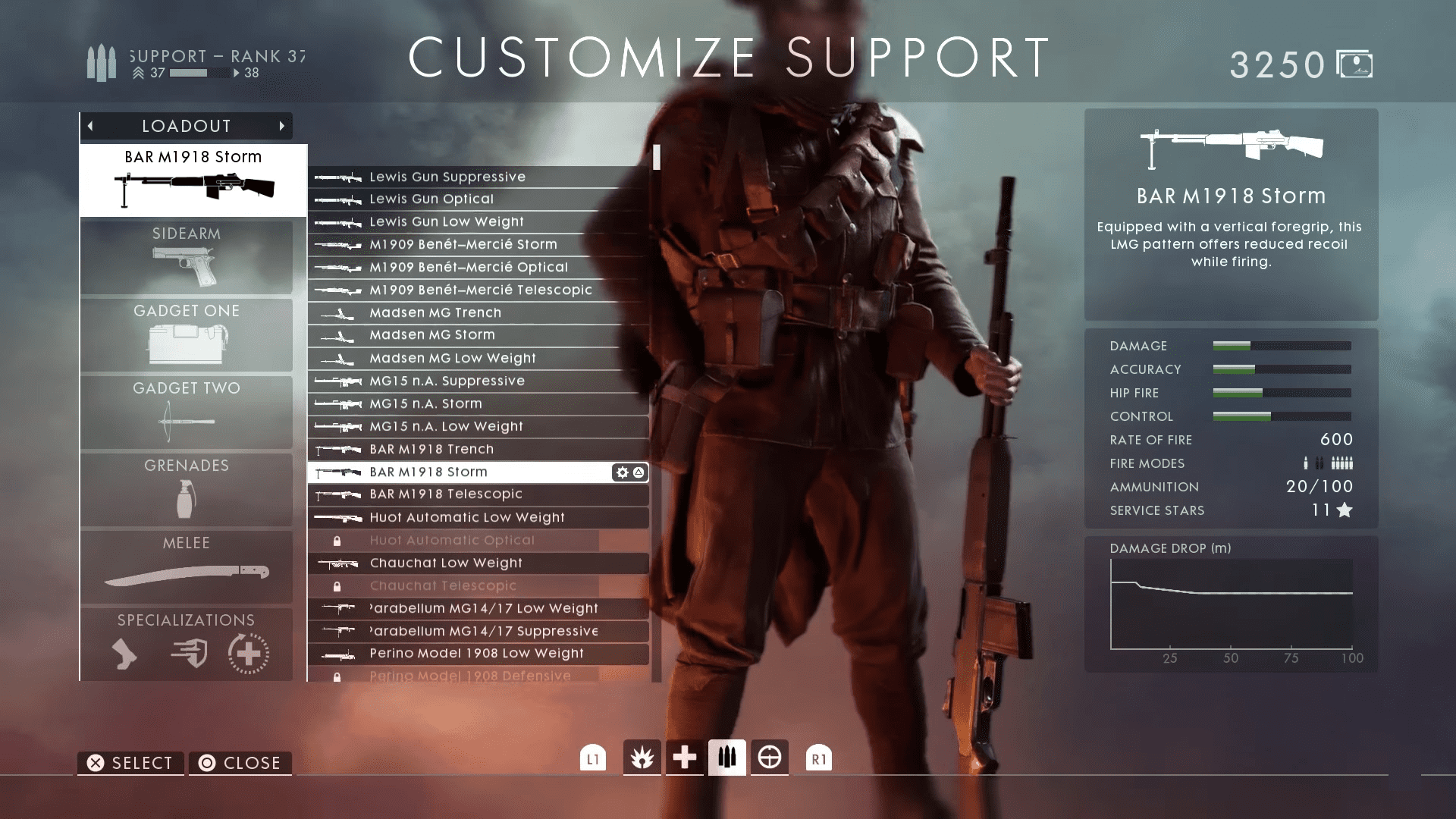
Пояснение: Zoom level влияет на дистанцию, которую проходит прицел при повороте на 360°. Рекомендуем начать с приближения ~1.25× и подгонять по ощущениям.
Практический совет: одинаковый уровень зума для большинства видов оружия упрощает мышечную память. Исключение — снайперские винтовки, где уместен больший зум.
Методика: как подбирать настройки шаг за шагом
- Установите базовый DPI (например, 600). Технически DPI — чувствительность аппаратная; её меняют в настройках мыши или через драйвер.
- В игре выставьте Soldier Mouse Sensitivity на 4–6%.
- Поиграйте 30–60 минут на тренировочных картах или в режиме с ботами, оценивая способность точно целиться и делать плавные повороты.
- Подстройте Zoom Sensitivity — уменьшите на 10–30% от основной, затем снова тестируйте.
- Подберите Zoom Level для каждого оружия: начните с 1.25×, затем увеличивайте для винтовок дальнего боя.
- Зафиксируйте конфигурацию и тренируйтесь 3–5 часов, чтобы сформировать мышечную память.
Рекомендации и пресеты (отправная точка)
- Универсальный (под новичка): DPI 600, In‑game 4–5%, Zoom Sensitivity = In‑game × 0.8, Zoom Level 1.25×.
- Агрессивный/штурмовик: DPI 800, In‑game 6–8%, Zoom Sensitivity ≈ In‑game, Zoom Level 1.0–1.25×.
- Снайпер/дальний бой: DPI 400–600, In‑game 2–4%, Zoom Sensitivity 0.6–0.8, Zoom Level 2.0× и выше.
Эти пресеты — отправная точка. Не существует «универсального» значения, которое подходит всем.
Чек‑лист по ролям
Снайпер
- Низкий DPI, низкая внутриигровая чувствительность
- Низкий Zoom Sensitivity
- Высокий Zoom Level
- Тренировка стрельбы в статике и с поправкой на движение цели
Штурмовик/штурмовик ближнего боя
- Средний/высокий DPI
- Умеренная внутриигровая чувствительность
- Меньший зум, быстрые повороты
Поддержка/пулемётчик
- Стабильная средняя чувствительность
- Выравнивание зума между автоматическим прицелом и бедой
Розыскчик/разведчик (Scout)
- Аналогичен снайперу, но больше мобильности
- Быстрые, но контролируемые повороты
Когда настройки не помогут — типичные ошибки
- Игрок меняет настройки слишком часто — мышечная память не успевает сформироваться.
- Неправильный DPI: внутриигровые корректировки не компенсируют экстремальные аппаратные значения.
- Игрок ожидает мгновенного улучшения: навыки прицеливания требуют времени и практики.
Критерии приёмки
- Вы можете последовательно попадать в центр прицела на дистанции 10–30 м в 8 из 10 попыток.
- Мышечные движения плавные, без дерганий при поворотах.
- Переход между целями занимает комфортное время, и вы не «перелетаете» через цель.
Быстрые тесты и контроль качества
- Тест «360°»: сделайте полный разворот и вернитесь на исходную цель — прицел должен попадать близко к стартовой точке.
- Тест при зуме: прицеливаясь, проведите горизонтальную дугу; движения должны быть стабильными.
Важно: если после изменений прицел стал хуже — вернитесь к предыдущим настройкам и корректируйте медленнее.
Глоссарий (одна строка каждое)
- DPI — аппаратная чувствительность мыши (точек на дюйм).
- In‑game sensitivity — внутриигровая чувствительность (процент или шкала).
- Zoom Sensitivity — чувствительность при прицеливании/зуме.
- Zoom Level — коэффициент увеличения прицела.
Короткая методика отката настроек
- Запишите старые значения перед изменением.
- Меняйте один параметр за сессию (DPI или in‑game или zoom).
- Если через 2 игровых сессии стало хуже, откатите и пробуйте другой параметр.
Подсказки по производительности Windows (быстрый чек)
- Отключите сглаживание мыши («Enhance pointer precision») в настройках Windows.
- Включите режим производительности у мыши/в драйвере (если есть).
- Убедитесь, что частота обновления монитора и частота опроса мыши (Hz) согласованы.
Заключение
Настройка чувствительности в Battlefield 1 — это итерационный процесс: начните с аппаратной настройки DPI, затем подгоните внутриигровые параметры и зум. Держите одну конфигурацию несколько дней, чтобы сформировать мышечную память, и только потом вносите дальнейшие изменения.
Если у вас есть любимые настройки — поделитесь ими в комментариях, это поможет другим игрокам быстрее найти свой баланс.
Ключевые выводы в одном абзаце: сочетание DPI и внутриигровой чувствительности определяет точность. Начните с 600 DPI и 4–5% в игре, уменьшите чувствительность при зуме и подберите единый zoom level для большинства оружия. Тренируйтесь и меняйте настройки по одному параметру.

Похожие материалы

Несколько аккаунтов Skype: Multi Skype Launcher

Журнал для работы: повысить продуктивность

Персональные звуки уведомлений на Android

Скачивание шоу Hulu для офлайн‑просмотра

Microsoft Start: персонализированная новостная лента
