
MacroDroid: автоматизация Android — руководство по настройке и идеям
Важно: используйте минимально необходимые разрешения и проверяйте поведение макросов перед долгосрочным применением, чтобы избежать неожиданных действий на устройстве.
О чём эта статья
- Что такое MacroDroid и зачем он нужен
- Как создать первый макрос (пошагово) — автозапуск Spotify при подключении наушников или Bluetooth-колонки
- Идеи для автоматизаций и практические шаблоны
- Как тестировать, отлаживать и защищать макросы
- Альтернативы, когда MacroDroid не подходит
- Короткий глоссарий и рекомендации по приёмке
Что такое MacroDroid
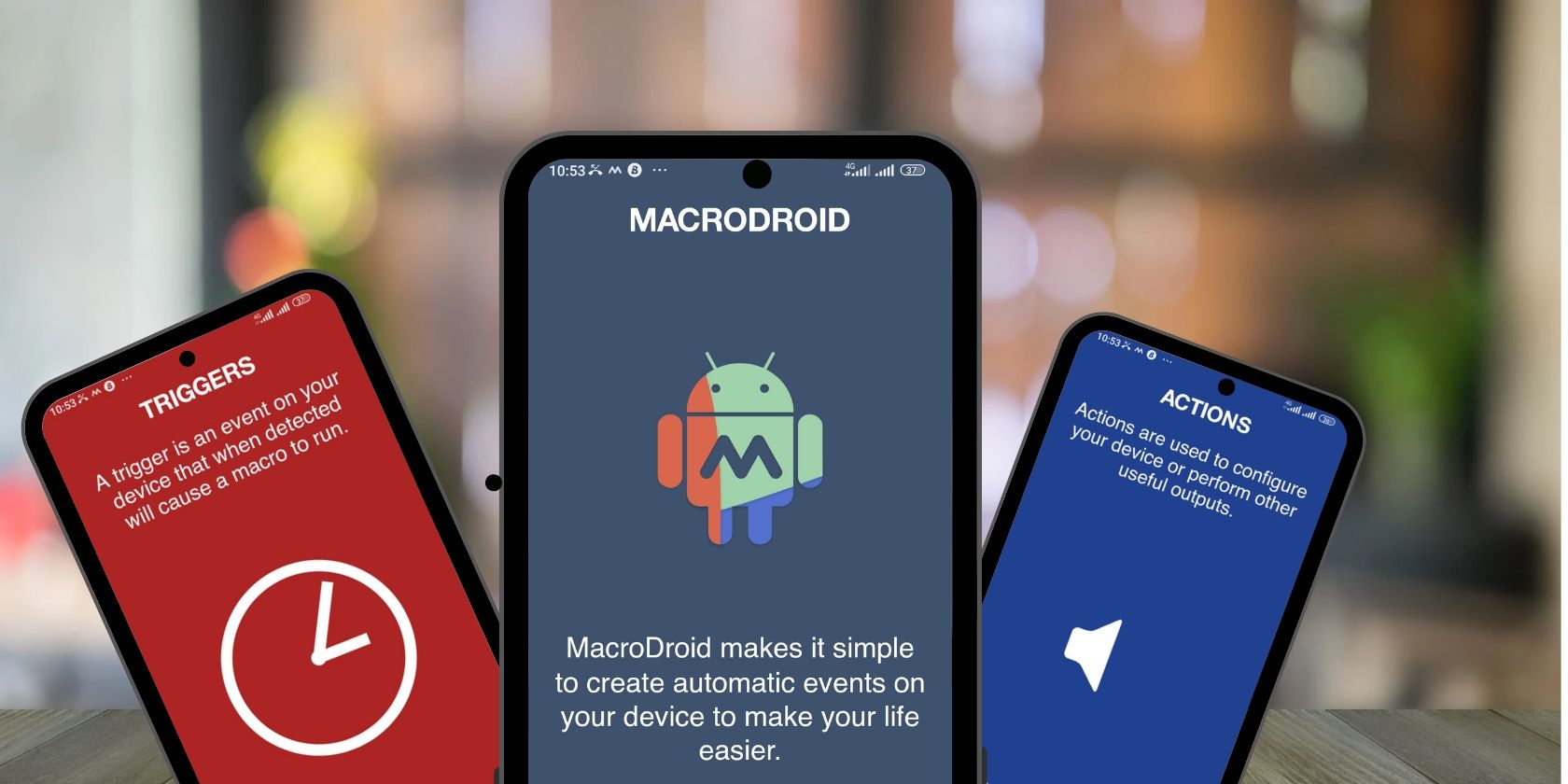
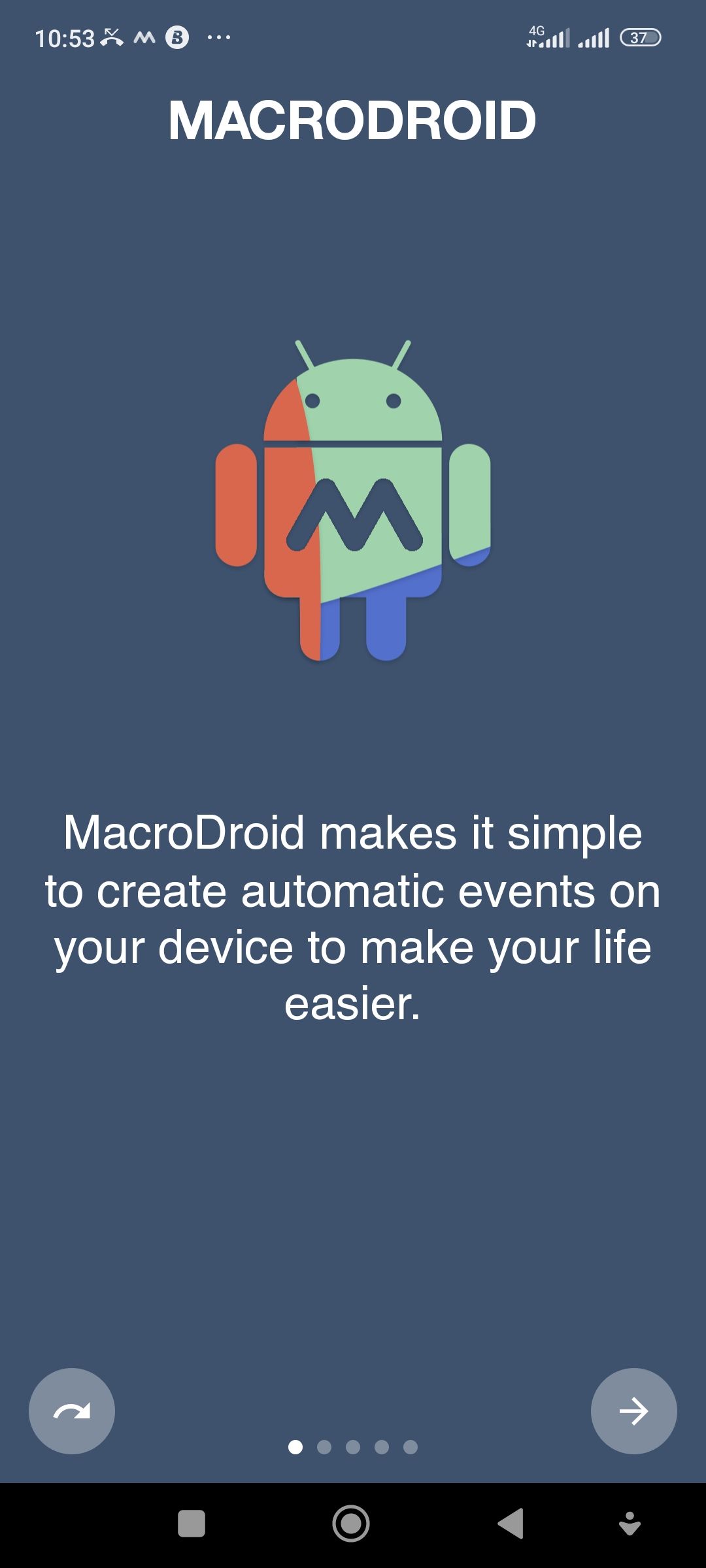
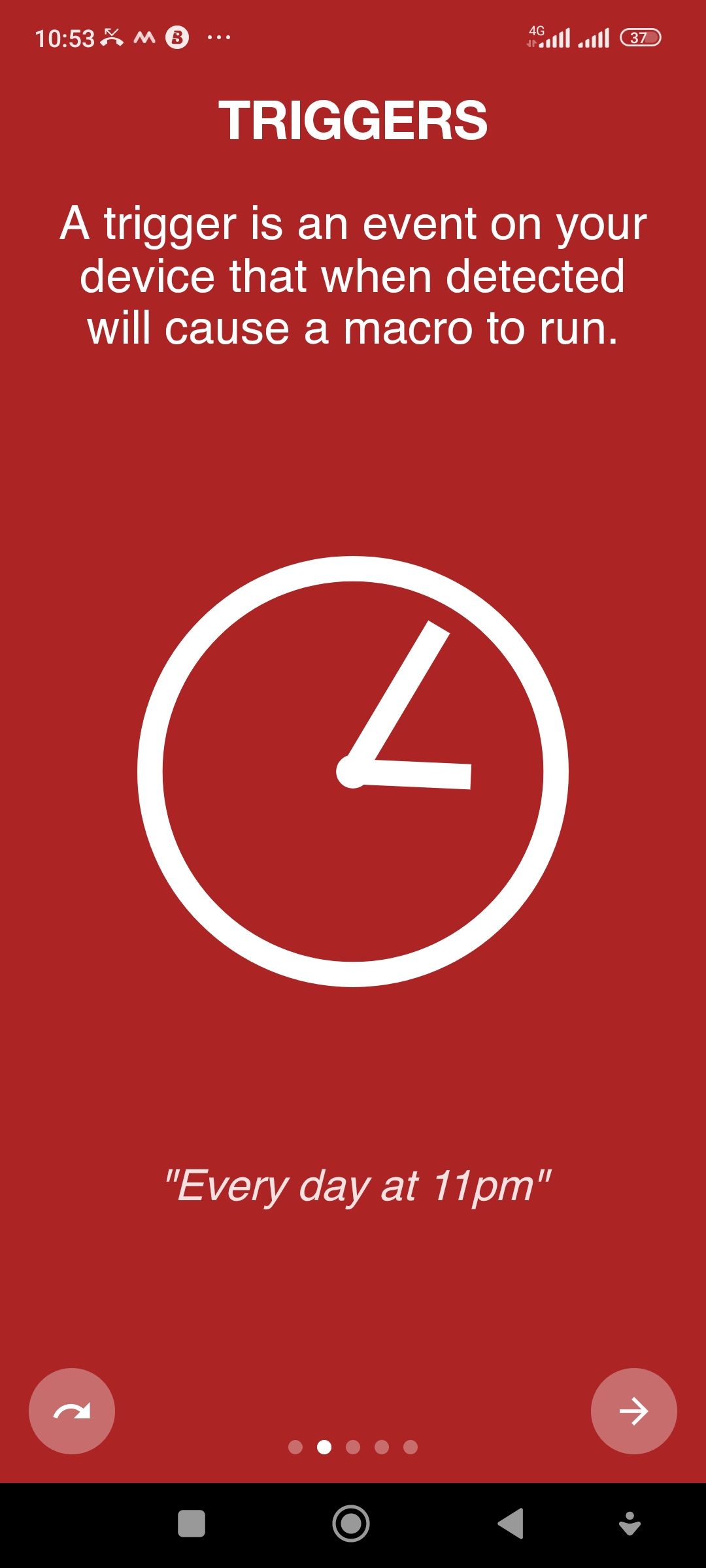
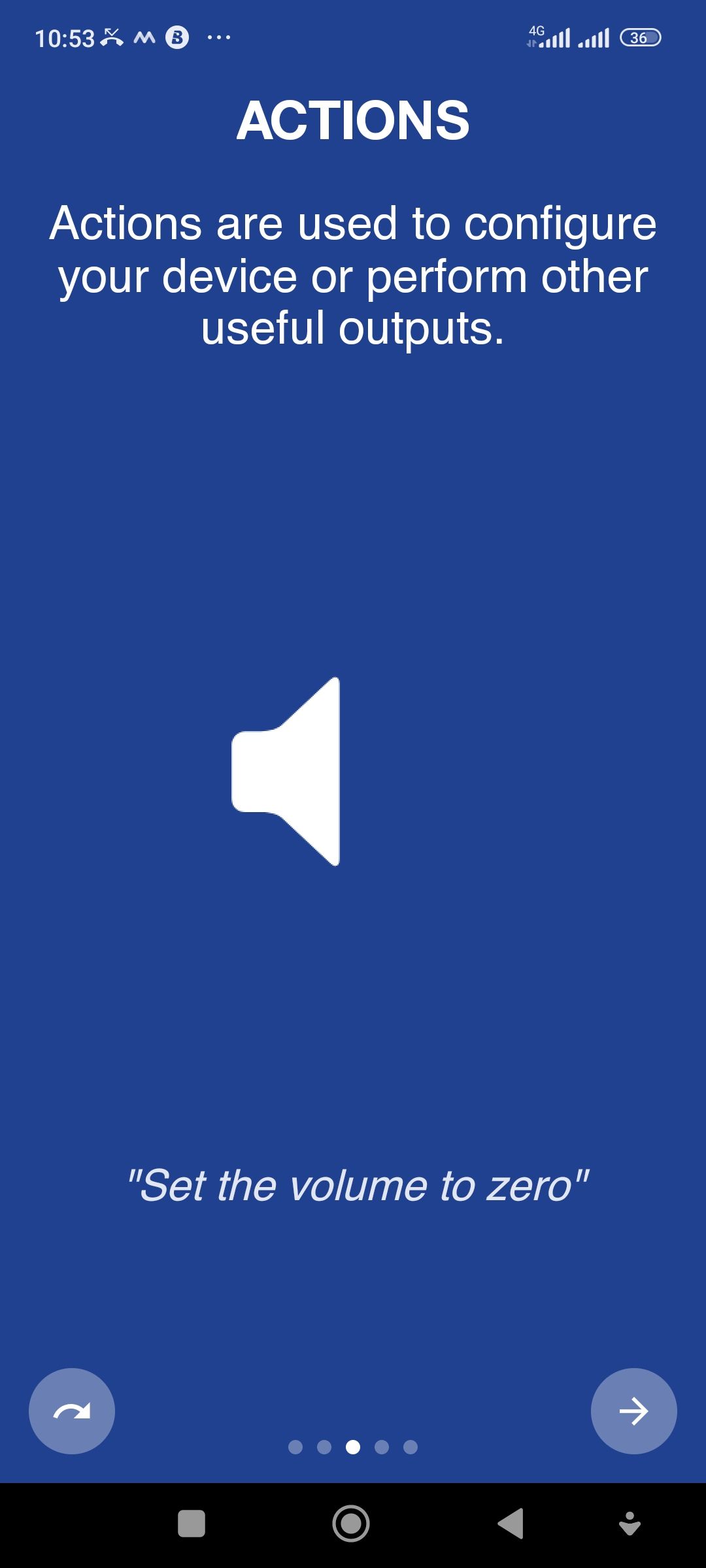
MacroDroid — Android‑приложение для автоматизации действий: оно связывает события (триггеры) с действиями и дополнительными ограничениями. Триггер — это условие, при котором запускается макрос (например, подключение наушников, уровень батареи, уведомление). Действие — это то, что произойдёт (запустить приложение, отправить SMS, изменить уровень громкости).
Однострочное определение: MacroDroid — визуальный редактор «если‑то», который позволяет привязывать события системы и пользовательские вводы к автоматическим сценариям.
Ключевые концепции
- Триггер — событие или условие, запускающее макрос.
- Действие — команда, выполняемая при срабатывании триггера.
- Ограничения — дополнительные проверки, которые блокируют выполнение макроса в определённых ситуациях.
- Макрос — связка триггеров, действий и ограничений.
Быстрый обзор прав и безопасности
MacroDroid требует ряда разрешений для работы (доступ к уведомлениям, звонкам, местоположению, файловой системе и т.д.). Дайте только необходимые права для конкретных макросов и регулярно пересматривайте список разрешённых приложений.
Примечание: если макросы затрагивают конфиденциальные данные (SMS, звонки, микрофон), ограничьте их доступ и проверяйте логи выполнения перед массовым применением.
Как настроить MacroDroid: пошаговый пример (автозапуск Spotify)
Ниже — подробная инструкция, адаптированная для новичков. Пример: запуск Spotify при подключении проводных наушников или Bluetooth‑устройства.
Шаг 1. Установка и первые действия
- Откройте Google Play Store и установите MacroDroid.
- Запустите приложение и разрешите требуемые разрешения, необходимые для выбранных макросов. Разрешайте по мере необходимости — не давайте всё сразу.
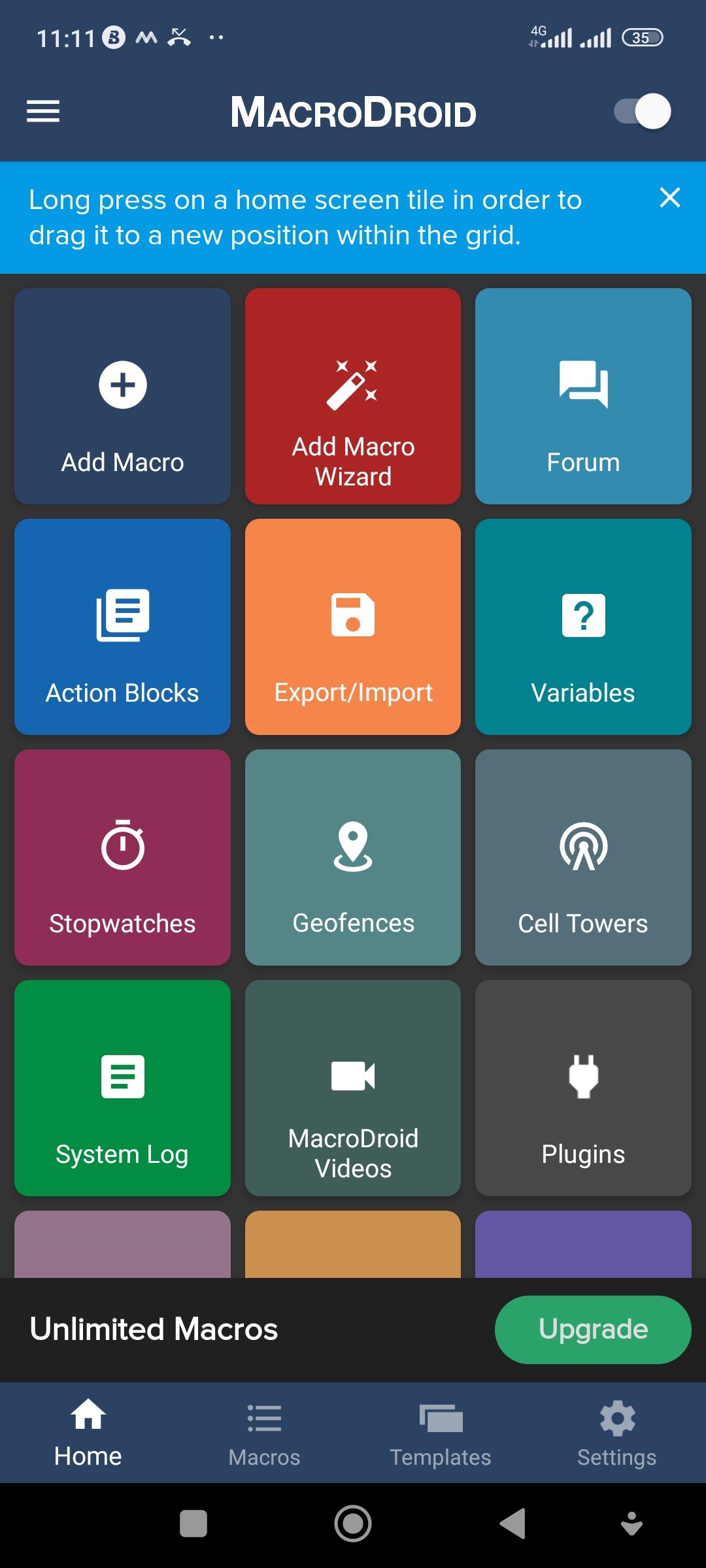
- На главном экране нажмите Add Macro.
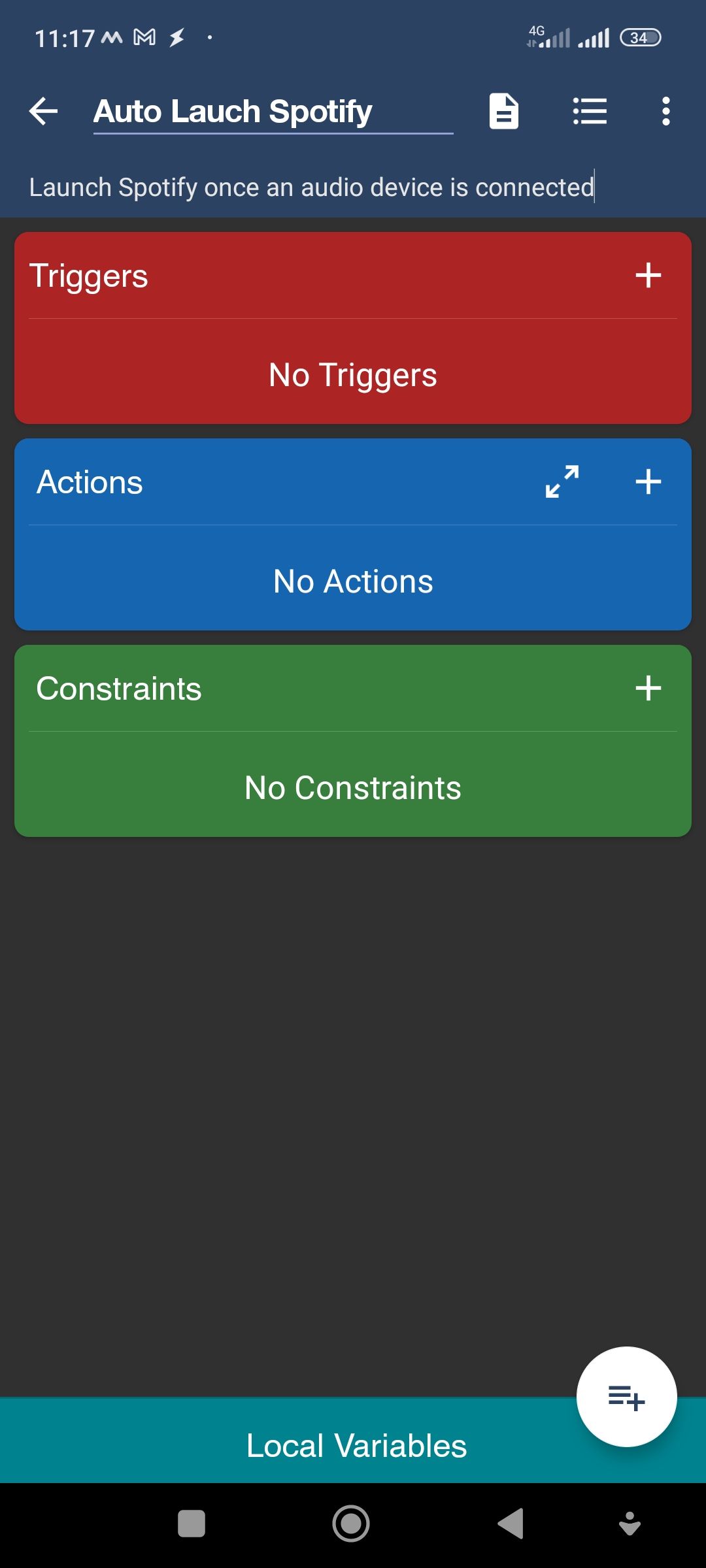
- Введите имя макроса и, при желании, описание (файл‑иконка рядом с полем имени помогает сохранять категорию).
Шаг 2. Настройка триггеров
Нам нужны два возможных триггера: 1) проводное подключение наушников; 2) подключение Bluetooth‑устройства.
Для проводных наушников:
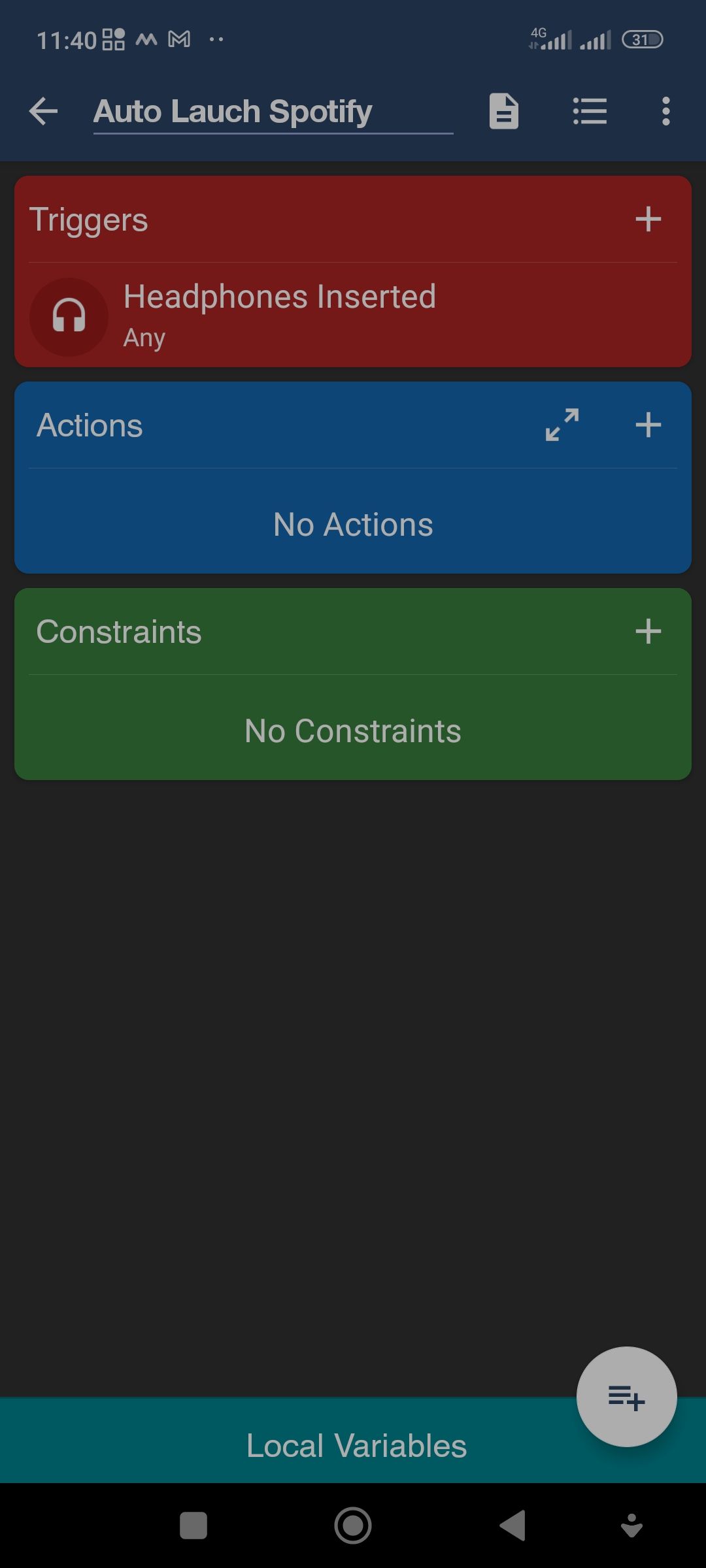
- В разделе Triggers нажмите +.
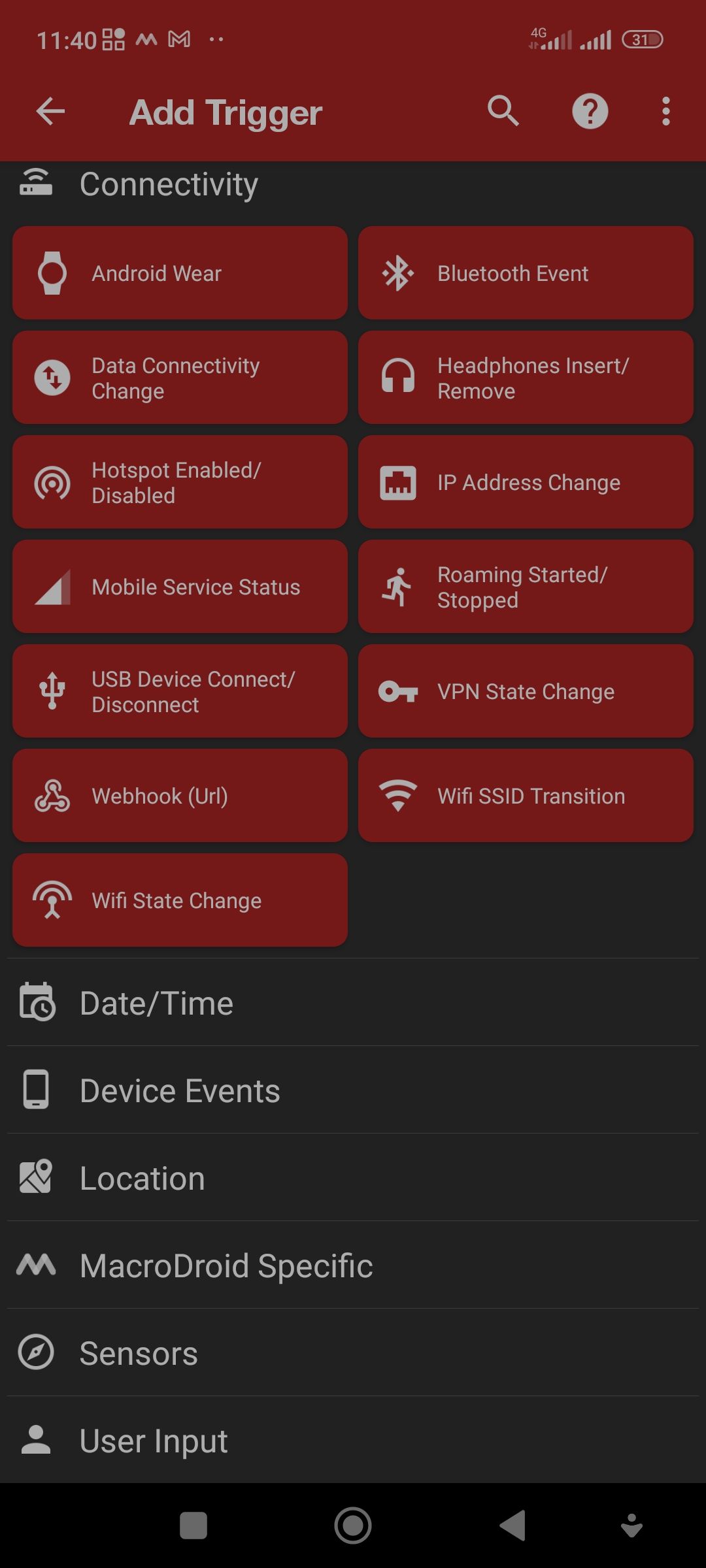
- Выберите Connectivity > Headphones Insert/Remove > Headphones Inserted > OK > Any > OK.
Для Bluetooth‑устройства:
- Включите Bluetooth и подключите нужное устройство (наушники или колонку) через быстрые настройки Android.
- В MacroDroid нажмите + в Triggers.
- Выберите Connectivity > Bluetooth Event > Device Connected > OK.
- Выберите имя устройства в списке и подтвердите OK.
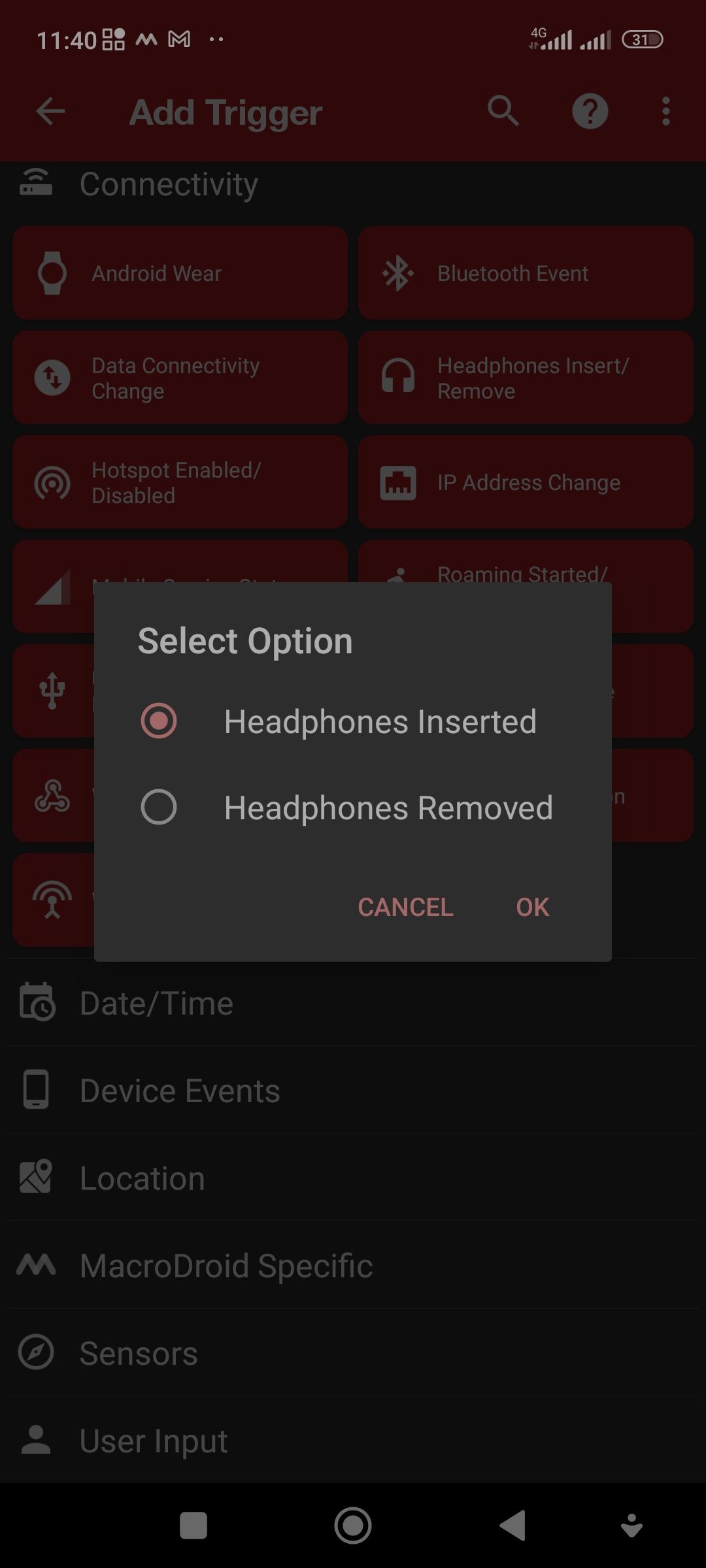
Вы можете добавить оба триггера в один макрос: тогда действие выполнится при любом из них.
Шаг 3. Настройка действий
- В секции Actions нажмите +.
- Выберите Application > Launch Application > Select Application > OK.
- Выберите Spotify (или любое другое музыкальное приложение) и подтвердите Force New > OK.
- Нажмите назад и Save, чтобы сохранить макрос.
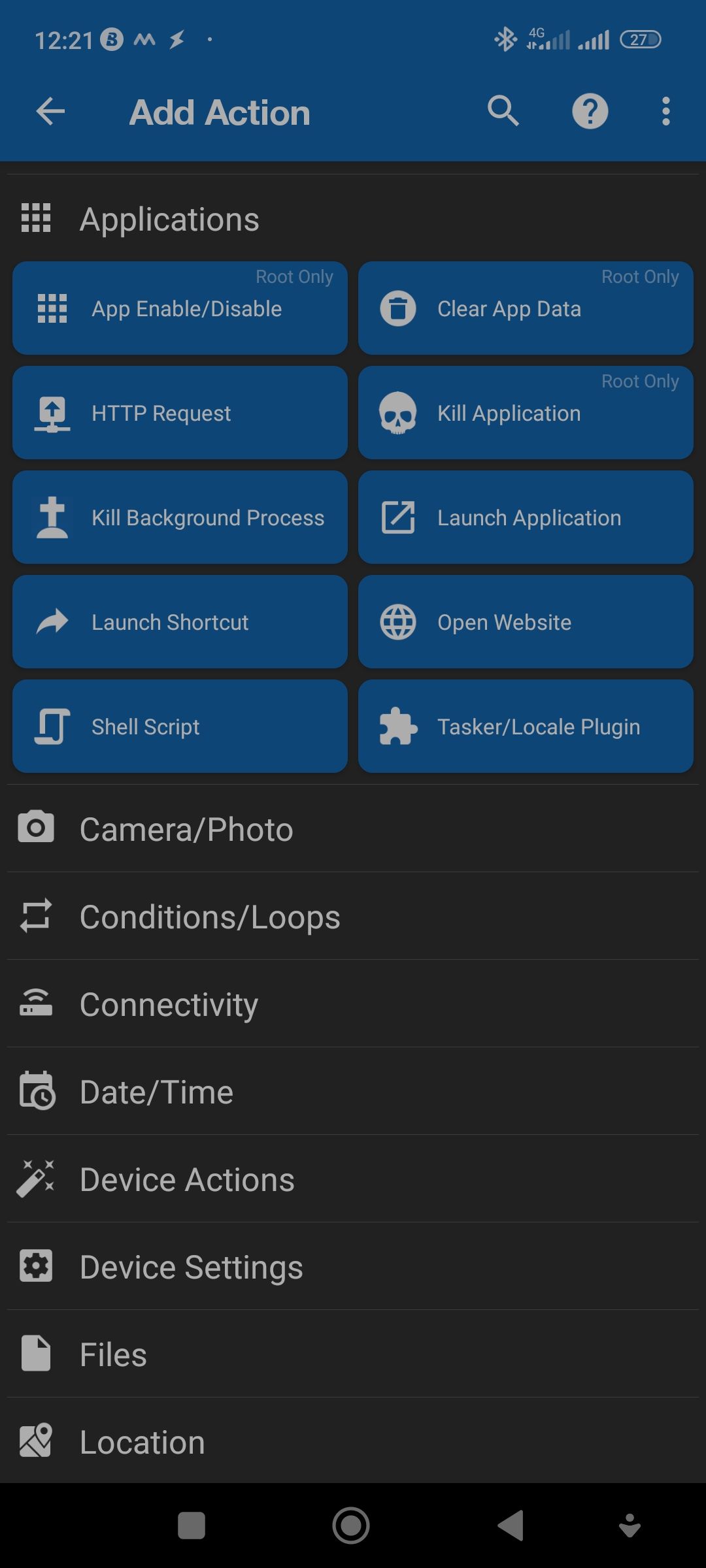
Готово — при следующем подключении наушников или Bluetooth‑устройства Spotify запустится автоматически.
Советы по тестированию и отладке макросов
- Тестируйте макросы вручную в разных сценариях: подключение/отключение, режим «Не беспокоить», с заблокированным экраном.
- Включите временные ограничения (Constraints), чтобы макросы не запускались ночью или во время режима «Не беспокоить».
- Используйте журнал выполнения MacroDroid (Execution Log) для поиска ошибок и причин срабатываний.
Совет: сначала используйте действие «Отправить уведомление» или «Воспроизвести звук» для проверки срабатывания, прежде чем запускать более «опасные» действия (звонок, отправка сообщений).
Идеи для автоматизации и шаблоны макросов
Ниже — практические примеры, которые можно настроить быстро.
Уведомление при письме от руководителя
- Триггер: Triggers > Device Events > Notification > Notification Received > выбираете Gmail.
- Фильтр: текст с e‑mail или имя отправителя.
- Действие: Actions > Media > Play/Stop Sound или Actions > Notification > Show Notification.
Автопоздравления с днём рождения
- Триггер: Triggers > Date/Time > Day of Week/Month (или календарь через интеграцию).
- Действие: Actions > Messaging > Send SMS или Actions > Email > Send Email.
Скрытая запись при встряхивании
- Триггер: Triggers > Sensor > Shake Device.
- Действие: Actions > Media > Record Microphone (проверьте локальные законы) и сохраните файл локально.
Экстренный вызов свайпом
- Триггер: Triggers > User Input > Swipe Screen (или комбинация клавиш).
- Действие: Actions > Phone > Make Call (проверьте, что разрешено системой и оператором).
Автоматическая зарядка: выключение синхронизации при 100% и уведомление
- Триггер: Triggers > Battery > Battery Level > Rising to 100%.
- Действие: Actions > Connectivity > Toggle Sync Off + Notification.
Быстрые переключатели в шторке: создание пользовательских плиток
- Используйте Actions > Quick Settings Tile для добавления часто используемых функций.
Шаблон макроса: Автономный режим при низком заряде
- Триггеры: Battery Level < 15%.
- Ограничения: Not Charging; Screen Off.
- Действия: Turn Off Wi‑Fi; Reduce Brightness; Set Sync Off; Show Notification «Режим экономии включён».
Когда MacroDroid не подойдёт: ограничения и случаи, когда это не сработает
- Системные ограничения Android: начиная с определённых версий Android некоторые действия (например, автозапуск приложений в фоне) ограничены производителем или самой ОС.
- Требуются root‑права: некоторые глубоко интегрированные действия (например, управление системными настройками без интерфейса) могут требовать root.
- Ограничения производителей: смартфоны с агрессивной оптимизацией батареи могут завершать приложение MacroDroid — добавьте его в белый список оптимизации батареи.
- Приватность и юридические ограничения: запись звонков и скрытая запись разговоров в ряде стран запрещены.
Альтернативы MacroDroid: краткое сравнение
- Tasker: более мощный и гибкий, но круче порог вхождения. Лучше для продвинутых сценариев.
- Automate (Llamalab): визуальный потоковый редактор, удобен для тех, кто любит блок‑диаграммы.
- IFTTT: лучше для облачных интеграций и внешних сервисов, но ограничен в локальных системных триггерах.
Выбор зависит от навыков и задачи: если нужно быстрое и понятное решение — MacroDroid отлично подойдёт; если нужна максимальная гибкость и сложная логика — Tasker.
Практические правила и ментальные модели для проектирования макросов
- Правило одного действия: при отладке начинайте с одного триггера и одного действия.
- Разделяй и властвуй: сложный макрос разбей на несколько простых, связав их промежуточными флагами (переменными).
- Безопасный тест: сначала заменяйте «опасные» действия на уведомления, чтобы убедиться в корректности триггеров.
- Минимальные права: давайте приложениям только те разрешения, которые им действительно нужны.
Чек-лист перед публикацией макроса для широкой эксплуатации
- Протестирован в 3–5 реальных сценариях.
- Ограничения учтены (время, режимы устройства).
- Права минимизированы.
- Добавлены лог и уведомление об ошибках.
- Документация: имя, описание, назначение макроса, автор.
Роль‑ориентированные рекомендации
- Для обычного пользователя: используйте готовые шаблоны и первую неделю тестируйте с уведомлениями.
- Для администратора устройства (IT): документируйте макросы, используйте пароль/блокировку для доступа в MacroDroid и следите за логами.
- Для разработчика/хакера: комбинируйте MacroDroid с ADB/Tasker для более глубоких интеграций.
Критерии приёмки макроса
- Макрос запускается в назначенное событие не реже 95% тестовых попыток (в разных условиях сети/заряда).
- Не вызывает конфликтов с другими макросами или системными правилами.
- Не требует избыточных разрешений для своей функциональности.
- Имеет понятное описание и срок ревизии (когда проверять корректность).
Отладка: типичные проблемы и решения
- Макрос не срабатывает при подключении Bluetooth: проверьте, не добавлен ли MacroDroid в «оптимизаторы батареи»; добавьте в белый список.
- Spotify не запускается: убедитесь, что Spotify не блокирует автозапуск и что вы используете действие Force New при выборе приложения.
- Макрос срабатывает несколько раз подряд: добавьте ограничение Cooldown (ограничение по времени) или проверку состояния переменной.
Mini‑методология: подход к разработке макроса за 5 шагов
- Определите цель и ожидаемый результат.
- Выберите минимально достаточный триггер.
- Определите безопасное действие для теста (уведомление).
- Добавьте ограничения и тестируйте в реальных условиях.
- Переведите действие в «боевой» режим (звонок/отправка сообщения/запись).
Безопасность и приватность
- Проверяйте законодательство в вашей стране относительно записи аудио и звонков.
- Храните чувствительные логи локально и с шифрованием, если это возможно.
- Не отправляйте автоматические сообщения без явного согласия получателя.
Примеры макросов: готовые сценарии (шаблоны)
- Уведомление о важной почте
- Триггер: Notification Received (Gmail) + текст имени.
- Действие: Show Notification + Play Sound.
- Ночной режим автоматом
- Триггер: Time between 23:00 and 07:00.
- Действие: Set Brightness 10% + Set Volume 0 + Turn On Do Not Disturb.
- Автозапуск навигатора при подключении в автомобиль
- Триггер: Bluetooth Device Connected (имя автомагнитолы).
- Действие: Launch Google Maps + Set Screen Timeout 10 мин.
Когда и как обновлять макросы
- Обновляйте после апдейтов Android или приложения, затрагивающих разрешения.
- Пересматривайте макросы раз в 3–6 месяцев, чтобы убедиться, что они соответствуют текущим требованиям и нуждам.
Сравнительная таблица: MacroDroid vs Tasker vs Automate (кратко)
- Простота: MacroDroid > Automate > Tasker
- Гибкость: Tasker > MacroDroid > Automate
- Визуальное редактирование: Automate > MacroDroid > Tasker
- Облачные интеграции: IFTTT > Tasker > MacroDroid
Короткий глоссарий
- Триггер — событие, запускающее макрос.
- Действие — команда или последовательность команд, выполняемых макросом.
- Ограничение — условие, предотвращающее выполнение макроса.
- Cooldown — пауза между срабатываниями одного макроса.
Примеры тест-кейсов и критерии приёмки
- Тест‑кейс: Подключение проводных наушников
- Шаги: Подключить наушники при заблокированном экране и при включённом экране.
- Ожидаемый результат: Spotify запускается в течение 3–5 секунд.
- Тест‑кейс: Подключение Bluetooth
- Шаги: Подключить Bluetooth‑колонку с активным экраном и на заблокированном устройстве.
- Ожидаемый результат: Макрос срабатывает не более чем через 10 секунд после установления соединения.
Что делать при ошибках и откат изменений
- Отключите проблемный макрос и проверьте логи.
- Восстановите предыдущую конфигурацию вручную или через экспорт конфигурации MacroDroid (если вы заранее делали экспорт).
- Если макрос привёл к нежелательным действиям (например, массовая отправка сообщений), деактивируйте сетевые разрешения и временно удалите приложение.
Короткое резюме
MacroDroid — удобный инструмент для автоматизации повседневных задач на Android. Его интерфейс прост для новичков, но при этом он позволяет строить достаточно гибкие сценарии. Начинайте с простых макросов, тестируйте их в безопасном режиме и постепенно усложняйте логику. При необходимости переходите к Tasker или Automate для более глубоких интеграций.
Основные выводы
- MacroDroid подходит для большинства пользовательских задач автоматизации.
- Всегда тестируйте макросы и минимизируйте разрешения.
- Для сложных сценариев рассмотрите Tasker, а для облачных интеграций — IFTTT.
Если хотите, я могу подготовить набор готовых JSON‑шаблонов макросов, чек‑лист для IT‑админа или компактную карточку с инструкцией для пользователей вашей организации.

Похожие материалы

Несколько аккаунтов Skype: Multi Skype Launcher

Журнал для работы: повысить продуктивность

Персональные звуки уведомлений на Android

Скачивание шоу Hulu для офлайн‑просмотра

Microsoft Start: персонализированная новостная лента
