
Как исправить ошибку atikmdag.sys (BSOD) в Windows 10/11
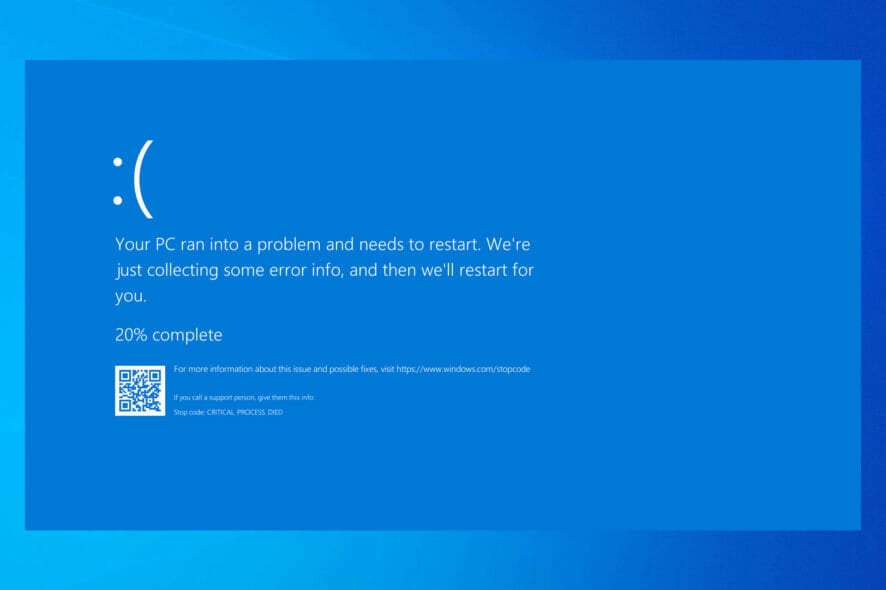
Что такое atikmdag.sys и почему появляется BSOD
atikmdag.sys — это системный драйвер семейства ATI/AMD Radeon, разработанный компанией Advanced Micro Devices, Inc. (AMD). Он отвечает за взаимодействие операционной системы с графическим адаптером. Если драйвер повреждён, конфликтует с другим ПО или пытается обратиться к несуществующему блоку памяти, Windows может получить критическую ошибку и показать синий экран смерти (BSOD).
Типовые сообщения BSOD в этой теме: atikmdag.sys, atikmpag.sys, driver_irql_not_less_or_equal atikmdag.sys, Page_fault_in_nonpaged_area. Формулировки отличаются, но базовые причины и подходы к лечению чаще всего одинаковы.
Краткое определение ключевых терминов:
- BSOD — синий экран смерти, критическая ошибка Windows, ведущая к перезагрузке или остановке системы.
- SFC — проверка целостности системных файлов Windows (System File Checker).
- DDU — сторонняя утилита для полного удаления видеодрайверов перед новой установкой (Display Driver Uninstaller).
Основные причины ошибки atikmdag.sys
- Неисправное оборудование (чаще всего оперативная память или накопитель).
- Устаревшие или повреждённые драйверы видеокарты AMD/ATI.
- Повреждённые системные файлы Windows или ошибки реестра.
- Вирусы и вредоносное ПО, модифицирующие системные драйверы.
- Недавние изменения системы: обновления, новые программы, конфликтующие утилиты.
- Повреждённый жёсткий диск (HDD) или SSD.
Важно: сообщения о Page Fault in Nonpaged Area часто указывают на проблемы с памятью или драйверами, и могут присутствовать на любых версиях Windows.
План действий — быстрый маршрут диагностики
- Сделайте бекап важных данных (если это возможно).
- Проверьте систему на вирусы (полная проверка).
- Выполните SFC и DISM для восстановления системных файлов.
- Обновите Windows и видеодрайверы AMD; при сомнениях — выполните чистую установку драйвера через DDU.
- Проверьте диск (chkdsk) и оперативную память (Windows Memory Diagnostic или MemTest86).
- Если аппаратная диагностика подтверждает отказ — замените RAM/HDD/SSD.
- В крайнем случае — чистая установка Windows.
Порядок действий оптимизирован для минимального риска потери данных и максимальной эффективности в большинстве сценариев.
Подробные способы устранения ошибки
1. Использование профессионального инструмента для исправления BSOD
Описание и когда использовать: специальные утилиты для исправления BSOD могут автоматически восстановить повреждённые системные файлы, заменить отсутствующие .sys, откатить проблемные драйверы и предложить восстановление системы. Рекомендуется, если вы хотите быстрее пройти диагностику без ручного выполнения множества команд.
Советы по выбору: выбирайте программы с хорошими отзывами, поддержкой разработчика и возможностью создания точки восстановления. Обязательно проверяйте репутацию поставщика.
Когда не помогает: если проблема аппаратная (неисправная RAM/HDD), то программные фиксаторы не устранит корень проблемы.
2. Полная проверка системы на вирусы и вредоносное ПО
- Нажмите Пуск, введите
defenderи откройте «Защитник Windows» (Windows Security).

- В левой панели выберите значок щита (Защита от вирусов и угроз).
- Нажмите «Параметры проверки» или «Advanced scan» (в разных локализациях это может называться по‑разному) и выберите полную проверку.
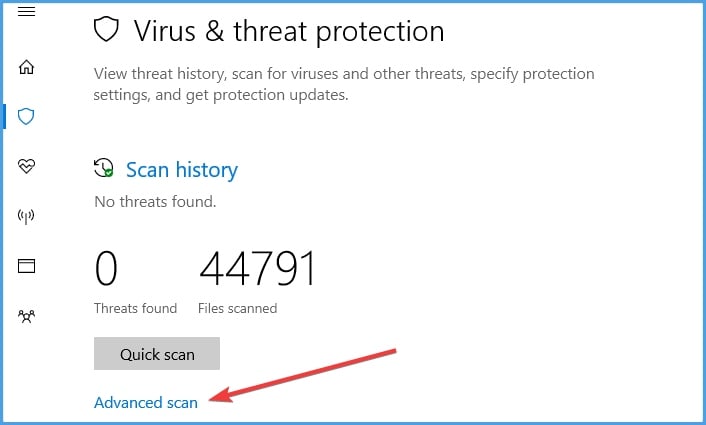
- Запустите полную проверку и удалите/исправьте найденные угрозы.
Примечания:
- Если Защитник не находит ничего, запустите проверку сторонним антивирусом (Malwarebytes, Kaspersky, Bitdefender и др.).
- После удаления угроз перезагрузите систему и проверьте, повторяется ли BSOD.
Критерии приёмки:
- Сканирование завершено без обнаружения активных угроз, или все угрозы удалены и система перезагружена.
- BSOD больше не воспроизводится в течение рабочего времени (например, 24–48 часов при обычной нагрузке).
3. Восстановление системных файлов и реестра
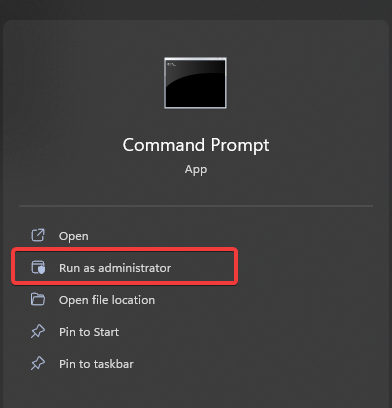
- Нажмите клавишу Windows, введите
cmd, щёлкните правой кнопкой мыши по «Командная строка» и выберите «Запуск от имени администратора».
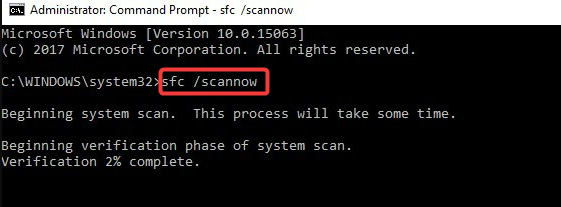
- Выполните SFC:
sfc /scannow
- Если SFC не исправил все файлы, выполните DISM (в Windows 10/11):
DISM /Online /Cleanup-Image /ScanHealth
DISM /Online /Cleanup-Image /RestoreHealth- Перезагрузите ПК.
Пояснения:
- SFC проверяет целостность системных файлов и пытается восстановить повреждённые копии.
- DISM использует источник образа Windows для восстановления компонентов, когда SFC не в силах.
Предосторожности и резервное копирование:
- Перед очисткой реестра или использованием реестровых чистильщиков создайте точку восстановления и резервную копию реестра.
Альтернатива: использование проверенных утилит восстановления системы, если вы не уверены в ручных командах.
4. Обновление Windows OS
- Откройте меню «Пуск» и кликните «Параметры» (Settings).
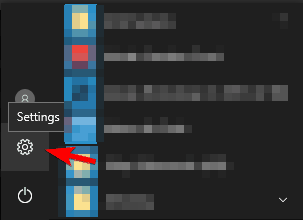
- Перейдите в «Обновление и безопасность» (Update & Security).
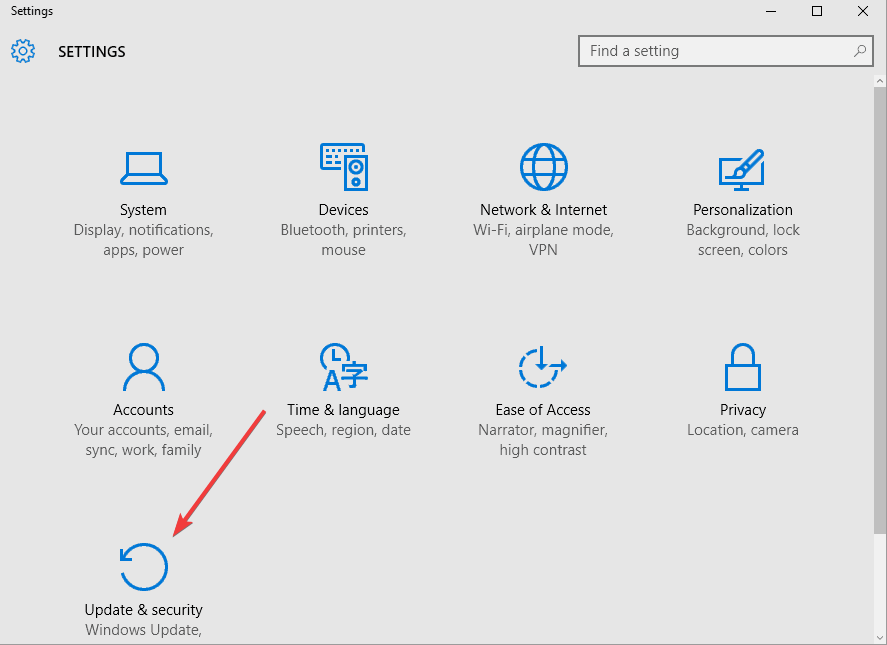
- Нажмите «Проверить наличие обновлений» (Check for updates) и установите все критические и драйверные обновления.
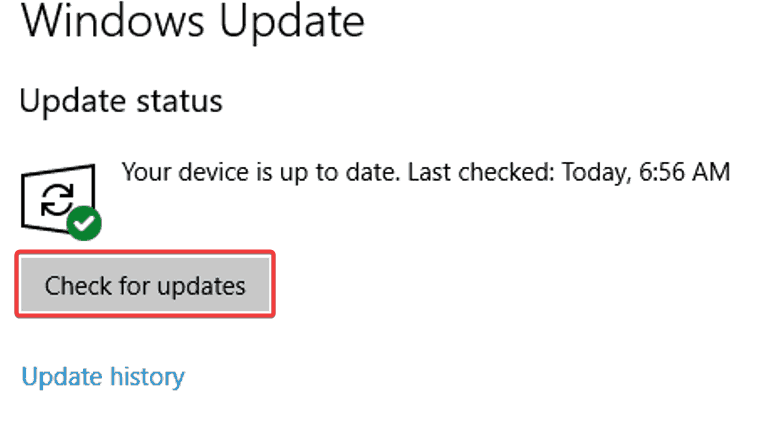
- Перезагрузите компьютер после установки обновлений.
Примечание: иногда обновления драйверов можно получить через сайт производителя (AMD) или Центр обновлений Microsoft. Если автоматическое обновление не помогает, скачайте драйверы вручную.
5. Обновление или переустановка драйверов ATI/AMD Radeon
- Нажмите Windows + R, введите
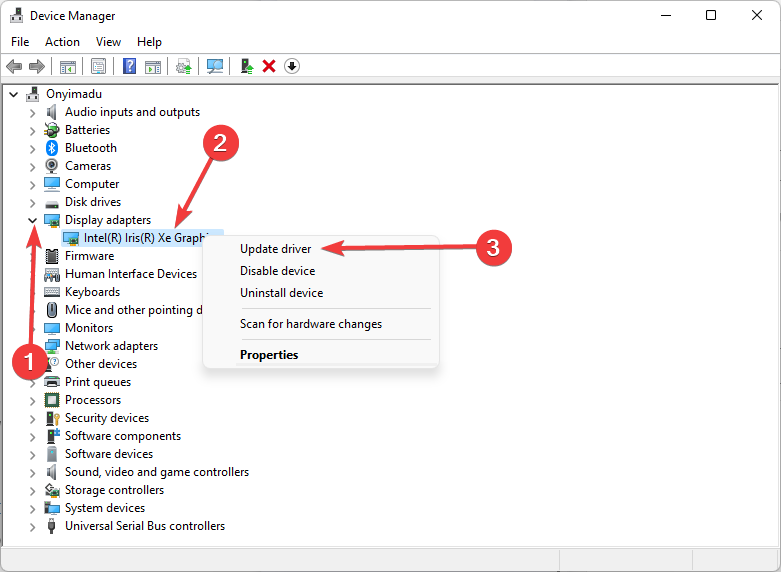
devmgmt.mscи нажмите OK, чтобы открыть Диспетчер устройств.
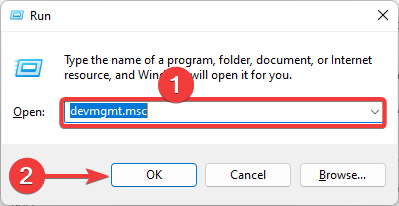
- Разверните раздел «Видеоадаптеры» (Display adapters), щёлкните правой кнопкой по вашей видеокарте и выберите «Обновить драйвер» (Update Driver).
- Следуйте подсказкам, выберите автоматический поиск или укажите скачанный драйвер.
- После обновления перезагрузите ПК.
Рекомендации по чистой переустановке драйверов (рекомендуется при сильных повреждениях):
- Скачайте последнюю версию драйвера с сайта AMD для вашей модели видеокарты.
- Загрузите и запустите DDU (Display Driver Uninstaller) в безопасном режиме для полного удаления старых драйверов.
- Установите свежий драйвер AMD «с нуля» и перезагрузите систему.
Когда это не помогает: если после чистой установки драйвера BSOD сохраняется, вероятнее аппаратная проблема или конфликт с другим ПО.
6. Проверка и восстановление файловой системы (CHKDSK)
Откройте командную строку от имени администратора (см. раздел SFC).
Выполните проверку диска:
chkdsk C: /f
- Для более глубокой проверки выполните:
chkdsk C: /r
- При появлении запроса введите
Y, чтобы запланировать проверку при следующем перезапуске, затем перезагрузите компьютер.
Пояснение:
- Ключ /f исправляет ошибки на диске, /r ищет повреждённые сектора и восстанавливает читаемую информацию.
Альтернативы и утилиты: CrystalDiskInfo для проверки SMART‑статуса накопителя, производители SSD предоставляют свои диагностические утилиты.
7. Диагностика и замена оперативной памяти или накопителя
Диагностика RAM:
- Запустите «Диагностику памяти Windows» (Windows Memory Diagnostic) или MemTest86 с загрузочной флешки. Тесты должны отработать без ошибок.
Диагностика HDD/SSD:
- Проверьте SMART через CrystalDiskInfo или утилиту от производителя.
- Попробуйте подключить диск к другому компьютеру для проверки доступности данных.
Рекомендации по замене:
- Если накопитель не определяется на другом ПК — заменяйте накопитель.
- Если диск читается, но тесты памяти показывают ошибки — заменяйте RAM.
- Рекомендуется доверить физическую замену квалифицированному специалисту, если вы не знакомы с разборкой ПК.
8. Чистая установка Windows (как крайняя мера)
Когда использовать: если программные методы и проверка оборудования не дали результата, и вы хотите полностью исключить программные конфликты.
Контрольный список перед установкой:
- Сделайте полный бекап всех важных файлов на внешний диск или в облако.
- Подготовьте установочную флешку с Windows (Media Creation Tool от Microsoft).
- Запишите ключ продукта, если он необходим.
Шаги:
- Загрузитесь с установочной флешки.
- На этапе выбора диска удалите разделы системного диска и создайте новые (внимание: удаление удалит все данные).
- Установите Windows и обновите драйверы.
- Установите минимально необходимое ПО и проверьте стабильность.
Преимущества: полностью очищенная система без накопившегося «мусора», возможное решение множества проблем одновременно. Недостатки: потеря установленных программ и необходимость восстановления данных.
Где находится файл atikmdag.sys
Путь к драйверам Windows стандартен:
C:\Windows\System32\drivers
На старых версиях Windows (10/8/7/XP) размер файла может быть около 263 680 байт, но этот показатель зависит от версии и сборки драйвера.
Сценарии, когда описанные методы не помогут (контрпримеры)
- Аппаратный износ: если видеочип или плата повреждены физически, программные меры бессильны.
- Нестабильный разгон: при агрессивном ручном разгоне GPU или RAM проблемы будут повторяться, пока не сбросите частоты.
- Конфликт со старым сторонним ПО (например, старые утилиты для управления видеокартой): нужно удалять подобные утилиты вручную.
Методичка: план проверки (микро‑SOP)
- Сохраните данные (15–30 минут).
- Полная антивирусная проверка (30–120 минут в зависимости от объёма данных).
- SFC + DISM (20–60 минут).
- Обновление Windows и драйверов (30–90 минут).
- CHKDSK и тест RAM (1–6 часов в зависимости от объёма тестов).
- Чистая установка (2–4 часа плюс восстановление данных).
Время — приблизительное и зависит от скорости диска и объёма данных.
Быстрая диагностическая карта (Mermaid — решение «что делать сначала»)
flowchart TD
  A[BSOD atikmdag.sys] --> B{Можно загрузиться в систему?}
  B -- Да --> C[Сделать бекап данных]
  B -- Нет --> D[Загрузиться в безопасном режиме или с флешки]
  C --> E[Полная проверка антивирусом]
  D --> E
  E --> F[Запустить SFC и DISM]
  F --> G[Обновить Windows]
  G --> H[Переустановить/обновить драйверы AMD 'DDU если нужно']
  H --> I{Проблема решена?}
  I -- Да --> Z[Мониторинг 48 часов]
  I -- Нет --> J[CHKDSK + тест RAM]
  J --> K{Аппаратная ошибка?}
  K -- Да --> L[Заменить RAM/диск]
  K -- Нет --> M[Чистая установка Windows]
  M --> Z
Ролевые чеклисты
Для домашнего пользователя:
- Сделать резервную копию.
- Проверить антивирусом.
- Выполнить SFC и обновления.
- Переустановить драйверы через официальный сайт AMD.
Для системного администратора:
- Проверить логи Event Viewer на предмет точного кода ошибки.
- Автоматизировать сканирование SFC/DISM для пострадавших машин.
- Организовать централизованное развертывание обновлённых драйверов.
Для техника/сервисного инженера:
- Провести аппаратную диагностику RAM/SSD/HDD.
- Использовать DDU и чистую установку драйверов.
- При необходимости — восстановление данных с неисправного носителя.
Критерии приёмки (как понять, что проблема решена)
- Продолжительное время работы без BSOD (рекомендуется 48–72 часа при типичной нагрузке).
- Windows успешно загружается в нормальном режиме и в безопасном режиме.
- SFC/DISM не выявляют ошибок, chkdsk не находит повреждённых секторов.
- Если происходила замена RAM/HDD — тесты памяти и SMART показывают нормальные значения.
Матрица рисков и способы снижения
- Риск: потеря данных. Митигция: обязательный бекап перед любыми операциями с диском или реестром.
- Риск: некорректная переустановка драйвера. Митигция: использовать DDU и официальные драйверы AMD.
- Риск: ложное срабатывание антивируса на утилиты. Митигция: проверять репутацию инструментов и их цифровые подписи.
Короткий список тестов/приёмочных сценариев
- После каждой меры выполнить перезагрузку и наблюдать за стабильностью 24–48 часов.
- После переустановки драйвера: воспроизвести нагрузку GPU (видео, игры, стресс-тест) и проверить на ошибки.
- После проверки диска: убедиться в отсутствии ошибок SMART и завершении chkdsk без ошибок.
Краткий глоссарий (1 строка)
- atikmdag.sys — драйвер AMD/ATI для Windows, отвечающий за графику.
- BSOD — критическая системная ошибка Windows (синий экран).
- SFC — инструмент проверки и восстановления системных файлов Windows.
- DISM — инструмент восстановления компонентов образа Windows.
- DDU — утилита для полного удаления видеодрайверов перед новой установкой.
Советы безопасности и соответствие приватности
- Всегда делайте резервные копии перед серьёзными операциями.
- При использовании сторонних утилит проверяйте политику конфиденциальности и источник загрузки.
- Если вы переносите диск на другой компьютер для доступа к данным, не оставляйте конфиденциальные файлы открытыми — используйте внешнее хранилище или шифрование.
Заключение — что делать в первую очередь
- Сохраните важные файлы.
- Выполните полную проверку антивирусом.
- Запустите SFC и DISM.
- Обновите Windows и драйверы AMD; при повторении ошибки — выполните чистую установку драйвера через DDU.
- Проверьте диск и оперативную память; при подтверждении аппаратного дефекта — замените компоненты.
Если после выполнения всех шагов проблема остаётся — обратитесь в сервисный центр или к специалисту, чтобы провести детальную аппаратную диагностику.
Мы будем рады узнать о вашем опыте: если у вас есть другой рабочий метод, оставьте комментарий — это может помочь другим пользователям.

Похожие материалы

Несколько аккаунтов Skype: Multi Skype Launcher

Журнал для работы: повысить продуктивность

Персональные звуки уведомлений на Android

Скачивание шоу Hulu для офлайн‑просмотра

Microsoft Start: персонализированная новостная лента
