
ASUS ROG Phone 3: скрытый режим 160 Гц
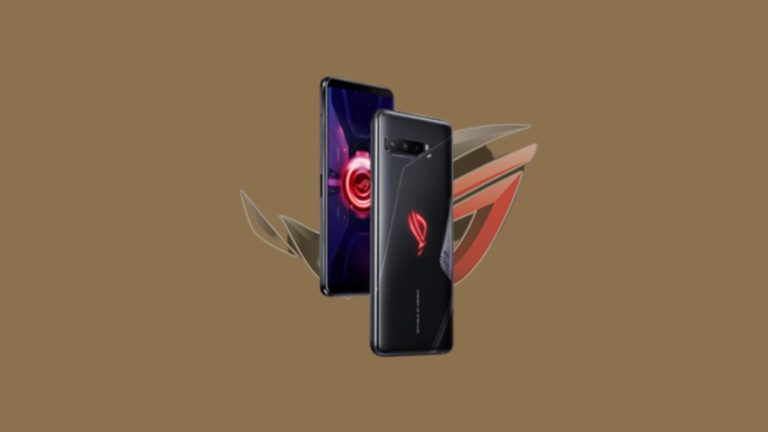
Недавно выпущенный игровой смартфон ASUS ROG Phone 3 поставляется с впечатляющими характеристиками. В официальных спецификациях указана поддержка 144 Гц — один из самых высоких показателей на рынке. Однако сообщество XDA обнаружило скрытый режим 160 Гц, доступный в прошивке устройства.
Открытие скрытого режима 160 Гц
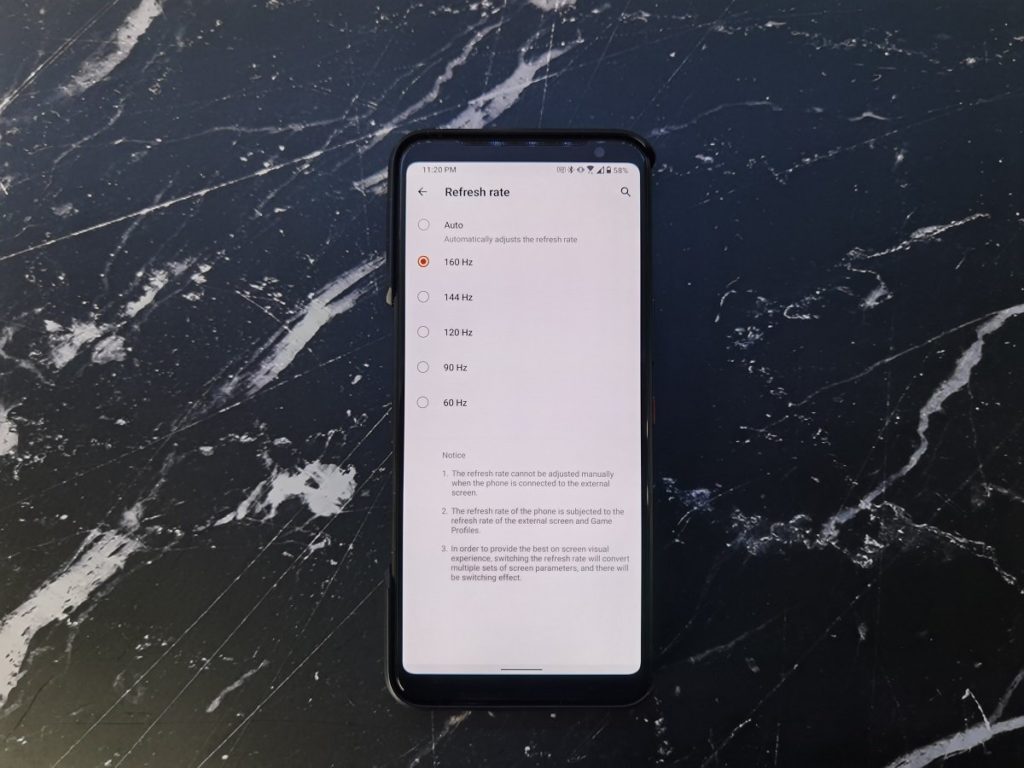
Член сообщества XDA при анализе логики переключения частоты обновления нашёл ссылки на «инженерный» флаг, который включает режим 160 Гц. В стандартных настройках дисплея пользователю предлагается выбор: Авто, 60 Гц, 90 Гц, 120 Гц и 144 Гц. Включение инженерного флага добавляет опцию 160 Гц.
Почему это важно:
- 160 Гц потенциально даёт более плавную прокрутку и анимации по сравнению с 144 Гц.
- Доступность режима зависит от прошивки и реализации драйвера дисплея.
Краткая справка по железу:
- Процессор: Qualcomm Snapdragon 865 Plus, до 3 ГГц.
- Аккумулятор: 6000 мА·ч.
- Официально поддерживаемая частота экрана: до 144 Гц.
Как включить скрытый режим 160 Гц (пошагово)
Важное примечание: включение инженерных флагов требует режима разработчика и ADB. Делайте это на свой страх и риск — хотя у сообщавшего с XDA не было проблем со стабильностью, производитель официально не поддерживает подобные изменения.
- Включите «Параметры разработчика» в Android (обычно нажатием 7 раз на номер сборки в меню «О телефоне»).
- Включите «Отладку по USB» в параметрах разработчика.
- Установите ADB (Android Debug Bridge) на компьютер. Если нужно, следуйте официальной инструкции по установке ADB и Fastboot.
- Подключите телефон к компьютеру по USB и разрешите отладку на устройстве.
- В командной строке введите:
adb shell setprop debug.vendor.asus.fps.eng 1- Перезагрузите смартфон.
- После перезагрузки зайдите в Настройки → Дисплей → Частота обновления и проверьте наличие опции 160 Гц. Также опцию можно активировать из плитки быстрого доступа «Частота обновления», если она доступна.
Чтобы вернуть всё как было, выполните ту же последовательность, но с командой:
adb shell setprop debug.vendor.asus.fps.eng 0Как тестировать и убедиться в работе 160 Гц
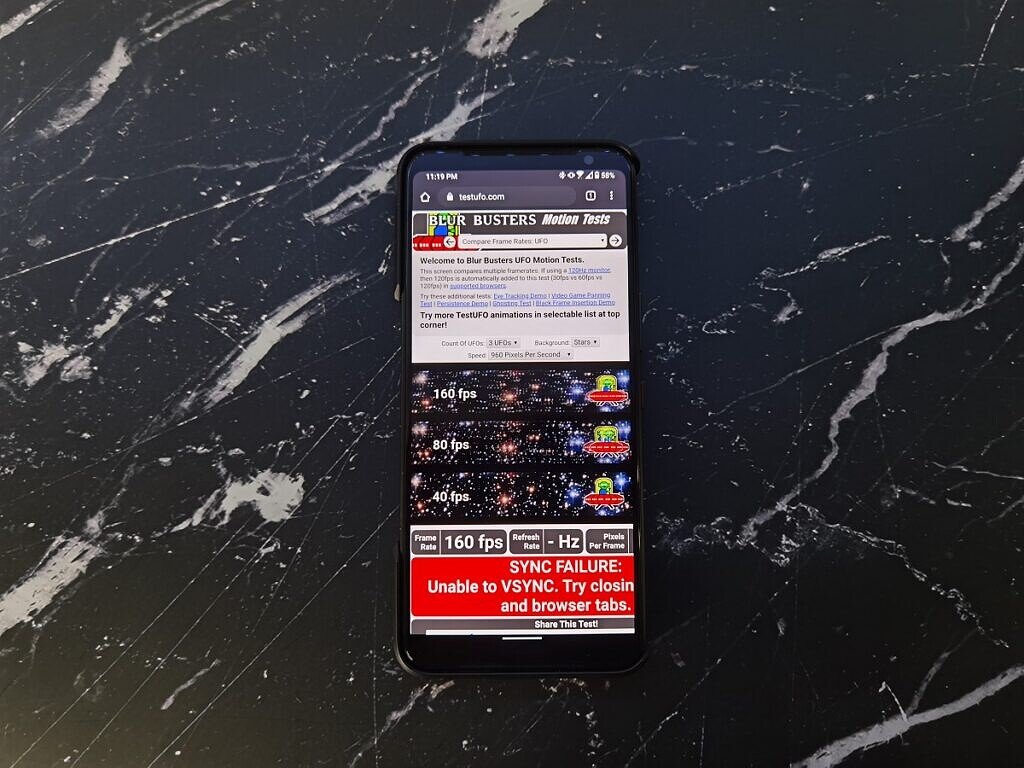
- Откройте testufo.com в браузере и сравните видимое количество кадров и разрывов при разных режимах.
- Используйте приложение Fluid Simulation или другие тестовые приложения, позволяющие выставить частоту вручную и визуализировать плавность.
- Запустите игры, которые поддерживают 144 Гц (если игра использует динамическую частоту, она может переключиться и на 160 Гц).
- Оцените субъективную плавность: анимации, прокрутка и игровой процесс.
Критерии приёмки:
- Показатель: интерфейс и поддерживаемые игры действительно отображают более высокую частоту и выглядят плавнее.
- Стабильность: отсутствие существенных сбоев, зависаний или падений частоты ниже ожидаемой во время тестов.
- Тепловой режим: устройство не должно перегреваться чрезмерно в сравнении с обычной работой.
Риски и рекомендации
Важно понимать возможные побочные эффекты и способы их смягчения.
Риск-матрица (высокий/средний/низкий) и меры:
- Увеличенное энергопотребление — высокий риск. Мера: понижайте яркость, используйте адаптивную частоту при длительной работе, следите за временем автономной работы.
- Перегрев при длительной нагрузке — средний риск. Мера: избегайте быстрой зарядки и интенсивных бенчмарков одновременно, делайте перерывы в играх.
- Проблемы совместимости приложений — низкий/средний риск. Мера: тестируйте игры и приложения, при проблемах откатите флаг.
- Потенциальные гарантийные последствия — низкий риск, но зависит от региона. Мера: уточняйте условия гарантии у продавца/производителя.
Советы по энергопотреблению и стабильности:
- Включайте 160 Гц только при игре или при необходимости повышенной плавности.
- Отключайте режим в режиме «экономии энергии» или при низком заряде аккумулятора.
- Следите за температурой корпуса и журналами приложений (через ADB logcat) при возникновении сбоев.
Мини‑методология тестирования (коротко)
- Снимите базовые метрики: время автономной работы при 60/144 Гц (реальное поведение в ваших сценариях).
- Включите 160 Гц, прогоните те же сценарии и сравните изменение времени работы и термальные показатели.
- Запустите тесты плавности (testufo, Fluid Simulation) и игровую сессию 15–30 минут.
- Оцените визуальные артефакты, падения кадра и стабильность.
Когда 160 Гц не даст заметного преимущества
- При статическом контенте (чтение, просмотр статичных страниц) разница будет незаметна.
- В играх, ограниченных серверной логикой или 60/90 FPS cap, аппаратная частота не увеличит игровой отклик.
- Если батарея критически разряжена или включён режим энергосбережения.
Краткая проверочная таблица (чеклист для включения)
- Включены «Параметры разработчика» и «Отладка по USB».
- Установлен ADB на компьютере.
- Телефон подключён по USB и разрешена отладка.
- Выполнена команда включения флага и устройство перезагружено.
- Проверено отображение опции 160 Гц и проведены тесты плавности.
- Откат (команда с 0) проверен при необходимости.
Краткий словарь терминов
- Частота обновления: число раз, которое дисплей обновляет изображение в секунду, измеряется в герцах (Гц).
- ADB: Android Debug Bridge — инструмент разработки для взаимодействия с Android-устройством через командную строку.
- Инженерный флаг: скрытая настройка, обычно предназначенная для тестирования и внутреннего использования.
Итог
ASUS ROG Phone 3 действительно содержит скрытую опцию 160 Гц, доступную через инженерный флаг в прошивке. Включение возможно с помощью ADB и даёт потенциально более плавный интерфейс и игровой процесс. При этом следует учитывать возросшее энергопотребление, возможные тепловые эффекты и совместимость приложений. Если вы цените максимальную плавность и готовы тестировать устройство самостоятельно — режим 160 Гц стоит попробовать. В противном случае безопаснее оставаться на официальных настройках.
Важное: если сомневаетесь, сделайте резервную копию данных и возвращайте флаг обратно при первых признаках нестабильности.

Похожие материалы

Несколько аккаунтов Skype: Multi Skype Launcher

Журнал для работы: повысить продуктивность

Персональные звуки уведомлений на Android

Скачивание шоу Hulu для офлайн‑просмотра

Microsoft Start: персонализированная новостная лента
