
Как исправить ARK: Survival Evolved в Windows 10
Важное: перед любыми изменениями в системе создайте точку восстановления Windows и экспортируйте редактируемые ключи реестра.
Кому это полезно
- Игрокам, у которых ARK вылетает при запуске, подвисает или показывает артефакты.
- Владельцам ПК под Windows 10, которые хотят безопасно диагностировать причину проблем и восстановить стабильность без форматирования.
Введение
ARK: Survival Evolved — требовательная игра, которая может проявлять множество симптомов нестабильности: низкий FPS, графические артефакты (зелёная вода, чёрное небо), зависания на загрузках, звуковые проблемы и полные вылеты. Многие проблемы связаны с драйверами, несовместимыми библиотеками Visual C++, настройками видеокарты или системными тайм‑ауутами графики. Ниже — упорядоченная методика диагностики и набор проверенных решений.
Быстрый чек‑лист перед началом
- Убедитесь, что у вас 64‑битная версия Windows 10.
- Закройте все фоновые приложения (Discord, OBS, браузеры).
- Обновите видеодрайвер из официального источника или используйте чистую установку через DDU.
- Проверьте целостность файлов игры в Steam.
- Создайте точку восстановления и экспорт реестра.
Подробные решения и пояснения
1. Обновите драйверы видеокарты и чипсета
Описание: устаревшие или битые драйверы — самая частая причина вылетов и графических артефактов.
Что сделать:
- Скачайте драйвер с сайта производителя GPU (NVIDIA/AMD/Intel).
- Для полного удаления старого драйвера используйте Display Driver Uninstaller (DDU) в безопасном режиме, затем установите свежий пакет.
- При проблемах с бета‑версией драйвера — откатитесь к последнему стабильному релизу.
Замечание: некоторые автоматические обновляторы драйверов могут предложить неподходящую версию. Если вы предпочитаете автоматизацию, используйте проверенные инструменты, но всё равно проверяйте источник драйвера.
2. Переустановите Visual C++ Redistributables

Проблемы: графические глитчи (зелёная вода, чёрное небо) и ошибки запусков часто вызваны битой библиотекой Microsoft Visual C++.
Инструкция:
- Откройте папку игры: Steam\steamapps\common\ARK_CommonRedist\vcredist (путь может отличаться по установке Steam).
- Запустите все инсталляторы в этой папке и выполните полную переустановку Visual C++ Redistributables для x86 и x64.
- Перезагрузите компьютер и запустите ARK.
3. Отмените зависшую загрузку или перезапустите Steam

Симптом: загрузка игры зависает на 99%.
Решение: в окне загрузки нажмите «Отменить», затем обновите список загрузок — Steam часто автоматически доскачивает файлы. Если не помогает, полностью перезапустите Steam (выход + запуск от имени администратора).
4. Запустите игру в режиме совместимости
- Правой кнопкой по ярлыку ARK выберите «Свойства».
- Вкладка Совместимость.
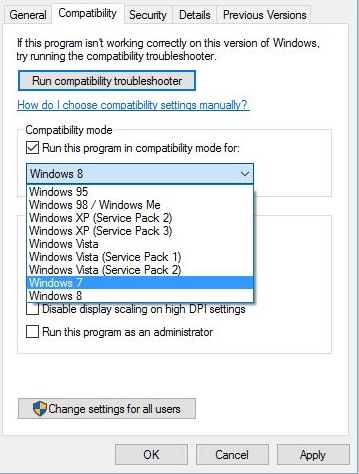
- Включите «Запустить программу в режиме совместимости» и выберите Windows 7 Service Pack 1.
- Примените изменения и попробуйте запуск.
Когда помогает: если драйверы устаревшие и игра использует старые API, режим совместимости иногда решает проблемы запуска.
5. Убедитесь, что у вас 64‑битная Windows 10

ARK разработан для 64‑битных ОС. На 32‑битной системе игра может не запускаться или падать. Проверьте «Сведения о системе» и при необходимости установите 64‑битную Windows.
6. Поменяйте View Distance на Epic
Неожиданно, но иногда выбор «Epic» в View Distance улучшает производительность — вероятно, разработчики оптимизировали этот профиль. Попробуйте этот профиль как эксперимент.
7. Измените параметры запуска в Steam
Как задать параметры:
- В Steam найдите ARK в библиотеке, правый клик → Свойства.
- В разделе Общие нажмите «Установить параметры запуска».
- Введите:
-USEALLAVAILABLECORES -sm4 -d3d10Пояснения: эти параметры форсируют использование всех ядер, задают Shader Model 4 и Direct3D 10, что может улучшить стабильность на некоторых конфигурациях.
Примечание по вариантам запуска: если у вас 16 ГБ и больше, выбирайте обычный запуск. Для 4–8 ГБ — режим Low Memory 4GB. Меньше 4 ГБ — Extremely Low Memory.
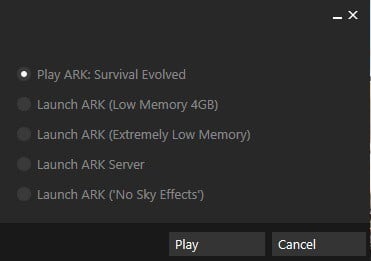
8. Выберите PhysX‑процессор в панели NVIDIA
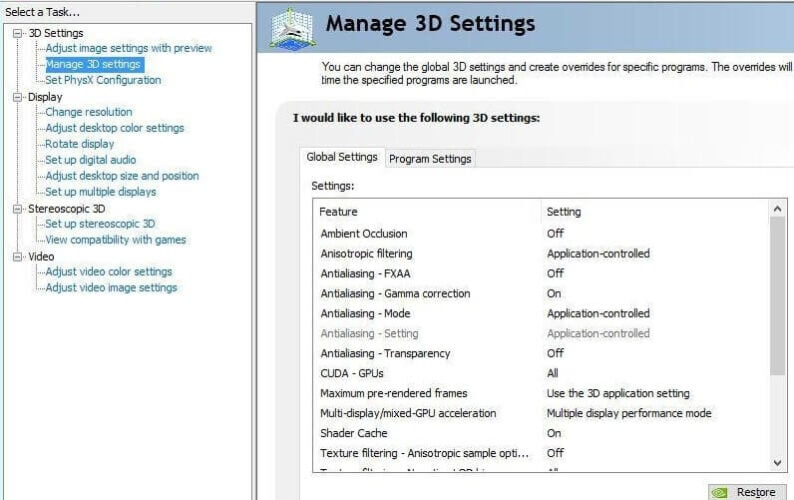
Инструкция:
- Откройте NVIDIA Control Panel.
- Перейдите в 3D‑настройки → Установить конфигурацию PhysX.
- Выберите вашу видеокарту вместо Auto‑Select.
- Сохраните и перезапустите игру.
Когда важно: если у вас дискретная видеокарта и встроенная графика, ручной выбор PhysX исключает использование встроенного GPU для физики, что может улучшить производительность.
9. Измените TdrDelay в реестре с осторожностью
Пояснение: TDR (Timeout Detection and Recovery) перезапускает графический драйвер при отсутствии ответа в течение определённого времени (по умолчанию ≈2 секунды). Увеличение задержки даёт карточке больше времени и может предотвратить вылеты.
Шаги:
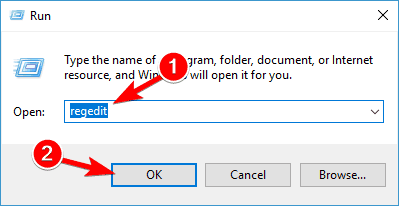
- Нажмите Windows + R, введите regedit и Enter.
- Перейдите к ключу:
HKEY_LOCAL_MACHINE\SYSTEM\ControlSet002\Control\GraphicsDrivers- В правой панели создайте новый DWORD (32‑бит) для 32‑битной системы или QWORD (64‑бит) для 64‑битной и назовите его TdrDelay.
- Установите значение 8 или 10 (десятичное).
- Закройте реестр и перезагрузите систему.
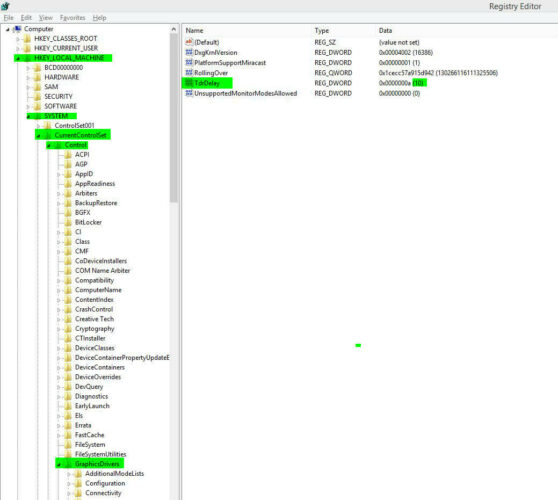
Важно: перед правкой экспортируйте ключ реестра. Неправильные изменения в реестре могут привести к нестабильной системе.
10. Увеличьте производительность без апгрейда железа
Инструменты вроде Game Fire временно отключают ненужные фоновые службы и перенаправляют системные ресурсы на игру. Это помогает повысить FPS и устранить фризы без вмешательства в аппаратную часть.
Советы вручную:
- Переключите профиль электропитания в Windows на «Высокая производительность».
- Отключите встроенные оверлеи (Steam, Discord, GeForce Experience).
- Ограничьте фоновые приложения через Диспетчер задач.
11. Попробуйте другое разрешение экрана
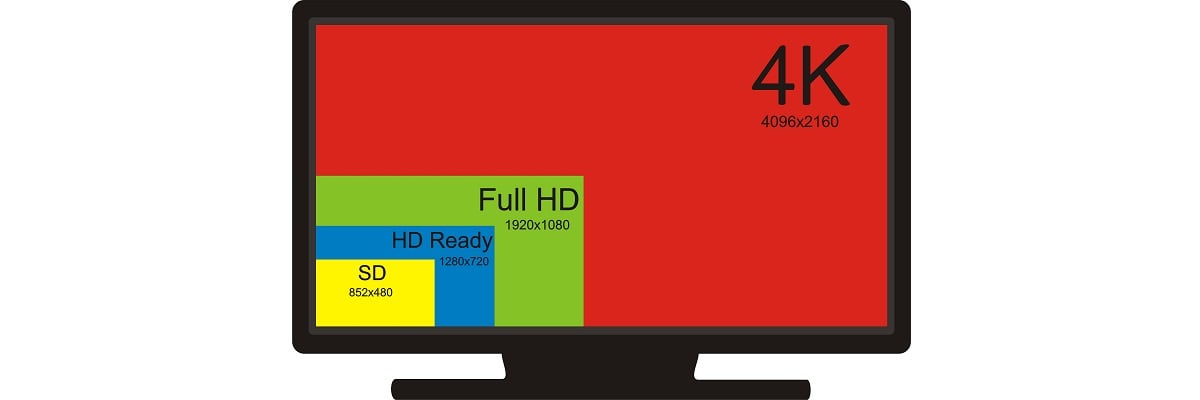
Пользователи отмечали, что смена разрешения с 1920×1080 на 1920×1200 устраняла падения и вылеты. Альтернатива — понизить разрешение или использовать оконный безрамочный режим.
12. Подключение к официальным серверам
Длительные загрузки и зависания в мультиплеере могут быть связаны с публичными неофициальными серверами. Попробуйте войти на официальный сервер, чтобы проверить, исчезнет ли проблема. Если нет — проверьте объём доступной оперативной памяти (минимум 4 ГБ для запуска игры).
13. Настройте дополнительные параметры NVIDIA
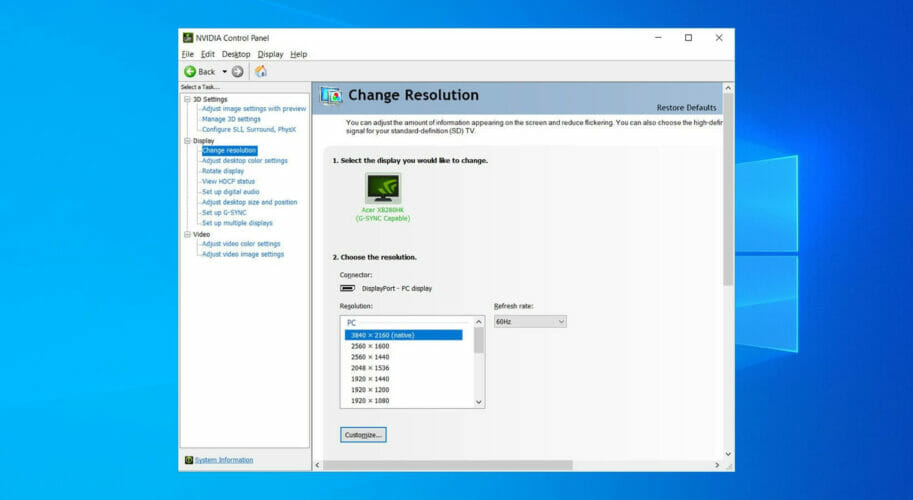
Отключите ресурсоёмкие опции: Ambient Occlusion, Anti‑Aliasing, Anisotropic Filtering. Экспериментируйте с вертикальной синхронизацией (VSync) и режимом рендеринга.
14. Переключите режим запуска и обновите аудиодрайверы
Проблема: в Low Memory режимах могут отсутствовать звуковые эффекты. Решение — запуск в нормальном режиме. Если звук отсутствует и в нормальном режиме — обновите или переустановите аудиодрайверы.
15. Добавьте опцию запуска -fullscreen
Если при старте вы видите пустой экран, добавление параметра -fullscreen в параметры запуска Steam помогает принудительно включить полноэкранный режим и избежать конфликтов с оконными менеджерами.
Безопасный откат изменений
- Если вы изменяли реестр, откройте файл .reg, созданный при экспорте, и импортируйте его для возврата к прежним значениям.
- Если устанавливали драйвер через DDU, используйте ранее скачанный инсталлятор нужной версии драйвера.
- Если запуск с параметрами помог, но вы хотите вернуть дефолт — удалите параметры запуска и перезагрузите Steam.
Диагностика — методология «от простого к сложному» (мини‑метод)
- Перезапустите систему и Steam.
- Проверьте целостность файлов игры через Steam → Свойства → Локальные файлы → Проверить целостность.
- Обновите Windows и драйверы; перезапустите.
- Отключите оверлеи и антивирус на время проверки.
- Если проблема сохраняется — проверьте логи Windows (Просмотр событий) и дампы памяти игры.
Что смотреть в логах
- Windows Event Viewer → System/Application около времени падения.
- Crash dumps в папке игры или %LOCALAPPDATA% для поиска mnt/ark crash dump.
- DxDiag (создайте отчёт — dxdiag /t dxdiag.txt) для отправки в поддержку.
Когда перечисленные решения не помогут
- Если видеокарта аппаратно неисправна (артефакты на рабочем столе, перегрев, артефакты в других играх).
- Если проблема появляется только на конкретном сервере с модами — причина в модах или конфигурации сервера.
- Если ОС системно повреждена — стоит рассмотреть чистую установку Windows как крайний шаг.
Риски и меры предосторожности
- Редактирование реестра без резервной копии может привести к нестабильности системы.
- Скачивайте драйверы только с официальных сайтов производителей.
- При использовании удаляющих инструментов (DDU) следуйте инструкции разработчика и работайте в безопасном режиме.
Рекомендации по тестированию после исправлений
Критерии приёмки:
- Игра запускается и удерживает стабильный процесс 10 минут без вылетов.
- FPS стабилен в течение 10 минут без резких проседаний.
- Нет графических артефактов в ключевых сценах (вода, небо).
- Звук воспроизводится корректно в разных режимах.
Тест кейсы:
- Быстрый запуск и завершение (проверка запуска/закрытия).
- 15 минут прогулки по однотипному ландшафту (проверка стабильности FPS).
- Подключение к официальному серверу — проверка загрузки и пинга.
- Проверка в режиме с модами (если используете) — корректность работы модов.
Дополнительные подходы и советы
- Отключите облачную синхронизацию сохранений при тестировании — иногда конфликтует с локальными файлами.
- Для сервера ARK выделяйте больше оперативной памяти и fast‑disk (SSD) для снижения времени загрузки карт.
- Если используете SLI/CrossFire, попробуйте отключить мульти‑GPU, иногда это вызывает нестабильность.
Решения для администратора сервера
- Обновляйте моды и плагины сервера синхронно с версией клиента.
- Мониторьте использование памяти сервера и частоту OOM (out of memory).
- Резервируйте конфигурационные файлы перед обновлением.
Диагностическое дерево принятия решений
flowchart TD
  A[Начальная проверка] --> B{Игра не запускается или вылетает?}
  B -- Выдает черный экран --> C[Параметр запуска -fullscreen]
  B -- Падает при загрузке --> D[Проверка целостности файлов Steam]
  B -- Вылет во время игры --> E[Обновление драйверов через DDU]
  C --> F[Если не помогло, пробуем совместимость Windows 7]
  D --> E
  E --> G{Проблема решена?}
  G -- Да --> H[Тест 15 минут]
  G -- Нет --> I[Изменение TdrDelay в реестре]
  I --> J[Если не помогло, проверить аппаратную часть]
Часто задаваемые вопросы
Q: Игра вылетает при старте, но Steam показывает «Игра запущена». Что делать?
A: Проверьте диспетчер задач на наличие фоновых процессов ARK, закройте их и проверьте логи в %LOCALAPPDATA%. Обновите драйверы и переустановите Visual C++.
Q: После обновления драйвера появились артефакты. Как вернуться к предыдущей версии?
A: Скачайте предыдущий установочный пакет с сайта производителя GPU и выполните чистую установку после удаления драйвера через DDU.
Q: Можно ли увеличивать TdrDelay бесконечно?
A: Нет. Увеличивайте аккуратно (8–10 сек). Слишком большое значение может замаскировать аппаратные проблемы.
Итоговая сводка
- Начинайте с обновления драйверов и переустановки Visual C++.
- Работайте по чек‑листу: целостность файлов, отключение оверлеев, параметры запуска, реестр, тестирование.
- Делайте резервные копии и откатные действия.
- Если всё перечисленное не помогает — проверьте аппаратную часть или обратитесь в поддержку разработчика с отчетом dxdiag и логами.
Поделитесь в комментариях, какие именно симптомы у вас были, и какие шаги помогли — это поможет другим игрокам быстрее найти решение.
Ключевые выводы
- Обновление драйверов и библиотек Visual C++ решает большинство проблем.
- Резервная копия реестра и системная точка восстановления обязательны, прежде чем вносить изменения.
- Используйте диагностическую методику «от простого к сложному» и проверяйте результаты после каждого шага.

Похожие материалы

Несколько аккаунтов Skype: Multi Skype Launcher

Журнал для работы: повысить продуктивность

Персональные звуки уведомлений на Android

Скачивание шоу Hulu для офлайн‑просмотра

Microsoft Start: персонализированная новостная лента
