
Как вернуть нормальный размер значков на рабочем столе Windows 11
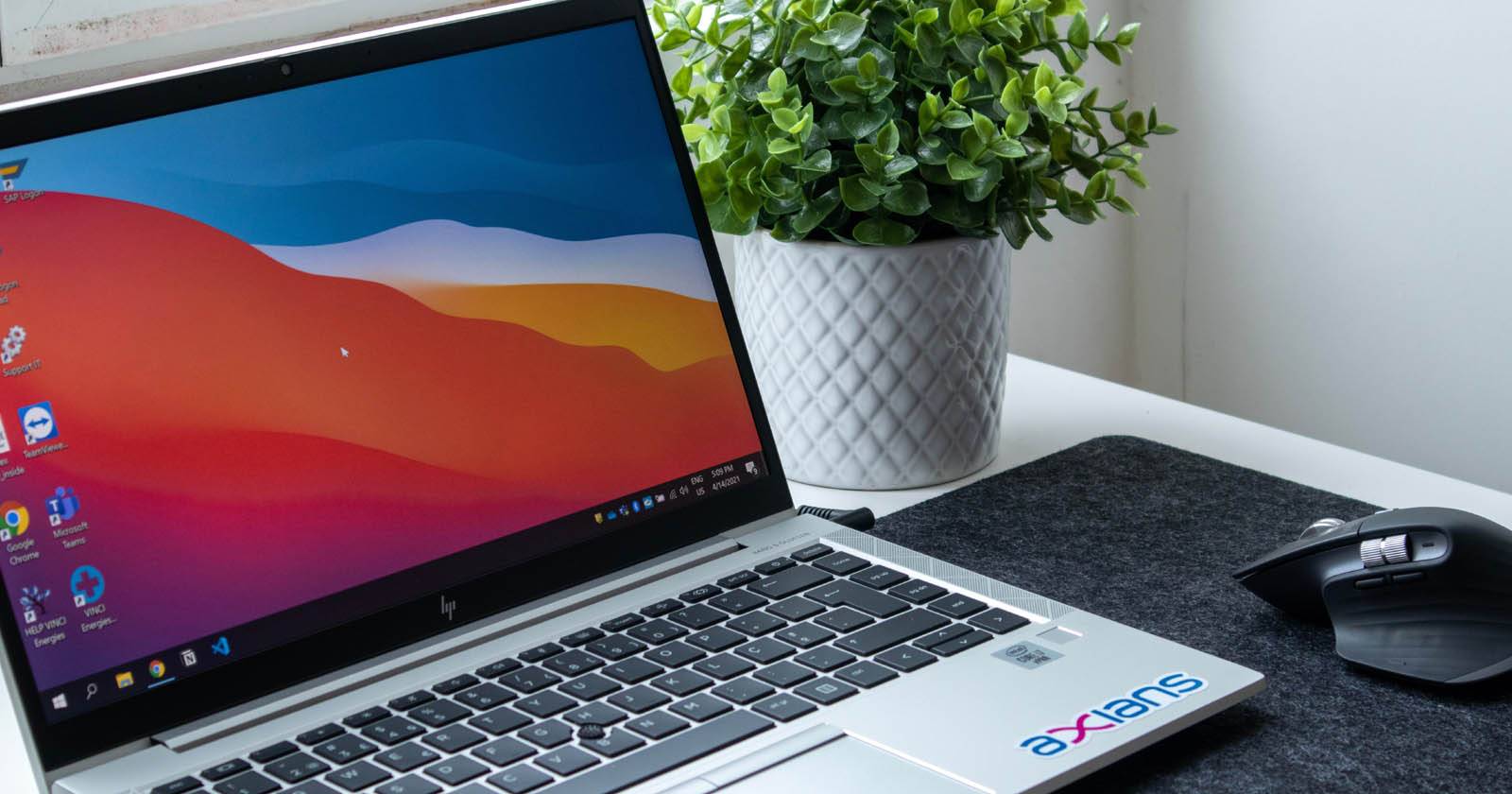

Почему значки на рабочем столе уменьшаются в Windows 11?
Если вы заметили, что значки стали выглядеть мельче, скорее всего причина — высокое разрешение экрана или нестандартные настройки DPI (масштабирования). Ошибка проявляется чаще всего после смены разрешения экрана или когда система автоматически подбирает масштабирование для подключённых дисплеев.
Обратите внимание: баг затрагивает в основном значки обычных (не Microsoft Store) приложений и пользовательские иконки. Стандартные системные значки реже затрагиваются, поэтому визуально эффект может быть незаметен сразу.
Важно: если вы часто подключаете внешний дисплей (например, ноутбук → док), Windows иногда меняет масштаб автоматически — это главный триггер.
Быстрое восстановление: удаляем кэш значков
Ниже — простая по шагам инструкция. Внимательно следуйте указаниям, не удаляйте лишние файлы.
Откройте Проводник (Explorer). В адресной строке введите:
%appdata%Это откроет папку Roaming внутри вашего профиля. Нажмите “Local” (Локальные), чтобы попасть в папку AppData\Local.
Перейдите в папку:
Local\Microsoft\Windows\Explorer.В этой папке найдите все файлы с расширением
.db. Особо ищитеIconCache.dbи похожие файлы.Убедитесь, что показываются расширения файлов (Вкладка “Вид” → “Показать” → “Расширения имен файлов”). Удалите только файлы с расширением
.db.Перезагрузите компьютер. Система автоматически пересоздаст кэш — значки должны возвращаться к нормальному виду.
Ключевая идея: удаление кэша заставляет Windows заново отрисовать значки в правильном размере.
Альтернативные и вспомогательные подходы
- Временное решение: на рабочем столе правой кнопкой мыши → Вид → выберите нужный размер значков (Крупные/Обычные/Мелкие). Это не лечит причину, но быстро исправляет вид.
- Проверьте Масштаб и разрешение: Пуск → Параметры → Система → Дисплей. Установите рекомендуемый масштаб (например, 100%, 125% и т. п.) и рекомендуемое разрешение.
- Откат / обновление драйвера видеокарты: если баг появляется после обновления драйверов, попробуйте вернуть предыдущую версию или обновить до стабильной.
- Создайте точку восстановления перед изменениями — полезно при массовых правках в системных папках.
Когда этот метод не сработает
- Если уменьшение значков вызвано сторонней утилитой для кастомизации тем/иконок, удаление кэша может не помочь — нужно отключить или обновить эту утилиту.
- Когда проблема возникает из‑за битого пользовательского файла значка (.ico) — замените иконку на корректный файл.
- В корпоративной среде политика групп (GPO) может принудительно менять настройки — обратитесь к администратору.
Мини‑методология: как диагностировать быстро
- Воспроизводимость: поменяйте масштаб или разрешение — баг появляется снова? Если да, причина связана с DPI/разрешением.
- Изолируйте: создайте новый локальный пользовательский профиль — есть ли проблема там? Если нет — проблема в профиле.
- Отключите внешние утилиты (темы, лаунчеры значков) и проверьте.
Чеклист для пользователя (шаги, которые нужно выполнить)
- Сделать резервную копию важных данных
- [ ] Открыть
%appdata%→ Local → Microsoft → Windows → Explorer - Включить отображение расширений файлов
- [ ] Удалить файлы
.db(включаяIconCache.db) - Перезагрузить ПК
- Проверить масштаб и разрешение в настройках дисплея
Критерии приёмки
- Значки рабочего стола отображаются в ожидаемом размере после перезагрузки.
- Значки пользовательских приложений не искажены, а их ярлыки открывают соответствующие программы.
- Проблема не воспроизводится при повторной смене разрешения (если масштаб фиксирован).
Краткая сводка (Summary)
Этот баг в Windows 11 связан с кэшем значков и автоматическим изменением DPI при смене дисплеев или разрешения. Удаление .db файлов в папке Explorer и перезагрузка обычно решают проблему. Если это не помогает, проверьте сторонние утилиты, драйверы видеокарты и групповые политики.
Полезная справка:
- DPI: плотность точек на дюйм, влияет на размер интерфейса.
IconCache.db: файл, где Windows хранит кеш значков; удаление заставляет систему его пересоздать.
Важно: избегайте удаления других файлов в системных папках и создавайте точку восстановления перед критическими изменениями.
Подпись: Несмотря на неприятность, баг прост в исправлении вручную; до официального исправления Microsoft рекомендует следовать инструкциям выше и избегать частой смены разрешения и масштабирования.

Похожие материалы

Несколько аккаунтов Skype: Multi Skype Launcher

Журнал для работы: повысить продуктивность

Персональные звуки уведомлений на Android

Скачивание шоу Hulu для офлайн‑просмотра

Microsoft Start: персонализированная новостная лента
