
Что делать, если USB‑порты на компьютере слишком близко расположены
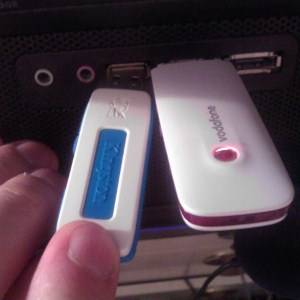

USB — удобный и повсеместный интерфейс: клавиатуры, принтеры, смартфоны, флеш‑накопители, Bluetooth‑и Wi‑Fi‑донглы, гарнитуры, игровые контроллеры и т. п. Но одна и та же проблема раздражает многих пользователей: производители компьютеров по‑разному размещают порты и часто оставляют слишком узкие зазоры, так что два «толстых» устройства не помещаются рядом.
Важно: тут не технический дефект самого USB‑стандарта, а инженерное решение корпуса устройства и используемых модулей разъёмов. К счастью, есть практичные обходные пути, которые подходят для большинства ситуаций.
Типичные зазоры между разъёмами
USB‑порты встречаются на настольных ПК, ноутбуках, мониторах, сетевых устройствах и ТВ‑приставках. При массовом распространении USB 3.0 физическая несовместимость размера вилок и расстояния между портами остаётся актуальной: многие «флешки» и донглы выступают за пределы соседнего разъёма.
Частое практическое наблюдение — межцентровое расстояние между соседними портами порядка нескольких миллиметров (примерно 5 мм в типичных ноутбуках), что иногда не позволяет подключить рядом кабель с толстым штекером и крупный USB‑донгл одновременно. Это определяется выбором механики разъёма и платы у производителя и редко меняется без переработки корпуса.
Противопоказания для попыток механической «подгонки»: подпиливание контакта доработкой корпуса донгла часто приводит к потере механической прочности и надёжности контакта. Поэтому лучше выбирать безопасные обходные варианты.
Основные решения
Ниже — упрощённый набор проверенных вариантов, от простых до структурированных. Для каждого варианта указаны плюсы и минусы, а также рекомендации по применению.
Решение 1 — Использовать по одному порту
Плюсы:
- Никаких затрат.
- Быстро и просто.
Минусы:
- Непригодно, если нужно одновременно работать с двумя устройствами (например, веб‑камера + микрофон).
- Накладывает ограничения на рабочий процесс.
Когда подходит: если у вас редко одновременно используются два «толстых» устройства — например, флеш‑накопитель и беспроводной донгл для мыши, можно подключать по очереди.
Решение 2 — USB‑хаб (рекомендуется)
USB‑хабы доступны в моделях от дешёвых до профессиональных, с питанием и без. Покупка хаба решает проблему размера и добавляет порты, часто более удобные по расположению.
Советы по выбору хаба:
- Для питания нескольких устройств, особенно жёстких дисков, выбирайте хаб с внешним блоком питания (powered hub).
- Если важна скорость, убедитесь, что хаб поддерживает тот же стандарт USB (USB 3.0/3.1/3.2) как у ваших устройств.
- Компактные хабы полезны для ноутбуков; настольные решения можно закрепить на рабочем столе или за монитором.
Плюсы:
- Добавляет много портов и гибкости.
- Решает проблему «широких» донглов.
Минусы:
- Требует отдельного аксессуара и места.
- Дешёвые хабы могут влиять на скорость или стабильность питания.
Дополнительные места, где встречаются хабы: некоторые мониторы (порт USB‑upstream), клавиатуры с встроенным хабом, принтеры с USB‑слотом для флеш‑накопителей.
Решение 3 — Удлинители и низкопрофильные переходники
Короткие USB‑удлинители и «низкопрофильные» адаптеры (низкопрофильные штекеры или угловые переходники) часто поставляются с донглами. Они занимают меньше места у корпуса и позволяют соседнему порту оставаться свободным.
Плюсы:
- Гибкость и компактность.
- Часто дешевле хорошего хаба.
- Добавляют длину, что удобно для периферии, стоящей не рядом.
Минусы:
- Дополнительное соединение — ещё одно место возможного отказа.
- Для высоких скоростей и питания выбирайте качественные удлинители.
Дополнительные варианты и продвинутые приёмы
- Угловые адаптеры (right‑angle) хорошо подходят, когда порты находятся на боковой грани ноутбука.
- Комбинация: небольшой USB‑хаб + короткие удлинители для «толстых» донглов — компактное и надёжное решение.
- Для серверного и корпоративного использования существуют планки с группировкой портов и специализированные станции док‑станции.
Когда эти решения не работают
- Если у вас встроенные устройства, требующие жёсткой привязки к конкретному порту на материнской плате.
- Если корпус ноутбука повреждён или разъёмы механически деформированы — требуется сервисный ремонт.
Как выбрать правильное решение — мини‑методология
- Определите требования: сколько устройств нужно подключать одновременно, какие из них требуют питания или высокой скорости передачи.
- Оцените портативность: важна ли компактность и лёгкость переноски (для ноутбука) или вы всегда работаете за стационарным столом (для ПК).
- Выберите класс решения:
- Нужны редкие подключения — используйте по одному.
- Нужна гибкость и много портов — выбирайте хаб (желательно с питанием).
- Нужна минимальная конструкция для пары донглов — купите низкопрофильные переходники/удлинители.
- Проверьте совместимость по стандарту USB и по требуемой мощности.
- При покупке смотрите отзывы по надёжности и шуму (для активных хабов).
Чек‑лист для выбора аксессуаров (роль‑ориентированный)
Для обычного пользователя:
- Нужны ли вам одновременно две «толстые» флешки или донглы? Если нет — хватит поочерёдного использования.
- Хотите компактность — выбирайте низкопрофильные адаптеры.
Для офисного/IT‑администратора:
- Планируете подключать внешние диски — нужен powered hub.
- Требуется управление и мониторинг устройств — рассмотрите док‑станции с функционалом управления питанием.
Для геймера/стримера:
- Нужна низкая задержка и стабильное питание — предпочтительнее проводные решения и качественные хабы, а не дешёвые удлинители.
Критерии приёмки
- Все требуемые устройства подключаются одновременно без механического перекрытия портов.
- Передача данных соответствует ожидаемой скорости (проверено тестом копирования файлов).
- Устройства, требующие питания, стабильно получают питание (нет непредвидимых отключений).
- Устройство/адаптер не мешает размещению ноутбука в сумке или не создаёт риска повреждения разъёма.
Пример SOP для централизованной покупки (короткая инструкция)
- Оцените набор устройств рабочих мест (минимум 2 «толстых» устройства на 10 пользователей).
- Закупите хабы USB 3.0 с внешним питанием и не менее 4 портов.
- Тестируйте совместимость с типовыми устройствами в паре работников.
- Документируйте выбранную модель и размещайте запасные хабы в IT‑складе.
Схема принятия решения (Mermaid)
flowchart TD
  A[Нужно ли подключать одновременно более одного «толстого» устройства?] -->|Нет| B[Использовать один порт по очереди]
  A -->|Да| C[Нужна ли высокая скорость и питание?]
  C -->|Да| D[Купить powered USB‑хаб]
  C -->|Нет| E[Купить компактный USB‑хаб или низкопрофильные адаптеры]
  E --> F[Если нужен мобильный вариант — предпочесть низкопрофильные адаптеры]
  D --> G[Установить и тестировать]
  F --> G
  B --> G
Безопасность и конфиденциальность
Подключение внешних USB‑устройств повышает риск заразить систему вредоносным ПО и случайно раскрыть данные. Рекомендации:
- На рабочих компьютерах ограничьте автозапуск и применяйте антивирусную политику.
- Для общих хабов используйте надёжные модели и держите их в защищённом месте.
Короткая памятка (1‑строчный глоссарий)
USB: стандарт для последовательного подключения периферии, включающий различные поколения (USB 2.0, 3.0, 3.1 и т. д.).
Факты и наблюдения
- USB применяется с 1996 года; с тех пор появились множество форм‑факторов устройств, но корпусов компьютеров производители продолжают проектировать по‑разному.
- Простые аксессуары (хабы, адаптеры) часто решают проблему без сервисного вмешательства.
Итог: вместо того чтобы мучиться с подпиливанием разъёмов или менять ноутбук, выберите подходящий аксессуар: USB‑хаб с питанием для стабильности, низкопрофильные адаптеры для портативности или комбинацию решений. Для организаций полезна своя политика закупок и тестирования избранных моделей хабов.
Короткое объявление — 100–200 слов:
Если USB‑порты ноутбука расположены слишком близко, перестать использовать одну флешку за другой — не лучший выход. Простые решения: купите USB‑хаб (лучше с внешним питанием), используйте короткие удлинители или низкопрофильные переходники. Для офиса выберите хабы, протестируйте совместимость и заведите запасные устройства. Это дешевле и безопаснее, чем самодельные правки корпуса.
Важно: при использовании внешних USB‑устройств соблюдайте правила безопасности — отключите автозапуск, используйте антивирус и доверенные аксессуары.
Задайте вопрос: какой способ вы предпочитаете — хаб, удлинитель или по‑очередное подключение? Поделитесь опытом в комментариях.
Image Credit: USB hub via Shutterstock

Похожие материалы

Несколько аккаунтов Skype: Multi Skype Launcher

Журнал для работы: повысить продуктивность

Персональные звуки уведомлений на Android

Скачивание шоу Hulu для офлайн‑просмотра

Microsoft Start: персонализированная новостная лента
