
Как исправить зависание Aptio Setup Utility на ноутбуке ASUS
Что такое Aptio Setup Utility?
Aptio Setup Utility — это реализация BIOS/UEFI от American Megatrends Inc. (AMI), часто используемая на материнских платах и ноутбуках ASUS. По сути, это интерфейс настройки низкоуровневых параметров загрузки, безопасности и аппаратного обеспечения. Кратко:
- BIOS/UEFI — базовый интерфейс между аппаратным обеспечением и операционной системой.
- CSM — модуль совместимости для запуска старых (Legacy) загрузчиков в современных UEFI-системах.
- Secure Boot — механизм защиты загрузочного процесса от неподписанного кода.
Почему Aptio Setup Utility появляется и почему он может «зависнуть»?
Частые причины зависания или бесконечного цикла входа в Aptio Setup Utility:
- Ошибка или несовместимость жесткого диска/SSD (неопознанный, повреждённый или заменённый диск).
- Неправильные настройки BIOS/UEFI (CSM, Secure Boot, Fast Boot, порядок загрузки).
- Обновление прошивки/сбои питания во время прошивки BIOS.
- Повреждённая загрузочная запись Windows или отсутствующий загрузчик.
- Аппаратная проблема: неисправная память, контроллер SATA/NVMe или кабели.
Важно: проблема не ограничивается конкретной моделью, но пользователи Asus Ultrabook и Vivobook чаще сталкиваются с ней.
Быстрый план действий перед сложными операциями
- Несколько раз перезагрузите ноутбук. Иногда это снимает временные ошибки.
- Отключите внешние USB-устройства и периферию.
- Убедитесь, что внутри корпуса не осталось посторонних носителей (карты памяти, вторичные диски).
- Подготовьте другой ПК и USB-накопитель (минимум 4 ГБ) для создания загрузочной флешки на случай переустановки.
Подробные решения — шаг за шагом
1. Перезагрузка ноутбука
Иногда самое простое — самое эффективное. Выключите питание, подождите 10–20 секунд и включите снова. Если система остаётся в Aptio, переходите к следующему пункту.
Важно: делайте несколько полных выключений и включений, а не быстрый рестарт, чтобы исключить временные сбои питания.
2. Сброс BIOS к заводским настройкам (Restore Defaults)
Если вы можете попасть в меню Aptio:
- Перезагрузите ПК и войдите в Aptio Setup Utility (обычно клавиши Del, F2 или Esc при старте; см. документацию ASUS).
- В главном меню найдите раздел
ПараметрыилиSettings. - Найдите опцию
Reset Configuration Data,Restore DefaultsилиFactory Resetи примените её. - Сохраните изменения (
Save & Exit) и перезагрузитесь.
Если доступ к этой опции невозможен или она не помогает — выполните аппаратный сброс CMOS.
Аппаратный сброс CMOS (безопасный сброс BIOS)
Пошагово:
- Выключите компьютер и обесточьте его: отключите адаптер питания и снимите батарею, если это ноутбук с съёмной батареей.
- Нажмите и удерживайте кнопку питания 30–60 секунд, чтобы разрядить остаточные заряды.
- Касаясь металлической части корпуса, чтобы снять статический заряд, откройте крышку (если это не ультрабук с несъёмной задней крышкой — в таких случаях обратитесь к сервису).
- Найдите батарейку CMOS — плоскую круглую батарею типа «таблетка». Осторожно извлеките её (зажмите фиксатор) на 1–5 минут.
- Вставьте батарейку обратно, соберите устройство, подключите питание и включите.
Важно: на многих современных ноутбуках батарейка несъёмная или доступ к ней затруднён — в этом случае лучше обратиться в сервис.
3. Отключение Secure Boot и включение CSM
Если система загружает Aptio из-за проблем с загрузчиком/совместимостью диска, попробуйте изменить безопасные параметры:
- Перезагрузите и войдите в Aptio Setup Utility.
- Перейдите в раздел
Security→Secure Bootи установитеDisabled(Отключено). Сохраните изменения. - Перезагрузите и вернитесь в Aptio, откройте раздел
Boot. - Отключите
Fast Boot(Если есть). - В разделе загрузки найдите
CSMилиCompatibility Support Moduleи установитеEnabled(Включено). - Проверьте порядок загрузки: первичное устройство должно быть ваш жёсткий диск/SSD или USB, если вы собираетесь загружаться с носителя.
- Сохраните изменения и перезагрузитесь.
Примечание: в новых системах Windows 11 CSM может быть полностью недоступен, а Secure Boot рекомендуется включать для безопасности. Если у вас NVMe/UEFI-SSD и оригинальная установка Windows была в режиме UEFI, лучше оставить Secure Boot включённым и использовать UEFI-носитель для восстановления.
4. Переустановка или восстановление Windows с загрузочного носителя
Если система не загружается в Windows, создайте установочный носитель и запустите восстановление:
- На рабочем ПК скачайте инструмент Media Creation Tool от Microsoft.
- Подготовьте USB-флешку объёмом не менее 4 ГБ.
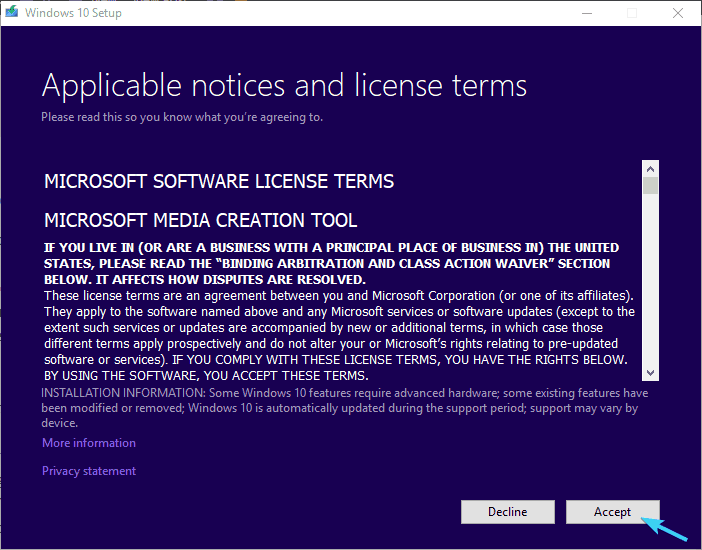
- Запустите Media Creation Tool и выберите
Create installation media (USB flash drive, DVD, or ISO file) for another PC.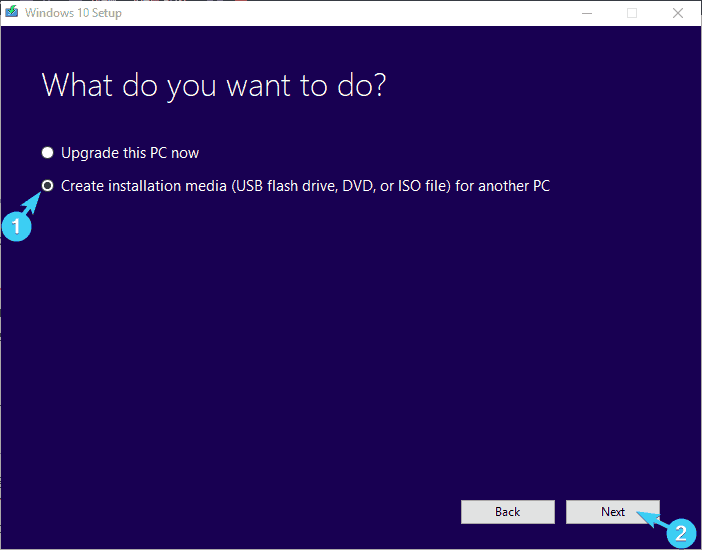
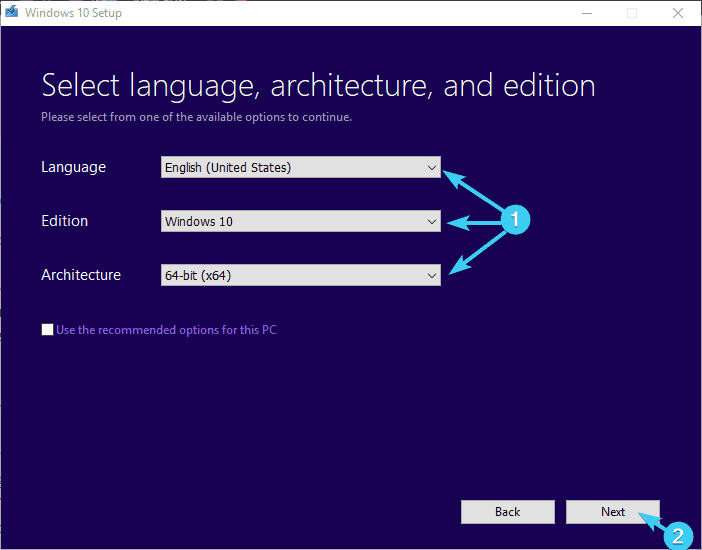
- Выберите язык, архитектуру (x86/x64) и редакцию Windows соответствующую вашей лицензии.
- Выберите
USB flash driveи дождитесь записи образа.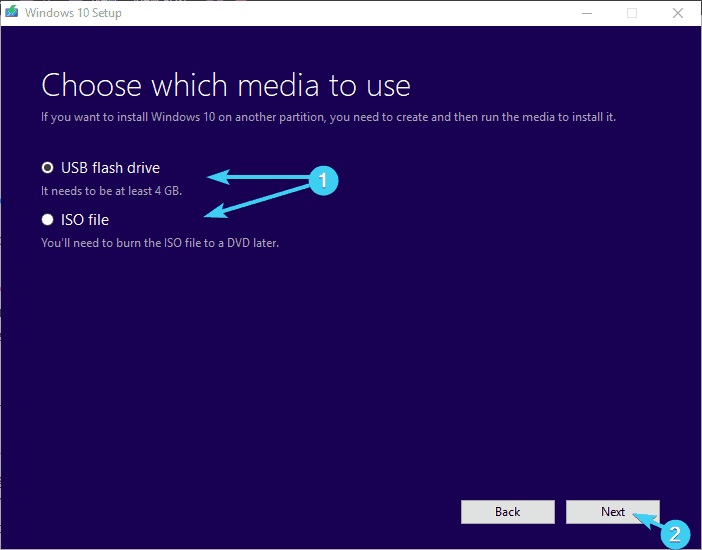
- Вставьте USB в проблемный ноутбук, зайдите в Aptio → Boot и сделайте USB первичным загрузочным устройством.
- Перезагрузитесь и следуйте мастеру установки Windows. Перед форматированием диска проверьте разделы и при необходимости выполните восстановление системы.
Совет: сначала попробуйте пункты «Восстановление при загрузке» и «Восстановление системы», прежде чем делать чистую установку.
5. Проверка состояния диска и аппаратная диагностика
Если предыдущие шаги не помогли, проверьте диск:
- Подключите диск к другому компьютеру с помощью адаптера SATA→USB и проверьте SMART-статус через утилиты (CrystalDiskInfo, встроенные средства производителя).
- Если диск не обнаруживается на другом ПК, вероятно, он неисправен и требует замены.
- Проверьте кабели и разъёмы, если речь идёт о настольном ПК.
Если у вас NVMe-диск и ноутбук не видит его — проверьте режим работы контроллера (AHCI/RAID) в BIOS и совместимость прошивки диска.
Когда эти шаги не помогают — что ещё можно попробовать
- Обновление BIOS/UEFI: если есть официальная новая версия прошивки от ASUS, обновление может решить проблему. Делайте это осторожно и только при стабильном питании.
- Восстановление загрузочной записи Windows (bootrec /fixmbr, bootrec /fixboot, bootrec /rebuildbcd) через среду восстановления.
- Замена оперативной памяти: иногда дефектная RAM вызывает ошибки на ранней стадии загрузки.
Важно: обновление прошивки и аппаратное вмешательство несут риск. Если вы не уверены, обратитесь в авторизованный сервис.
Решение проблемы «Aptio Setup Utility no CSM option»
Некоторые современные ноутбуки не имеют опции CSM по умолчанию. В этом случае:
- Отключите Secure Boot и Fast Boot.
- Если Windows была установлена в режиме Legacy, вам нужно либо переустановить Windows в режиме UEFI (создать UEFI-носитель), либо найти способ включить совместимость Legacy в BIOS (если доступно).
- Если система ожидает Legacy-накопитель, попробуйте использовать режим Legacy или конвертировать диск в GPT/UEFI при переустановке.
Проверочный чеклист перед обращением в сервис
- Отключили все внешние USB-устройства.
- Попробовали полный сброс питания (удержание кнопки питания).
- Попробовали аппаратный сброс CMOS (или убедились, что это невозможно без сервиса).
- Создали загрузочную флешку и проверили её на другом ПК.
- Проверили SMART-статус диска или подключили диск к другому компьютеру.
- Задокументировали модель ноутбука и версию BIOS.
Пошаговый метод для ИТ-специалиста (короткая методология)
- Сбор данных: модель, симптомы, лог ошибок, поведение при загрузке.
- Быстрая проверка: отключение периферии, перезапуск, вход в BIOS.
- Конфигурация BIOS: Restore Defaults → отключение Secure Boot → включение CSM (если поддерживается) → проверка порядка загрузки.
- Диагностика носителя: подключение к другому ПК, проверка SMART.
- Восстановление загрузки или переустановка Windows с UEFI-носителя.
- Обновление BIOS при необходимости.
Decision flowchart (схема принятия решений)
flowchart TD
  A[Ноутбук входит в Aptio Setup Utility] --> B{Видим ли диск в BIOS?}
  B -- Да --> C{Windows запускается?}
  B -- Нет --> H[Проверить подключение диска и SMART, подключить к другому ПК]
  C -- Да --> I[Проверить порядок загрузки и отключить лишние носители]
  C -- Нет --> D[Сброс BIOS к заводским и отключение Secure Boot]
  D --> E{Появилась загрузка?}
  E -- Да --> I
  E -- Нет --> F[Создать загрузочный USB и восстановить/переустановить Windows]
  F --> G{Появилась загрузка?}
  G -- Да --> I
  G -- Нет --> H
  H --> J[Ремонт или замена диска, обратиться в сервис]
  I --> K[Мониторинг и тестирование]
Ролевые чеклисты
Домашний пользователь:
- Отключить USB и периферию.
- Сделать 3 полных перезагрузки.
- Создать загрузочный USB на другом ПК.
- Попробовать восстановление системы из установочного носителя.
IT-администратор:
- Проверить журнал BIOS/аппаратные логи.
- Диагностировать диск через SMART и утилиты.
- Выполнить восстановление загрузчика и проверить режим AHCI/RAID.
Сервисный инженер:
- Выполнить аппаратный осмотр и тесты памяти.
- Сбросить CMOS физически и проверить питание батареи.
- При необходимости — обновить BIOS официальным образом.
Критерии приёмки (как определить, что проблема решена)
- Ноутбук стабильно загружается в Windows без захода в Aptio.
- Никаких ошибок в разделе «Boot» BIOS при старте.
- SMART-статус диска не показывает критических ошибок.
- После нескольких перезагрузок поведение остаётся корректным.
Тестовые случаи и приёмо-сдаточные сценарии
- Т1: После сброса BIOS ноутбук загружается в Windows — PASS.
- Т2: После отключения Secure Boot и включения CSM система загружается с ранее работающего диска — PASS.
- Т3: Установка Windows с USB-носителя проходит до рабочего стола — PASS.
- Т4: Подключение проблемного диска к другому ПК позволяет прочитать разделы и SMART — PASS.
Советы по совместимости и миграции
- Если вы меняете HDD на SSD, убедитесь, что интерфейс (SATA или NVMe) и форм-фактор совместимы с ноутбуком.
- При переходе с Legacy BIOS на UEFI желательно выполнить чистую установку Windows и использовать GPT-разметку диска.
- Для Windows 11 соблюдайте требование Secure Boot и TPM 2.0.
Безопасность и конфиденциальность
- Перед любыми операциями создания загрузочного носителя и форматирования сохраните важные данные. Если данные критичны и диск повреждён, рассмотрите восстановление у специализированной компании по восстановлению данных.
Частые ошибки и когда не стоит экспериментировать
- Не обновляйте BIOS без веской причины и стабильного питания.
- Не извлекайте батарею CMOS на моделях, где это требует разбора, если у вас нет опыта — это может привести к поломке шлейфов или корпуса.
- Не форматируйте диск, пока не сделали резервную копию важных данных.
Краткое резюме
Aptio Setup Utility может застрять из-за проблем с носителем, неверных настроек BIOS или аппаратных сбоев. Последовательность действий: перезапуск → сброс BIOS → отключение Secure Boot и включение CSM (если доступно) → создание загрузочного носителя и восстановление/переустановка Windows → проверка состояния диска. Если вы не уверены в аппаратных операциях, обратитесь в сервис.
Важно: сохраняйте данные перед форматированием и действуйте осторожно при работе с аппаратной частью.
Если у вас остались вопросы, укажите модель ноутбука ASUS, версию BIOS и точный симптом — я помогу подобрать дальнейшие шаги.

Похожие материалы

Несколько аккаунтов Skype: Multi Skype Launcher

Журнал для работы: повысить продуктивность

Персональные звуки уведомлений на Android

Скачивание шоу Hulu для офлайн‑просмотра

Microsoft Start: персонализированная новостная лента
