
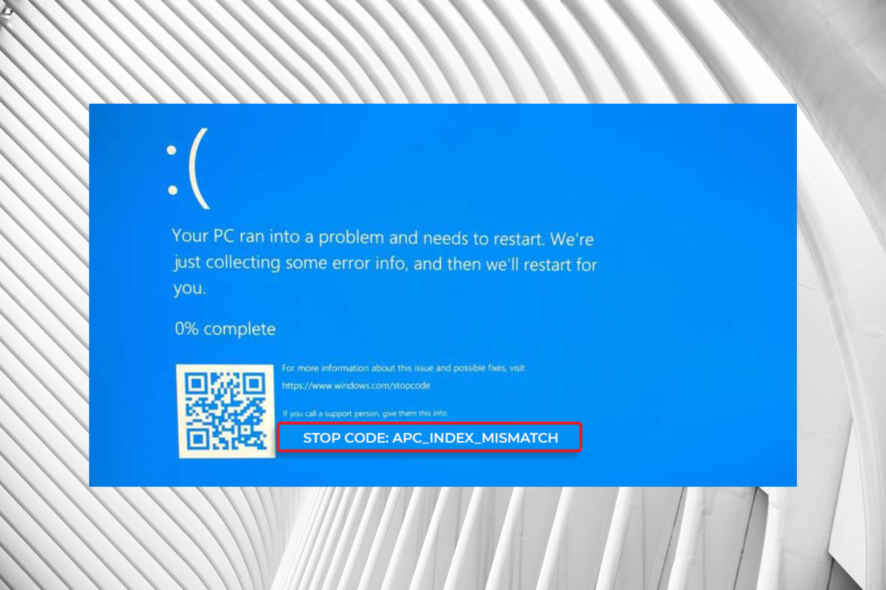
Как исправить APC_INDEX_MISMATCH (BSOD) в Windows
Кратко
Кратко: APC_INDEX_MISMATCH — распространённая причина синего экрана смерти (BSOD) в Windows. Ошибка обычно связана с несовместимым драйвером или аппаратной проблемой. В статье — подробная пошаговая инструкция, диагностические приёмы и список действий для пользователей и администраторов.
В этой статье разберём, что такое APC_INDEX_MISMATCH, почему появляется BSOD с этим кодом, и как системно диагностировать и исправлять проблему на Windows 10 и Windows 11. Приведены инструкции для обычных пользователей, ИТ-администраторов и ремонтников — включая безопасный режим, анализ дампов памяти и варианты отката драйверов.
Важно: прежде чем вносить изменения в BIOS, частотно разгонять или менять параметры оперативной памяти, создайте резервную копию важных данных и при возможности снимите образ системы или точку восстановления.
Краткое определение
APC (Asynchronous Procedure Call) — это механизм Windows для выполнения функции в контексте потока вне основного выполнения. APC_INDEX_MISMATCH возникает, когда счётчик входов/выходов в режиме APC не совпадает: система фиксирует рассинхронизацию при захвате/освобождении критической секции, что может указывать на сбой драйвера или аппаратную ошибку.
Коротко: APC_INDEX_MISMATCH — индикатор того, что драйвер или компонент пытаются выполнить некорректные операции на уровне ядра, что приводит к аварийному завершению синим экраном.
Главные причины ошибки
- Некорректные, конфликтующие или устаревшие драйверы (аудио, видео, принтеры, DisplayLink и др.).
- Повреждённые системные файлы или реестр.
- Проблемы с оперативной памятью (частота, тайминги, несовместимость модулей).
- Некорректные настройки виртуализации в BIOS/UEFI.
- Внешнее ПО, вмешивающееся в системные вызовы (удалённый доступ, некоторые антивирусы).
- Аппаратные неисправности (тачпады, контроллеры, шлейфы).
Файлы, которые часто упоминаются в сообщениях об ошибке: ntoskrnl.exe, fltmgr.sys, wdf01000.sys, win32k.sys, vhdmp.sys. Имя файла помогает локализовать виновника, но сам файл может быть коррумпированным либо некорректно использоваться драйвером.
Важное замечание: имя .sys или .exe в сообщении BSOD — это подсказка, а не однозначный диагноз. Нужно сочетать анализ дампов, логи и наблюдение за поведением системы.
Быстрая последовательность действий (шаблон для экстренной помощи)
- Перезагрузите в безопасный режим с сетевыми драйверами.
- Отключите проблемные автозагрузки (Realtek HD Audio Manager, DisplayLink и т. п.).
- Установите все обновления Windows и драйверов от производителя.
- Запустите SFC и DISM для проверки системных файлов.
- Проанализируйте дампы памяти (mini-dump) и логи по времени сбоя.
- Если недавно ставили ПО или обновление — откатите/удалите его.
- Проверьте оперативную память и целостность дисков.
- Если аппаратные подозрения — обратитесь в сервис или замените модуль по гарантии.
Следующие разделы подробно раскрывают каждый пункт и дают дополнительные сценарии для разных ролей.
Подробные инструкции по исправлению (шаги 1–9)
1. Отключите Realtek HD Audio Manager в автозагрузке
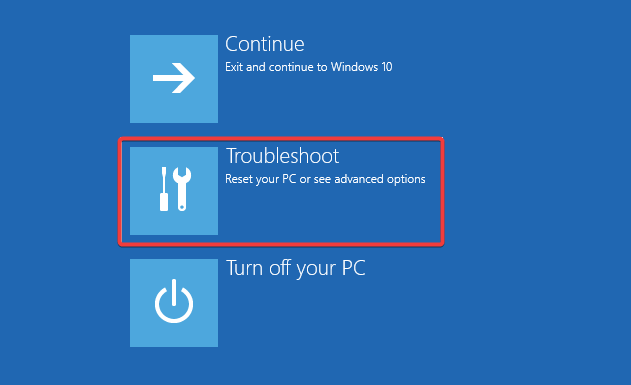
- Перезагрузите ПК несколько раз, чтобы загрузить меню автоматического восстановления и войти в режим восстановления (Automatic Repair).
- В меню выберите «Поиск и устранение неисправностей» → «Дополнительные параметры» → «Параметры загрузки» → «Перезагрузить».
- При следующем запуске нажмите F5 или 5, чтобы включить «Безопасный режим с поддержкой сети».

После загрузки:
- Откройте Диспетчер задач (Ctrl + Shift + Esc).
- Перейдите во вкладку «Автозагрузка».
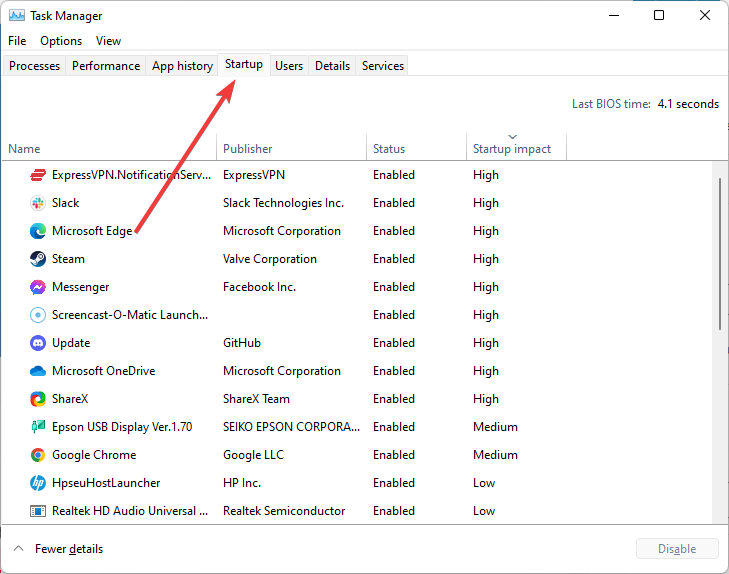
- Найдите «Realtek HD Audio Manager» и отключите его. Если его нет — отключите все ненужные элементы автозагрузки по очереди.
Почему это помогает: старые версии Realtek и их менеджеры могут работать в ядре или устанавливать хуки, нарушающие работу APC.
2. Установите последние обновления Windows и драйверов
- Откройте «Параметры» (Windows + I) → «Обновление и безопасность» → «Проверить наличие обновлений».

- Установите все критические и рекомендуемые обновления. Перезагрузите систему.
- После обновления Windows — проверьте драйверы устройств в Диспетчере устройств. Для адаптеров видео, аудио и сетевых контроллеров загрузите драйверы с сайта производителя (Lenovo, Dell, AMD, NVIDIA, Intel).
Примечание: не используйте «универсальные» драйверы из сторонних источников без проверки. Предпочтительнее — официальный пакет от производителя ноутбука или материнской платы.
3. Проверка и обновление драйверов
- Если Windows не загружается — запустите безопасный режим.
- Откройте Диспетчер устройств (Win + X → Диспетчер устройств).
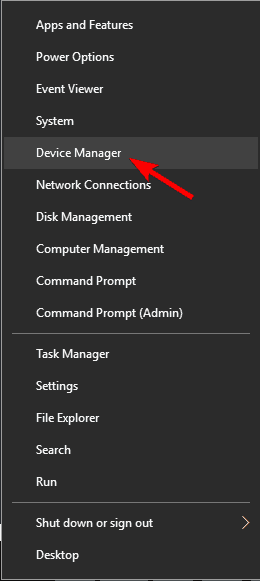
- Обратите внимание на устройства с жёлтым треугольником (Unknown Device). Для них выберите «Обновить драйвер». Если обновление не помогает — выполните откат (если доступен) или удаление драйвера с последующей установкой официальной версии.
Дополнительно:
- Используйте sfc /scannow и DISM для автоматического восстановления системных файлов (см. раздел «Диагностика системных файлов» ниже).
- Для аудио-драйверов (особенно Realtek) попробуйте удалить драйвер полностью и установить свежую версию с сайта производителя.
- Для графики используйте DDU (Display Driver Uninstaller) в безопасном режиме перед установкой чистого драйвера от NVIDIA/AMD/Intel.
4. Используйте специализированный инструмент устранения BSOD
Существуют утилиты, которые собирают логи, проверяют реестр, драйверы и конфликтующие элементы автозагрузки. Они не гарантируют 100%-го решения, но ускоряют диагностику.
Рекомендации по работе с утилитами:
- Используйте проверенные инструменты и читайте отзывы.
- Создавайте точку восстановления перед массовыми исправлениями.
- Не доверяйте автоматическим оптимизаторам, которые предлагают удалять системные компоненты.
5. Полное удаление DisplayLink и связанных компонентов
- Откройте «Панель управления» → «Программы и компоненты».
- Найдите «DisplayLink Core» или похожие компоненты и удалите их.

- Перезагрузите компьютер.
- Для полного удаления используйте DisplayLink Installation Cleaner (официальный инструмент от производителя DisplayLink). После чистки проверьте, исчезла ли ошибка.
DisplayLink полезен при подключении внешних док-станций и USB-дисплеев, но некоторые версии драйвера конфликтуют с ядром Windows.
6. Понижение частоты или сброс разгона оперативной памяти
Изменение частоты ОЗУ — рискованная операция. Если вы использовали XMP или вручную повышали частоту/тайминги, верните настройки к стандартным значениям материнской платы.
Советы:
- Если материнская плата не поддерживает текущую частоту, система может вести себя нестабильно и вызывать BSOD.
- Попробуйте отключить XMP/DOCP в BIOS и запустить систему с номинальными параметрами.
- Если вы не уверены — обратитесь в сервисный центр.
7. Отключите аппаратную виртуализацию в BIOS/UEFI
- При загрузке войдите в BIOS/UEFI (обычно Del, F2 или другая клавиша, указанная производителем).
- Найдите параметры, связанные с виртуализацией (Intel VT-x, AMD-V, Virtualization Technology) и отключите их.
- Сохраните настройки и перезагрузите ПК.
Это помогает в случаях, когда драйверы или гипервизор взаимодействуют с ядром и нарушают обработку APC.
8. Проверка аппаратной части
Аппаратные причины часто менее очевидны. Примеры из практики:
- Неисправный тачпад или его контроллер вызывал APC_INDEX_MISMATCH у некоторых ноутбуков — замена устройства устраняла ошибку.
- Плохие контакты, повреждённый кабель жёсткого диска/SSD, некачественные USB-доки — всё это может приводить к непредсказуемым сбоям.
Рекомендации:
- Если устройство на гарантии — обратитесь в сервисный центр.
- Тестируйте оперативную память (см. раздел «Диагностика памяти»).
- Проверьте носитель с помощью chkdsk и SMART-статуса.
9. Удаление конфликтного ПО (LogMeIn, Avast, Norton и др.)
Некоторое ПО вмешивается в системные вызовы или ставит собственные драйверы в ядро. Если ошибка появилась после установки удалённого доступа или антивируса, временно удалите эти приложения и проверьте стабильность.
Рекомендации:
- Используйте специальные деинсталляторы от производителя для полного удаления.
- После удаления перезагрузите систему и проверьте наличие BSOD в течение нескольких суток.
Диагностика: как анализировать дампы и логи
- Включите сохранение минидампов: Панель управления → Система → Дополнительные параметры системы → «Загрузка и восстановление» → Параметры → «Запись отладочной информации» → Малый дамп (256 КБ).
- После следующего BSOD откройте папку C:\Windows\Minidump и сохраните файлы .dmp.
- Используйте утилиты: WinDbg (Microsoft), BlueScreenView (NirSoft) для анализа. BlueScreenView дает быстрый список связанных .sys файлов; WinDbg позволяет выполнить команду !analyze -v для подробного разбора.
Базовые команды для WinDbg (подключение symbol server Microsoft обязательно):
- .symfix
- .reload
- !analyze -v
Если ошибка указывает на конкретный .sys файл — проверьте, какой драйвер его поставляет (по цифровой подписи) и обновите/удалите соответствующий драйвер.
Дополнительные полезные команды и проверки
Проверка системных файлов:
- sfc /scannow
- DISM /Online /Cleanup-Image /RestoreHealth
Проверка диска:
- chkdsk /f /r
Проверка памяти:
- Windows Memory Diagnostic (mdsched.exe) или MemTest86 для более глубокой проверки.
Просмотр журналов событий: Просмотр событий → Windows Logs → System. Ищите критические ошибки и события в момент времени BSOD.
Рекомендации по отладке для ИТ-специалистов
- Соберите дамп и сделайте резервную копию системных логов.
- Выполните чистую загрузку системы (msconfig → Выборочная загрузка → отключить все сторонние сервисы и автозагрузку) и наблюдайте.
- Для ноутбуков протестируйте устройство с минимальным набором периферии (без док-станций, внешних мониторов и USB-устройств).
- Используйте тесты на стресс (Prime95, AIDA64) для проверки стабильности системы под нагрузкой.
- Если проблема проявляется только при определённом ПО — проверьте версии SDK/рантаймов, используемые этим ПО.
Ментальные модели и эвристики для быстрого решения
- «Последнее изменение — первая гипотеза»: всё, что изменилось перед появлением BSOD (обновление, драйвер, установка ПО), — приоритет для проверки.
- «Исключение по частям»: минимальный набор драйверов/перефирии + чистая загрузка, затем поочерёдное включение компонентов.
- «Файл в логе — подсказка, а не приговор»: имя .sys помогает локализовать область, но корень проблемы может лежать в другом драйвере или аппаратном слое.
Роль‑ориентированные чек‑листы
Пользователь (начальный уровень):
- Перезагрузите компьютер.
- Загрузитесь в безопасный режим.
- Удалите недавно установленное ПО или обновления.
- Отключите Realtek и другие подозрительные автозагрузки.
ИТ‑администратор:
- Соберите дампы и логи.
- Выполните SFC/DISM, проверку диска и памяти.
- Проанализируйте дампы через WinDbg.
- Выполните чистую загрузку и тесты под нагрузкой.
Ремонтник/сервисный инженер:
- Проверьте контакты, шлейфы, подключение SSD/HDD и памяти.
- Выполните тесты модулей памяти по очереди.
- При подозрении на контроллер замените соответствующую плату или компонент.
SOP: План восстановления после APC_INDEX_MISMATCH
- Зафиксируйте версию Windows, список установленных обновлений и ПО.
- Соберите дампы и логи (Minidump + Event Viewer).
- Попробуйте загрузиться в безопасном режиме и отключить автозагрузки.
- Проведите SFC и DISM. Если не помогает — переходите к шагу 5.
- Удалите недавно установленные драйверы/ПО; если указано конкретное устройство — временно замените/отключите его.
- Проведите тесты памяти и хранилища.
- Если аппаратный дефект подтверждён — замените деталь по гарантии или в сервисе.
- Подготовьте отчёт: что сделано, какие дампы собраны, результат тестов.
Критерии приёмки
- Система не падает по APC_INDEX_MISMATCH в течение 72 часов при обычной нагрузке.
- Клиент может воспроизвести рабочие сценарии без BSOD.
- Логи не содержат повторяющихся критических ошибок, связанных с тем же драйвером.
Проверочные сценарии и тест-кейсы
- Шаги: загрузить систему, запустить мультимедийный плейер, подключить внешние мониторы и док-станцию, выполнить нагрузочный тест видеокарты. Ожидаемый результат: отсутствует BSOD.
- Шаги: имитировать рабочий день с почтой, браузером и офисными приложениями. Ожидаемый результат: стабильность системы.
Частые вопросы (FAQ)
Q: Пойдет ли решение из этой статьи для Windows 11? A: Да — большинство шагов применимы и к Windows 11, поскольку архитектура драйверов схожа.
Q: Можно ли восстановить систему, не теряя данных? A: В большинстве случаев — да. Однако перед изменениями рекомендуем создать точку восстановления или резервную копию.
Q: Что делать, если ничего не помогает? A: Если после всех диагностик проблема остаётся — вероятно аппаратная неисправность. Обратитесь в сервисный центр.
Матрица риска и смягчения
- Риск: Ошибка аппаратного уровня (память/контроллер) — Смягчение: тесты памяти, замена модулей, обращение в сервис.
- Риск: Неправильные действия в BIOS — Смягчение: фиксированные инструкции, создание резервной NVRAM копии (если поддерживается).
- Риск: Потеря данных при манипуляциях с диском — Смягчение: резервное копирование перед chkdsk /f /r и перепрошивкой контроллеров.
Короткий глоссарий (1‑строчные определения)
- APC: Механизм асинхронных вызовов, исполняемых в контексте потока.
- BSOD: Синий экран смерти — критическая остановка Windows.
- Minidump: Короткий дамп памяти, сохраняемый системой при BSOD.
- DDU: Утилита для чистого удаления графических драйверов.
Решения, когда описанные методы не помогают (альтернативные подходы)
- Выполните чистую установку Windows с предварительным сохранением данных. Это устраняет коррумпированные системные компоненты и конфликты ПО.
- Поменяйте материнскую плату или протестируйте систему на другой совместимой платформе для локализации аппаратного дефекта.
Decision flowchart (Mermaid)
flowchart TD
  A[Появился BSOD APC_INDEX_MISMATCH] --> B{Можно загрузиться в Windows?}
  B -- Да --> C[Загрузиться в безопасном режиме]
  B -- Нет --> D[Загрузиться с восстановления и в безопасном режиме]
  C --> E{Недавно ставили драйвер/ПО?}
  E -- Да --> F[Откатить/удалить ПО]
  E -- Нет --> G[Отключить автозагрузки и проверить драйверы]
  G --> H[Запустить SFC/DISM и chkdsk]
  H --> I{Ошибка ушла?}
  I -- Да --> Z[Мониторинг 72 часа]
  I -- Нет --> J[Проверка памяти и аппаратуры]
  J --> K{Аппаратка в порядке?}
  K -- Нет --> L[Замена/ремонт]
  K -- Да --> M[Чистая установка Windows]
  M --> Z
  F --> H
Заключение
APC_INDEX_MISMATCH — симптом, а не всегда прямой диагноз: он указывает на проблемы с драйверами, системными вызовами или аппаратной частью. Следуйте шагам от простого к сложному: безопасный режим, отключение автозагрузок, обновление/откат драйверов, проверка системных файлов, анализ дампов и аппаратные тесты. Для ИТ‑специалистов — сбор дампов и всесторонняя проверка матрицы устройств даст наиболее точный результат.
Если одно из предложенных решений помогло вам — поделитесь результатом в комментариях и помогите другим читателям быстрее найти рабочую процедуру.
Примечание: статья регулярно обновляется с учётом новых версий Windows и драйверов. Если вы видите конкретный файл .sys в сообщении об ошибке — используйте его как отправную точку для поиска производителя драйвера и официальных обновлений.

Похожие материалы

Несколько аккаунтов Skype: Multi Skype Launcher

Журнал для работы: повысить продуктивность

Персональные звуки уведомлений на Android

Скачивание шоу Hulu для офлайн‑просмотра

Microsoft Start: персонализированная новостная лента
