
Почему Android не принимает входящие звонки и как это исправить

Коротко: телефон должен принимать и совершать звонки — это его основная функция. Когда этого не происходит, проблема может быть как простой (режим «В самолёте»), так и сложной (сбой оператора, повреждённая SIM, вредоносное ПО). Ниже — пошаговая инструкция по поиску и устранению причин, чеклисты для пользователя и техподдержки, схема принятия решения и варианты на случай, если базовые методы не помогли.
Почему телефон не принимает звонки
Причины для неполучения входящих звонков можно разделить на несколько групп:
- Системные настройки: включён режим “В самолёте”, активирован “Не беспокоить” или включена переадресация.
- Проблемы сети: слабый или отсутствующий сигнал от оператора, неплатежи/блокировки со стороны оператора.
- Аппаратные проблемы: повреждённая или неправильно установленная SIM‑карта, неисправный радиомодуль.
- Программные проблемы: баги в прошивке, устаревшее ПО, конфликтующие сторонние приложения или вредоносное ПО.
- Человеческий фактор: номер абонента оказался в чёрном списке.
Определения в одну строку:
- Переадресация вызовов — функция, которая перенаправляет звонки на другой номер или в голосовую почту.
- Wi‑Fi Calling — возможность принимать и совершать звонки через Wi‑Fi вместо сотовой сети.
Важно: прежде чем переходить к радикальным мерам, проверьте простые вещи — покрытие и режимы телефона.
Быстрая проверка — что сделать первым делом
- Убедитесь, что у вас есть сотовое покрытие (проверьте индикатор сигнала).
- Отключите “В самолёте”.
- Отключите “Не беспокоить”.
- Проверьте переадресацию и блокировку номеров.
- Отключите Wi‑Fi Calling, если он включён.
Если после этого звонки по‑прежнему не доходят — переходите к подробным шагам ниже.
Подробные шаги по устранению неполучения звонков
1. Убедитесь, что вы в зоне покрытия сети
Иногда причина тривиальна: вы находитесь в подвале, в удалённой местности или на границе покрытия оператора. Проверьте карту покрытия оператора или спросите людей рядом, ловит ли у них сеть.
Совет: для проверки покрытия временно выйдите на улицу или поднимитесь на этаж выше.
2. Выключите режим “В самолёте”
Режим “В самолёте” отключает радиомодули телефона — сотовую связь, Wi‑Fi и Bluetooth, поэтому входящие звонки не приходят.
Чтобы выключить режим:
- Потяните шторку уведомлений вниз.
- Найдите иконку самолётика и убедитесь, что она не активна.
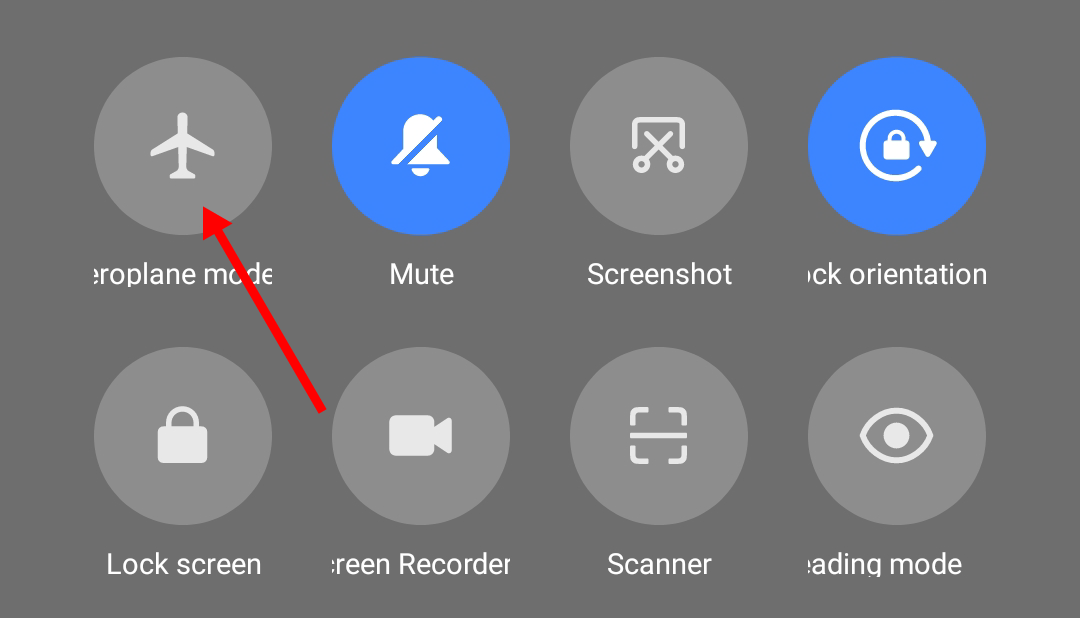
Если иконки нет в видимой части — свайпните влево, чтобы увидеть другие кнопки.
3. Отключите режим “Не беспокоить”
Режим “Не беспокоить” (DND) блокирует уведомления и вызовы в соответствии с настройками. Его можно включить вручную или по расписанию.
Как отключить:
- Откройте Настройки → “Sound & Vibration” (или “Notifications”).
- Найдите параметр “Do Not Disturb” и выключите его.
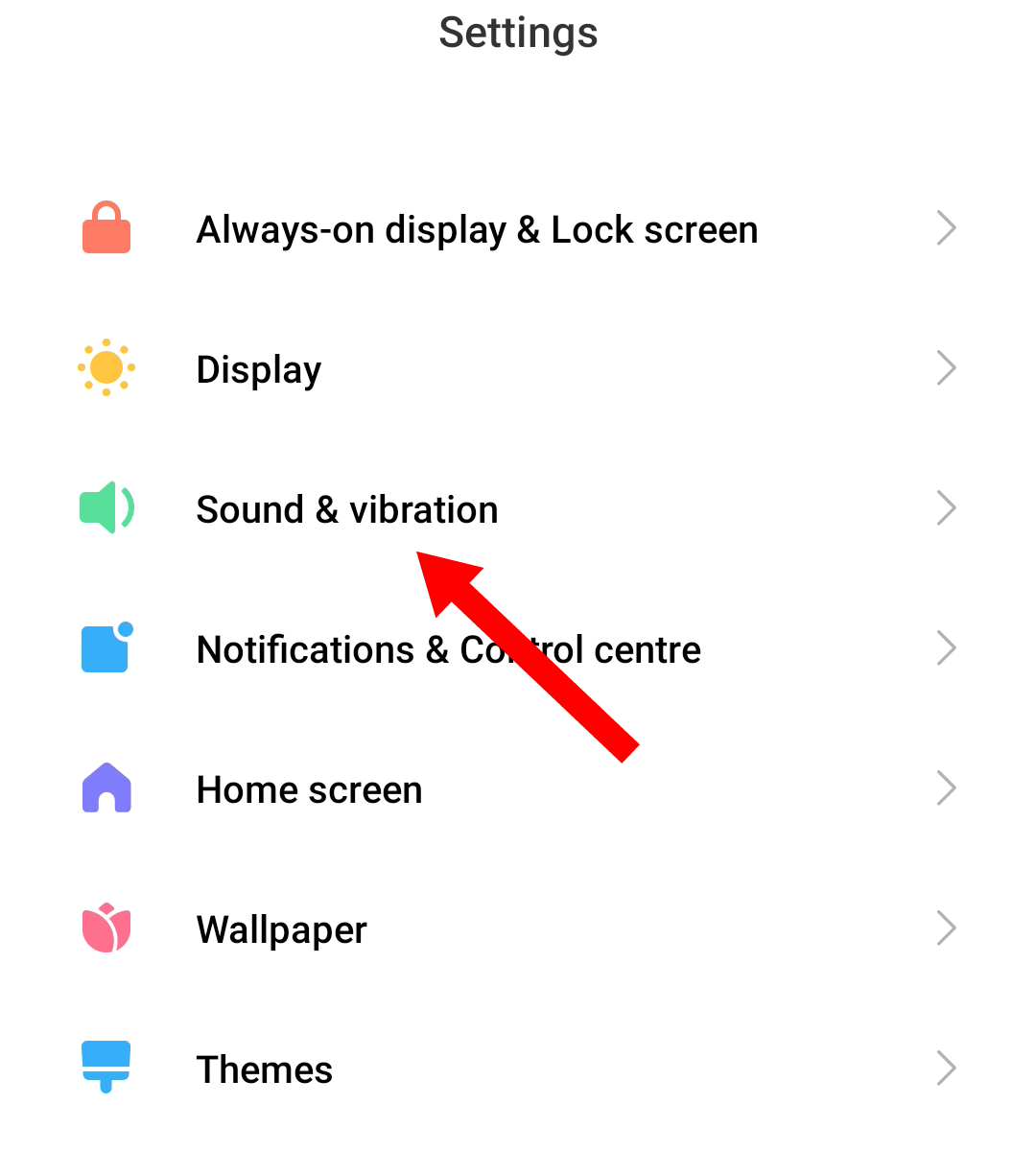
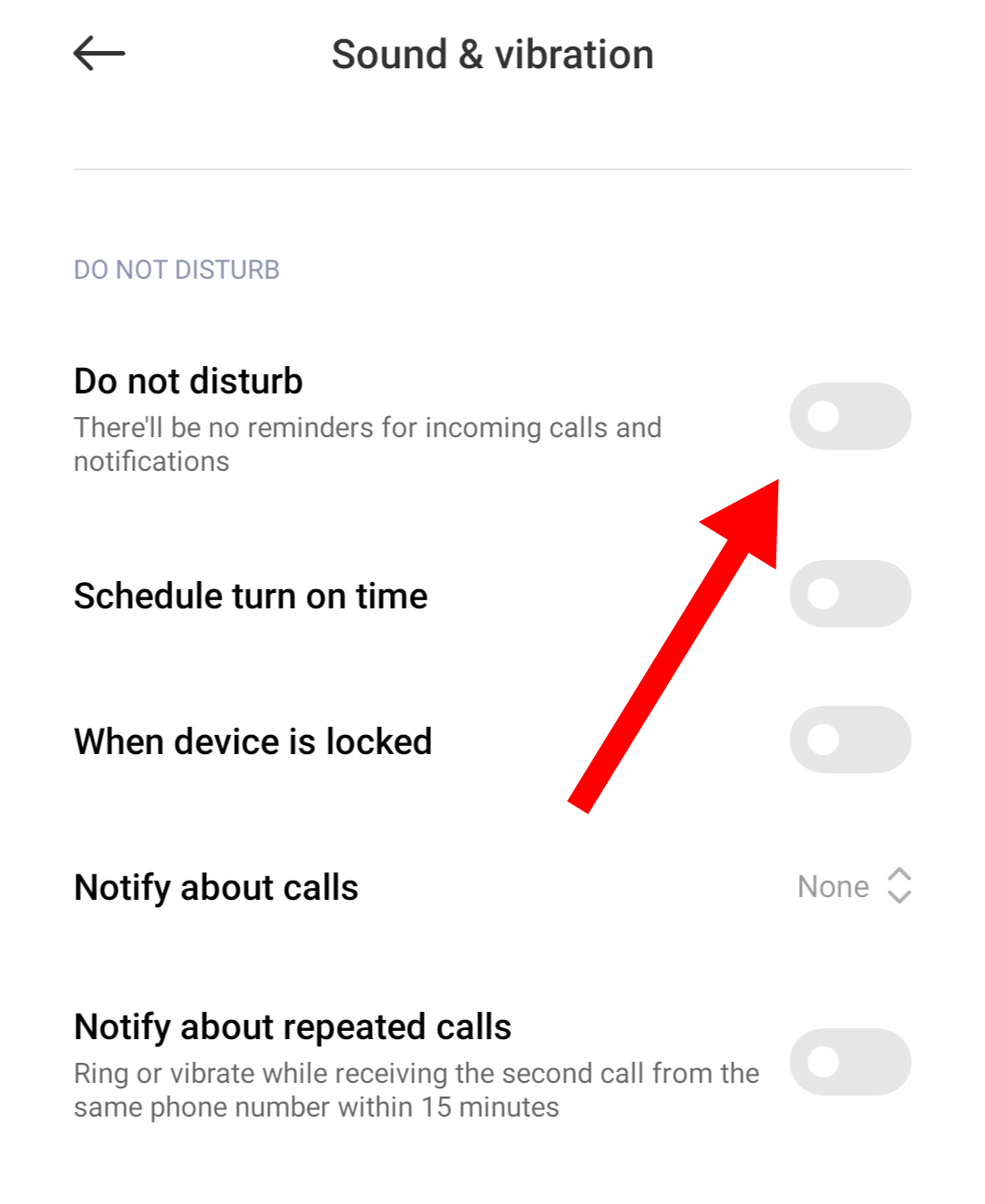
Примечание: некоторые производители добавляют шаблоны (например, режим “Во время сна”). Проверьте все автоматические правила.
4. Проверьте блокировку номеров и чёрный список
Если вы или кто‑то другой случайно заблокировал номер абонента, то все звонки от этого номера будут отбрасываться. Откройте приложение Телефон → Настройки → Блокировка/Заблокированные номера и проверьте список.
5. Отключите переадресацию вызовов
Переадресация может перенаправлять входящие на другой номер или в автоответчик.
Как проверить:
- Откройте приложение Телефон.
- Нажмите на меню (три точки) → Настройки.
- Перейдите в раздел Переадресация вызовов и убедитесь, что все варианты выключены.
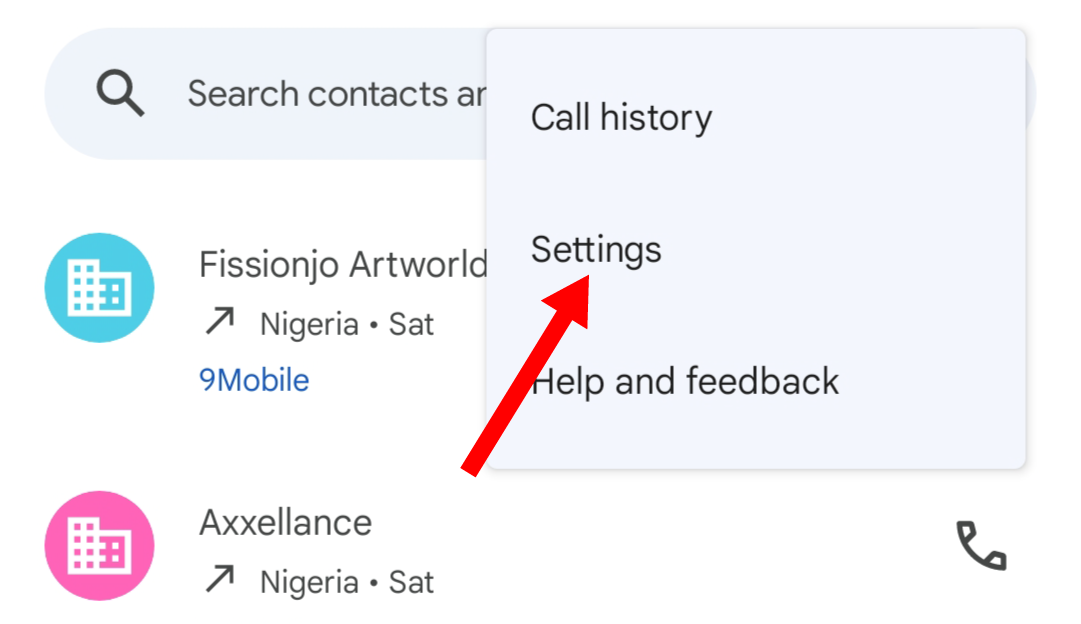
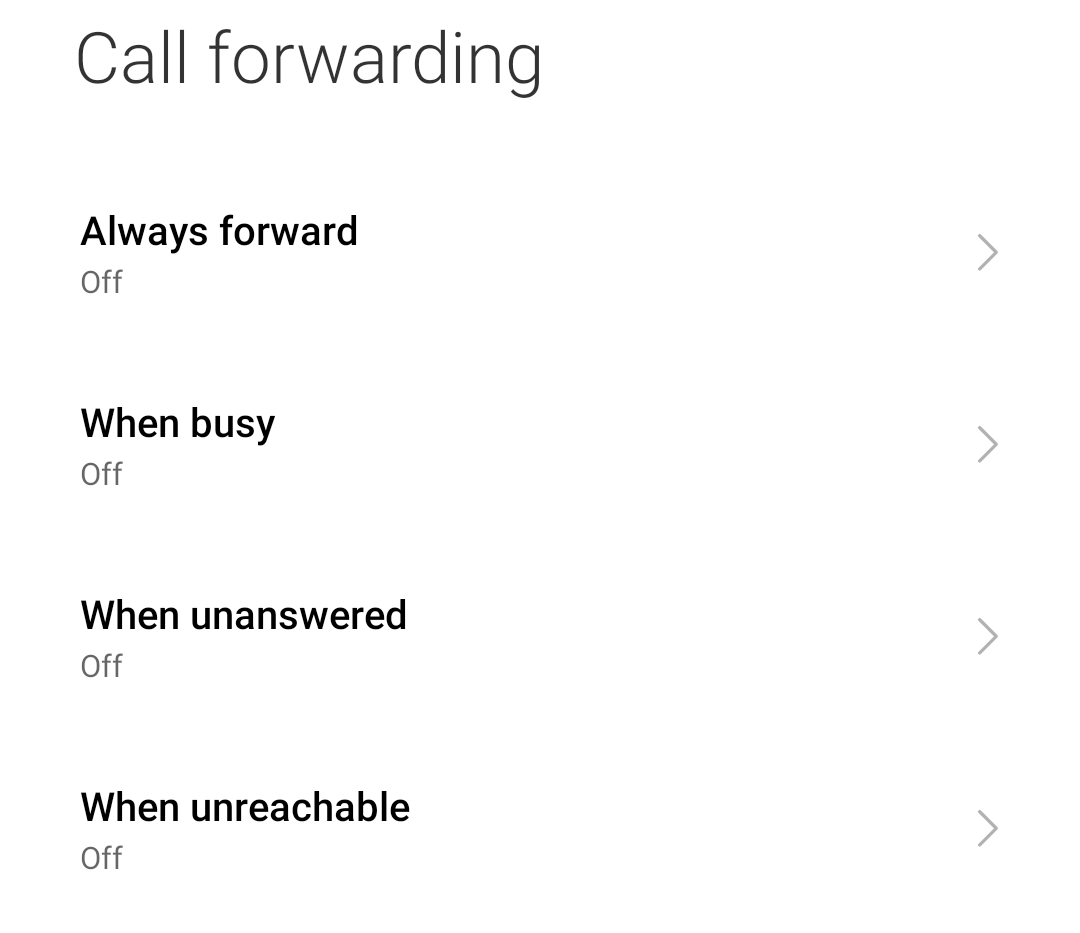
Если переадресация стоит, отключите её и протестируйте входящие.
6. Отключите Wi‑Fi Calling
Иногда Wi‑Fi Calling конфликтует с сотовой связью и мешает корректной приёмке звонков.
Чтобы отключить Wi‑Fi Calling:
- Настройки → Wi‑Fi & Network (или “Network & Internet” / “Connections”).
- Выберите SIM и найдите Wi‑Fi Calling.
- Выключите его для нужной SIM.
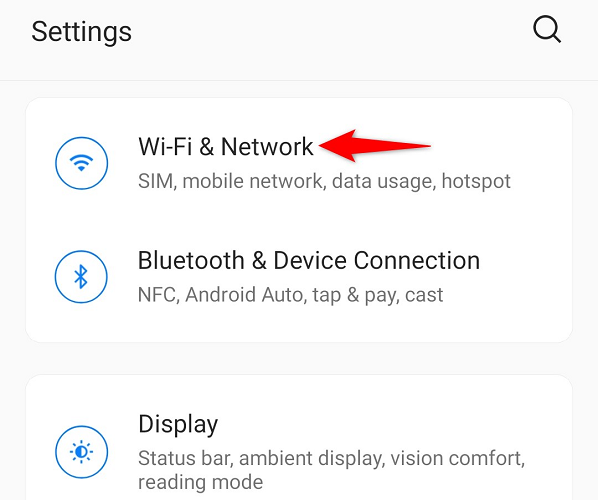
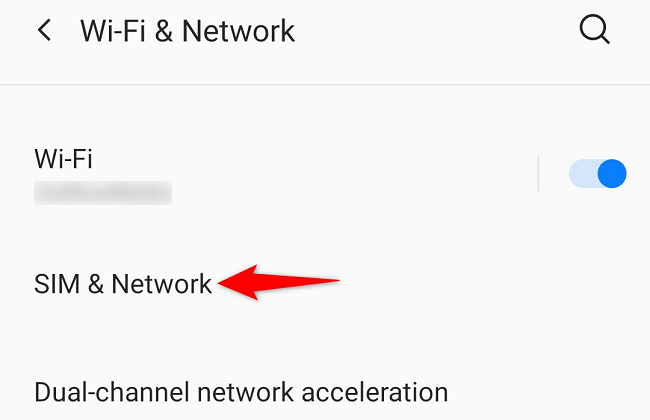
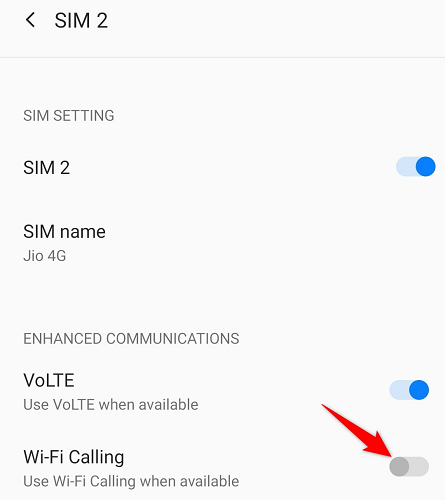
Примечание: если вы хотите использовать Wi‑Fi Calling вместо сотовой связи (в зоне с плохим сигналом), настроить его лучше вместе с техподдержкой оператора.
7. Проверьте на вредоносные приложения
Иногда стороннее приложение или malware блокирует вызовы. Самый быстрый тест — запустить телефон в безопасном режиме: в нём запускаются только системные приложения.
Если в безопасном режиме звонки приходят, значит проблема в одном из сторонних приложений. Удалите недавние установки или подозрительные приложения.
Совет: установите антивирус из официального магазина и просканируйте устройство.
8. Перезагрузите телефон
Простая перезагрузка часто решает временные сбои в работе радиомодуля или фоновых служб.
- Нажмите и удерживайте кнопку питания.
- Выберите Перезагрузить.
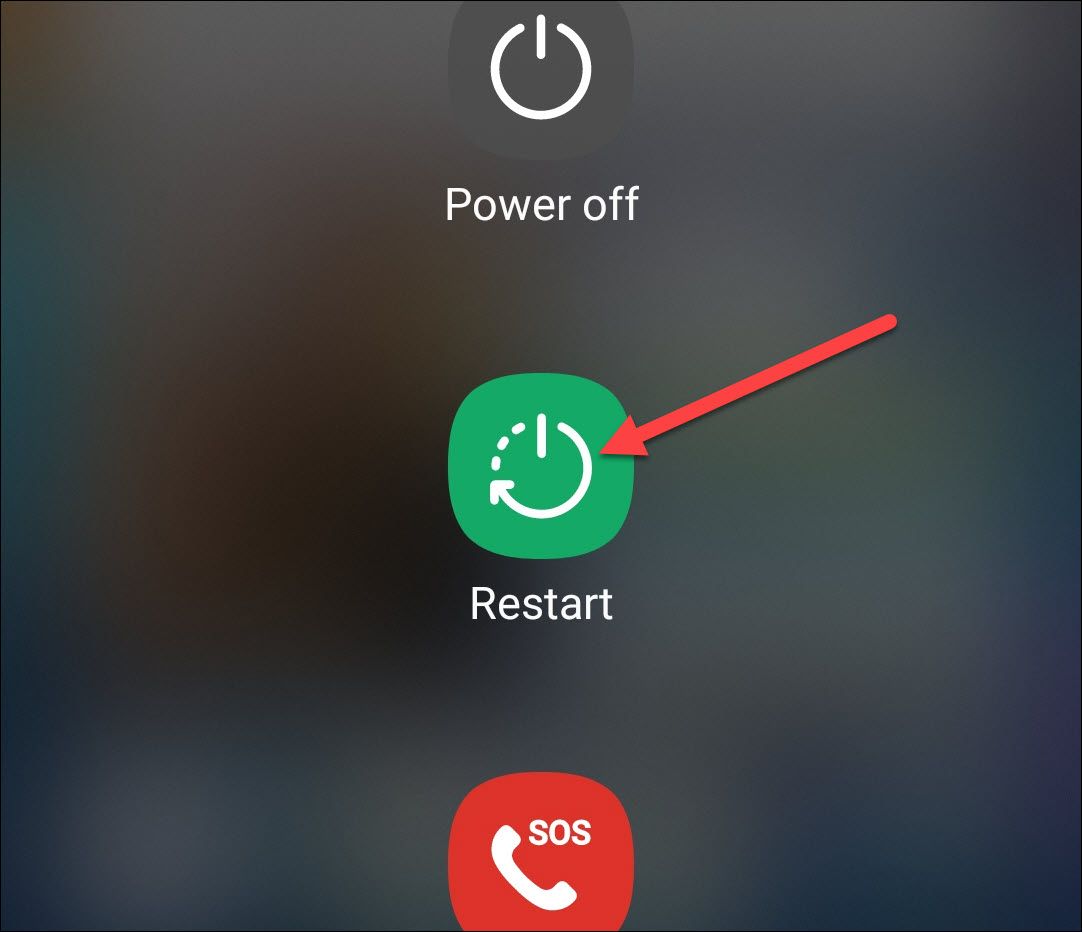
После включения проверьте входящие.
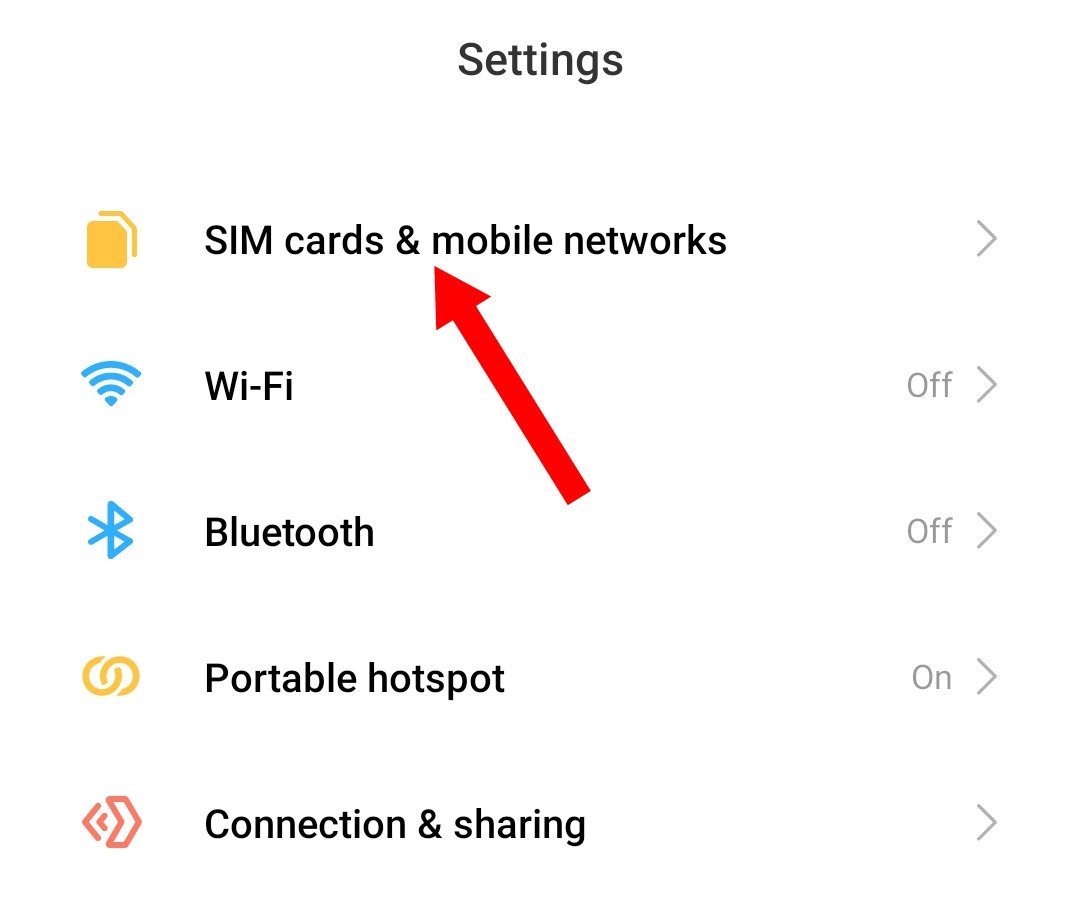
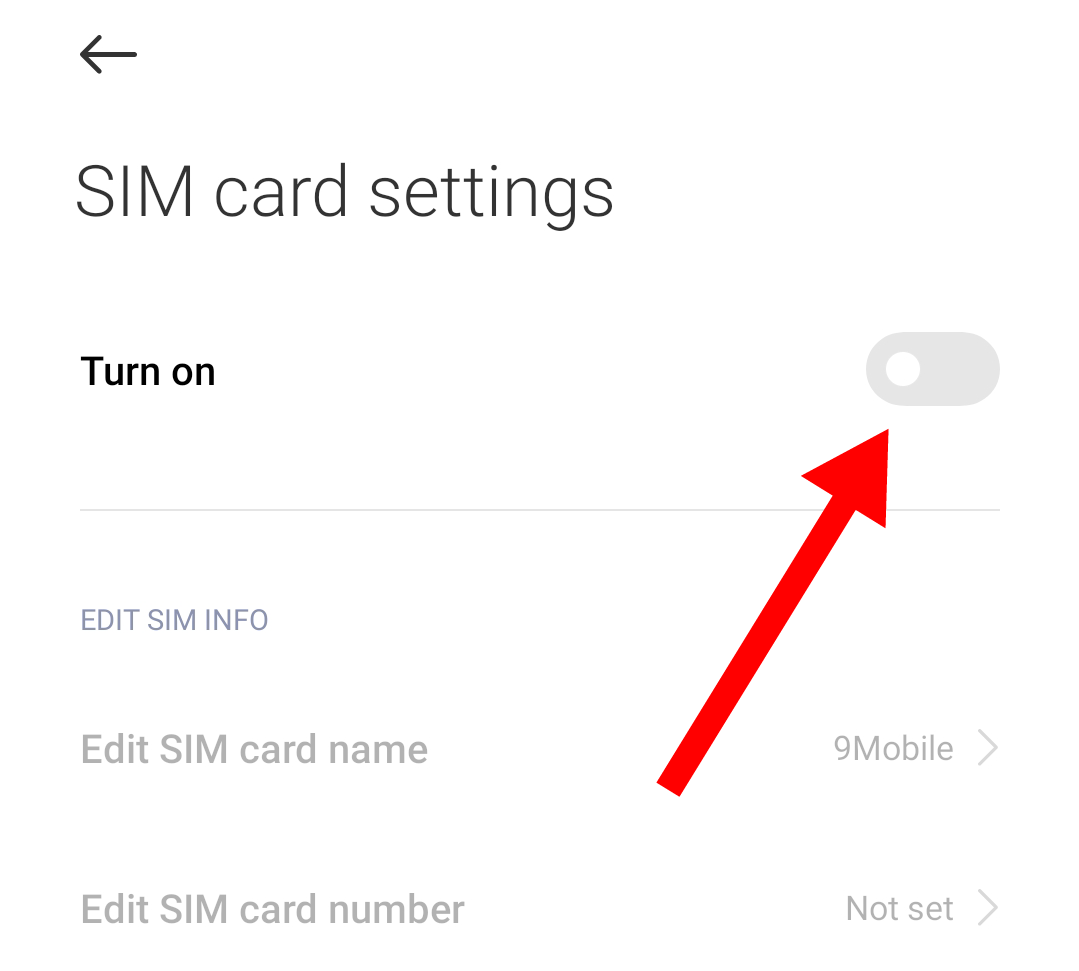
9. Отключите и снова включите SIM
В настройках можно временно отключить SIM‑карту программно и включить её снова — это перезапускает работу радиомодуля для конкретной SIM.
- Настройки → Подключения / SIM‑карты и мобильные сети.
- Выберите проблемную SIM → выключите → подождите несколько секунд → включите.
10. Извлеките и вставьте SIM‑карту
Если программный цикл не помог, извлеките физическую SIM‑карту и вставьте её обратно. Это решит проблемы плохого контакта или некорректного позиционирования.
- Выключите телефон.
- Используйте инструмент для извлечения SIM‑лотка.
- Проверьте SIM на повреждения, очистите контакты мягкой сухой тканью и вставьте обратно.
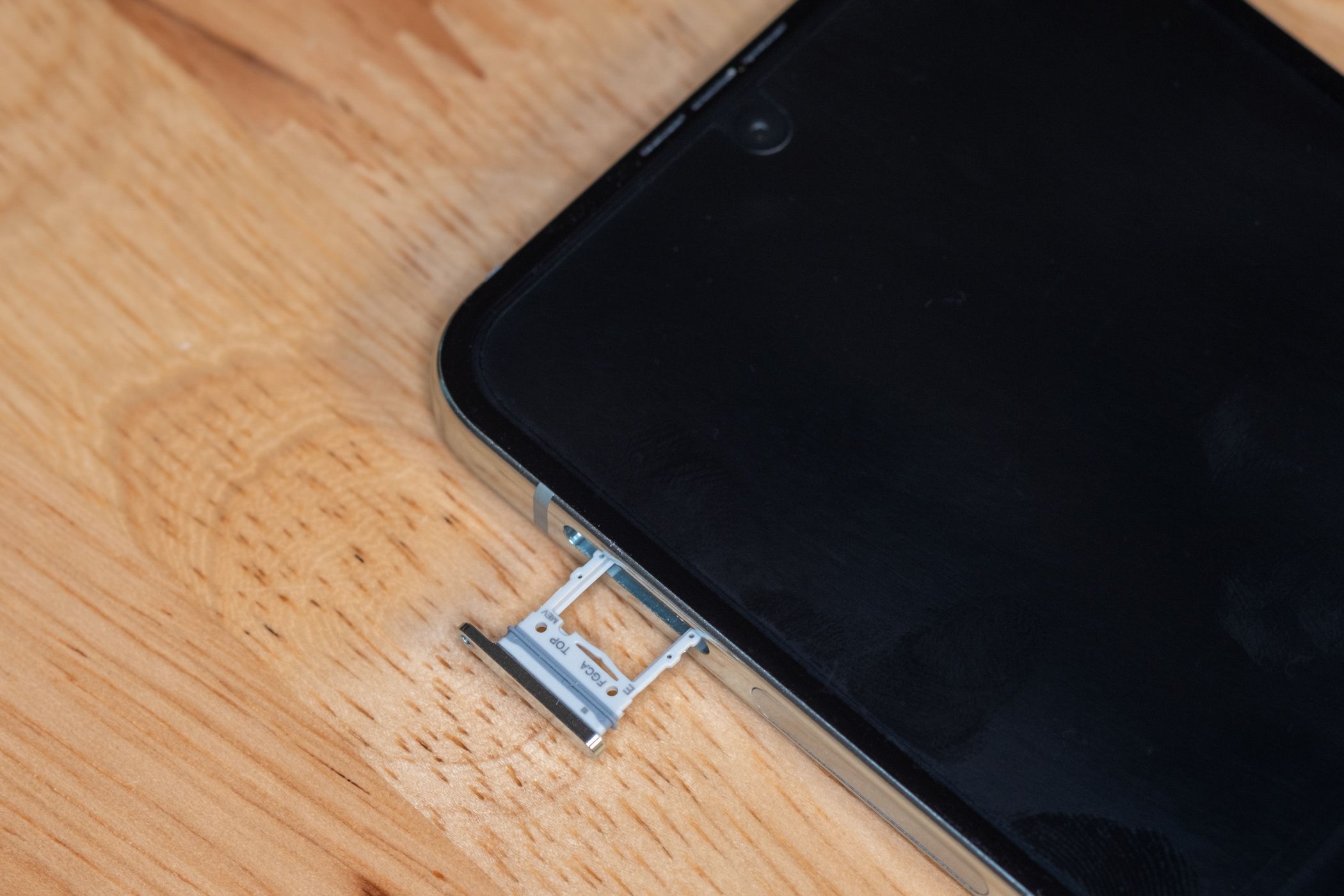
Joe Robinson / How-To Geek
После установки включите телефон и проверьте входящие.
11. Сбросьте сетевые настройки
Сброс сетевых настроек возвращает настройки Wi‑Fi, Bluetooth и сотовой сети к заводским значениям. Это удобный шаг, если проблема связана с некорректными параметрами сети.
- Настройки → Общие настройки (General Management).
- Сброс → Сброс сетевых настроек → Подтвердите.
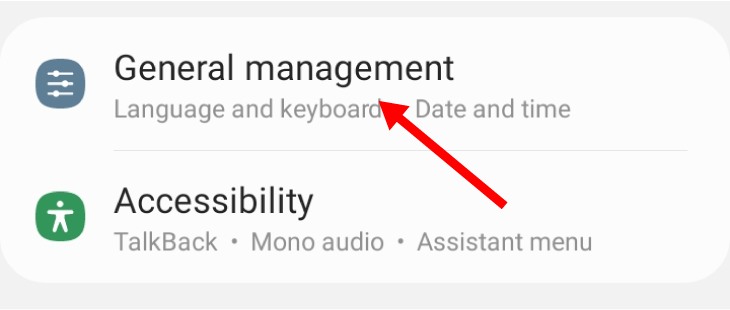
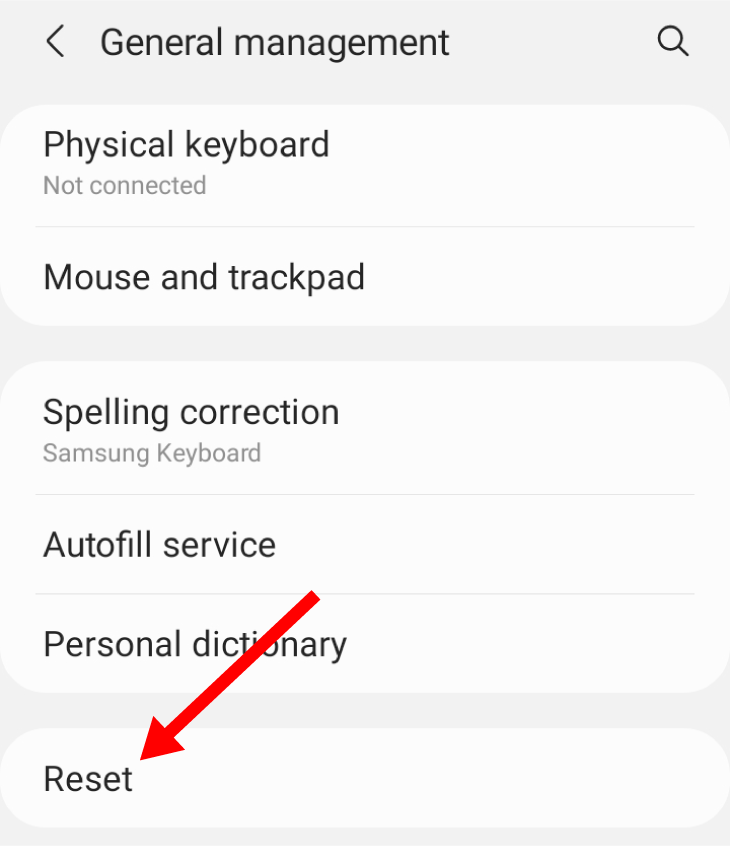
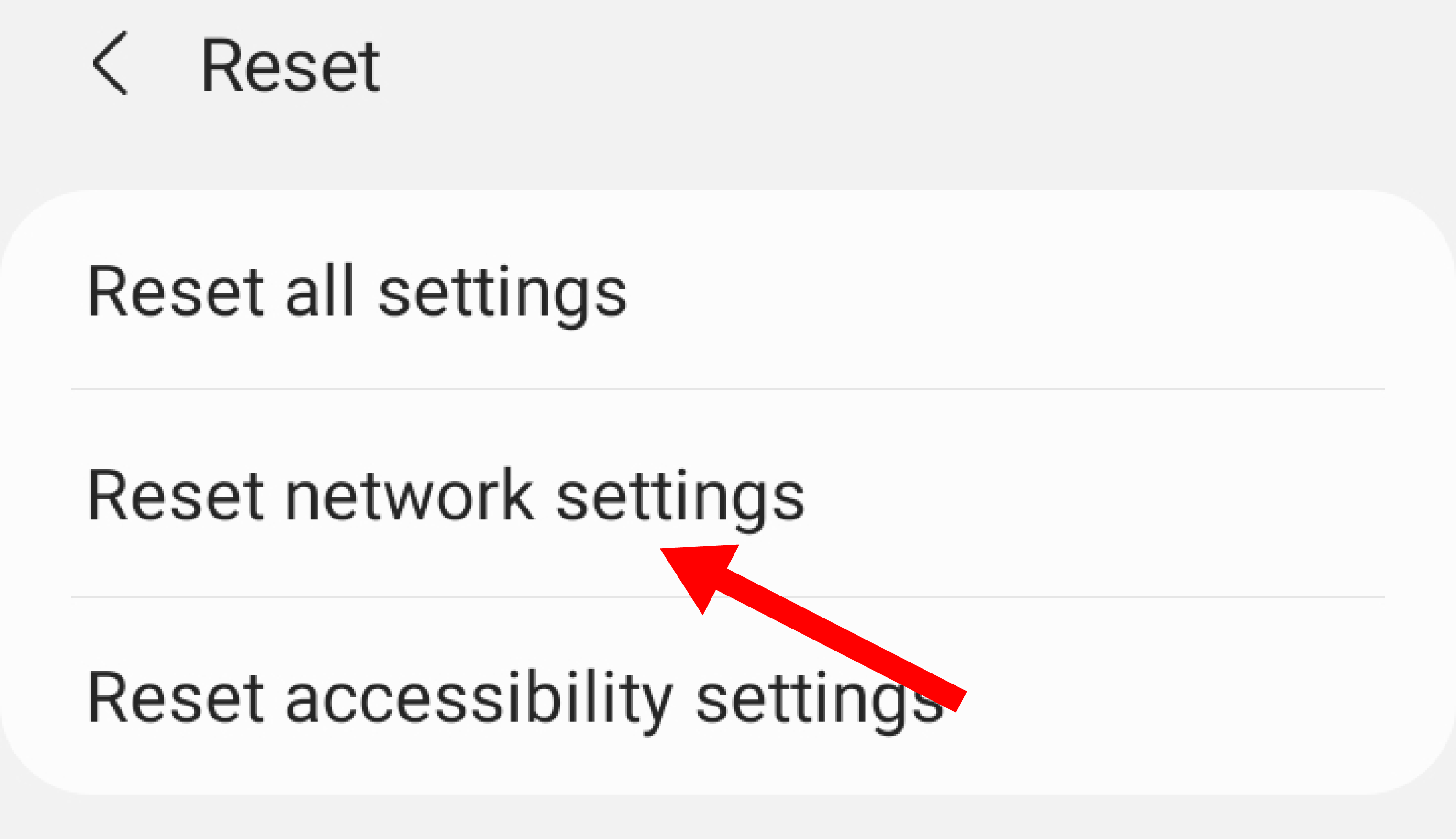
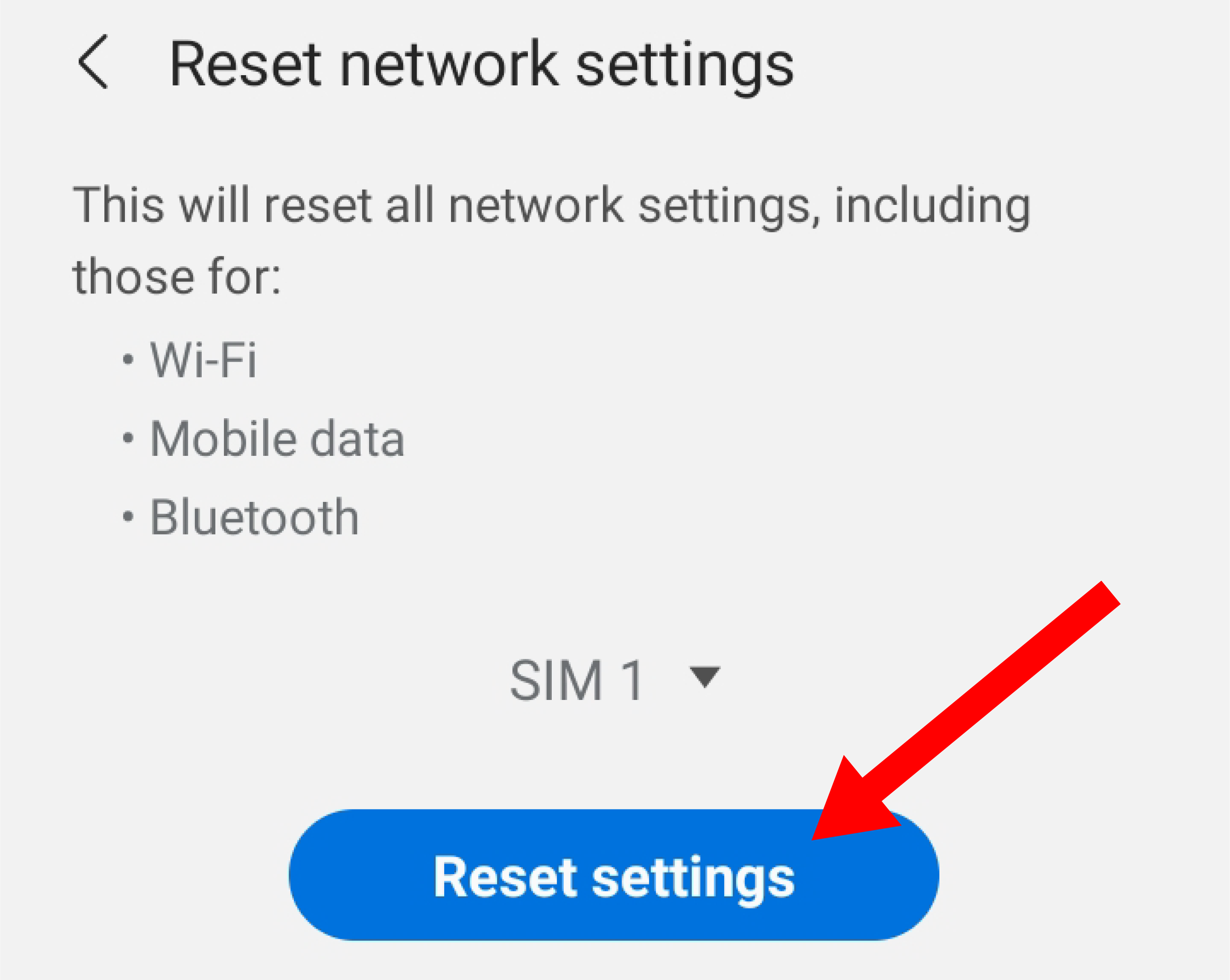
Важно: этот шаг удалит сохранённые Wi‑Fi‑пароли и связанные Bluetooth‑устройства, но не удалит личные данные.
12. Обновите систему и приложения
Ошибки в прошивке или приложениях могут нарушать работу телефонной подсистемы. Обновление ПО часто исправляет такие баги.
- Настройки → Обновление ПО → Скачать и установить.
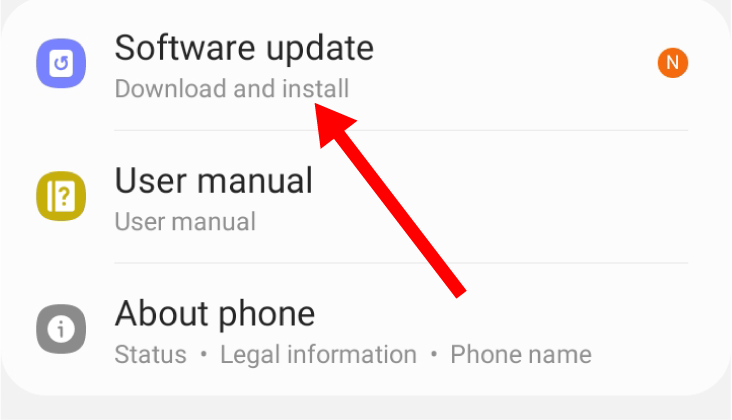
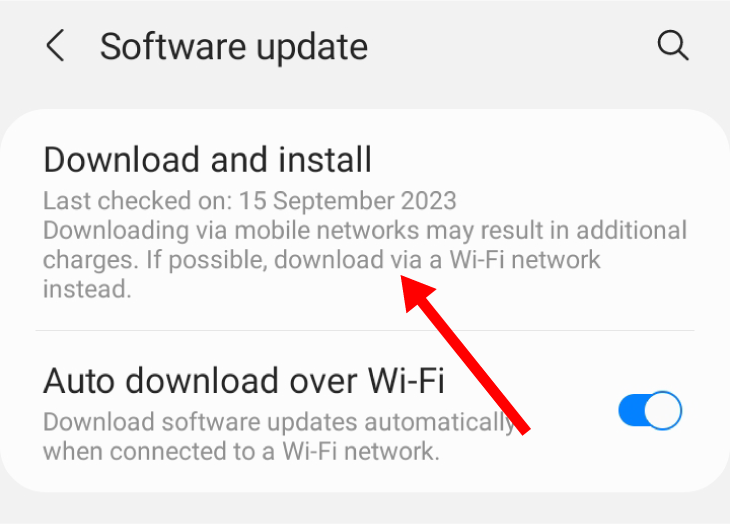
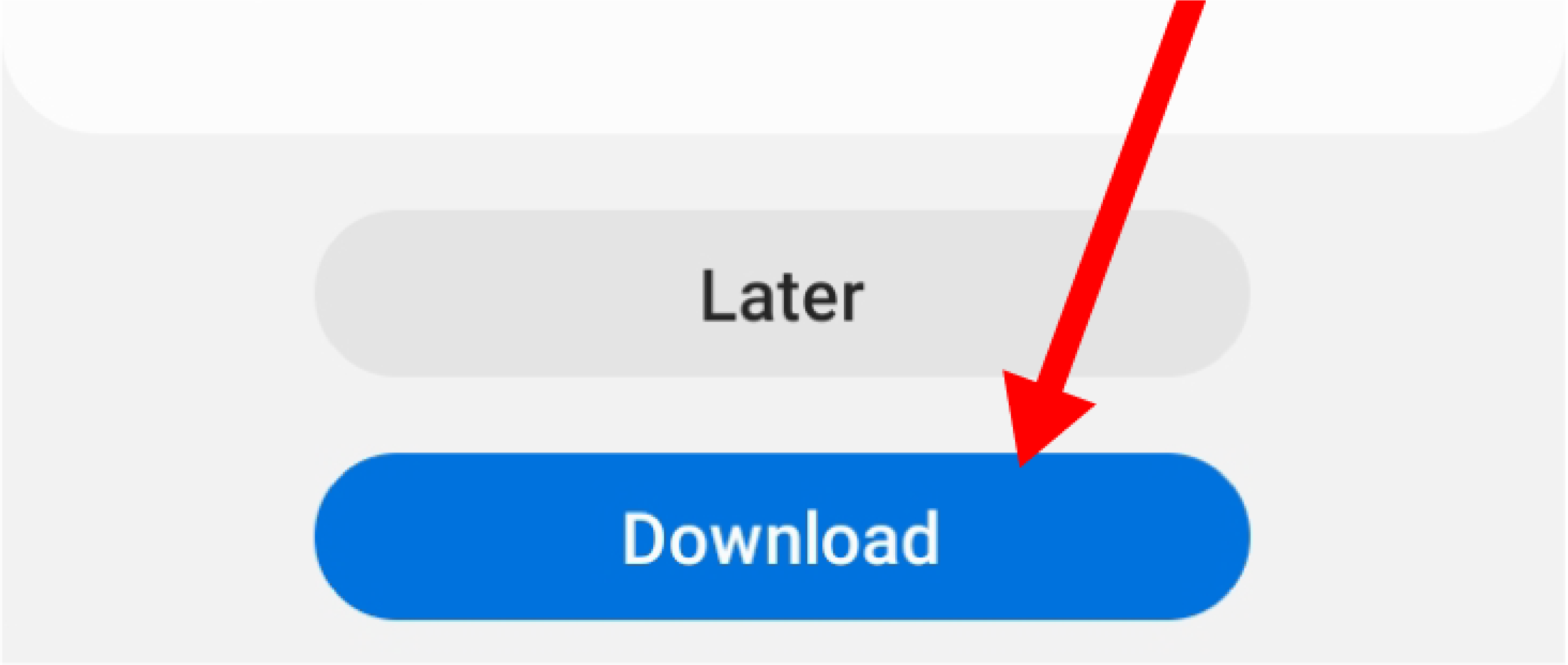
Обновите и перезагрузите устройство.
13. Свяжитесь с оператором связи
Если программные и аппаратные шаги не помогли, проблема может быть на стороне оператора: сбой сети, блокировка по счёту, проблемы с конфигурацией SIM‑профиля.
Что сказать оператору:
- Опишите проблему и когда она началась.
- Уточните, проверяли ли вы перезагрузку, извлечение SIM и сброс сетевых настроек.
- Попросите проверить статус сети в вашем регионе и состояние вашей SIM/учётной записи.
Оператор может выполнить удалённую диагностику, перерегистрировать SIM в сети или выдать новую SIM‑карту.
14. Рассмотрите замену устройства
Если ни один из шагов не помог и оператор подтвердил, что с сетью всё в порядке, возможно, неисправен радиомодуль телефона. Тогда имеет смысл отдать устройство в сервис или заменить его.
Когда базовые методы не работают — дополнительные подходы
- Временное решение: используйте VoIP/мессенджеры (WhatsApp, Telegram, Viber) для приёма звонков через интернет, если сотовая связь нестабильна.
- Для корпоративных телефонов: проверьте настройки профиля MDM (Mobile Device Management), возможно, администратор ограничил звонки.
- При подозрении на аппаратный дефект: обратитесь в авторизованный сервис для диагностики радиочасти.
Важно: некоторые альтернативы (например, сторонние SIP‑клиенты) требуют дополнительной настройки и согласования с ИТ‑службой.
Чеклист для быстрого поиска причин (для пользователя)
- Есть индикатор сигнала?
- Отключен режим “В самолёте”?
- Отключён “Не беспокоить”?
- Переадресация выключена?
- Номер не в блокировке?
- Wi‑Fi Calling выключен?
- Пробовали перезагрузить телефон?
- Пробовали отключить/включить SIM?
- Пробовали извлечь и вставить SIM?
- Сделан сброс сетевых настроек?
- Обновлено ПО телефона?
- Связаны с оператором при сохранении проблемы?
Чеклист для техподдержки / оператора
- Подтвердить покрытие и статус сети для клиента.
- Проверить, нет ли глобальных/локальных инцидентов.
- Проверить статус SIM, запреты и платёжные ограничения.
- Запросить лог регистрации сети (если доступно).
- При необходимости рекомендовать замену SIM или направить в сервис.
Плейбук быстрого восстановления (SOP)
- Подтвердить проблему и собрать базовую информацию (модель, версия Android, оператор, когда началось).
- Инструктировать пользователя выполнить чеклист «быстрых проверок».
- Если не решено — попросить сделать скриншоты состояния сети и настроек.
- Провести дистанционную перерегистрацию SIM/удалённую диагностику.
- Если проблема аппаратная — направить в сервисный центр.
Пример потокового диагноза (Mermaid)
flowchart TD
  A[Пользователь не получает звонки] --> B{Есть ли индикатор сигнала}
  B -- Нет --> C[Перейти в зону покрытия или проверить у оператора]
  B -- Да --> D{Активирован режим В самолёте}
  D -- Да --> E[Отключить режим В самолёте]
  D -- Нет --> F{Активирован Не беспокоить}
  F -- Да --> G[Отключить Не беспокоить]
  F -- Нет --> H{Включена переадресация}
  H -- Да --> I[Отключить переадресацию]
  H -- Нет --> J{Wi‑Fi Calling включён}
  J -- Да --> K[Отключить Wi‑Fi Calling]
  J -- Нет --> L{Пробовали перезагрузить}
  L -- Нет --> M[Перезагрузить устройство]
  L -- Да --> N{Пробовали извлечь SIM}
  N -- Нет --> O[Извлечь и вставить SIM]
  N -- Да --> P[Сброс сетевых настроек]
  P --> Q{Решено?}
  Q -- Да --> R[Закрыть кейс]
  Q -- Нет --> S[Связаться с оператором или сервисом]
Когда это не сработает — типичные причины и контрпримеры
- Если у всех в вашем районе те же проблемы — это обычно сбой у оператора.
- Если звонки приходят на другие телефоны в вашей сети — проблема локальна на вашем устройстве.
- Если проблема началась после установки конкретного приложения — это вероятно конфликт или вредоносное ПО.
Критерии приёмки
Чтобы считать проблему решённой, необходимо:
- Входящие звонки стабильно доходят в нормальных условиях.
- Телефон успешно принимает звонок от нескольких разных абонентов.
- Проблема не проявляется после перезагрузки и сброса сетевых настроек.
Безопасность и приватность
- Не устанавливайте приложения из неизвестных источников.
- При удалении приложений, которые вмешиваются в звонки, убедитесь, что вы сохраняете резервные копии важных данных.
- Если есть подозрение на взлом или целенаправленное вмешательство, измените пароли учётных записей и проверьте разрешения приложений.
1‑строчный глоссарий
- SIM — физическая карта, которая обеспечивает идентификацию в сети оператора.
- Радиомодуль — аппаратная часть телефона, отвечающая за связь с сотовой сетью.
- DND — сокращение от Do Not Disturb (режим “Не беспокоить”).
Часто задаваемые вопросы
Q: Почему звонки приходят только на голосовую почту?
A: Вероятно, включена переадресация на голосовую почту или оператор считает ваш телефон недоступным (нет регистрации в сети).
Q: Что делать, если звонки пропадают после обновления прошивки?
A: Проверьте, нет ли известных багов у производителя, сделайте сброс сетевых настроек и, при необходимости, свяжитесь с сервисом.
Q: Поможет ли новая SIM‑карта?
A: Часто да — если причина в повреждении SIM или проблемах с её профилем.
Короткое резюме
- Проверьте простые вещи: покрытие, “В самолёте”, “Не беспокоить”, переадресацию и блокировки.
- Перезагрузка, отключение/включение SIM и извлечение карты решают большинство проблем.
- Если ничего не помогает — сбросьте сетевые настройки, обновите ПО и обратитесь к оператору или в сервис.
Важно: системный или аппаратный дефект требует диагностики у специалиста — не пытайтесь разбирать устройство самостоятельно, если оно на гарантии.

Похожие материалы

Несколько аккаунтов Skype: Multi Skype Launcher

Журнал для работы: повысить продуктивность

Персональные звуки уведомлений на Android

Скачивание шоу Hulu для офлайн‑просмотра

Microsoft Start: персонализированная новостная лента
