
Как подключить Android к телевизору
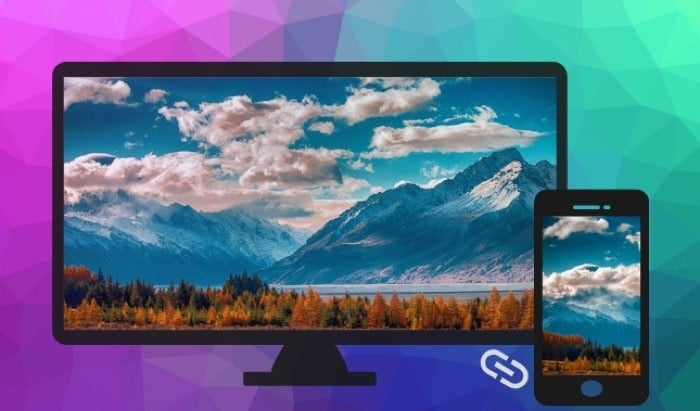
Зачем подключать Android к телевизору
Подключение телефона к телевизору расширяет возможности: смотреть потоковое видео и локальные файлы на большом экране, показывать фото и слайды друзьям, играть с контроллером, использовать телефон как медиаплеер или второй монитор. Разные сценарии требуют разного способа подключения — проводного или беспроводного.
Ключевые понятия
- Mirroring (зеркалирование): полная копия экрана телефона на телевизоре в реальном времени. Любое действие на телефоне видно на экране ТВ.
- Casting (кастинг): отправка контента (видео, аудио, фото) из конкретного приложения непосредственно на устройство (например, Chromecast). Телефон может использоваться для управления и одновременно выполнять другие задачи.
Android Mirroring vs Casting
Mirroring и casting часто путают. Коротко:
- Зеркалирование транслирует весь экран и интерфейс телефона. Подходит для презентаций, игр, демонстраций интерфейса.
- Кастинг отправляет только медиа из поддерживаемых приложений (YouTube, Netflix, фото), освобождая телефон для других действий.
Выбирайте зеркалирование, если нужно показать интерфейс или игру, и кастинг — если хотите просто смотреть видео или слушать музыку при малой нагрузке на сеть.
Как подключить Android к TV
Ниже — два основных подхода: проводной и беспроводной. Я подробно опишу и дам короткие пошаговые инструкции, чек‑листы и способы устранения проблем.
I. Проводной способ
Плюсы: минимальная задержка, стабильное качество, простая настройка при наличии совместимого адаптера. Минусы: требуется правильный адаптер/кабель, возможны ограничения по питанию и совместимости.
1. USB→HDMI адаптер (Type‑C или micro‑USB)
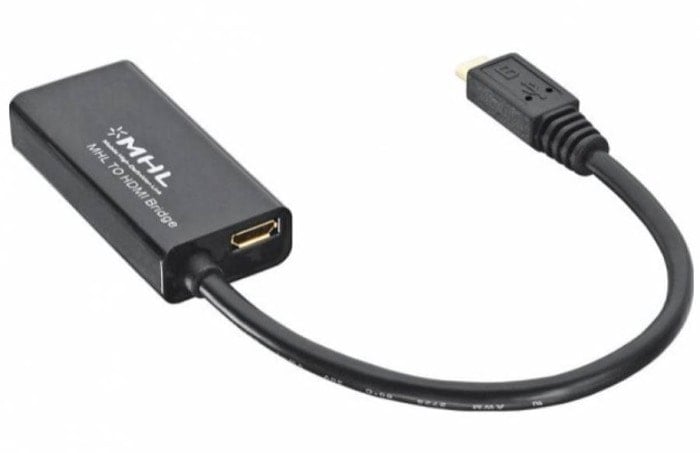
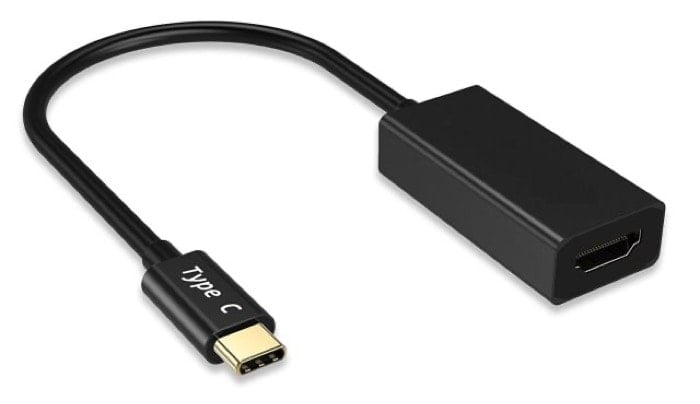
Практически все современные телевизоры имеют HDMI‑вход. Телефоны же имеют либо micro‑USB, либо USB Type‑C. Чтобы передать AV‑сигнал, используют адаптеры, которые преобразуют USB‑выход телефона в HDMI.
Типы технологий:
- MHL (Mobile High‑Definition Link). Поддерживает передачу видео/аудио по micro‑USB/Type‑C. Бывают активные и пассивные адаптеры.
- SlimPort. Альтернатива MHL, поддерживает другие разрешения и часто совместим с фикс‑режимами мониторов.
Активные против пассивных адаптеров:
- Активный адаптер требует внешнего питания (USB/адаптер питания). Это надёжней для современных телефонов и позволяет использовать больше форматов.
- Пассивный адаптер полагается на питание от телевизора и работает только с телевизорами, помеченными как MHL‑ready.
Шаги (проверьте совместимость телефона с MHL/SlimPort или режимом DisplayPort по Type‑C):
- Определите порт телефона (micro‑USB или Type‑C).
- Узнайте, поддерживает ли ваш телефон MHL/SlimPort или режим DisplayPort по USB‑C (проверьте спецификацию производителя).
- Купите совместимый адаптер USB→HDMI (активный/пассивный в зависимости от телефона и ТВ).
- Подключите USB‑коннектор к телефону, HDMI‑шнур — к телевизору, а при необходимости подключите питание к адаптеру.
- Включите телевизор и выберите HDMI‑вход.
- При корректной поддержке на экране телевизора появится изображение телефона.
Практические заметки:
- Для игр и приложений с низкой задержкой вариант через кабель предпочтительней.
- Если изображение не отображается, проверьте, подаёт ли телефон видео‑сигнал через порт. Некоторые телефоны не поддерживают вывод видео по USB.
- Для USB‑C чаще встречается поддержка DisplayPort Alt Mode — это современная альтернатива, для которой нужен USB‑C→HDMI адаптер с поддержкой DP Alt Mode.
2. HDMI и питание
Если адаптер активный, подключите к нему питание через USB‑зарядку. Некоторые адаптеры поставляются с кабелем для питания. Без питания адаптер может не передавать сигнал.
Краткий чек‑лист для проводного подключения:
- Убедиться в типе порта телефона.
- Проверить поддержку MHL/SlimPort/DP Alt Mode в спецификации телефона.
- Приобрести совместимый адаптер/кабель.
- Подключить питание к адаптеру, если нужно.
- Выбрать нужный HDMI‑вход на телевизоре.
II. Беспроводной способ
Плюсы: отсутствие проводов, простая мобилизация телефона, мультипользовательская трансляция. Минусы: более высокая задержка, зависимость от Wi‑Fi, возможные проблемы с форматом или защитой контента (DRM).
Основные варианты: Chromecast, Miracast, Fire TV Stick и сторонние приложения (AllCast, LocalCast).
Внимание: производительность кастинга зависит от скорости и стабильности вашей локальной сети Wi‑Fi.
1. Google Chromecast
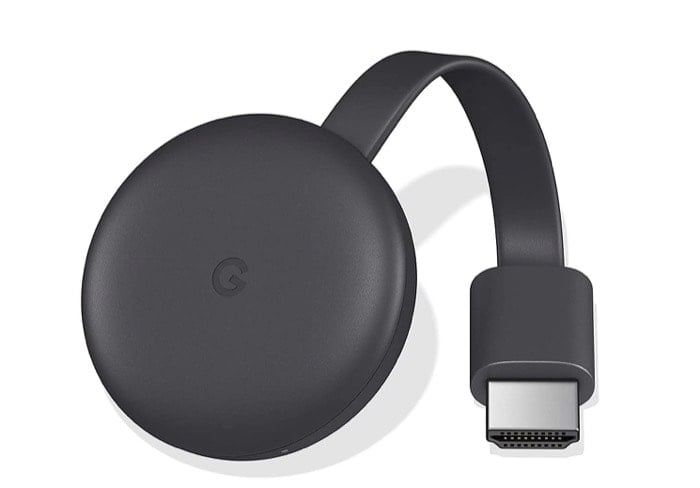
Chromecast — медиаплеер от Google, предназначенный для «кастинга» контента с телефона на телевизор через Wi‑Fi. С Chromecast вы можете отправлять видео из поддерживаемых приложений или зеркалировать экран.
Как подключить:
- Вставьте Chromecast в HDMI‑порт телевизора и подключите питание (USB или адаптер).
- Установите приложение Google Home на Android.
- Следуйте инструкциям в Google Home: создайте устройство, подключитесь к Wi‑Fi, завершите настройку.
- В приложении, из которого хотите воспроизвести контент, нажмите кнопку Cast и выберите устройство Chromecast.
Плюсы Chromecast:
- Поддержка большого числа приложений.
- Низкая нагрузка на телефон при потоковом воспроизведении — контент загружается напрямую на Chromecast.
- Можно продолжать пользоваться телефоном.
Buy Chromecast 3 on BestBuy
Buy Chromecast 3 on Flipkart
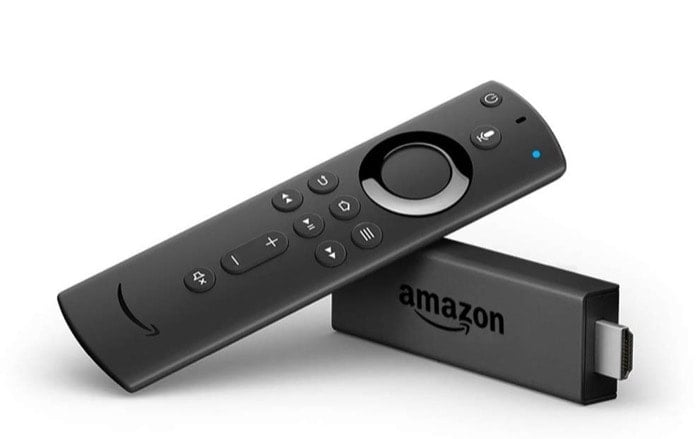
2. Amazon Fire TV Stick
Fire TV Stick от Amazon поддерживает зеркалирование и прием потоков из приложений. Он работает похожим образом: подключается в HDMI и получает питание, после чего его можно найти с телефона в меню Cast (в зависимости от версии прошивки — в настройках «Screen Mirroring»).
Как подключить:
- Вставьте Fire TV Stick в HDMI и подключите питание.
- На ТВ откройте настройки Fire TV и включите Screen Mirroring (Зеркалирование экрана).
- На телефоне используйте кнопку «Cast» или «Screen mirroring» в быстрых настройках и выберите Fire TV Stick.
Buy Fire TV Stick on Amazon US
Buy Fire TV Stick on Amazon India
3. Miracast
Miracast — стандарт зеркалирования экрана по Wi‑Fi Direct. Многие телевизоры, особенно Smart TV, содержат встроенную поддержку Miracast. Miracast работает как беспроводный HDMI‑кабель: зеркалирует весь экран телефона.
Особенности Miracast:
- Не требует маршрутизатора: подключение по Wi‑Fi Direct.
- Подходит для презентаций и ситуаций, где нужен точный зеркальный вывод.
- Некоторые приложения и защищённый контент (DRM) могут блокировать вывод через Miracast.
Как использовать:
- На телевизоре активируйте Miracast/Screen Mirroring.
- На Android откройте быстрые настройки или раздел «Беспроводной дисплей» и найдите телевизор.
- Подключитесь и подтвердите соединение на телевизоре, если требуется.
4. Приложения AllCast и LocalCast
Если вы не хотите покупать дополнительный девайс, можно использовать приложения, которые поддерживают протоколы DLNA/UPnP и ряд медиаплееров.
- AllCast позволяет стримить фото, видео и музыку на Smart TV, Xbox, Roku, Chromecast и другие устройства.
- LocalCast поддерживает множество форматов, предлагает предпросмотр и дополнительные функции по подписке.
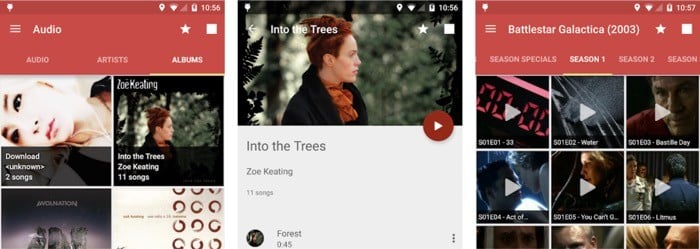
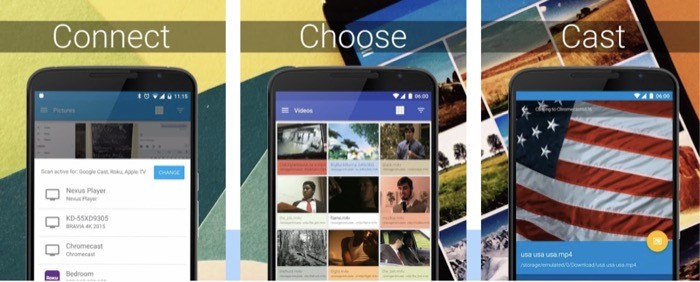
Скачайте приложение из Google Play и следуйте подсказкам в нём: обычно это выбор устройства в сети и выбор файла или папки для воспроизведения.
Модель принятия решения: провод или беспроводно
flowchart TD
  A[Нужен минимальный лаг 'игры'?] -->|Да| B[Проводное подключение]
  A -->|Нет| C[Есть Chromecast/Fire TV/поддержка Miracast?]
  C -->|Да| D[Беспроводной кастинг]
  C -->|Нет| E[Установить приложение AllCast/LocalCast или купить приставку]
  B --> F[USB→HDMI или USB‑C DP Alt Mode]
  D --> G[Настроить Chromecast/Fire TV/Miracast]
  E --> H[Купить приставку или использовать приложение]
Устранение неисправностей и когда это не работает
Частые проблемы и решения:
Нет изображения через адаптер USB→HDMI:
- Убедитесь, что телефон поддерживает вывод видео через свой USB‑порт. Проверьте спецификации.
- Подключите питание к активному адаптеру.
- Попробуйте другой HDMI‑кабель и другой HDMI‑вход телевизора.
Звука нет на телевизоре:
- Проверьте уровни громкости на телефоне и ТВ.
- Убедитесь, что адаптер поддерживает передачу аудио.
Высокая задержка при кастинге:
- Переведите Chromecast/Fire TV и телефон в одну сеть 5 ГГц, если доступно.
- Закройте фоновые приложения и уменьшите сетевую нагрузку.
Контент не воспроизводится (ошибка DRM):
- Некоторые стриминговые сервисы блокируют зеркалирование или кастинг из‑за защиты контента. В этом случае используйте официальное приложение и поддерживаемое устройство (Chromecast, Smart TV‑приложение).
Когда проводной метод не подойдёт:
- Если телефон не поддерживает вывод видео по USB.
- Если телевизор слишком старый и не предоставляет питание для пассивного адаптера.
Когда беспроводный метод не подойдёт:
- Когда требуется минимальная задержка (профессиональные игры, облачные игры с локальным контроллером).
- При слабом Wi‑Fi или сильной загрузке сети.
Чек‑листы по ролям
Чек‑лист для обычного пользователя:
- Решите, что вы будете смотреть/показывать (видео, фото, игры).
- Проверить порты телефона и телевизора.
- Выбрать проводной или беспроводной способ.
- Установить нужное приложение или подключить адаптер.
- Проверить звук и качество изображения.
Чек‑лист для игрока:
- Предпочесть проводное подключение для минимальной задержки.
- Использовать адаптер с поддержкой питания, если требуется.
- Подключить геймпад к телефону и проверить совместимость.
Чек‑лист для фотографа/презентаций:
- Если важна точность цвета — проверяйте настройки телевизора (режим кино, sRGB, яркость).
- Для демонстрации фото используйте проводное подключение или высококачественный Wi‑Fi (5 ГГц).
Краткая методология настройки (step‑by‑step)
Проводной:
- Узнайте порт телефона и поддержку вывода видео.
- Купите подходящий адаптер/кабель.
- Подключите телефон → адаптер → HDMI → ТВ.
- Подайте питание на адаптер если нужно.
- Переключите ТВ на соответствующий HDMI‑вход.
- Проверьте звук и изображение.
Беспроводной (на примере Chromecast):
- Подключите Chromecast к HDMI и питанию.
- Установите Google Home и пройдите настройку.
- Убедитесь, что телефон и Chromecast в одной Wi‑Fi сети.
- Откройте приложение (YouTube, Photos) → нажмите Cast → выберите устройство.
Совместимость и советы по покупке
- USB‑C телефоны: ищите адаптеры с поддержкой DisplayPort Alt Mode для наилучшей совместимости.
- Старые телефоны с micro‑USB: потребуется MHL‑адаптер; не все современные телефоны поддерживают MHL.
- Если вы часто стримите, вложитесь в проверенный Chromecast или Fire TV Stick.
- Для профессионального использования (низкая задержка, стабильность) выбирайте проводное подключение.
Таблица совместимости (ориентиры)
- Современные Android (Android 8 и выше) обычно поддерживают Chromecast и кастинг из приложений.
- Поддержка вывода по USB зависит от модели и производителя: всегда проверяйте спецификацию.
- Miracast встроен в некоторые Smart TV и в прошивки телефонов разных производителей, но поддержка нестабильна.
(Это ориентировочные наблюдения — всегда проверяйте конкретную модель телефона и телевизора.)
Критерии приёмки
- Изображение и звук стабильны без заметных артефактов.
- Задержка допустима для вашей задачи (≤100 мс для видео, ≤40–60 мс для игр — ориентировочно).
- Телефон и ТВ корректно обнаружили друг друга и подключение восстанавливается после перезагрузки устройств.
Короткий словарь
- HDMI — интерфейс для передачи аудио и видео высокой четкости.
- MHL — стандарт для вывода видео с мобильных устройств через USB.
- SlimPort — альтернатива MHL для мобильных устройств.
- DP Alt Mode — режим DisplayPort по USB‑C для вывода видео.
- DLNA/UPnP — протоколы для локального стриминга медиа.
Частые вопросы
Можно ли подключить телефон к телевизору без адаптера?
Да, если телевизор и телефон поддерживают Miracast или у вас есть Chromecast/Fire TV Stick. В противном случае понадобится физический адаптер.
Почему видео воспроизводится, но нет звука?
Возможно, адаптер не передаёт аудио или на телефоне выключен звук. Проверьте громкость и настройки аудиовыхода.
Можно ли играть через Chromecast?
Технически да, но задержка может быть заметной. Для игр с высокой чувствительностью к задержке лучше использовать проводное подключение.
Рекомендации по безопасности и конфиденциальности
- При использовании публичного Wi‑Fi избегайте трансляции конфиденциальной информации.
- Выход в сети для Chromecast/Fire TV должен происходить через вашу защищённую сеть.
- При совместном использовании (гости, презентации) закройте личные уведомления или включите режим «Не беспокоить».
Социальный превью
OG title: Как подключить Android к телевизору — подробный гид OG description: Подробные инструкции: проводное и беспроводное подключение, адаптеры, Chromecast, Fire TV, приложения, чек‑листы и советы по устранению проблем.
Краткое резюме
- Проводное подключение через USB→HDMI даёт стабильность и минимальную задержку.
- Chromecast/Fire TV и Miracast удобны для повседневного просмотра и простого кастинга.
- Всегда проверьте совместимость телефона с конкретным адаптером и учитывайте нагрузку сети при беспроводном стриминге.
FAQ
Как проверить, поддерживает ли телефон вывод видео?
Проверьте официальную документацию устройства или страницу спецификаций на сайте производителя. Иногда в настройках телефона в разделе «О телефоне» или «Подключения» можно найти опции для беспроводного дисплея.
Что лучше для презентаций — Miracast или провод?
Для презентаций, где важна мгновенная реакция и стабильность, лучше провод. Miracast удобен, когда провода нежелательны, но на него влияет окружение и помехи.
Как уменьшить лаг при беспроводном кастинге?
Используйте 5 ГГц сеть, минимизируйте одновременные загрузки по Wi‑Fi, перезапустите маршрутизатор и устройства, держите телефон и устройство для воспроизведения ближе к роутеру.

Похожие материалы

Несколько аккаунтов Skype: Multi Skype Launcher

Журнал для работы: повысить продуктивность

Персональные звуки уведомлений на Android

Скачивание шоу Hulu для офлайн‑просмотра

Microsoft Start: персонализированная новостная лента
