
Как подключить Android к телевизору
Важно: проверьте порт вашего телефона (USB‑C или micro‑USB), поддержку MHL/SlimPort, а также входы телевизора (HDMI, Miracast, DLNA). Если сомневаетесь — сначала попробуйте беспроводный вариант.
Ключевые варианты подключения
- Проводное соединение через USB→HDMI (MHL или SlimPort, адаптеры для USB‑C)
- Беспроводное через Chromecast (рекомендуется для мультимедиа и многозадачности)
- Беспроводное через Miracast/Fire TV (экранное зеркалирование)
- Приложения для локального стрима (AllCast, LocalCast и аналоги)
Введение: для чего это нужно
Если у вас нет Smart TV или вы хотите использовать один экран для смартфона, планшета и приставки, подключение Android к телевизору расширит возможности просмотра, гейминга и демонстрации фото‑видео. Большой экран удобен для семейных просмотров, презентаций и игр с контроллером.
Кратко о терминах: зеркалирование и каст
- Зеркалирование: полная копия экрана телефона на телевизоре в реальном времени; любые действия на телефоне видны на ТВ.
- Каст (cast): отправка конкретного контента (видео, музыка, фото, приложение) на телевизор, при этом телефон остаётся доступным для других задач.
I. Проводной способ подключения Android к телевизору
Плюсы: минимальная задержка, простота воспроизведения в высоком качестве (вплоть до 4K в зависимости от устройства и кабеля), не требует Wi‑Fi. Минусы: необходимость совместимого адаптера и кабеля, меньше мобильности.
Как это работает
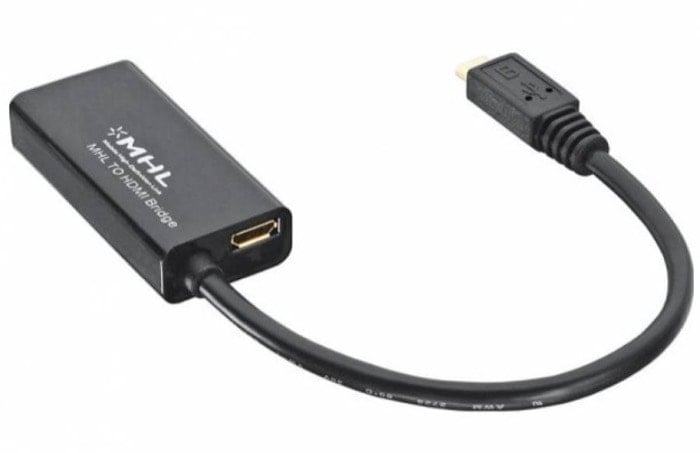
Android‑устройство передаёт видеопоток по USB‑интерфейсу, затем адаптер конвертирует сигнал в HDMI и телевизор отображает его. Для этого нужен адаптер, совместимый с USB‑портом телефона (micro‑USB или USB‑C) и со стандартом вывода видео (MHL или SlimPort), если устройство поддерживает их.
USB→HDMI адаптеры: MHL и SlimPort
ALT: Адаптер micro‑USB — HDMI для подключения смартфона к телевизору
- MHL (Mobile High‑Definition Link): часто встречается в старых и среднебюджетных устройствах. Может требовать дополнительного питания (активный адаптер) или забирать питание от телевизора (пассивный), если ТВ поддерживает MHL.
- SlimPort: альтернативная технология, чаще встречается в некоторых моделях устройств; также преобразует USB‑выход в HDMI/VGA/DisplayPort.
Важно: не все устройства поддерживают MHL или SlimPort. Современные телефоны всё чаще используют USB‑C с поддержкой DisplayPort Alternate Mode, что упрощает подключение через USB‑C→HDMI.
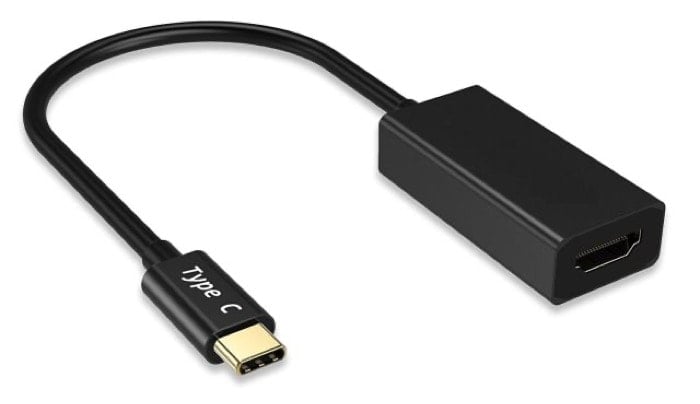
ALT: USB‑C адаптер к HDMI для современных смартфонов и планшетов
Выбор адаптера и порядок подключения
- Определите порт телефона: USB‑C или micro‑USB.
- Проверьте в спецификации телефона поддержку видеовыхода (MHL, SlimPort или DisplayPort Alt Mode). Если в документации нет — проверьте на сайте производителя.
- Купите совместимый адаптер USB→HDMI (активный/пассивный в зависимости от поддержки ТВ). При активном адаптере подготовьте источник питания (USB‑адаптер в розетку или Power Bank).
- Подключите USB‑коннектор к телефону, HDMI‑коннектор — к телевизору. Включите ТВ и переключите вход на соответствующий HDMI‑порт.
Критерии приёмки
- Телевизор показывает изображение телефона без дрожания или прерываний.
- Звук идёт через HDMI (если требуется), задержка достаточна для игр.
Когда провод не подходит
- Телефон не поддерживает видеовыход по USB (многие бюджетные и некоторые современные модели).
- Вам нужен доступ к телефону во время трансляции (для кастинга лучше беспроводной режим).
II. Беспроводные способы подключения Android к телевизору
Беспроводные методы удобны для стриминга контента, просмотра фото и роликов, а также когда нет подходящего кабеля/адаптера. Основные технологии: Chromecast (устройство), Miracast (протокол) и отдельные приложения для стриминга по DLNA.
1. Google Chromecast — когда нужен контроль и многозадачность
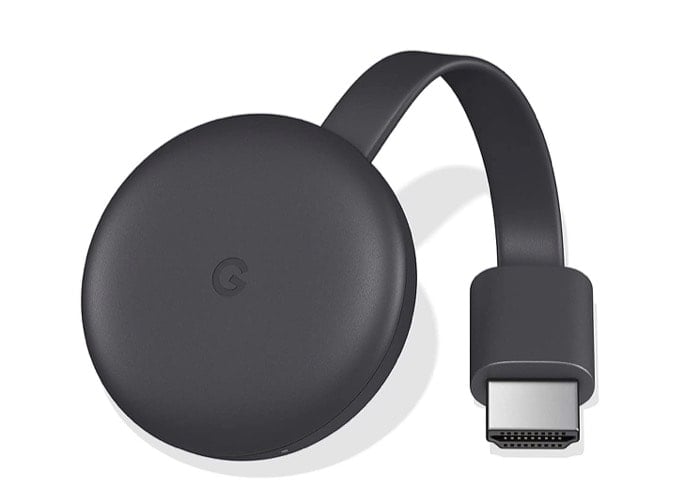
ALT: Chromecast, подключённый к HDMI‑входу телевизора, рядом смартфон с иконкой Cast
Chromecast — небольшой HDMI‑донгл от Google. С помощью него можно “кастить” видео, музыку, фото или отдельные приложения на ТВ. Преимущества:
- Телефон остаётся свободным для других задач во время воспроизведения.
- Поддерживает многие приложения (YouTube, Netflix, Spotify и др.).
- Лёгкая настройка через приложение Google Home.
Как настроить Chromecast
- Подключите Chromecast к HDMI‑входу телевизора и подключите питание (USB или адаптер в розетку).
- Установите Google Home на Android и выполните шаги мастера для привязки Chromecast к вашей Wi‑Fi сети.
- В нужном приложении нажмите кнопку “Cast” и выберите устройство.
Примечание: Chromecast воспроизводит контент напрямую из сети, телефон выступает как контроллер.
Покупка
Buy Chromecast 3 on BestBuy
Buy Chromecast 3 on Flipkart
2. Amazon Fire TV Stick — зеркалирование и каст в экосистеме Amazon
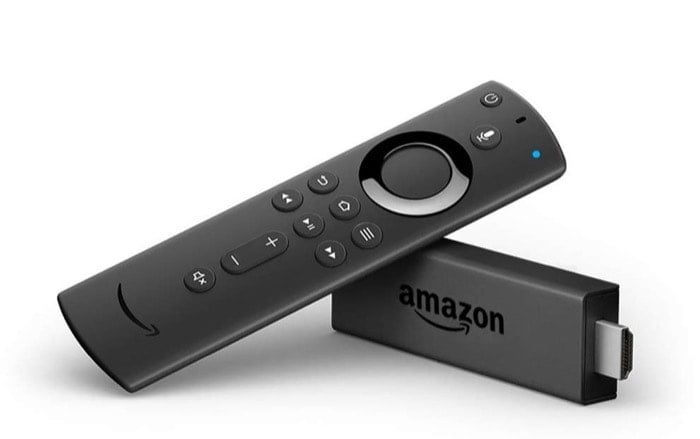
ALT: Fire TV Stick в HDMI‑порту телевизора и смартфон, готовый к зеркалированию
Fire TV Stick от Amazon позволяет включить зеркалирование экрана или использовать сторонние приложения для кастинга. Процесс:
- Подключите Fire TV Stick к HDMI и включите питание.
- В настройках устройства включите “Screen Mirroring” (Зеркалирование экрана).
- На телефоне используйте опцию Cast/Screen Mirroring и выберите Fire TV в списке устройств.
Покупка
Buy Fire TV Stick on Amazon US
Buy Fire TV Stick on Amazon India
3. Miracast — встроенное решение для зеркалирования
Miracast — протокол для беспроводного зеркалирования экрана, встроенный в некоторые телевизоры и Android‑устройства. Он работает как “беспроводной HDMI” и не требует стороннего устройства, если ТВ поддерживает Miracast.
Особенности Miracast
- Прямое соединение между телефоном и ТВ (Wi‑Fi Direct), не всегда требует домашней сети.
- Подойдёт для отображения всего экрана (игры, интерфейс приложения).
- Может иметь ограничения по качеству и стабильности в зависимости от аппаратного обеспечения.
Когда использовать Miracast
- Вам нужно простое зеркалирование без покупки донгла.
- ТВ и телефон официально поддерживают Miracast.
Ограничения и когда Miracast не подойдёт
- Не все Android‑модели поддерживают Miracast (Google официально перестал поддерживать его в Android 6 на некоторых устройствах).
- Более высокий риск прерываний по сравнению с проводными подключениями.
4. Приложения: AllCast и LocalCast для локального стриминга
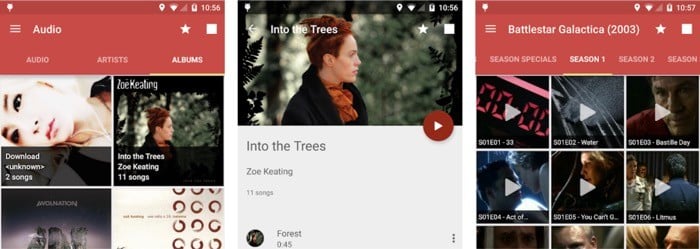
ALT: Интерфейс приложения AllCast на Android с опциями передачи фото и видео на ТВ
AllCast и LocalCast позволяют отправлять фото, видео и музыку с телефона на поддерживаемые устройства (Roku, Xbox, Chromecast, Fire TV, DLNA‑совместимые телевизоры). Преимущества:
- Не требует покупки донгла, если у вас совместимое устройство в сети.
- Удобно для воспроизведения локальных файлов или файлов с NAS.
Ограничения:
- Работают через домашнюю сеть — требовательны к скорости Wi‑Fi для HD и 4K.
- Бесплатные версии часто показывают рекламу и ограничивают некоторые функции.
Ссылки для скачивания
Download AllCast
Download LocalCast
Сравнение методов: таблица совместимости и атрибутов
| Метод | Нужен донгл/адаптер | Поддержка многозадачности | Задержка | Подходит для игр | Требует Wi‑Fi |
|---|---|---|---|---|---|
| USB→HDMI (MHL/SlimPort/USB‑C) | Да (адаптер) | Нет (зеркалирование) | Очень низкая | Да | Нет |
| Chromecast | Да (Chromecast) | Да | Низкая (зависит от сети) | Ограниченно | Да |
| Fire TV Stick | Да (Stick) | Частично | Низкая/средняя | Ограниченно | Да |
| Miracast | Нет (встроено в девайс/ТВ) | Нет | Средняя | Частично | Не всегда (Wi‑Fi Direct) |
| AllCast / LocalCast | Нет | Да | Зависит от сети | Нет | Да |
Руководство: как выбрать метод подключения
- Если вам важна минимальная задержка (игры, стрим с контроллером) — выбирайте проводное USB→HDMI, если телефон поддерживает видеовыход.
- Если важна возможность управлять воспроизведением и использовать телефон параллельно — Chromecast или приложение, которое использует протокол cast.
- Если у вас Smart TV с Miracast и нужна только зеркальная копия экрана — используйте Miracast.
- Если у вас нет бюджета на донгл, но есть совместимое устройство (Roku, Xbox) — попробуйте AllCast/LocalCast.
Практическое руководство: пошаговые инструкции
Шаги для проводного подключения (USB‑C→HDMI):
- Проверьте поддержку DisplayPort Alt Mode в характеристиках телефона.
- Купите адаптер USB‑C→HDMI (лучше с поддержкой 4K@60Hz, если нужен высокий FPS).
- Подключите адаптер к телефону, HDMI‑кабель — к ТВ.
- Переключите вход на телевизоре на соответствующий HDMI.
- При необходимости настройте масштаб/разрешение в настройках телефона.
Шаги для Chromecast:
- Включите Chromecast в HDMI и питание.
- Подключите телефон к той же Wi‑Fi сети, что и Chromecast.
- Откройте Google Home и выполните настройку устройства.
- Откройте приложение (YouTube, Netflix) и нажмите «Cast».
Шаги для Fire TV Stick (зеркалирование):
- Подключите Stick и включите устройство.
- В настройках выберите «Display & Sounds» → “Enable Display Mirroring” или аналогичный пункт.
- На телефоне включите “Cast”/“Screen Mirroring” и выберите Fire TV.
Шаги для AllCast/LocalCast:
- Установите приложение из Google Play.
- Убедитесь, что телефон и ТВ/приставка в одной Wi‑Fi сети.
- Откройте приложение, выберите файл и устройство для воспроизведения.
Технические детали и советы по качеству изображения
- HDMI версии: для 4K@60Hz нужна поддержка HDMI 2.0 и соответствующий кабель. HDMI 1.4 подходит для 1080p и 4K@30Hz.
- Если адаптер активный и требует питание — подключите внешний источник питания, иначе картинка не появится.
- При используемом HDTV с поддержкой MHL необходимо проверить, какие HDMI‑входы поддерживают MHL, они иногда помечены «MHL» рядом с портом.
- Для беспроводного стрима используйте 5 ГГц Wi‑Fi (если возможно) — он даёт большую пропускную способность и меньшую интерференцию.
Тесты, критерии приёмки и приёмы для отладки
Чек‑лист перед началом:
- Проверить заряд телефона (актуально для активных адаптеров).
- Обновить ПО телевизора и телефона до последних версий.
- Подключить кабели надёжно, исключить повреждения разъёмов.
Тесты и приёмки:
- Видео в 1080p воспроизводится без пропусков в течение 5 минут.
- Звук синхронизирован с видео (нет явной рассинхронизации).
- Для игр — проверка реакции управления за 30 секунд: отсутствие заметной задержки.
Тroubleshooting (по симптомам):
- Нет изображения: проверьте источник питания активного адаптера, переключите TV на правильный HDMI‑вход, попробуйте другой HDMI‑кабель.
- Изображение есть, но без звука: проверьте настройки вывода звука на телефоне и телевизоре; иногда нужно выбрать HDMI как источник звука.
- Плохое качество/заикание при беспроводной трансляции: переключитесь на 5 GHz Wi‑Fi, уменьшите нагрузку в сети, подвиньте роутер ближе.
- Телефон не видит Chromecast/Fire TV: убедитесь, что оба устройства в одной Wi‑Fi сети; перезапустите роутер и устройства.
Альтернативные подходы и обходные пути
- Использование HDMI‑совместимого ноутбука как «моста»: подключите телефон к ноутбуку (USB), используйте приложение для трансляции экрана ноутбука на ТВ.
- Использование DLNA/NAS для доступа к локальным медиа‑файлам: если у вас много локального контента, настройте сервер (Plex, Emby) и стримьте через приложение на Smart TV или приставку.
Роли и чек‑листы (кто за что отвечает)
Для домашнего пользователя:
- Проверить порты и поддержку телефона.
- Купить адаптер/донгл при необходимости.
- Настроить Wi‑Fi или подключить кабели.
Для администратора офиса/ИT‑отдела (презентации в зале):
- Подготовить набор адаптеров (USB‑C→HDMI, micro‑USB→HDMI).
- Проверить совместимость проектора/ТВ заранее.
- Подготовить запасной Chromecast или кабель на случай проблем.
Совместимость и миграционные заметки
- Старые Android‑устройства (особенно с micro‑USB) часто требуют MHL‑совместимого адаптера; если телефон не поддерживает MHL, проводной вывод не сработает.
- Новые телефоны с USB‑C и поддержкой DisplayPort Alt Mode более универсальны — достаточно обычного USB‑C→HDMI.
- Chromecast регулярно получает обновления от Google; при больших обновлениях могут меняться требования к приложению Google Home.
Контраргументы: когда подключение бессмысленно
- Если вы хотите только периодически смотреть короткие клипы — проще использовать встроенные приложения телевизора.
- При нестабильном Wi‑Fi проводной метод предпочтительнее; если же в комнате вообще нет возможности провести кабель и телевизор старый без HDMI — придётся искать сторонние устройства.
Мини‑методология: краткий план действий (для быстрого выполнения)
- Определите цель: игры / видео / фото / презентация.
- Выберите метод: проводной для игр, Chromecast/AllCast для видео/фото, Miracast для простого зеркалирования.
- Подготовьте оборудование: адаптер/донгл, кабель, питательные блоки.
- Настройте устройство и протестируйте 5–10 минут до основной сессии.
Глоссарий (одной строкой)
- HDMI: универсальный интерфейс для передачи аудио и видео высокого качества.
- MHL: технология для вывода видео через micro‑USB.
- SlimPort: альтернатива MHL для вывода видео через USB.
- Chromecast: донгл от Google для передачи мультимедиа.
- Miracast: протокол беспроводного зеркалирования экрана.
Примеры использования и сценарии
- Домашний кинотеатр: Chromecast + 5 GHz Wi‑Fi для потокового качества и управления телефоном.
- Демонстрация фотографий на семейном сборе: LocalCast/AllCast для воспроизведения локальных фото и видео.
- Игры с контроллером: USB‑C→HDMI с минимальной задержкой.
- Офисная презентация: держать запас USB‑C→HDMI и адаптер micro‑USB→HDMI для гостей.
Decision flowchart (Mermaid)
flowchart TD
  A[Начало: хотите подключить Android к ТВ?] --> B{Важна ли минимальная задержка?}
  B -- Да --> C{Телефон поддерживает видеовыход по USB?}
  C -- Да --> D[Проводной: USB→HDMI]
  C -- Нет --> E[Рассмотрите игровую приставку/компактный ПК или снижайте ожидания]
  B -- Нет --> F{Есть ли Chromecast или Smart TV?}
  F -- Да --> G[Используйте Chromecast/Smart TV для кастинга]
  F -- Нет --> H{Есть ли Fire TV / Roku / Xbox?}
  H -- Да --> I[Используйте AllCast/LocalCast или зеркалирование на приставке]
  H -- Нет --> J[Купите Chromecast или адаптер USB→HDMI]
Резюме и рекомендации
- Для игр и задач с низкой задержкой лучше проводное подключение (USB‑C→HDMI, MHL/SlimPort при наличии).
- Для просмотра мультимедиа, музыки и возможностей многозадачности — Chromecast или приложения типа AllCast/LocalCast.
- Проверяйте поддержку видеовыхода в спецификациях устройства перед покупкой адаптера.
Важно: если вы планируете часто подключать разные устройства, комплект универсальных адаптеров (USB‑C→HDMI, micro‑USB→HDMI) и маленький донгл (Chromecast или Fire TV) даёт наилучшую гибкость.
Короткое объявление (для соцсетей)
Подключите Android к телевизору: простые шаги для проводного и беспроводного стриминга — от USB→HDMI до Chromecast и AllCast. Выбирайте метод по задаче: игры — кабель, видео — каст.

Похожие материалы

Несколько аккаунтов Skype: Multi Skype Launcher

Журнал для работы: повысить продуктивность

Персональные звуки уведомлений на Android

Скачивание шоу Hulu для офлайн‑просмотра

Microsoft Start: персонализированная новостная лента
