
Как понять, что Android заражён: признаки и что делать

Введение
Многие считают, что вирусы существуют только на компьютерах. На самом деле злоумышленники активно нацеливаются на смартфоны: там живёт большая часть пользователей. Этот материал объясняет, как распознать заражение Android-устройства, как проверить подозрения и что делать, чтобы убрать угрозу и снизить риск повторного заражения.
Признаки заражения и как их проверять
Ниже — пять наиболее типичных признаков, которые указывают на возможную инфекцию. Для каждого признака приведены быстрые проверки и практические советы.
1. Падение производительности
Если телефон стал медленно загружаться, приложения «зависают», интерфейс притормаживает или на звонках возникают помехи — это может быть связано с фоновыми процессами вредоносного ПО, которые съедают CPU и память.
Проверка:
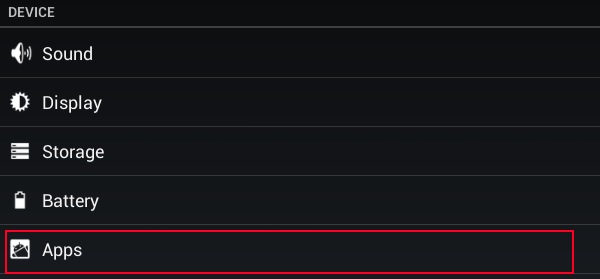
- Откройте «Настройки» → «Приложения» (Apps).
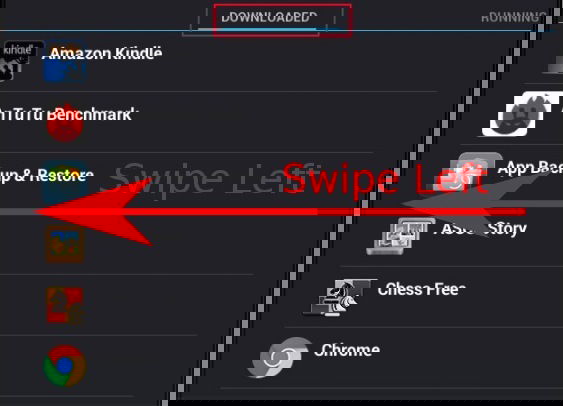
- На вкладке «Скачанные» (Downloaded) удалите редко используемые программы.
- Перейдите на вкладку «Работающие» (Running) и посмотрите, какие процессы используют оперативную память (RAM).
Зайдите на вкладку “Скачанные” и смахните влево, если нужно.
Проверьте вкладку “Работающие” и использование оперативной памяти отдельными приложениями.
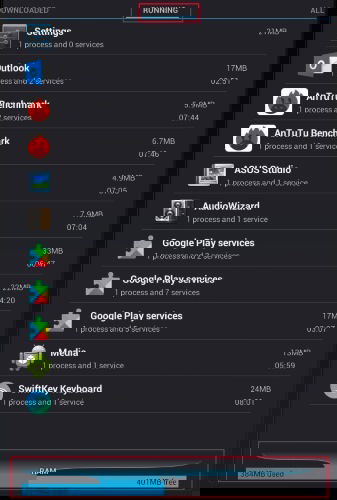
Когда на экране вы видите приложение с аномально высоким потреблением ресурсов и вы его не узнаёте — это повод для удаления или анализа.
Важно: иногда производительность падает из-за устаревшего ПО или переполненного хранилища — исключите эти причины в первую очередь.
2. Быстрая разрядка батареи
Фоновая нагрузка увеличивает потребление энергии. Если заряд теперь уходит намного быстрее, чем обычно, и вы не установили новые «тяжёлые» приложения, проверьте списки расхода энергии.

Проверка:
- Откройте «Настройки» → «Батарея» (Battery).
- Посмотрите, какие приложения и службы тратят заряд сильнее всего.
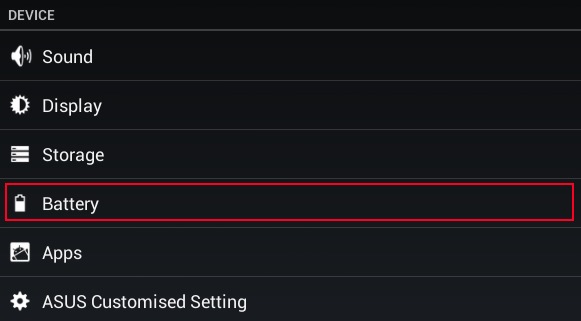
Если в списке есть неизвестные процессы с высоким потреблением и вы исключили старение батареи, это повышает вероятность вредоносной активности.
3. Необъяснимый рост трафика и счета за связь
Некоторые виды мобильного вредоносного ПО передают данные на удалённые серверы, скачивают дополнительный контент или отправляют платные SMS. Всё это отражается в статистике трафика и в счёте за услуги оператора.

Проверка:
- Сравните использование мобильного трафика в «Настройки» → «Сеть и интернет» → «Использование данных» с обычными показателями за прошлые месяцы.
- Посмотрите детализацию счета у оператора на наличие неизвестных подписок или платных SMS.
Совет: временно отключите мобильные данные, чтобы понять, снижается ли активность. Если да — подозревайте фоновую передачу данных.
4. Внезапная реклама и всплывающие окна
Если реклама появляется в статус-баре, на экране блокировки или в других местах без запуска приложений — это симптом либо очень навязчивого рекламного приложения, либо меньшого по функционалу, но агрессивного вредоносного компонента.
Проверка и действия:
- Отследите, какое приложение вызывает объявление (часто в момент показа можно нажать на рекламу и система покажет источник).
- Удалите или отключите подозрительные приложения.
5. Появление незнакомых приложений
Вредоносное ПО иногда «привозит» дополнительные приложения: мошеннические магазины, сервисы подписок, адваре. Они часто требуют прав администратора и мешают удалению.
Проверка:
- Откройте «Настройки» → «Приложения» и найдите всё, что вы не устанавливали.
- Проверьте «Администраторы устройства» (Device admin apps) в «Настройки» → «Безопасность» — если приложение имеет права администратора, снимите их прежде чем удалять.
Что делать: пошаговый план (SOP)
Ниже — практический чеклист и последовательность действий от простых проверок к радикальным мерам.
Быстрая проверка (10–30 минут)
- Отключите мобильные данные и Wi‑Fi.
- Перезагрузите устройство в безопасном режиме:
- Нажмите и удерживайте кнопку питания; затем долгое нажатие на “Выключение”/“Отключить” пока не появится опция «Безопасный режим» (на многих устройствах).
- В безопасном режиме сторонние приложения не запускаются — если проблема исчезла, причина в одном из них.
- В режиме безопасного режима удалите недавно установленные и подозрительные приложения.
- Снимите права администратора у приложений, если они есть.
- Проверьте расход батареи и трафик снова.
Глубокая проверка и очистка (1–3 часа)
- Установите проверенное антивирусное приложение от известного вендора (если ранее вы пользовались ПО от проверенной компании — можно использовать её мобильный продукт).
- Запустите полное сканирование и следуйте подсказкам.
- Сделайте резервную копию важных данных (контакты, фото, документы), избегая резервного копирования подозрительных APK-файлов.
- Если антивирус находит неустранимые системные изменения, рассмотрите полный сброс к заводским настройкам (Factory reset). Создайте резервную копию, затем:
- Настройки → Система → Сброс → Сброс настроек до заводских.
- После сброса не восстанавливайте из резервной копии приложений автоматически — сначала установите только проверенные программы.
Важно: сброс удалит локальные данные; заранее сохраните фото и контакты.
Когда обращаться к специалисту
- Если устройство продолжает отправлять трафик после сброса.
- Если вы видите транзакции или списания с банковских карт.
- Если у вас отсутствует доступ к важным функциям из-за административных прав вредоносного приложения.
Роль‑ориентированные чеклисты
Чеклист для обычного пользователя:
- Выключить сеть и перезагрузить в безопасном режиме.
- Удалить недавно установленные и подозрительные приложения.
- Проверить расход батареи и трафика.
- Установить антивирус от надёжного вендора и просканировать.
- Создать резервную копию и, при необходимости, выполнить сброс.
Чеклист для IT‑специалиста/администратора:
- Проверить наличие подключений к неизвестным доменам (через мобильную сеть или роутер).
- Собрать логи и дампы процессов для анализа.
- Проверить политики MDM/EMM на предмет несанкционированных профилей.
- При массовом заражении инициировать процедуру инвентаризации и отката конфигураций.
Мини‑методика для тестирования очистки (acceptance)
Критерии приёмки — устройство считается «очищенным», если выполнены все пункты:
- Все неизвестные приложения удалены.
- Нет высоких показателей фоновой активности CPU и RAM без запуска приложений.
- Расход батареи и трафика вернулся к обычным значениям.
- Сканер не обнаруживает угроз.
- Устройство корректно загружает и работает в обычном режиме.
Диагностическое дерево (Mermaid)
flowchart TD
  A[Есть признаки заражения?] -->|Да| B{Пробовали безопасный режим?}
  B -->|Нет| C[Перезагрузить в безопасном режиме]
  C --> D{Проблемы исчезли?}
  D -->|Да| E[Удалить подозрительные приложения и снять права администратора]
  D -->|Нет| F[Запустить антивирус и выполнить глубокую проверку]
  F --> G{Устранено?}
  G -->|Да| H[Мониторинг 7 дней]
  G -->|Нет| I[Резерв и заводской сброс]
  I --> J{Проблемы остались?}
  J -->|Да| K[Обратиться к специалисту]
  J -->|Нет| H
Профилактика и безопасность: чеклист жёсткого режима
- Устанавливайте приложения только из Google Play или проверенных источников.
- Просматривайте разрешения при установке приложения — отказать в лишних правах.
- Поддерживайте систему и приложения в актуальном состоянии.
- Используйте блокировку экрана и двухфакторную аутентификацию для аккаунтов.
- Регулярно проверяйте список администраторов устройства и удаляйте неизвестные профили.
- Настройте резервное копирование и периодически экспортируйте контакты.
Что делать с личными данными и платежами
- Если были подозрительные списания — немедленно свяжитесь с банком и заблокируйте карты.
- Смените пароли для критичных сервисов (электронная почта, банковские приложения) с другого, безопасного устройства.
- Проверьте аккаунты на наличие несанкционированных действий и активных сессий.
Короткая галерея крайних случаев
- Рекламное ПО, которое показывало рекламу поверх всего интерфейса и блокировало удаление до снятия прав администратора.
- Троян, отправляющий SMS на премиум‑номера, что приводило к неожиданным списаниям.
- Шпионское ПО, периодически передающее локацию и аудиозаписи на сервер злоумышленников.
Глоссарий (1 строка)
- Malware — вредоносное ПО, включающее вирусы, трояны, шпионское ПО и рекламное ПО.
- Adware — ПО, показывающее навязчивую рекламу.
- Device admin — права администратора устройства, которые могут блокировать удаление приложений.
Примеры отказа и альтернативные подходы
Когда описанные методы не помогают:
- Альтернатива сбросу — полная перепрошивка устройства официальной прошивкой от производителя.
- Если антивирус не находит угроз, но поведение сохраняется — анализ сетевого трафика и логов может выявить скрытую активность.
Заключение — что важно запомнить
- Симптомы: тормоза, быстрая разрядка, рост трафика, всплывающая реклама, незнакомые приложения.
- Действуйте по плану: безопасный режим → удаление приложений → антивирус → резерв и сброс.
- Профилактика и внимательное отношение к разрешениям приложений существенно снижают риск заражения.
Важно: не устанавливайте первое попавшееся антивирусное приложение. Выбирайте проверенные продукты и читайте отзывы.
Если у вас есть опыт борьбы с вредоносным ПО на Android — расскажите в комментариях, какие шаги помогли и какие уроки вы извлекли. Это поможет другим пользователям быстрее реагировать на угрозы.

Похожие материалы

Несколько аккаунтов Skype: Multi Skype Launcher

Журнал для работы: повысить продуктивность

Персональные звуки уведомлений на Android

Скачивание шоу Hulu для офлайн‑просмотра

Microsoft Start: персонализированная новостная лента
