
AMDRSServ.exe — что это и как исправить ошибки в Windows
Коротко о процессе
AMDRSServ.exe — это фоновый процесс из пакета AMD Radeon. Он управляет функцией Radeon ReLive, которая позволяет захватывать и транслировать игровой видеопоток. Обычно файл находится по пути: C:/Program Files/AMD/Cnext/Cnext.
Определение: ReLive — встроенная функция AMD, позволяющая записывать и стримить видео, делать скриншоты и сохранять повторы игр.
Когда может возникать проблема: когда служба зависает, конфликтует с другими программами (например, инструментами записи), повреждена, либо заменена вредоносным файлом.
Симптомы и признаки неисправности
- Высокая загрузка процессора (CPU) или графического процессора (GPU) при простое.
- Постоянные сбои или краши приложений/игр.
- Невозможность запустить Radeon Settings или ReLive.
- Сообщения об ошибке, связанные с AMDRSServ.exe.
Важно: иногда проблема не в самом файле, а в несовместимости версии драйвера с ОС или сторонним ПО (кодировщики, OBS, виртуальные камеры).
Быстрая проверка перед правками
- Откройте Диспетчер задач (Ctrl+Shift+Esc) и найдите AMDRSServ.exe. Посмотрите использование CPU и памяти.
- Проверьте цифровую подпись файла: в Проводнике правой кнопкой на AMDRSServ.exe → Свойства → Цифровые подписи. Подпись должна принадлежать AMD.
- Просмотрите журнал Windows (Просмотр событий) в разделе «Системные журналы» для ошибок, связанных с именем процесса.
Пошаговые решения
1. Отключите автозагрузку сервисов AMD
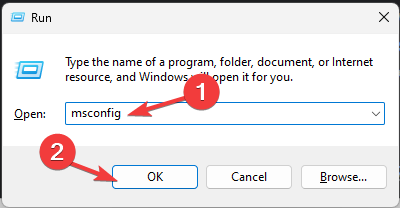
- Нажмите Win+R и введите
msconfig, затем Enter чтобы открыть «Конфигурация системы». - Перейдите на вкладку «Службы».
- Найдите службы, связанные с AMD, и временно снимите с них галочки.
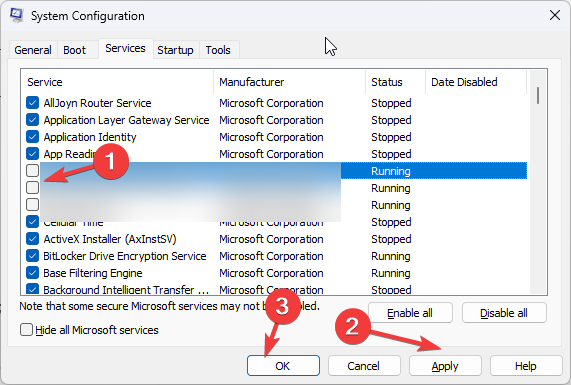
- Нажмите «Применить» и «ОК», затем перезагрузите систему.
- После загрузки откройте Проводник (Win+E), перейдите в
C:/Program Files/AMD/Cnext/Cnextи переименуйте файлAMDRSServ.exe, добавив к имени одну букву или цифру.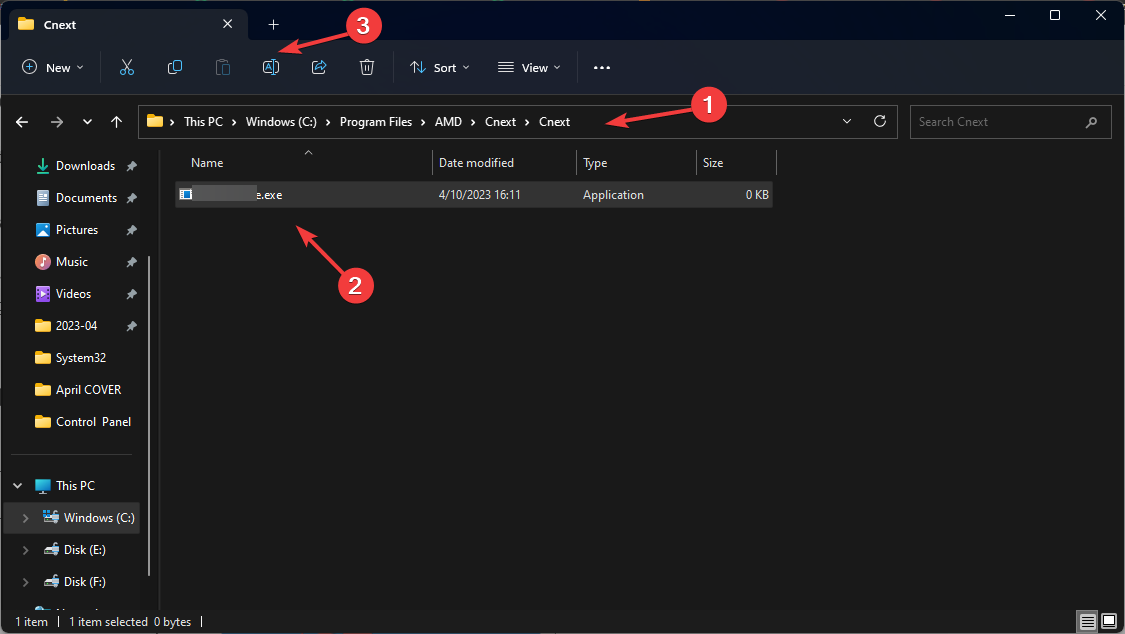
- Вернитесь в msconfig и снова включите службы AMD, примените изменения и перезагрузите компьютер.
Примечание: переименование временно предотвращает автоматический запуск именно этого исполняемого файла, но драйверы могут восстановить файлы при обновлении.
2. Проверьте обновления AMD Radeon
- Правой кнопкой мыши кликните по рабочему столу и выберите «AMD Radeon Settings» или «AMD Software».

- Перейдите во вкладку «Обновления» и нажмите «Проверить обновления».
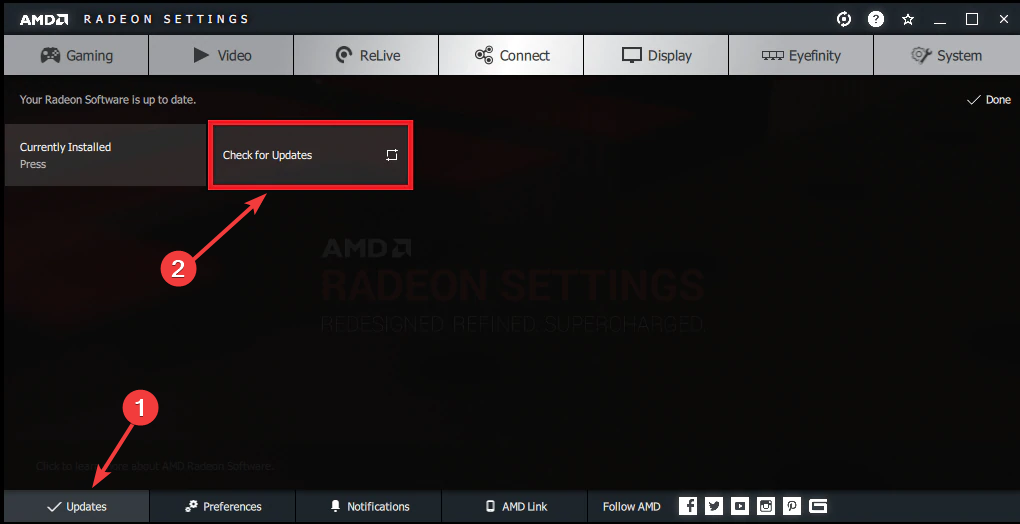
- Если доступно обновление — скачайте и установите. После установки перезагрузите ПК.
Совет: для стабильности используйте WHQL-версии драйверов, а не экспериментальные беты.
3. Откат драйвера видеокарты
- Нажмите Win+R, введите
devmgmt.mscи нажмите ОК, чтобы открыть Диспетчер устройств.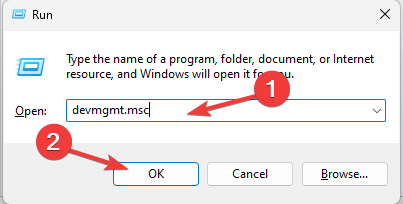
- Разверните «Видеоадаптеры», найдите устройство AMD и откройте «Свойства».
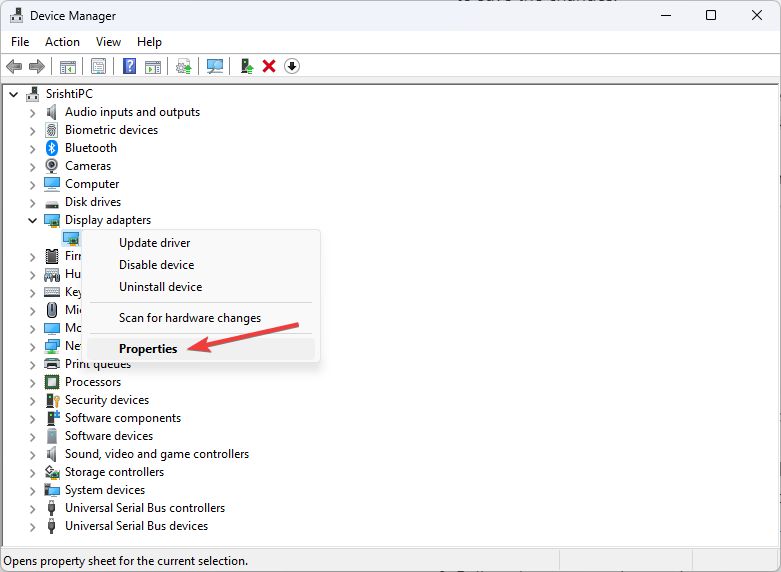
- Перейдите на вкладку «Драйвер» и нажмите «Откатить драйвер».
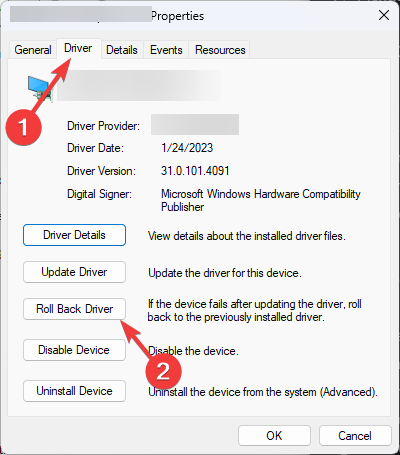
- Следуйте инструкциям мастера. Если кнопка недоступна — на компьютере не было предыдущей версии драйвера.
Альтернатива: удалить устройство с последующим автоматическим установлением стандартного драйвера Windows, затем установить подходящую версию AMD с сайта.
4. Отключите ReLive в настройках
- Откройте «AMD Radeon Settings» через контекстное меню рабочего стола.
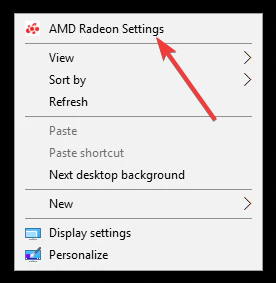
- Перейдите во вкладку «ReLive» и переключите опцию ReLive в положение Выкл.

Это временное решение для проверки, связана ли проблема с функцией записи.
5. Проверка и восстановление системных файлов (SFC)
- Нажмите Пуск, введите
cmd, затем правой кнопкой по «Командная строка» → «Запуск от имени администратора».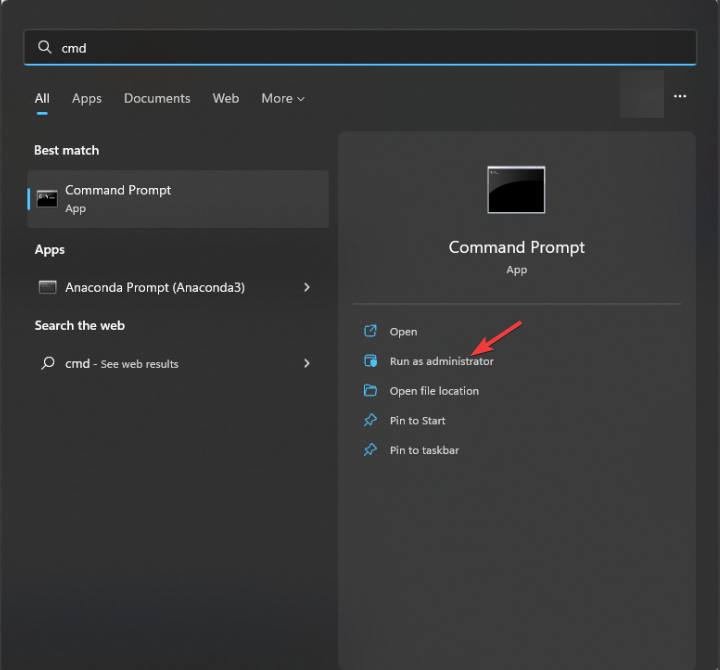
- В ответ на запрос контроля учётных записей нажмите «Да».
- Выполните команду:
sfc /scannow.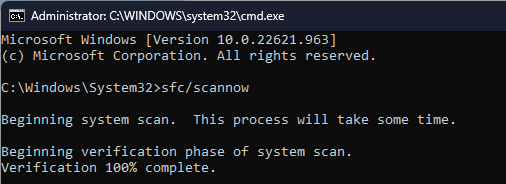
- Дождитесь завершения и перезагрузите ПК.
SFC проверит целостность системных файлов и попытается восстановить повреждённые элементы.
6. Проверьте систему на вредоносное ПО
- Откройте «Безопасность Windows» через меню Пуск.
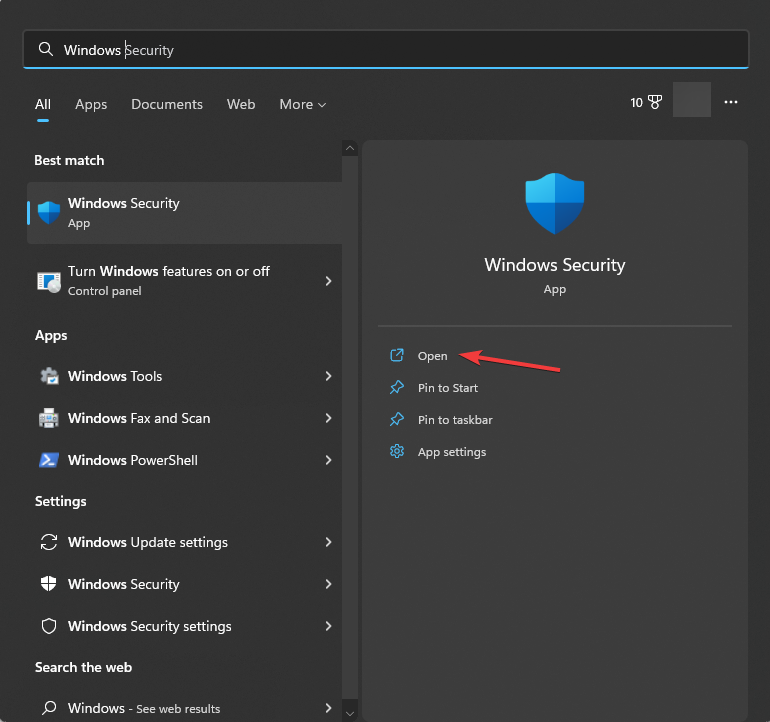
- Раздел «Защита от вирусов и угроз» → «Параметры сканирования» → выберите «Полное сканирование» и нажмите «Сканировать сейчас».
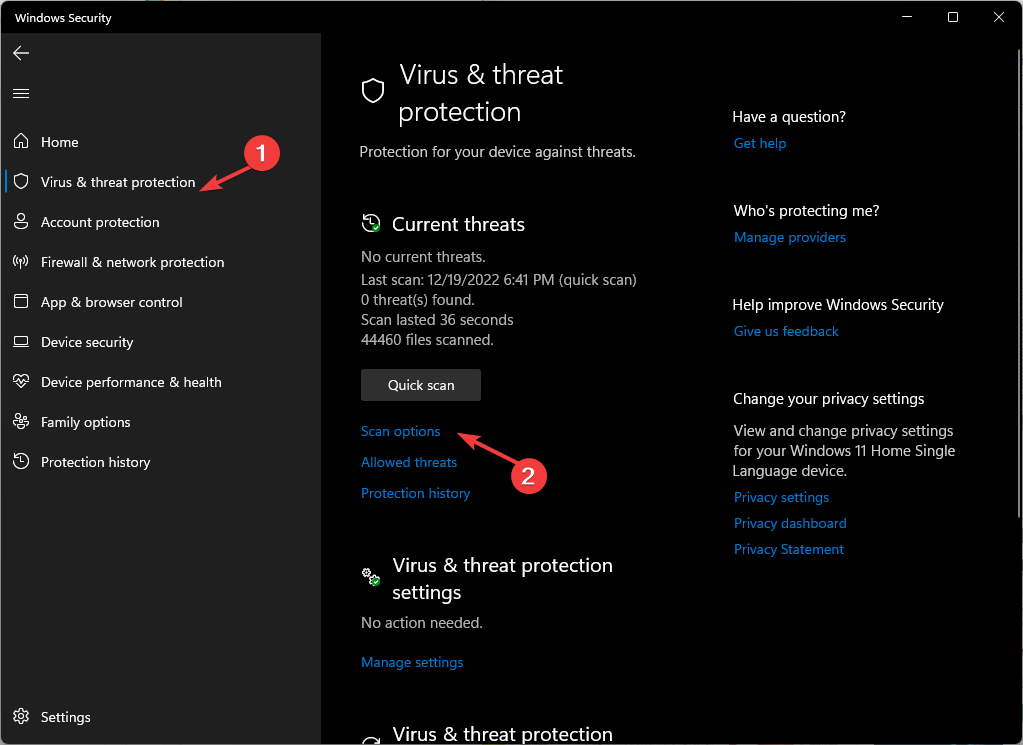
- Дождитесь окончания и удалите найденные угрозы.
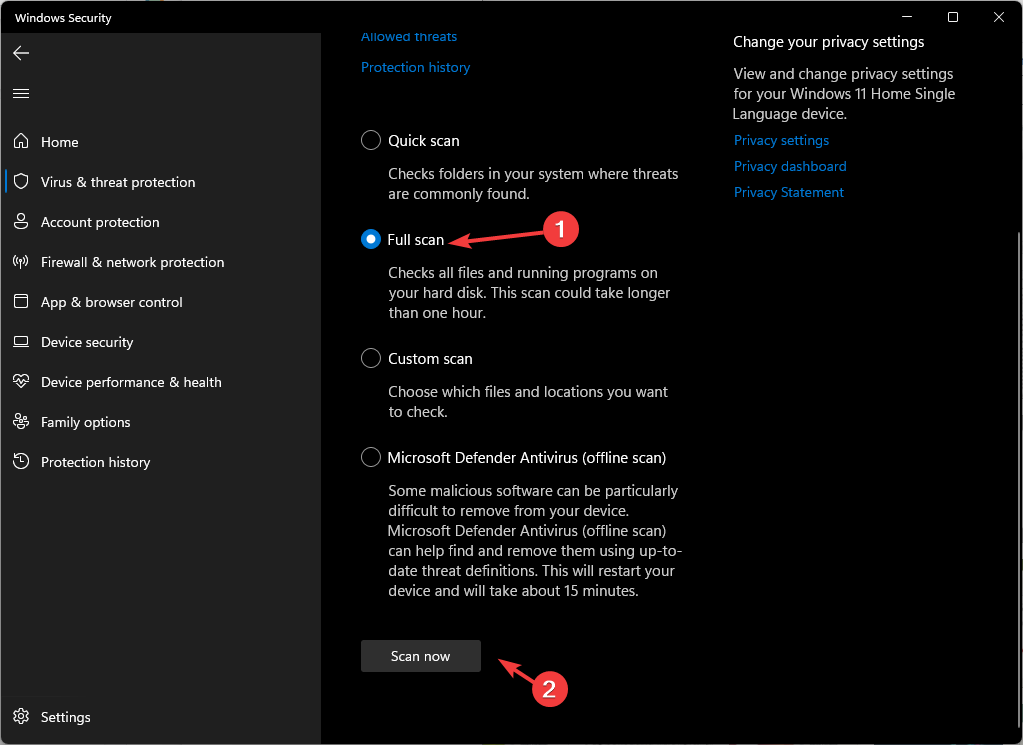
Если Windows Defender ничего не обнаруживает, можно дополнительно просканировать систему антивирусными утилитами независимых вендоров.
7. Полная переустановка AMD Radeon
- Откройте «Панель управления» → «Программы» → «Удаление программы».
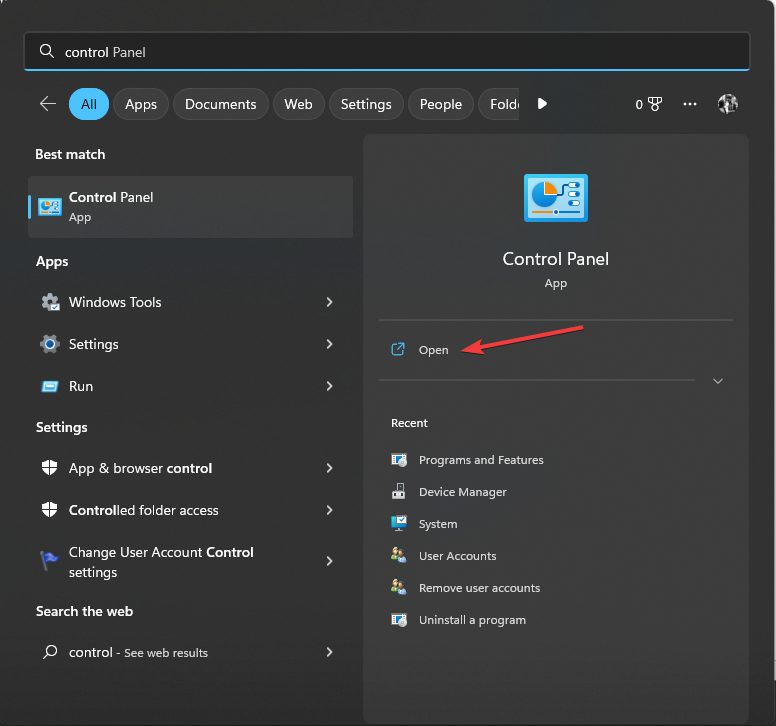
- Найдите AMD Radeon, выберите и нажмите «Удалить».
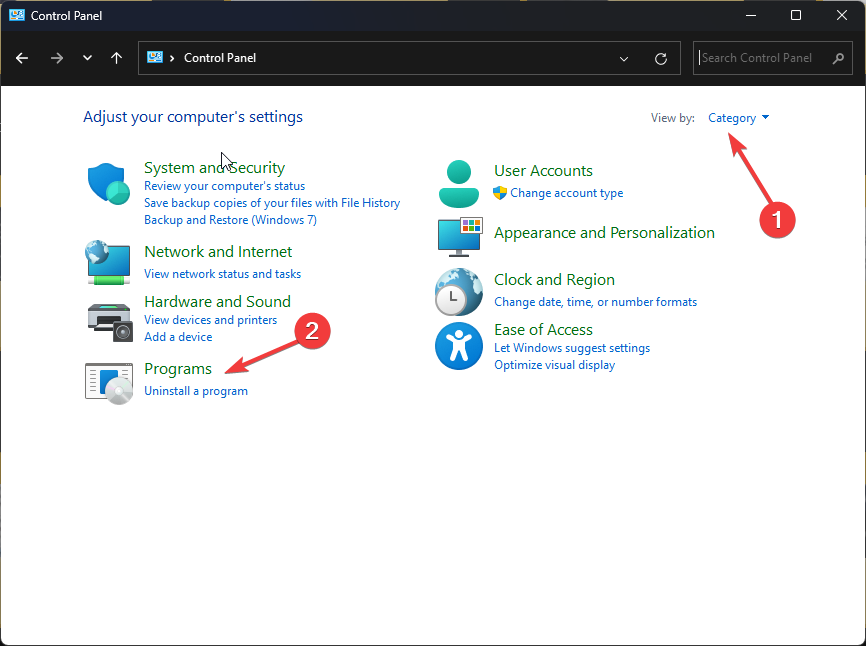
- По окончании удаления перезагрузите компьютер.
- Скачайте актуальную стабильную версию драйвера с официального сайта AMD.
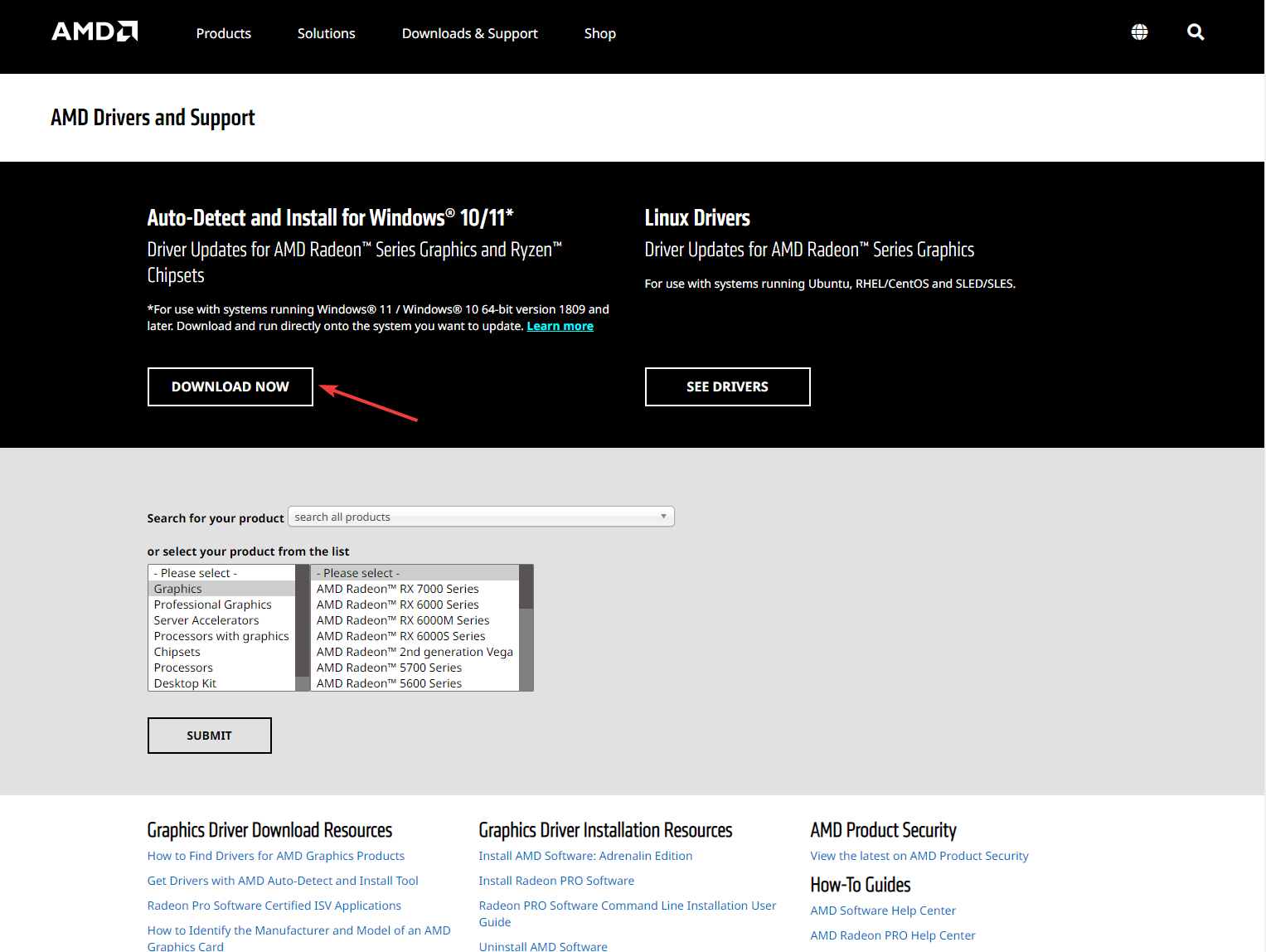
- Установите драйвер и снова перезагрузите.
Совет: при серьёзных проблемах полезно использовать AMD Cleanup Utility для полного удаления старых драйверов перед установкой новой версии.
Что ещё проверить и альтернативы
- Конфликты с OBS, XSplit, виртуальными веб-камерами, NVIDIA ShadowPlay или Xbox Game Bar — временно отключите их.
- Проверьте план электропитания: некоторые профили могут влиять на поведение драйверов.
- Если проблема появилась после крупного обновления Windows — попробуйте восстановление системы до точки до обновления.
Контрпример: если AMDRSServ.exe потреблял ресурсы только во время записи/стрима — это нормальное поведение. Проблема считается только при повышенной нагрузке без активности пользователя.
Модель принятия решения (Mermaid)
flowchart TD
  A[Проблема с AMDRSServ.exe] --> B{Процесс использует ресурсы в простое?}
  B -- Да --> C[Отключить ReLive]
  B -- Нет --> D{Проявляется при игре/записи?}
  D -- Да --> E[Проверить OBS/кодеки и совместимость]
  D -- Нет --> F[Запустить SFC и проверку на вирусы]
  C --> G[Если не помогло — переустановить драйвер]
  E --> G
  F --> G
  G --> H[Если не помогает — обратиться в поддержку AMD]
Роли: что должен проверить кто
- Обычный пользователь: переименовать файл временно, отключить ReLive, выполнить SFC, просканировать систему.
- Геймер/стример: проверить совместимость кодеков и программ записи, временно отключить сторонние расширения захвата.
- Системный администратор: собрать логи (Event Viewer), проверить цифровые подписи, выполнить чистую установку драйверов, применить групповые политики при необходимости.
Критерии приёмки
- После действий AMDRSServ.exe не вызывает высокой загрузки ЦП или сбоев в простое.
- ReLive либо безопасно отключается, либо корректно работает при записи/стриме.
- Система не сообщает об ошибках, связанных с драйвером в Просмотре событий.
Быстрый план отката (на случай, если изменения ухудшили ситуацию)
- Восстановление точки восстановления Windows (если имеется).
- Откат драйвера через Диспетчер устройств.
- Переименование файла обратно, если вы его переименовывали.
- Включение служб AMD через msconfig.
Приватность и безопасность
ReLive может записывать изображение и аудиопоток. Проверьте настройки конфиденциальности и убедитесь, что запись не захватывает личные данные. Если вы работаете с персональными данными пользователей, выполните требования применимого законодательства (например, GDPR) при трансляции.
Шаблон сообщения для технической поддержки
Тема: Проблема с AMDRSServ.exe — высокий CPU / сбои Тело сообщения:
- OS: Windows версия и сборка
- Модель GPU: (пример: AMD Radeon RX 580)
- Версия драйвера AMD: x.y.z
- Краткое описание: когда и как проявляется проблема
- Логи: скриншоты Диспетчера задач и события из Просмотра событий
Факто-бокс: что проверить в первую очередь
- Путь файла:
C:/Program Files/AMD/Cnext/Cnext/AMDRSServ.exe - Цифровая подпись файла: должна принадлежать AMD
- Время появления проблемы: после обновления Windows / установки ПО / изменении настроек записи
- Базовые инструменты: msconfig, devmgmt.msc, sfc /scannow, Windows Security
Итог и рекомендации
Если AMDRSServ.exe вызывает проблемы, начните с временного отключения ReLive и службы, затем выполните восстановление системных файлов и сканирование на вредоносное ПО. При отсутствии результата — откатите или полностью переустановите драйвер, используйте AMD Cleanup Utility и обратитесь в поддержку AMD с логами. Для стримеров рекомендуется тестировать конфигурацию записи в спокойном режиме перед эфирами.
Важное: если сомневаетесь в безопасности файла, не удаляйте его сразу — сохраните резервную копию и соберите логи для диагностики.
Спасибо за чтение. Попробуйте шаги по порядку и напишите, какой способ помог вам устранить проблему.

Похожие материалы

Несколько аккаунтов Skype: Multi Skype Launcher

Журнал для работы: повысить продуктивность

Персональные звуки уведомлений на Android

Скачивание шоу Hulu для офлайн‑просмотра

Microsoft Start: персонализированная новостная лента
