
Как включить аудиоописание и субтитры в Amazon Prime Video

Amazon Prime Video предлагает множество фильмов и сериалов на разных языках и с разными субтитрами. Смотреть контент на языке, которого вы не знаете, часто неудобно. Но даже если вы понимаете язык, субтитры и аудиоописание иногда необходимы — например, при шумной обстановке, для слабослышащих или слабовидящих зрителей.
В этой инструкции подробно описано, как включать и настраивать субтитры и аудиоописание на десктопе, мобильных устройствах и Smart TV. Также даны советы по настройке внешнего вида субтитров, устранению проблем и альтернативные подходы для редких случаев.
Что такое аудиоописание
Аудиоописание — это функция доступности, которая озвучивает визуальные элементы на экране: движения, смену сцен, выражения лиц, костюмы и фоновые детали. Коротко: это голосовой комментарий для тех, кто не видит изображение полностью.
Важно: не весь контент на Prime Video поддерживает аудиоописание. Тег «Audio Description» появляется на странице с описанием фильма или сериала рядом с языковыми настройками, если такая версия доступна.
Где включать аудиоописание и субтитры: десктоп
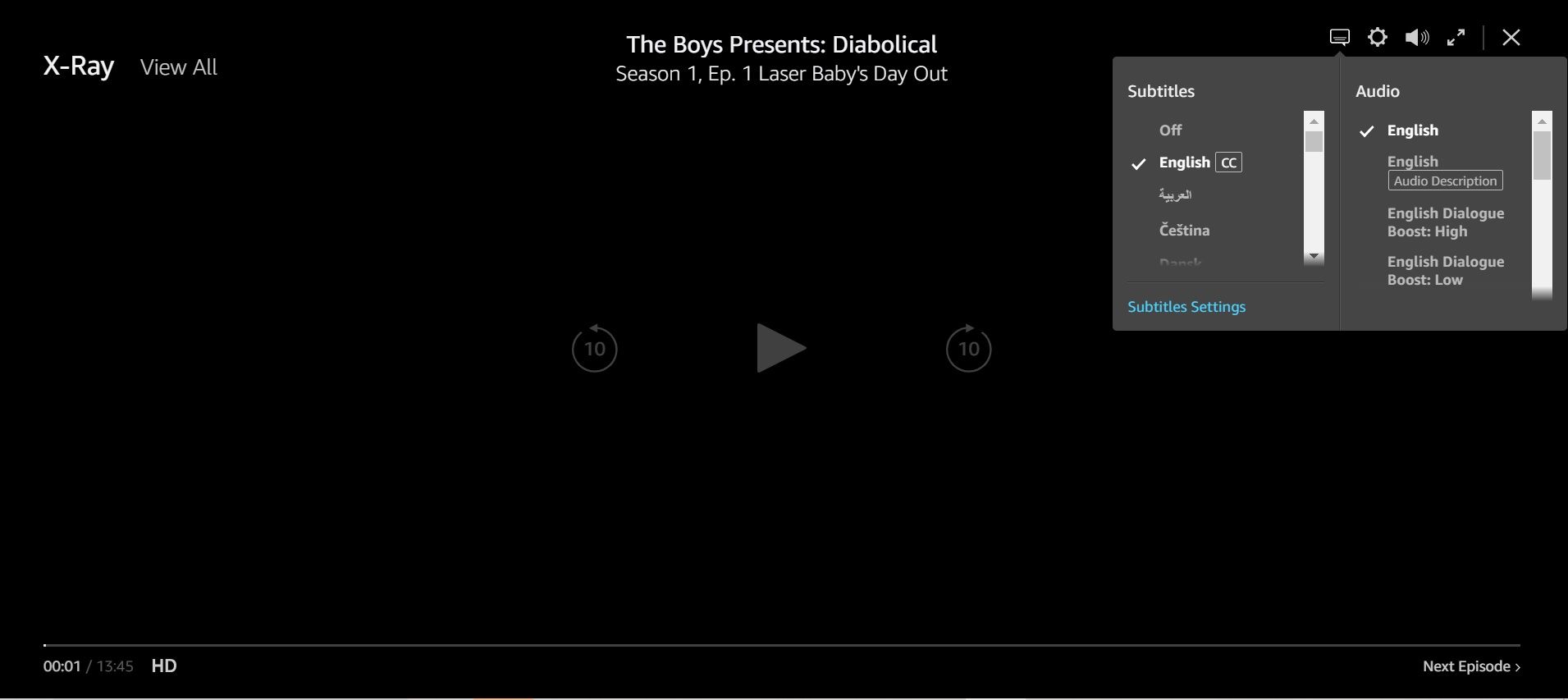
Субтитры и аудиоописание находятся в одном и том же меню на веб‑версии. Пошагово:
- Зайдите на сайт Amazon Prime Video и выберите фильм или сериал.
- Нажмите «Смотреть сейчас» или «Play».
- Откройте значок «Субтитры и звук» (иконка в виде облачка речи).
- В меню выберите нужные «Субтитры» и «Аудио».
Подсказки:
- В списке языков вы увидите варианты субтитров и, если есть, опцию «Audio Description». Только помеченные «Audio Description» дорожки будут содержать полное описание происходящего на экране.
- В «Настройках субтитров» можно изменить размер шрифта, цвет текста и фон. Выберите сочетание, которое лучше читается на вашем устройстве.
Где включать аудиоописание и субтитры: мобильные устройства
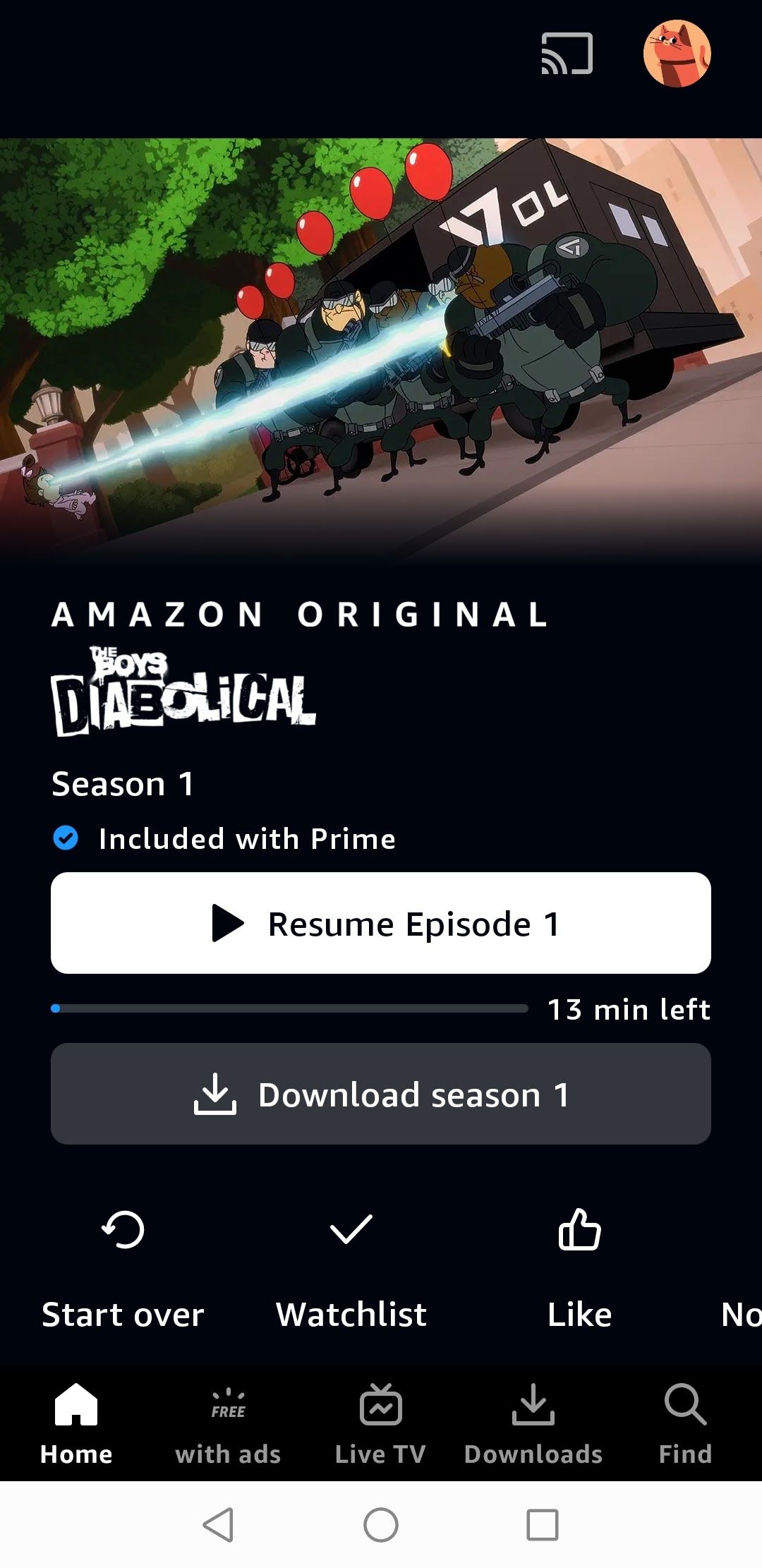
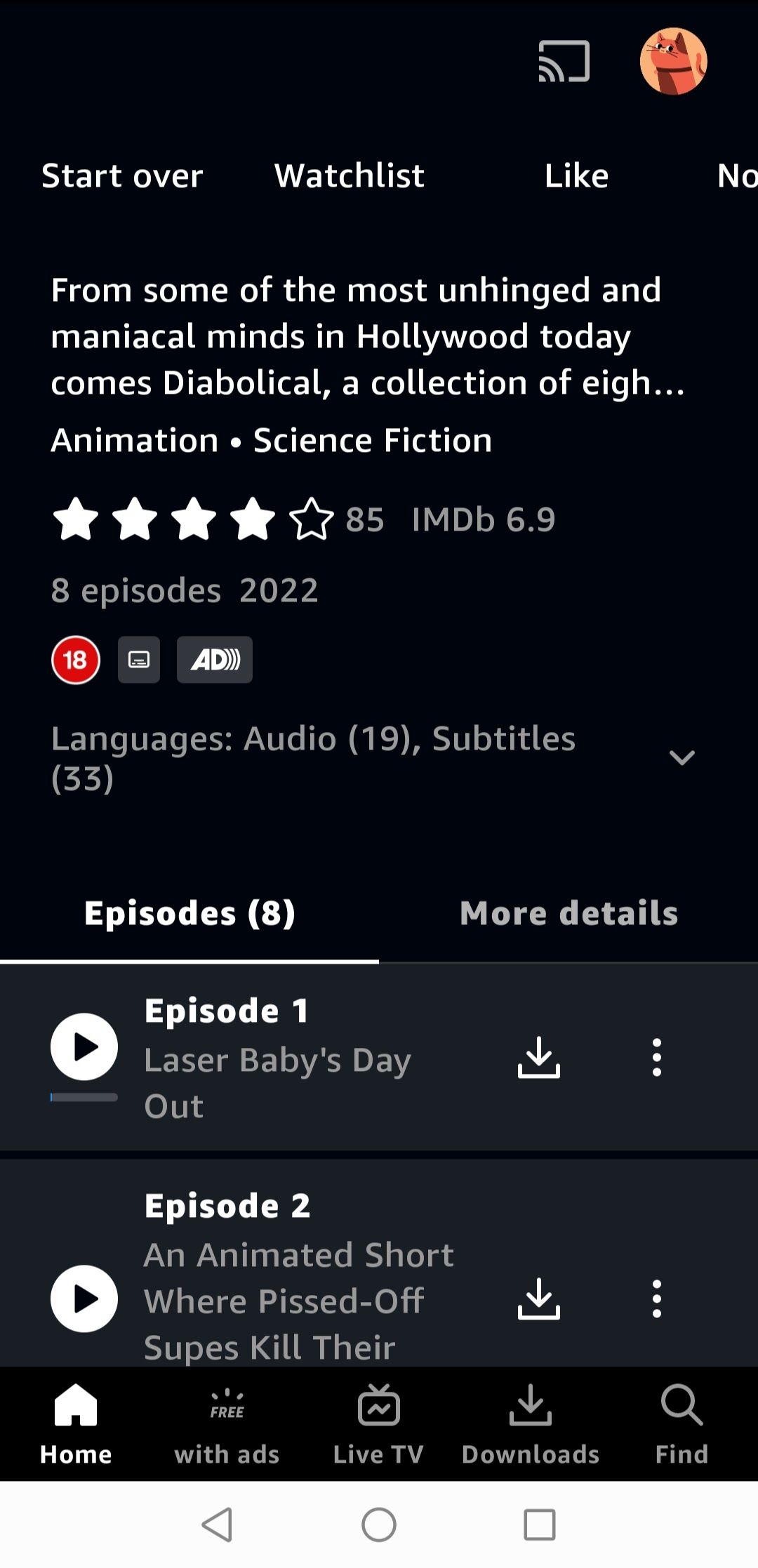
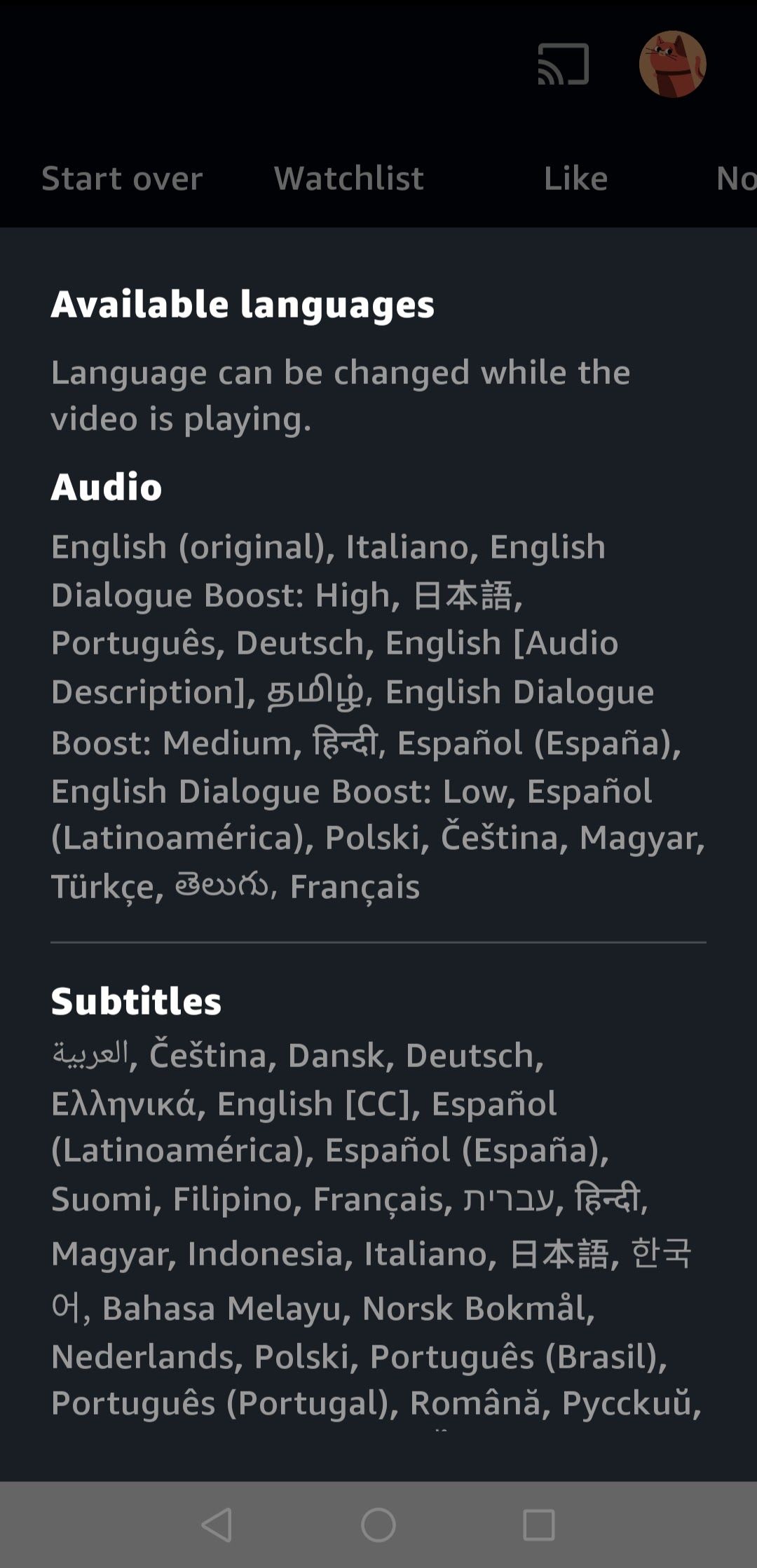
На мобильном приложении логика та же, но экран меньше, поэтому элементы интерфейса компактнее.
- Откройте приложение Amazon Prime Video.
- Выберите фильм или эпизод сериала.
- Нажмите «Воспроизвести».
- Нажмите значок «Субтитры и звук» (облачко речи).
- Выберите нужные субтитры и аудиодорожку.
Совет: на странице описания титула есть вкладка с перечнем доступных языков и субтитров — это удобно, чтобы заранее проверить, есть ли нужные варианты до начала просмотра.
Где включать аудиоописание и субтитры: Smart TV

На Smart TV пункты разделены: обычно есть отдельная кнопка для субтитров и отдельная — для аудиодорожек.
- Откройте приложение Amazon Prime Video на телевизоре.
- Выберите фильм или серию.
- Нажмите «Воспроизвести».
- Перейдите в раздел «Субтитры» и выберите нужный язык.
- Перейдите в раздел «Языки аудио» и выберите звуковую дорожку с пометкой «Audio Description», если она доступна.
Обратите внимание: интерфейс у разных производителей ТВ может отличаться. Иногда настройки появляются в отдельном меню, доступном через пульт (кнопка «Опции», «Инфо» или значок шестерёнки).
Как настроить внешний вид субтитров
Prime Video позволяет изменить тип и размер шрифта, цвет текста и фон субтитров. На десктопе эта опция обычно доступна в «Настройках субтитров», а в мобильном приложении — через то же меню «Субтитры и звук».
Рекомендации для хорошей читаемости:
- Выберите крупный шрифт при маленьком экране или при слабом зрении.
- Контрастный фон (тёмный фон и светлый текст или наоборот) улучшает читаемость на ярких сценах.
- Для однотонных фильмов попробуйте вариант с контуром у текста.
Когда аудиоописание или субтитры могут отсутствовать
Важно понимать, что опция не гарантирована для всех титулов. На это влияет:
- региональные ограничения каталога;
- права распространения у правообладателя;
- возраст контента (старые материалы часто не имеют дополнительных дорожек);
- особенности локализации в конкретном языке.
Если вы не видите нужной дорожки, проверьте описание титула на странице и список доступных языков. Иногда субтитры появляются позже при обновлении каталога.
Что делать, если субтитры или аудио не работают — частые проблемы и решения
- Нет опции «Audio Description» или нужного языка:
- Проверьте страницу с описанием титула — там указаны доступные дорожки.
- Убедитесь, что ваш аккаунт и регион соответствуют месту выпуска контента.
- Обновите приложение до последней версии.
- Субтитры не отображаются во время воспроизведения:
- Откройте меню «Субтитры и звук» и снова выберите дорожку.
- Перезапустите воспроизведение или приложение.
- Субтитры обрезаны или слишком маленькие:
- Измените настройки внешнего вида субтитров (размер, фон).
- Аудиоописание воспроизводится на другом языке или не синхронизировано:
- Убедитесь, что выбрана правильная аудиодорожка.
- Попробуйте вернуться на главную страницу титула и повторно начать воспроизведение.
Если эти шаги не помогают, попробуйте очистить кэш приложения (в мобильных или ТВ‑настройках) или переустановить приложение.
Альтернативные подходы, когда стандартные опции недоступны
- Внешние субтитры: скачать .srt-файл (если доступен легально) и воспроизводить в плеере, который поддерживает внешние субтитры (на ПК или медиаплеере).
- Сообщества и фан-переводы: иногда на специализированных ресурсах встречаются альтернативные субтитры, но проверяйте юридическую сторону и качество.
- Использовать сторонние проигрыватели на ПК: если у вас локальная копия, плееры вроде VLC умеют подключать внешние субтитры и менять стиль отображения.
- VPN: переключение региона может открыть дополнительные версии контента, но важно соблюдать правила использования сервиса и местные законы.
Важно: сторонние способы часто нарушают правила использования контента и могут представлять риск с точки зрения безопасности. Пользуйтесь ими осознанно.
VPN, безопасность и конфиденциальность
Использование VPN расширяет доступный каталог, но имеет нюансы:
- Некоторые стриминговые сервисы блокируют VPN‑трафик.
- При выборе VPN уделяйте внимание политике логов и защите соединения.
- Использование VPN может противоречить условиям сервиса; это может привести к временной блокировке доступа.
Рекомендации по безопасности:
- Обновляйте устройство и приложение Prime Video.
- Используйте надежные пароли и двухфакторную аутентификацию для аккаунта Amazon, если доступно.
- Не вводите платёжные данные на сомнительных сайтах при поиске внешних субтитров.
Мини‑методика для проверки наличия субтитров и аудиоописания
- На странице титула посмотрите секцию «Языки и субтитры».
- Запустите плейбек и откройте меню «Субтитры и звук».
- Проверьте наличие пометки «Audio Description» у аудиодорожек.
- Поменяйте настройки субтитров и оцените читаемость в тёмных и ярких сценах.
- Повторите проверку на другом устройстве (мобильный/TV) при необходимости.
Ролевые чек‑листы
Для зрителя с ограничениями по зрению:
- Проверьте наличие «Audio Description» на странице титула.
- Запустите воспроизведение и включите аудиоописание.
- Настройте громкость и баланс звука.
Для зрителя с нарушением слуха:
- Убедитесь, что субтитры включены и они корректно отображаются.
- Настройте размер и цвет шрифта для максимальной читаемости.
Для родителя или преподавателя:
- Проверьте возрастные пометки и наличие субтитров для обучения языку.
- Выберите вариант с оригинальной дорожкой и субтитрами на изучаемом языке.
Критерии приёмки
Чтобы считать задачу «субтитры и аудиоописание доступны и корректны» выполненной, проверьте:
- Субтитры отображаются для всех выбранных эпизодов/фильма.
- Аудиоописание воспроизводится и соответствует сценам (не отстаёт более чем на пару секунд).
- Настройки внешнего вида субтитров применяются и улучшают читаемость.
- На всех целевых устройствах (ПК, мобильный, Smart TV) опции доступны и работают.
Сравнение подходов — быстрый выбор
- Встроенные опции Prime Video: самый простой и безопасный путь, но ограничен каталогом.
- Внешние субтитры и сторонние плееры: гибкость, но требует дополнительных действий и может нарушать правила.
- VPN: может расширить каталог, но имеет риски с точки зрения условий сервиса и блокировок.
Короткий словарь
- Субтитры — текстовая транскрипция и перевод диалогов на экране.
- Капшены — субтитры для слабослышащих с указанием звуков и эффектов.
- Аудиоописание — голосовая озвучка визуальной информации для слабовидящих.
Итог
Amazon Prime Video предоставляет удобные встроенные инструменты для включения субтитров и аудиоописания на большинстве устройств. Если нужной дорожки нет, сначала проверьте описание титула и настройки региона, затем — обновления приложения. В крайнем случае можно использовать внешние решения или VPN, но учитывайте юридические и безопасностные риски.
Важно: если вы рассчитываете на доступность контента регулярно (например, для учебы или постоянного просмотра), протестируйте несколько устройств и сохраните настройки, которые оказываются удобнее всего.

Похожие материалы

Несколько аккаунтов Skype: Multi Skype Launcher

Журнал для работы: повысить продуктивность

Персональные звуки уведомлений на Android

Скачивание шоу Hulu для офлайн‑просмотра

Microsoft Start: персонализированная новостная лента
