
Как устранить неполадки Amazon Fire TV Stick
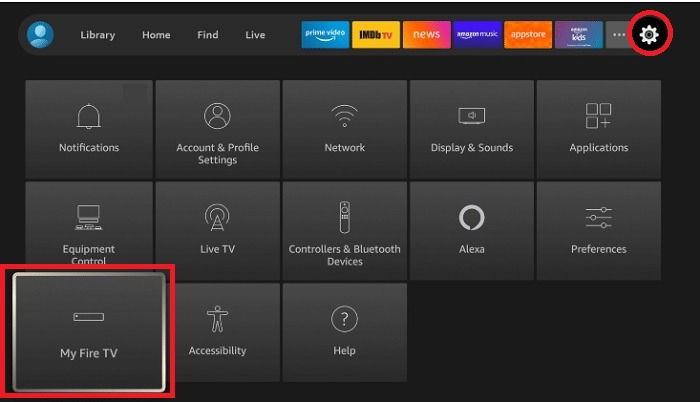
Важное: сохраните учетные данные и знайте, что сброс до заводских настроек удалит все данные и приложения.
Содержание
- Общие рекомендации
- Перезагрузка Fire TV Stick
- Проверка батареек пульта
- Проверка кабелей и питания
- Проверка Wi‑Fi
- Подключение к другому ТВ или HDMI-порту
- Проверка HDMI-входа
- Обновления системы
- Пульт не работает
- Сигнал, скорость и соединение
- Черный или пустой экран
- Bluetooth не подключается
- Проблемы со звуком и видео
- Сбои приложений
- Устройство не включается
- Плейбук восстановления (SOP)
- Дерево принятия решений для быстрого определения проблемы (Mermaid)
- Ролевые чек‑листы
- Тест-кейсы и критерии приёмки
- Краткий словарь терминов
- Часто задаваемые вопросы
- Итог
Общие рекомендации
Эти простые шаги подходят для большинства проблем с Fire TV Stick. Они помогут быстро определить, связано ли поведение устройства с программной ошибкой, питанием, кабелями, HDMI или сетью.
Коротко:
- Всегда начинайте с перезагрузки.
- Проверяйте питание и кабели.
- Исключайте проблемы телевизора или HDMI.
- Тестируйте сеть на другом устройстве.
Примечание: многие ошибки выглядят как «устройство не отвечает» или «черный экран», но в основе часто лежит нехватка питания, плохой HDMI-контакт или нестабильный Wi‑Fi.
Перезагрузка Fire TV Stick
Перезагрузка часто решает временные сбои и зависания.
Способы перезагрузки:
Через меню (если доступно):
- На главном экране перейдите в “Settings” -> “My Fire TV” -> “Restart”.
- Подтвердите перезагрузку.
Физическая перезагрузка:
- Отключите кабель питания от розетки на 30–60 секунд.
- Подключите обратно.
- Подождите 1–2 минуты, пока устройство полностью загрузится.
Комбинация на пульте:
- Удерживайте одновременно кнопки Play/Pause и Select до появления сообщения о перезагрузке.
Если перезагрузка не помогает, переходите к следующему шагу.
Проверка батареек пульта
Иногда причина в простом — разрядившиеся батарейки пульта.
- Замените батарейки на новые.
- Убедитесь, что контакты чистые и правильно установлены.
- Проверьте дальность и углы — пульт работает на ~9 метров (30 футов). Если вы дальше — приближайтесь.
Если пульт не отвечает даже с новыми батарейками, попробуйте спарить его заново или используйте приложение Amazon Fire TV Remote на смартфоне.
Проверка кабелей и питания
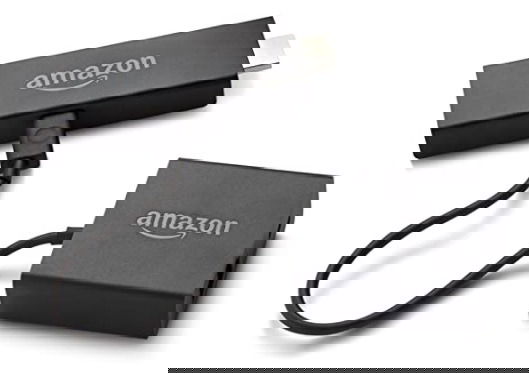
Проблемы с кабелями — частая причина некорректной работы:
- Проверьте кабель питания на предмет повреждений.
- Подключайте питание напрямую в настенную розетку, а не в USB-порт телевизора — внешние USB-порты часто дают недостаточно тока.
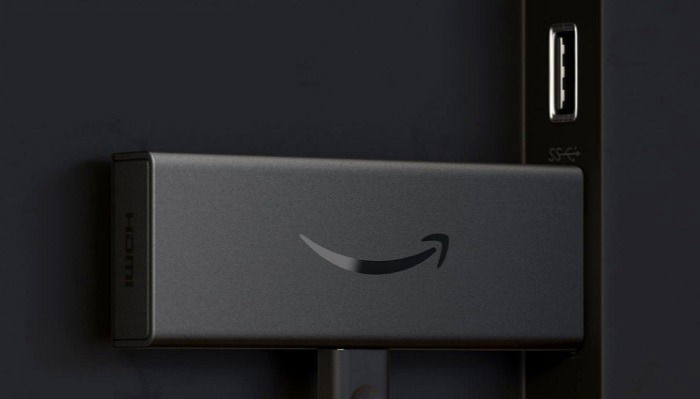
- Если используете HDMI-удлинитель (extender), временно подключите Fire Stick напрямую к порту HDMI телевизора.
- Для устройств с отдельным HDMI-кабелем проверьте сам HDMI-кабель и разъёмы.
Проверка Wi‑Fi
Плохо работающий или слабый Wi‑Fi вызывает проблемы со стримингом, загрузкой интерфейса и обновлениями.
Проверки:
- Откройте YouTube или любой стрим на телефоне/компьютере в той же сети.
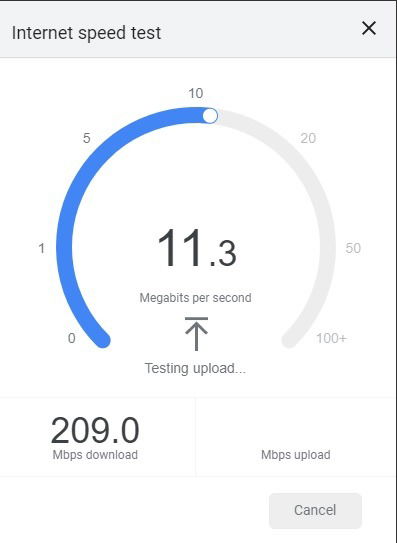
- Запустите тест скорости (Google Speed Test или приложение).
- Если скорость низкая в месте установки Fire Stick, рассмотрите перестановку роутера или использование Wi‑Fi-репитера/mesh-системы.
- Быстрый способ исключить Wi‑Fi — подключение через Ethernet-адаптер для Fire TV Stick.
Снижение качества видео и фризы часто связаны с переполнением канала Wi‑Fi или слабым уровнем сигнала.
Подключение к другому телевизору или HDMI-порту
Чтобы исключить неисправный HDMI-порт телевизора:
- Подключите Fire Stick в другой HDMI-порт.
- Если есть другой телевизор, временно подключите устройство туда.
Если в другом порту или на другом ТВ устройство работает — проблема в HDMI-порту телевизора.
Проверка HDMI-входа
Убедитесь, что телевизор переключен на правильный HDMI-вход. Ошибки входа часто воспринимаются как «устройство не работает».
- На пульте телевизора смените входы (HDMI1, HDMI2 и т.д.).
- Если используется AV/переключатель, временно отключите его и подключите устройство напрямую.
Ждите обновления
Иногда проблема — известная программная ошибка. Amazon выпускает обновления, которые устанавливаются автоматически.
- Оставьте устройство включенным и подключенным к сети.
- По возможности проверьте наличия обновления вручную: “Settings -> My Fire TV -> About -> Check for System Update”.
Пульт не работает
Если пульт не отвечает:
- Проверьте батарейки и перезагрузите Fire Stick.
- Попробуйте заново спарить пульт: удерживайте кнопку Home до 20 секунд.
- Убедитесь, что к Fire Stick не подключено больше семи Bluetooth-устройств — лимит на семь устройств может удалить старые привязки.
- Если пульт физически повреждён — замените его. Alexa Voice Remote стоит примерно $30 и включает элементы управления телевизором.
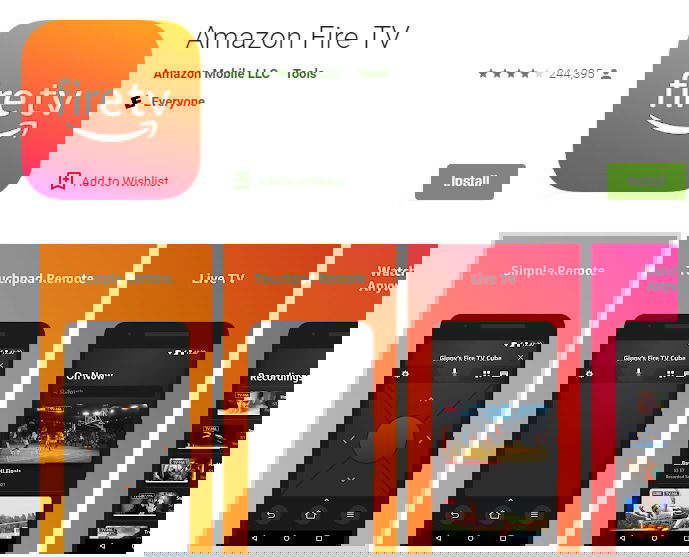
- Временная альтернатива — приложение Amazon Fire TV Remote для Android и iOS.
Сигнал, скорость и соединение
Проблемы с качеством трансляции, буферингом и медленной загрузкой обычно связаны с сетью или HDMI:
- Выполните тест скорости на телефоне или компьютере.
- Если сигнал слаб, переместите роутер или добавьте точку доступа/усилитель.
- Для стабильности используйте Amazon Ethernet Adapter для Fire TV Stick.
- Удалите неиспользуемые приложения — слишком много установленных приложений может замедлять систему.
- Подключайте питание напрямую в розетку, а не через USB телевизора.
Черный или пустой экран
Если на экране ничего не видно:
- Отключите питание и HDMI, подождите 30–60 секунд, подключите снова.
- Подождите 5–10 минут при попытке воспроизведения 4K-контента — загрузка может занимать больше времени.
- Извлеките внешние накопители или USB‑устройства, если они подключены.
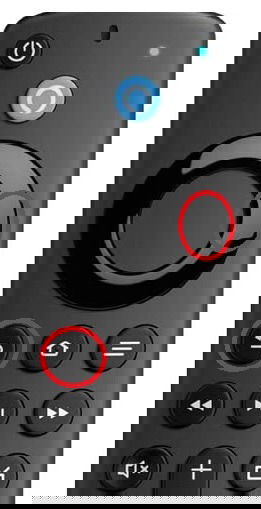
- Сброс к заводским настройкам без меню: удерживайте кнопку Back и правую сторону навигационного круга 10 секунд.
- При появлении запроса подтвердите сброс. Это удалит все данные.
Если ничего не помогло и устройство не реагирует ни после нескольких перезапусков, вероятно, аппаратный сбой — рассмотрите замену.
Bluetooth не подключается
При подключении Bluetooth-гарнитур, колонок или контроллеров:
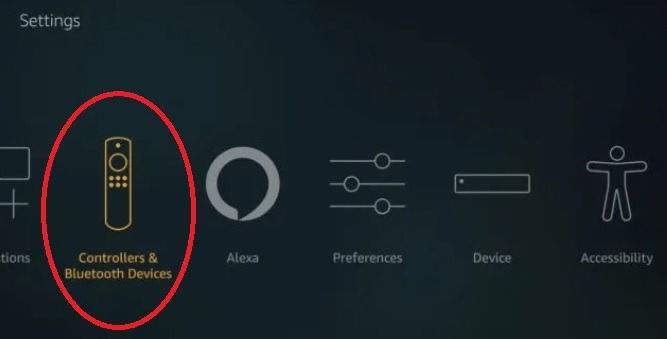
- В меню: “Settings -> Controllers & Bluetooth Devices -> Other Bluetooth Devices”.
- Перезапустите Fire Stick и Bluetooth‑устройство, попробуйте спарить заново.
- Убедитесь, что на устройстве достаточно заряда батареи.
- Проверьте профиль устройства: Fire Stick поддерживает A2DP и AVRCP. Устройства, требующие ввода PIN (например “0000”), обычно не совместимы.
Проблемы со звуком и видео
Типичные ошибки: нет звука, рассинхрон, искажения, плохое качество видео.
Основные шаги:
- Отключите и снова подключите HDMI или сам Stick.
- Избегайте HDMI‑хабов и переключателей — подключите устройство напрямую к телевизору.
- Проверьте, поддерживает ли телевизор 4K, если вы пытаетесь смотреть 4K-контент.
Отключение Dolby Digital Plus:
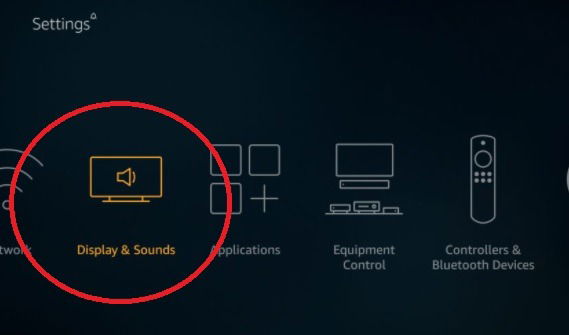
- “Home -> Settings -> Display & Sounds -> Audio -> Surround Sound”.
- Выберите “Stereo”.
Настройка разрешения и частоты кадров:
- “Settings -> Display & Sounds -> Display -> Video Resolution” — попробуйте понизить до 720p для устранения проблем с буферингом.
- Включите “Match Original Frame Rate” для соответствия исходной частоте кадров.
AV Sync Tuning для рассинхрона аудио:
- “Settings -> Display & Sounds -> Audio -> AV Sync Tuning” и используйте ползунок для синхронизации звука.
Сбои приложений
Если приложение постоянно падает:
- Перезагрузите Fire Stick.
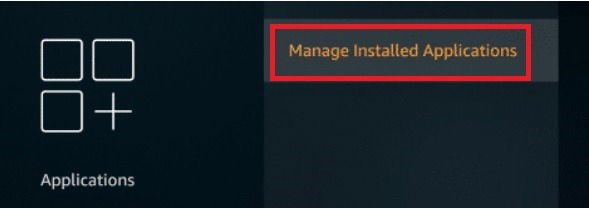
- Очистите кэш приложения: “Settings -> Applications -> Managed Installed Applications” -> выберите приложение -> Clear Cache.
- Если не помогает — Clear Data (удалит учётные данные и настройки приложения).
- Проверьте наличие обновлений приложения.
- Если проблема только в одном приложении — ищите сообщения о баге у разработчика.
- Если падает много приложений — проверьте сеть и свободное пространство.
Устройство не включается
Проблема с питанием часто означает аппаратный дефект или несовместимый кабель.
Шаги для диагностики:
- Отключите устройство от ТВ и розетки, подождите 30–60 секунд и подключите снова.
- Используйте оригинальный адаптер питания и кабель Amazon, если есть.
- Попробуйте другой адаптер USB с достаточной силой тока.
- Если устройство вообще не реагирует — замените кабели и адаптеры, при сохранении проблемы — вероятно, устройство вышло из строя.
Плейбук восстановления (SOP)
Этот пошаговый план поможет быстро и надежно устранить большинство проблем.
Сбор данных
- Что произошло и когда.
- Симптомы: черный экран, нет звука, прерывание стрима, пульт не отвечает.
- Последние изменения: обновления, новые приложения, изменение сети.
Быстрая проверка (5 минут)
- Перезагрузите устройство (физически).
- Проверьте питание и батарейки пульта.
- Убедитесь в правильном HDMI-входе.
Диагностика сети (10 минут)
- Проверьте интернет на другом устройстве.
- Выполните тест скорости.
- Переместите роутер ближе или подключите Ethernet-адаптер.
Диагностика HDMI и ТВ (10 минут)
- Подключите в другой HDMI-порт или другой телевизор.
- Подключите напрямую без хабов.
Проблемы с приложениями (15 минут)
- Очистите кэш/данные приложения.
- Удалите и переустановите проблемное приложение.
Аппаратный сброс и восстановление (20–30 минут)
- Удалите внешние накопители.
- Выполните полный сброс к заводским настройкам через меню или сочетание клавиш.
- После сброса выполните первичную настройку и обновление.
Замена оборудования
- Если устройство не включается или поведение нестабильно — замените Fire TV Stick.
- Для пульта — замените батарейки, затем сам пульт.
Критерии успешности: устройство загружается, интерфейс откликается, контент воспроизводится без постоянных сбоев в течение 24 часов.
Дерево принятия решений для быстрой диагностики
flowchart TD
  A[Начало диагностики] --> B{Экран черный?}
  B -- Да --> C{Индикатор питания горит?}
  C -- Нет --> D[Проверьте питание и кабель]
  C -- Да --> E[Отключите и снова подключите HDMI]
  B -- Нет --> F{Пульт отвечает?}
  F -- Нет --> G[Замените батарейки/спарьте пульт/используйте приложение]
  F -- Да --> H{Проблемы со звуком или буферинг?}
  H -- Да --> I[Проверьте Wi‑Fi, тест скорости, Ethernet]
  H -- Нет --> J[Проверьте обновления/очистите кэш приложений]
  D --> K[Если не помогло — аппаратная замена]
  E --> L{Появился сигнал?}
  L -- Да --> M[Проверка настроек аудио/видео]
  L -- Нет --> K
  I --> M
  J --> M
  M --> N[Мониторинг 24 часа]
  N --> O[Завершено]
Ролевые чек‑листы
Чек‑лист для домашнего пользователя
- Перезагрузите Fire Stick.
- Проверьте питание и батарейки пульта.
- Смените HDMI-порт.
- Проверьте Wi‑Fi на телефоне.
- Очистите кэш проблемных приложений.
- Если не помогло — выполните сброс к заводским настройкам.
Чек‑лист для продвинутого пользователя
- Подключите через Ethernet-адаптер и проверьте стабильность.
- Проверьте логи (если используете ADB) на предмет ошибок приложений.
- Попробуйте альтернативную прошивку или профиль (только при наличии опыта).
Чек‑лист для IT-администратора/техподдержки
- Соберите логи удаленно (если доступно).
- Проверьте сетевые настройки, QoS и ограничения на роутере.
- Идентифицируйте паттерн сбоев (время, приложения, пользователи).
- Обновите или замените устройство по регламенту.
Тест-кейсы и критерии приёмки
Тест-кейсы для проверки работоспособности после ремонта/замены:
Загрузка системы
- Ожидаемое поведение: устройство загружается до главного экрана менее чем за 2 минуты.
Управление пультом
- Ожидаемое поведение: Навигация по меню отвечает немедленно, Home возвращает на главный экран.
Воспроизведение HD и 4K
- Тест 720p/1080p/4K: видео воспроизводится без постоянного буферинга в течение 10 минут.
Аудиосопровождение
- Ожидаемое поведение: звук синхронизирован с видео; при выборе Stereo звук воспроизводится.
Стабильность сети
- Ожидаемое поведение: при подключении к LAN/Wi‑Fi поток не должен терять более 1% пакетов.
Критерии приёмки: все тесты пройдены; устройство стабильно работает 24 часа без повторных сбоев.
Краткий словарь терминов
- HDMI — интерфейс для передачи аудио и видео.
- A2DP — профиль Bluetooth для стерео‑аудио.
- AVRCP — профиль Bluetooth для дистанционного управления аудио/видео.
- AV Sync — синхронизация аудио и видео.
- Factory reset — сброс устройства до заводских настроек.
Часто задаваемые вопросы
1. Как вручную проверить обновления?
Перейдите в “Settings -> My Fire TV -> About -> Check for System Update”. При наличии обновления оно установится автоматически.
2. Что делать, если не удается обновить Fire TV Stick?
Убедитесь в стабильном соединении Wi‑Fi. Перезапустите роутер и устройство. Проверьте свободное место: в “Settings -> My Fire TV -> About -> Storage” должно быть не менее 500 МБ свободного места.
3. Можно ли использовать пульт другой марки?
Да, можно, но убедитесь в совместимости с вашей моделью Fire Stick. Некоторые пульты работают только со старыми поколениями или только с Fire TV (встроенный ТВ).
4. Безопасны ли HDMI-хабы?
В большинстве случаев да, но напрямую подключенный Fire Stick обеспечивает лучшие показатели. Хаб может добавить дополнительную точку отказа.
5. Где получить дополнительную поддержку?
Официальная поддержка Amazon и сообщество Amazon Fire TV — первые источники. Там же можно отслеживать известные проблемы и сроки фиксов.
Итог
Устранение неполадок Fire TV Stick сводится к поэтапной диагностике: питание, пульт, HDMI, сеть и программное обеспечение. Следуйте плейбуку восстановления, используйте чек‑листы и тест‑кейсы, чтобы быстро найти причину и вернуть устройство в рабочее состояние. Если все шаги не помогли, вероятно, устройство имеет аппаратную неисправность — замените Fire TV Stick или обратитесь в сервис.
Факто-бокс: ключевые шаги
- Перезагрузка — первый шаг.
- Проверьте питание и батарейки пульта.
- Исключите проблемы HDMI и телевизора.
- Тестируйте сеть и используйте Ethernet‑адаптер при необходимости.
- Сброс к заводским настройкам — крайняя мера.
Шаблон для записи проблемы (чек‑лист для техподдержки)
- Дата и время:
- Описание симптома:
- Последние изменения:
- Выполненные шаги: [ ] Перезагрузка [ ] Смена HDMI [ ] Проверка Wi‑Fi [ ] Очистка кэша [ ] Сброс
- Результат:

Похожие материалы

Несколько аккаунтов Skype: Multi Skype Launcher

Журнал для работы: повысить продуктивность

Персональные звуки уведомлений на Android

Скачивание шоу Hulu для офлайн‑просмотра

Microsoft Start: персонализированная новостная лента
