
Always On Display не работает — как исправить на Samsung
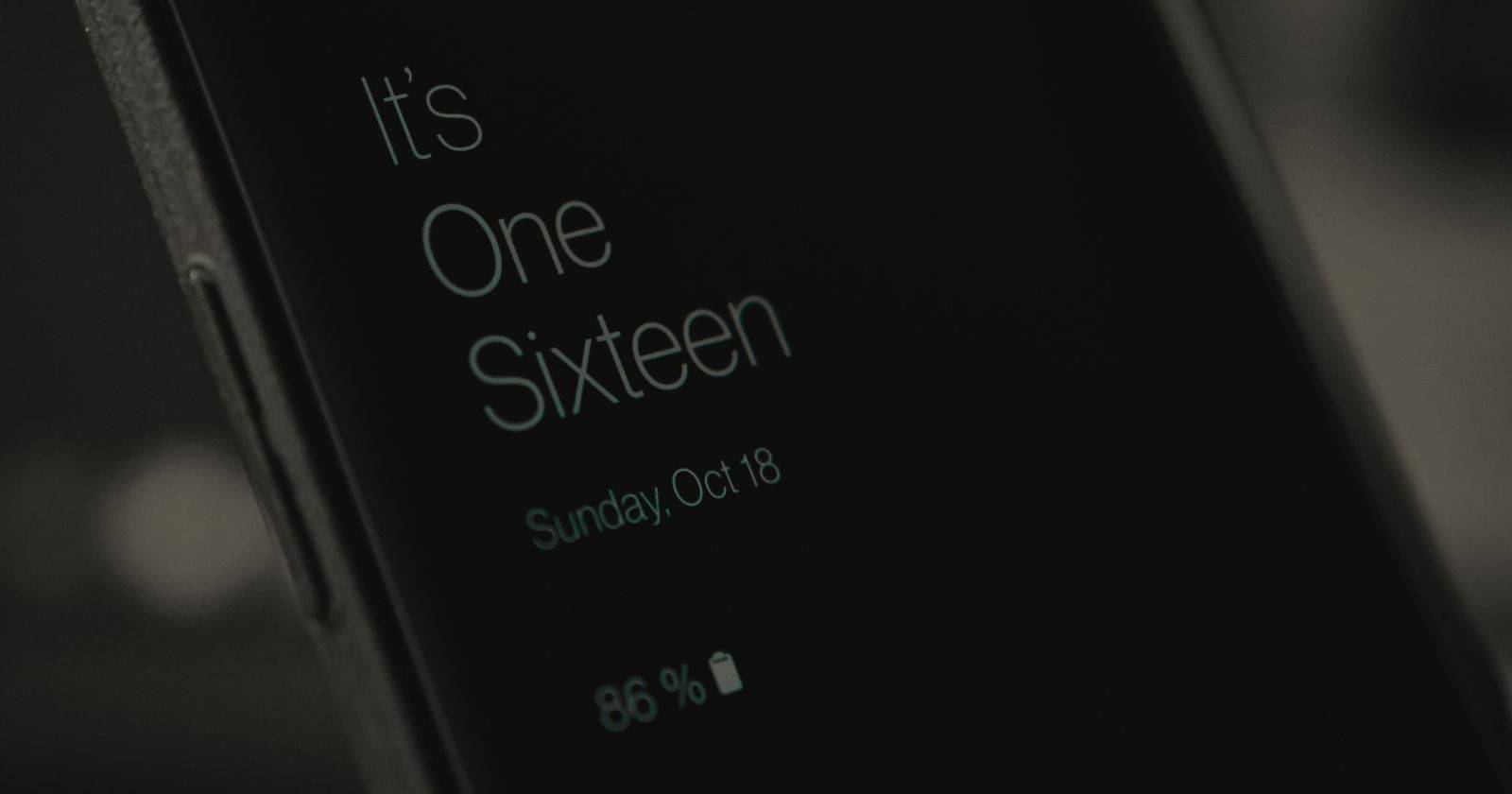
Важно: краткий чеклист — включено ли AOD в Настройках → Экран блокировки, выключены ли “Не беспокоить” и режим энергосбережения, приложение AOD обновлено и очищен кэш.
Введение
Функция Always On Display на смартфонах Samsung позволяет видеть время, значки уведомлений и некоторые виджеты, не включая весь экран. Это экономит время и повышает удобство. При этом AOD опирается на несколько системных компонентов: настройки экрана блокировки, службы уведомлений, режимы энергосбережения и интерфейс приложения AOD. Ошибка в любом из этих компонентов может привести к тому, что AOD перестанет работать.
В этой статье вы найдёте подробную пошаговую инструкцию по устранению неисправностей AOD, дополнительные методики диагностики, чек-листы для пользователя и техподдержки, блок с критериями приёмки после исправления, дерево принятия решений и рекомендации по безопасности и приватности.
Что означает AOD и почему он не работает
AOD (Always On Display) — это функция, которая постоянно отображает минимальный набор информации при выключенном основном экране. Она использует специальные драйверы дисплея и механизмы энергосбережения. Коротко:
- AOD показывает только часть данных для экономии энергии.
- Службы уведомлений контролируют, какие значки отображать.
- Режимы энергосбережения и “Не беспокоить” могут отключать AOD.
Если AOD не работает, причина обычно находится в одном из этих мест.
1. Убедитесь, что функция включена
Первое и самое простое — проверьте, активна ли сама функция. Часто её случайно отключают.
Шаги:
- Откройте Настройки.
- Перейдите в Экран блокировки.
- Найдите и включите Всегда на экране.
Если функция уже включена, переходите к следующему разделу.
Alt: Смартфон с включённой функцией «Всегда на экране», отображается время и уведомления.
2. Настройте режим отображения Always On Display
Начиная с Android 9 функция по умолчанию может показывать уведомления только после касания экрана. Чтобы AOD отображался постоянно, измените режим:
- Откройте Настройки → Экран блокировки.
- Нажмите Всегда на экране.
- Выберите режим Показывать всегда.
Изменение режима гарантирует, что AOD остаётся видимым без касаний экрана.
Alt: Экран приложения Настройки на телефоне Samsung с выделенным разделом.
Alt: Параметры экрана блокировки в настройках Samsung.
Alt: Настройки режима отображения функции «Всегда на экране» на Samsung.
Примечание: Если вариант «Показывать всегда» недоступен, проверьте версию прошивки и наличие обновлений AOD (раздел 6).
3. Перезапустите устройство
Короткая перезагрузка часто решает временные конфликты в службах и приложениях.
Шаги:
- Зажмите кнопку питания, дождитесь появления меню.
- Выберите Перезагрузка.
Перезагрузка завершит фоновые процессы и может восстановить корректную работу AOD.
4. Отключите режим “Не беспокоить”
Режим “Не беспокоить” может блокировать показ уведомлений и значков на экране блокировки, из‑за чего AOD кажется неработающим.
Шаги:
- Откройте Настройки → Уведомления.
- Нажмите Не беспокоить и выключите переключатель.
Если вы используете расписание для “Не беспокоить”, проверьте его. Расписание может автоматически включать режим в указанное время.
Alt: Тoggle переключатель режима «Не беспокоить» в настройках Samsung.
5. Выключите режим энергосбережения
Режим энергосбережения (Power saving) ограничивает фоновую активность и может выключать AOD автоматически.
Шаги:
- Откройте Настройки → Обслуживание устройства или Уход за устройством.
- Перейдите в Батарея.
- Выключите Режим энергосбережения.
После отключения режима энергосбережения проверьте, появился ли AOD.
Alt: Экран с настройками батареи и обслуживанием устройства на Samsung.
6. Проверьте обновления для Always On Display
Иногда ошибка исправлена в обновлениях. Проверьте наличие обновлений для модуля AOD.
Шаги:
- Откройте Настройки → Экран блокировки → Всегда на экране.
- Пролистайте вниз и тапните О программе Всегда на экране.
- Нажмите Проверить обновления и установите их, если доступны.
Обновления могут исправлять баги совместимости и другие неисправности.
Alt: Страница настроек «Всегда на экране» с опцией проверки обновлений.
7. Очистите кэш приложения Always On Display
Кэш может содержать повреждённые временные файлы. Его очистка безопасна и не удаляет пользовательские настройки AOD.
Шаги:
- Откройте Настройки → Экран блокировки → Всегда на экране.
- Пролистайте до О программе Всегда на экране.
- Нажмите кнопку “i” (информация о приложении) в правом верхнем углу.
- Выберите Хранилище → Очистить кэш.
После очистки кэша перезагрузите устройство и проверьте работу AOD.
Alt: Информация о хранилище приложения «Всегда на экране» с кнопкой очистки кэша.
8. Проверьте датчик приближения
Датчик приближения реагирует на то, закрыт ли экран. Если он постоянно даёт сигнал “закрыт”, AOD может оставаться выключенным.
Проверки и действия:
- Удалите защитную плёнку или чехол, которые закрывают верх экрана — это частая причина.
- Протрите верхнюю часть экрана и область датчика.
- Используйте приложение для калибровки датчика приближения (например, в Play Store доступны утилиты для проверки и калибровки сенсоров).
Если калибровка не помогла, возможно, датчик аппаратно неисправен — обратитесь в сервис.
9. Сброс до заводских настроек
Если ничего не помогает, можно выполнить полный сброс настроек. Это крайняя мера: она удаляет все пользовательские данные и возвращает телефон к состоянию из коробки.
Перед сбросом обязательно сделайте резервную копию важных данных.
Шаги:
- Откройте Настройки → Общее управление → Сброс.
- Выберите Сброс настроек или Сброс до заводских настроек.
- Подтвердите и дождитесь завершения процедуры.
После восстановления проверьте, работает ли AOD до восстановления резервной копии. Если после чистой установки AOD снова не работает — вероятна аппаратная проблема.
Когда эти шаги не помогут
- Если AOD работал на уровне системы, а после обновления ОС перестал — возможно, баг на стороне прошивки. Ожидайте исправления от производителя.
- Если AOD не появляется только при определённых условиях (например, при подключении к зарядному устройству или к Bluetooth), проверьте сторонние приложения, которые управляют поведением экрана.
- При аппаратных проблемах с датчиком приближения или с OLED-матрицей AOD может не показывать информацию корректно.
Альтернативные подходы
Если AOD системно недоступен, рассмотрите альтернативы:
- Использовать виджет на экране блокировки, если устройство поддерживает виджеты блокировки.
- Установить сторонние приложения для блокировочного экрана с функцией «всегда на экране» (проверяйте репутацию приложений и права доступа).
- Настроить быстрый просмотр уведомлений через панель уведомлений или умные часы.
Важно: сторонние приложения могут потребовать дополнительных разрешений и влиять на конфиденциальность.
Чек-лист для пользователя (короткий)
- Функция «Всегда на экране» включена.
- Режим отображения установлен как «Показывать всегда».
- “Не беспокоить” выключен.
- Режим энергосбережения выключен.
- Устройство перезагружено.
- Кэш модуля AOD очищен.
- Датчик приближения не закрыт чехлом/плёнкой.
- Установлены последние обновления системы и AOD.
Чек-лист для службы поддержки
- Спросите владельца телефона, какие шаги он уже сделал.
- Проверьте версию прошивки и журнал обновлений.
- Воспроизведите проблему на том же ПО (если возможно).
- Проверьте состояние датчиков через инженерное меню.
- При необходимости выполните чистую установку и проверьте аппаратно.
- Если аппаратная неисправность подтверждена — инициируйте гарантийный ремонт.
Дерево принятия решения (Mermaid)
graph TD
  A[Проблема: AOD не работает] --> B{Функция включена?}
  B -- Нет --> C[Включить в Настройках → Экран блокировки]
  B -- Да --> D{Режим отображения}
  D -- Не 'Показывать всегда' --> E[Сменить режим на 'Показывать всегда']
  D -- ОК --> F{Активация режимов}
  F -- 'Не беспокоить' включён --> G[Выключить 'Не беспокоить']
  F -- Режим энергосбережения включён --> H[Выключить энергосбережение]
  F -- Всё ок --> I{Обновления/кэш}
  I -- Нет обновлений/кэш не чистился --> J[Проверить обновления и очистить кэш]
  I -- Всё ок --> K{Датчик приближения}
  K -- Закрыт/неисправен --> L[Снять чехол/калибровать/ремонт]
  K -- ОК --> M[Перезагрузка]
  M --> N{Проблема решена?}
  N -- Да --> O[Готово]
  N -- Нет --> P[Сброс до заводских настроек или сервис]
Критерии приёмки
После выполнения действий считайте проблему решённой, если:
- AOD появляется в режиме «Показывать всегда» без дополнительных касаний.
- На экране блокировки отображаются значки уведомлений (при поступлении новых уведомлений).
- Проблема не воспроизводится после перезагрузки.
Если хотя бы одно условие не выполняется — продолжите диагностику или направьте устройство в сервис.
Тестовые сценарии и приёмка
- Включить AOD, выбрать «Показывать всегда», заблокировать экран — AOD виден.
- Включить “Не беспокоить” — убедиться, что уведомления скрыты; выключить — уведомления возвращаются.
- Включить энергосбережение — AOD отключается; выключить — AOD включается вновь.
- Очистить кэш модуля AOD и перезапустить — проверить восстановление.
- Снять чехол/плёнку — проверить сенсор приближения.
Безопасность и приватность
AOD показывает информацию на экране блокировки. Это удобно, но может раскрыть данные посторонним при оставленном без присмотра устройстве. Рекомендации:
- Отключайте отображение подробных уведомлений на экране блокировки для конфиденциальных приложений.
- Используйте PIN/сканер отпечатка для быстрого доступа.
- Настройте, какие приложения могут показывать содержимое на экране блокировки в Настройки → Уведомления.
Когда обращаться в сервис
Обратитесь в авторизованный сервис, если:
- После полного сброса и чистой установки AOD всё ещё не работает.
- Датчик приближения физически повреждён или не реагирует после калибровки.
- OLED-матрица имеет физические артефакты, влияющие на отображение AOD.
Быстрая памятка для социальных сетей (анонс статьи)
Always On Display на Samsung перестал работать? Проверьте настройки AOD, “Не беспокоить”, энергосбережение, перезагрузите телефон и очистите кэш. Если не помогло — протестируйте датчик приближения и при необходимости сделайте сброс или обратитесь в сервис.
Итог
Всего несколько последовательных шагов обычно возвращают работу функции Always On Display: проверка включения и режима, отключение ограничивающих режимов, перезагрузка, обновление и очистка кэша, проверка датчика приближения. Если даже после всего этого AOD не работает — выполните сброс или обратитесь в сервис для аппаратной диагностики.
Примечание: перед радикальными действиями всегда делайте резервные копии.

Похожие материалы

Несколько аккаунтов Skype: Multi Skype Launcher

Журнал для работы: повысить продуктивность

Персональные звуки уведомлений на Android

Скачивание шоу Hulu для офлайн‑просмотра

Microsoft Start: персонализированная новостная лента
