
Как исправить неработающий Alt+Tab в Windows
Кратко
- Попробуйте другой Alt на клавиатуре: возможно, один из Alt повреждён.
- Перезапустите Проводник (Windows Explorer) через Диспетчер задач.
- Отключите “Залипающие клавиши” (Sticky Keys) в Параметрах доступности.
Важно: следуйте шагам по очереди — от простого к сложному. Если одно решение помогает, переходите к проверке оборудования.
Быстрые ссылки
- Использовать другой Alt на клавиатуре
- Перезапустить Проводник
- Отключить Залипающие клавиши
- Запустить средство устранения неполадок клавиатуры
- Отключить или удалить приложения, изменяющие раскладку или сочетания клавиш
- Включить старый переключатель Alt+Tab
Почему возникает проблема
Alt+Tab — стандартное сочетание для переключения между открытыми приложениями в Windows. Если ничего не происходит при его нажатии, причина обычно одна из трёх групп:
- Аппаратная: повреждена клавиша Alt или Tab.
- Системная: процесс Проводника завис или ушёл в ошибочное состояние.
- Конфликт ПО: сторонние утилиты меняют поведение клавиатуры или перехватывают сочетания клавиш.
Ниже — пошаговые методы диагностики и восстановления.
Использовать другой Alt на клавиатуре
Если Alt+Tab перестал работать, проверьте сами клавиши. Если вы обычно используете левый Alt, нажмите правый Alt (AltGr или правый Alt) и повторите сочетание.
Это простой тест, который выявляет, повреждена ли физическая клавиша. Если правый Alt работает, значит левая клавиша неисправна. Варианты действий:
- Аккуратно почистить или заменить проблемную клавишу (для механических клавиатур можно заменить переключатель).
- Подключить другую клавиатуру по USB или Bluetooth и проверить.
- При ноутбуке — использовать внешнюю клавиатуру или отдать в сервис.
Если и правый Alt не помогает, переходите к следующему разделу.
Перезапустить Проводник
Если Проводник (Windows Explorer) завис, системные сочетания могут не срабатывать. Перезапуск часто решает временные сбои.
- Щёлкните правой кнопкой по панели задач и выберите “Диспетчер задач”.
- Перейдите на вкладку “Процессы”.
- Найдите процесс “Проводник” или “Windows Explorer”.
- Щёлкните по нему правой кнопкой и выберите “Перезапустить”.
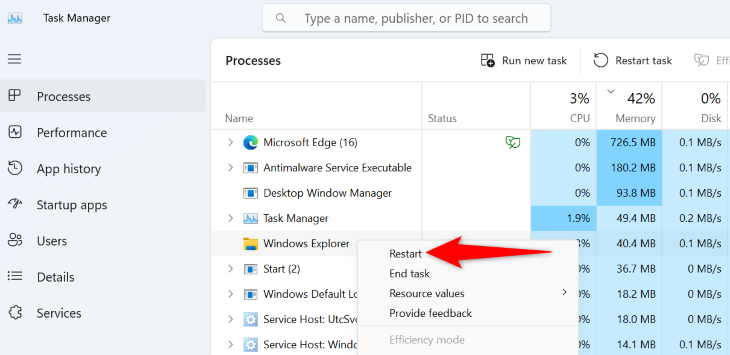
Подождите несколько секунд, пока интерфейс перезапустится. Затем снова нажмите Alt+Tab.
Если проблема повторяется периодически, имеет смысл посмотреть системный журнал событий и исключить сторонние расширения проводника.
Отключить Залипающие клавиши
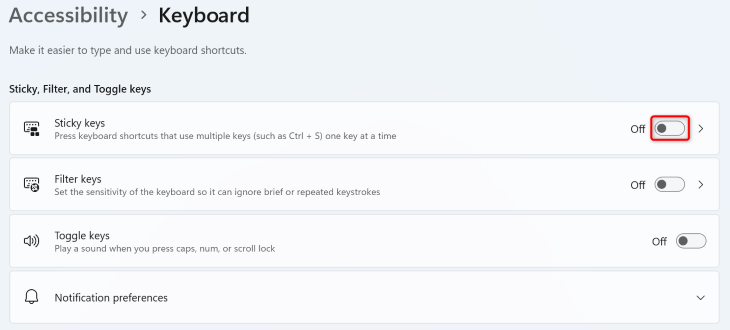
Залипающие клавиши (Sticky Keys) позволяют вводить сочетания клавиш поочерёдно, не удерживая модификатор. Иногда эта функция меняет поведение клавиш и мешает привычному Alt+Tab.
Windows 11: Откройте Параметры → Специальные возможности → Клавиатура и выключите “Залипающие клавиши”.
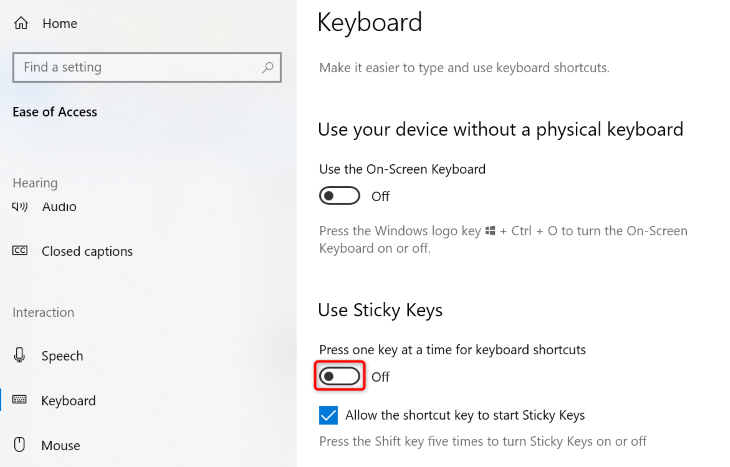
Windows 10: Откройте Параметры → Специальные возможности (или “Упрощение доступа”) → Клавиатура и выключите “Использовать залипающие клавиши”.
После этого снова проверьте Alt+Tab.
Запустить средство устранения неполадок клавиатуры
Windows имеет встроенное средство устранения неполадок для клавиатуры. Оно автоматически проверяет базовые настройки и драйверы.
- Откройте меню Пуск.
- Введите “Найти и устранить проблемы с клавиатурой” или “Find and Fix Keyboard Problems” и запустите соответствующий элемент.
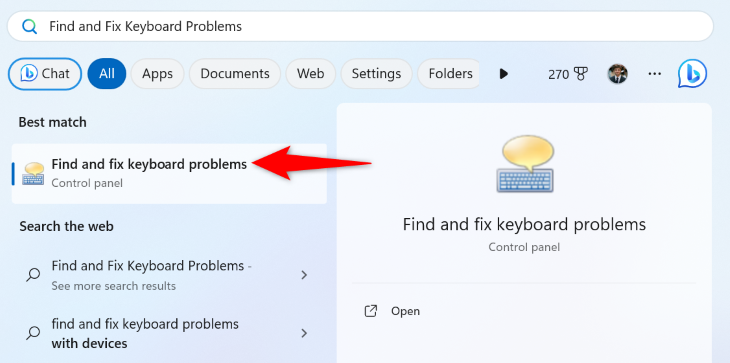
Следуйте подсказкам на экране. Средство может предложить обновить драйвер, переустановить устройство или откатить недавнее изменение.
Отключить или удалить приложения, связанные с клавиатурой
Сторонние утилиты для переназначения клавиш, макросов или управления раскладкой (например, сторонние лончеры, автокликеры, менеджеры буфера обмена с горячими клавишами) могут перехватывать Alt+Tab.
Алгоритм действий:
- Временно закройте такие приложения через трей или Диспетчер задач.
- Если закрытие помогает — удалите автозапуск для этой программы.
- Если вы не планируете использовать приложение, удалите его через Параметры → Приложения → Установленные приложения (Windows 11) или через Параметры → Приложения (Windows 10).
После удаления проверьте Alt+Tab.
Использовать старый переключатель Alt+Tab
Если современный переключатель по какой-то причине не открывается, можно использовать «классический» способ:
- Удерживайте левый Alt.
- Однократно нажмите правый Alt (не удерживая).
- Нажмите Tab.
Классический переключатель откроется, и вы сможете перемещаться по списку приложений.
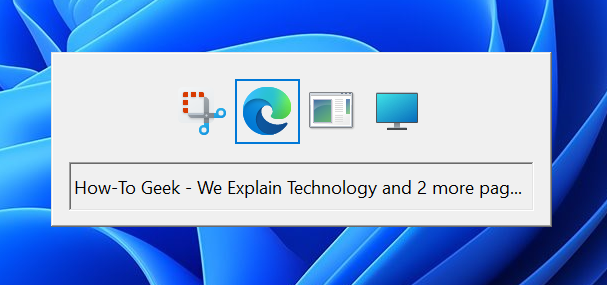
Этот способ служит обходным путём, если стандартное поведение Alt+Tab нарушено.
Когда предложенные методы не помогают
- Если ни один Alt не работает и внешняя клавиатура тоже не помогает, вероятно, проблема глубже — конфликт драйверов, повреждение системных файлов или политика групп (в корпоративной среде).
- В корпоративной сети обратитесь в IT‑поддержку: администраторы могли запретить сочетания клавиш через групповую политику.
- Если проблема появилась после обновления Windows, проверьте журнал обновлений и подумайте об откате последнего обновления.
Альтернативные подходы
- Используйте Win+Tab для просмотра задач и переключения между рабочими столами.
- Назначьте другое сочетание для переключения приложений в сторонних менеджерах окон.
- Пользуйтесь панелью задач и клавишей Alt+Esc для поочерёдного переключения окон.
Проверочный чеклист по ролям
Для конечного пользователя
- Попробовал другой Alt и внешнюю клавиатуру.
- Перезапустил Проводник.
- Отключил Залипающие клавиши.
- Закрыл сторонние утилиты, влияющие на клавиатуру.
Для IT‑администратора
- Проверил групповую политику на наличие ограничений сочетаний клавиш.
- Просмотрел события Windows на предмет ошибок Проводника.
- Обновил/откатил драйверы клавиатуры.
Для техподдержки
- Повторил проблему на аналогичной машине.
- Снял дамп процессов и лог событий во время попытки Alt+Tab.
- Проверил конфликт запущенных приложений.
Критерии приёмки
- Alt+Tab открывает список приложений при нажатии — состояние “исправлено”.
- Повторные тесты на внешней клавиатуре дают тот же результат.
- После перезагрузки системы сочетание продолжает работать.
Тест-кейсы
- Аппаратная проверка: подключить внешнюю клавиатуру и проверить Alt+Tab.
- Программная проверка: перезапустить Проводник и проверить.
- Конфликт ПО: закрыть все сторонние приложения в трее и проверить.
- Доступность: включить/отключить Залипающие клавиши и проверить поведение.
Успешный тест — сочетание Alt+Tab открывает переключатель в каждом кейсе.
Быстрые советы и эвристики
- Всегда начинайте с проверки аппаратуры (клавиш) — это быстрый фильтр.
- Перезапуск Проводника решает большинство UI‑сбоев.
- Отключайте сторонние утилиты по одной, чтобы точно найти виновника.
Факт-бокс
- Alt+Tab — базовая система переключения окон в Windows в течение многих версий.
- Большинство проблем с Alt+Tab связаны с локальными настройками или сторонним ПО, а не с аппаратной неисправностью.
Короткий словарь
- Alt — модификатор на клавиатуре, используемый для сочетаний клавиш.
- Tab — клавиша табуляции, часто используется в сочетании с Alt для переключения окон.
- Залипающие клавиши — функция доступности, позволяющая вводить сочетания по очереди.
Потенциальные риски и способы смягчения
- Удаление приложений: перед удалением сторонней утилиты проверьте, нет ли у неё критической роли (например, доступ к VPN). Смягчение: временно отключить автозапуск вместо удаления.
- Изменения в реестре или драйверах: всегда создавайте точку восстановления.
Решение в формате flowchart
flowchart TD
  A[Alt+Tab не работает] --> B{Работает ли другой Alt?}
  B -- Да --> C[Проблема в физической клавише. Замените/почистите клавишу]
  B -- Нет --> D{Перезапуск Проводника помог?}
  D -- Да --> E[Готово]
  D -- Нет --> F{Отключены ли Залипающие клавиши?}
  F -- Нет --> G[Отключите Залипающие клавиши и проверьте]
  F -- Да --> H{Есть ли сторонние приложения для клавиатуры?}
  H -- Да --> I[Закройте/удалите приложения и проверьте]
  H -- Нет --> J[Запустите средство устранения неполадок клавиатуры]
  J --> K{Помогло?}
  K -- Да --> E
  K -- Нет --> L[Свяжитесь с техподдержкой / IT]
Часто задаваемые вопросы
Что делать, если Alt и Tab работают по отдельности, но Alt+Tab нет?
Часто это признак того, что сочетание перехватывает другое приложение или служба. Закройте сторонние программы, перезапустите Проводник и проверьте настройки доступности.
Поможет ли переустановка драйвера клавиатуры?
Иногда да. Если проблема связана с драйвером или адаптером (для беспроводной клавиатуры), переустановка или обновление драйвера может помочь.
Могу ли я назначить другое сочетание для переключения окон?
Windows по умолчанию не позволяет переназначить Alt+Tab, но сторонние утилиты для управления окнами могут предоставить альтернативы.
Итог
Alt+Tab обычно ломается из‑за простой проблемы: физическая клавиша, зависший Проводник или конфликт сторонних приложений. Пройдите шаги в статье — от проверки клавиш до удаления сторонних утилит — и вы быстро вернёте привычное переключение между окнами.
Наслаждайтесь комфортной работой в Windows!

Похожие материалы

Несколько аккаунтов Skype: Multi Skype Launcher

Журнал для работы: повысить продуктивность

Персональные звуки уведомлений на Android

Скачивание шоу Hulu для офлайн‑просмотра

Microsoft Start: персонализированная новостная лента
