
Как исправить ошибку aires.dll — файл не найден или отсутствует
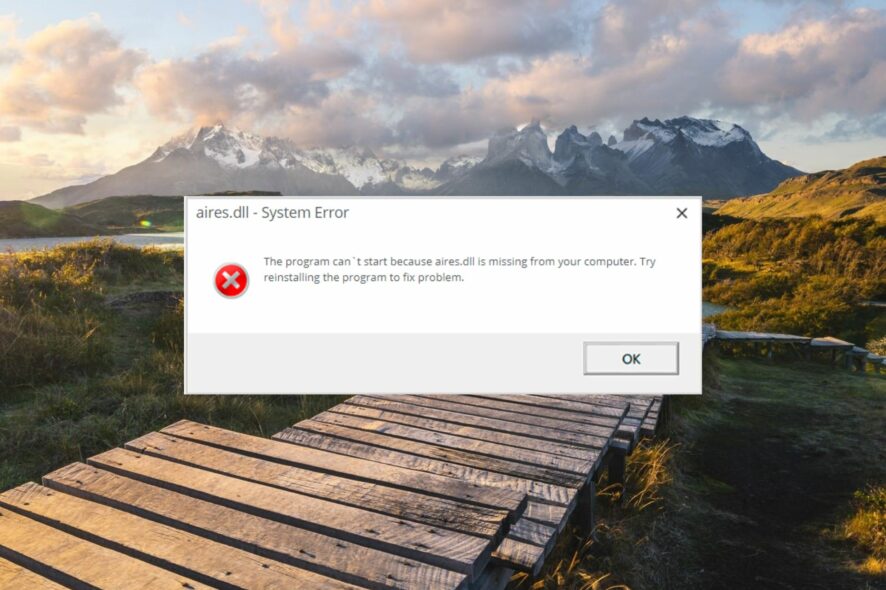
Aires.dll (Adobe Illustrator 11.0 Resource) — это один из системных библиотечных файлов (DLL), который использует Adobe Illustrator для доступа к ресурсам. Когда Windows не может найти этот файл, Illustrator не запускается или выдаёт ошибки при старте. В этой инструкции подробно описаны причины, проверенные способы восстановления и дополнительные рекомендации по безопасности и отладке.
Основная причина ошибки
Файл aires.dll может отсутствовать или быть повреждён по нескольким типичным причинам:
- Malware или вирусная активность, которая удаляет или модифицирует DLL-файлы.
- Конфликты после обновлений Windows или приложений — старые версии Illustrator могут стать несовместимыми.
- Случайное удаление пользователем при очистке диска.
- Повреждённый реестр Windows, из-за которого ОС не может корректно зарегистрировать или найти DLL.
Важно: наличие ошибки не означает сразу серьёзной аппаратной проблемы — чаще всего это софтверный конфликт, который можно исправить.
Быстрые проверки перед началом ремонта
Выполните эти простые шаги — они решают примерно половину подобных случаев:
- Перезагрузите компьютер.
- Установите все обновления Windows (Настройки → Обновление и безопасность).
- Обновите Adobe Illustrator (через Creative Cloud или вручную).
- Если ошибка появилась сразу после установки Illustrator — попробуйте удалить и установить программу заново.
- Обновите драйверы видеокарты и других критичных устройств.
Если эти действия не помогли, переходите к проверенным методам ниже.
Полные решения по шагам
1. Использование «DLL fixer» или инструментов восстановления
Почему: иногда несовместимость версий DLL/OS вызывает ошибки, которые сложно исправить вручную.
Рекомендации:
- Используйте только проверенные инструменты с хорошими отзывами и официальными сайтами. Избегайте «кряков» и малоизвестного софта.
- Перед применением сделайте точку восстановления Windows или резервную копию важных данных.
- После работы инструмента перезагрузите систему и проверьте приложение.
Примерный сценарий: инструмент проанализирует недостающие/повреждённые системные библиотеки и попытается заменить их из собственной базы или подсказать официальный источник.
2. Восстановление системных файлов через SFC и DISM
Эти встроенные утилиты Windows восстанавливают повреждённые защищённые системные файлы.
- Нажмите Пуск, введите cmd и выберите Запуск от имени администратора.
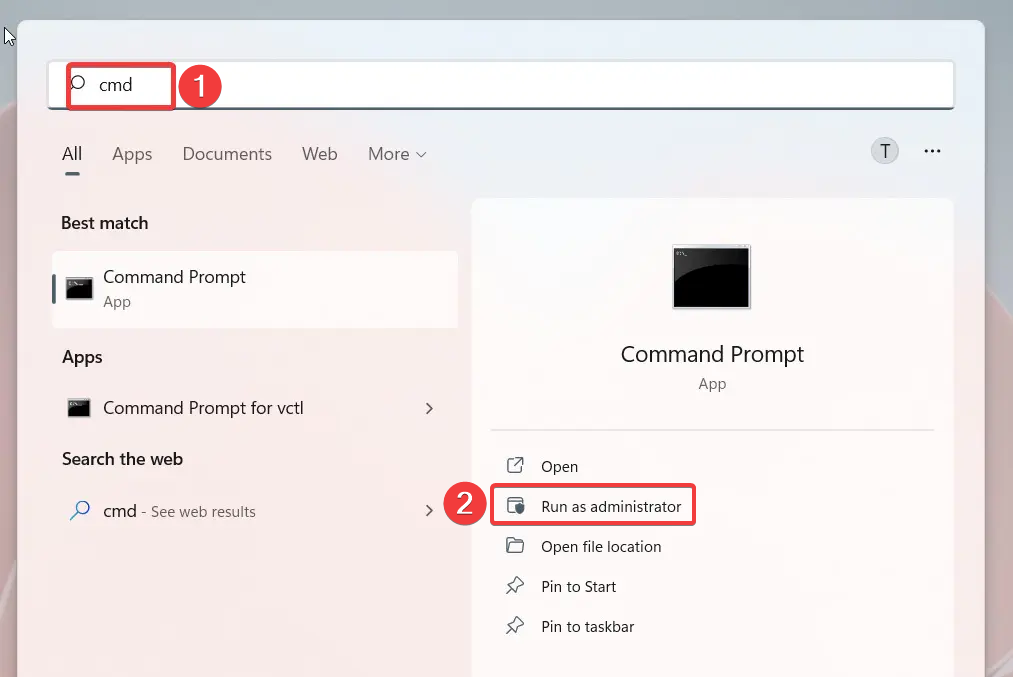
- Подтвердите запрос контроля учётных записей (UAC).
- Введите команду и нажмите Enter:
sfc /scannow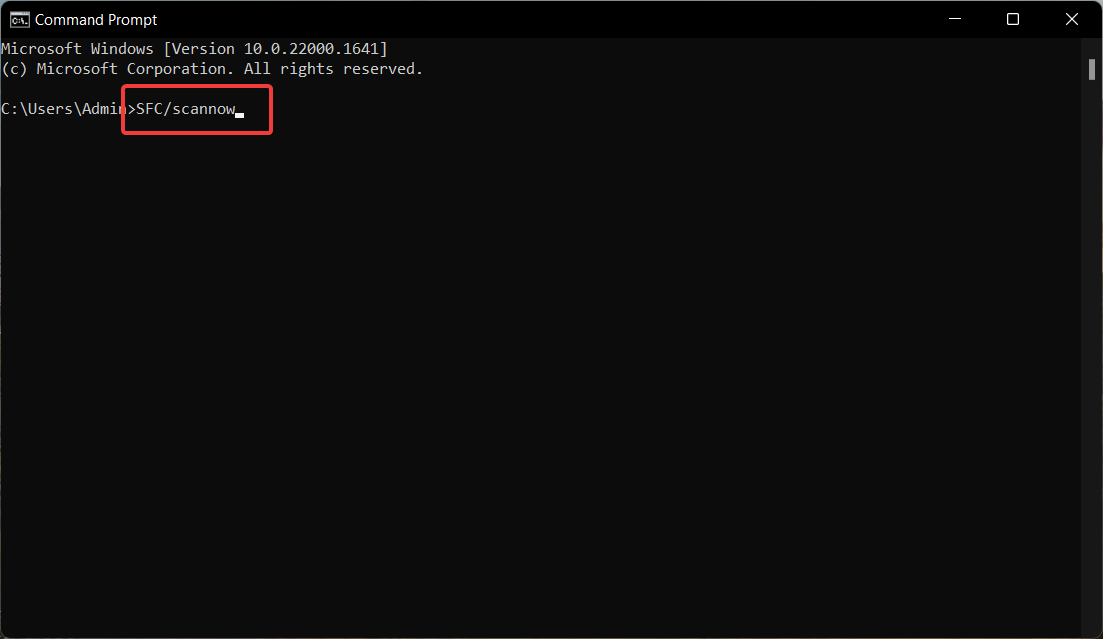
- После завершения SFC (это может занять 10–30 минут) выполните DISM для восстановления образа Windows:
DISM.exe /Online /Cleanup-Image /RestoreHealth
- Перезагрузите компьютер и проверьте запуск Illustrator.
Пояснение: SFC проверяет и восстанавливает защищённые системные файлы из кэша. Если кэш повреждён, DISM пытается восстановить его из сетевых источников или образа Windows.
Важно: выполняйте команды от имени администратора.
3. Проверка на вирусы и вредоносное ПО
Если DLL удалён или повреждён вирусом, достаточно восстановить файл — но если угроза остаётся, она удалит файл снова.
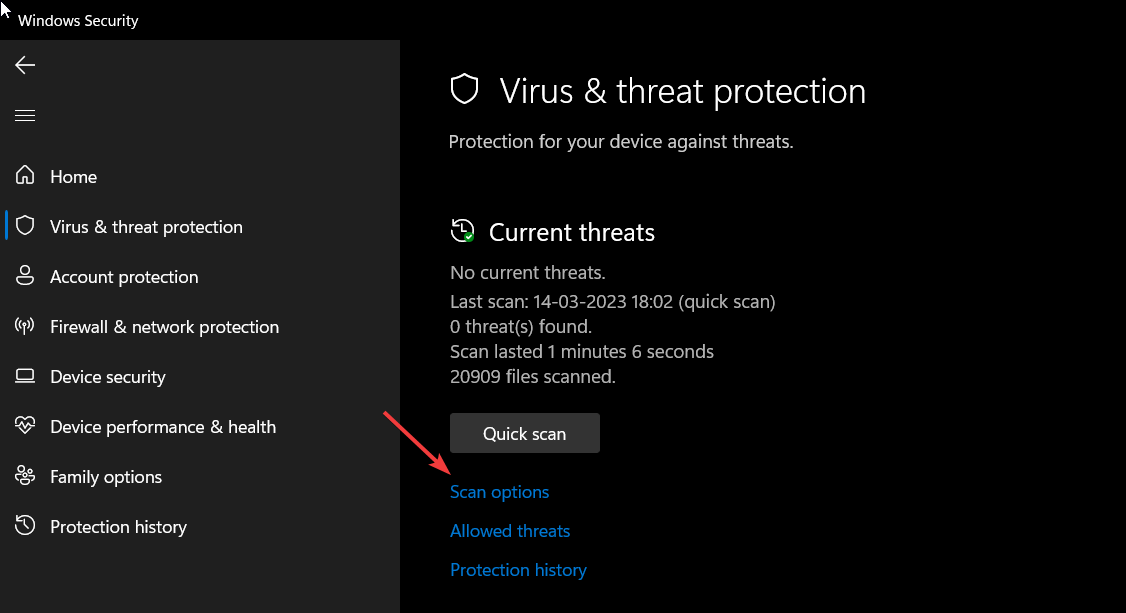
- Откройте Параметры (Windows + I).
- Выберите Безопасность и конфиденциальность → Windows Security.
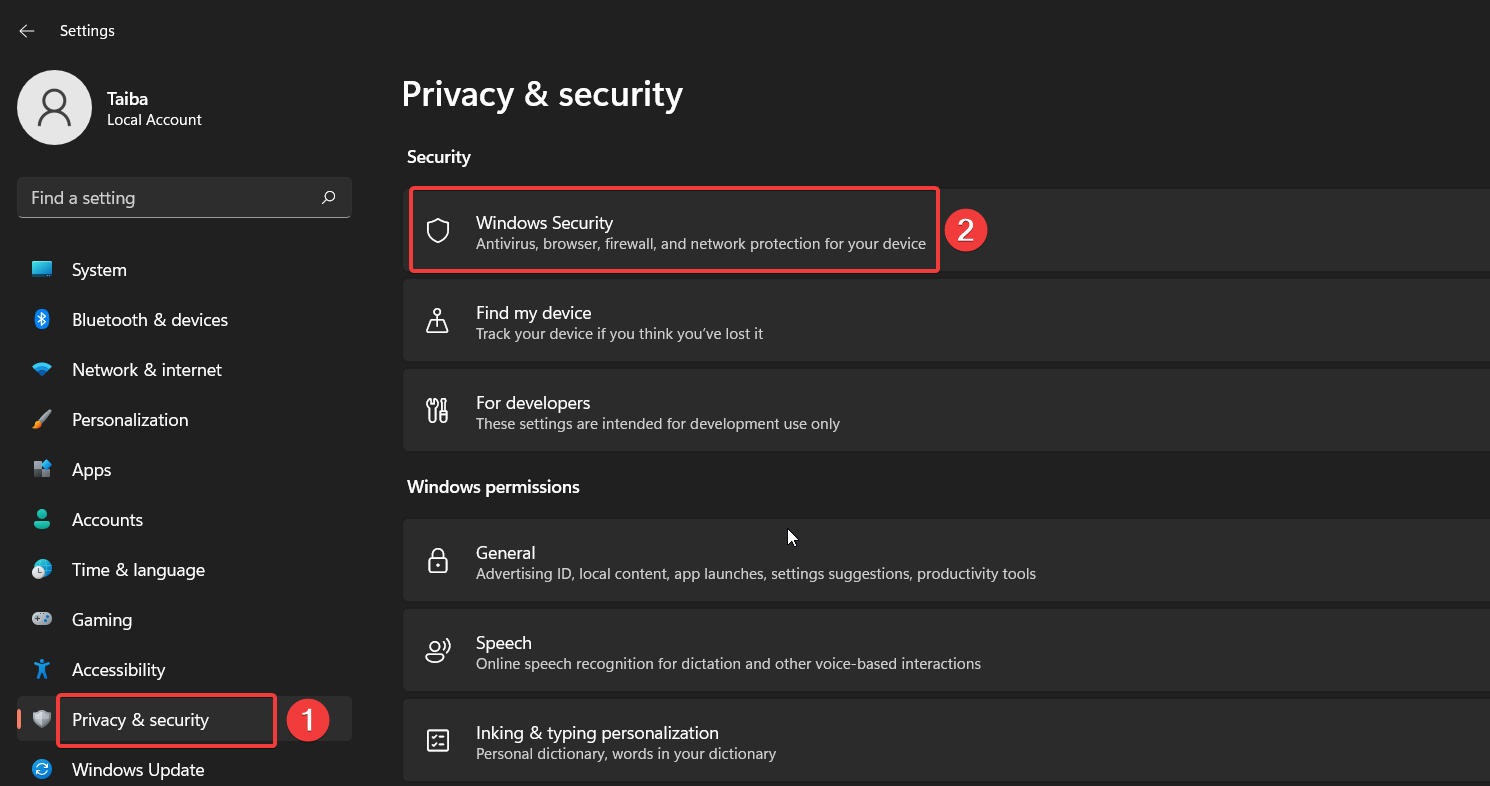
- Перейдите в раздел Защита от вирусов и угроз.
- Нажмите Параметры проверки.
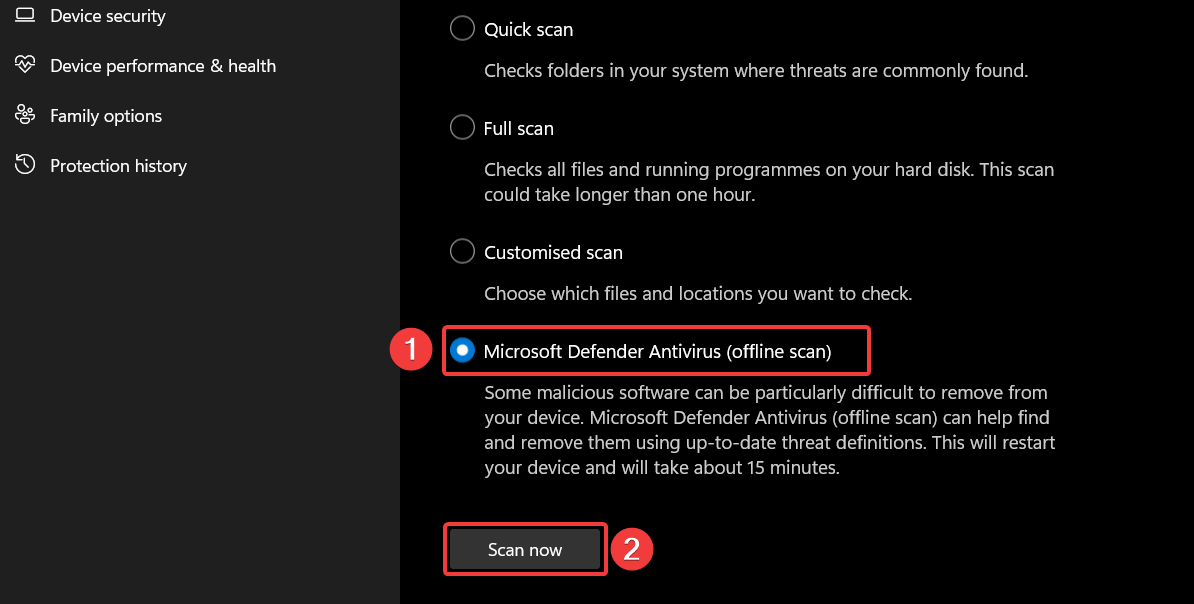
- Выберите Microsoft Defender Antivirus (offline scan) и нажмите Сканировать сейчас.
Также можно запустить полное сканирование сторонним антивирусом. Рекомендация: используйте многоуровневую защиту с антивымогательным и облачным анализом.
Примечание: если обнаружены угрозы — выполните полное удаление и повторите проверку SFC/DISM.
4. Ручное восстановление DLL-файла
Если системные утилиты не помогли, можно восстановить DLL вручную. Делайте это осторожно:
- Скачивайте файлы только с проверенных ресурсов. Избегайте сомнительных сайтов, которые предлагают «вылечить» ошибки одним кликом.
- Перед установкой проверьте файл онлайн-сканером.
Шаги:
- Найдите нужную версию aires.dll, совместимую с вашей версией Illustrator и архитектурой ОС (x86/x64).
- Скачайте файл и распакуйте, если он в архиве.
- Скопируйте файл в:
C:\Windows\System32- Если у вас 64-битная система и файл предназначен для 32-битных приложений, также поместите копию в:
C:\Windows\SysWOW64- Перезагрузите компьютер и проверьте работу Illustrator.
Важно: если после восстановления DLL Illustrator сообщает о другой версии библиотеки, верните файл назад и попробуйте другую версию.
Когда эти методы не сработают
- Если после восстановления DLL и удаления вирусов файл сразу исчезает — это признак сохраняющейся инфекции или автоматической политики удаляющей файлы.
- Если ошибка связана с несовместимостью версии Illustrator и Windows (особенно при старых версиях Illustrator на современных сборках Windows) — может потребоваться откат обновлений Windows или запуск в режиме совместимости.
- Если после всех действий проблема остаётся, рассмотрите полную переустановку Windows как крайний шаг (обязательно сделайте резервную копию).
Альтернативные подходы и эвристики
- Запуск в режиме совместимости: через свойства исполняемого файла Illustrator выберите предыдущую версию Windows.
- Создание точки восстановления перед любыми изменениями — минимизирует риск потерь.
- Проверка журналов событий Windows (Event Viewer) на ошибки загрузки динамических библиотек — даёт дополнительную информацию о причине ошибки.
Мини-методология восстановления (короткая инструкция)
- Быстрые проверки (перезагрузка, обновления).
- SFC → DISM.
- Антивирусная проверка и удаление угроз.
- Ручное восстановление DLL из надёжного источника.
- Переустановка Illustrator если нужно.
Чек-листы по ролям
Для домашнего пользователя:
- Сделать резервную копию важных файлов.
- Обновить Windows и Illustrator.
- Выполнить SFC и DISM.
- Просканировать систему антивирусом.
Для системного администратора:
- Проверить политику групп (GPO) и ограничения, которые могут удалять DLL.
- Анализировать журналы событий и AV-логи.
- При необходимости развернуть исправления через SCCM/Intune.
Для технической поддержки:
- Собрать логи: %SystemRoot%\Logs, Event Viewer, журналы Adobe.
- Спросить: когда появилась ошибка, были ли обновления, менялся ли софт.
- Предложить восстановление из резервной копии или чистую установку.
Критерии приёмки
- Illustrator запускается без ошибки «aires.dll не найден».
- Файл aires.dll присутствует в каталоге System32 (и/или SysWOW64 при 64-bit).
- После восстановления AV-скан не обнаруживает угроз.
- SFC и DISM завершаются без ошибок.
Решение проблем по шагам — быстрая памятка
- Если ошибка появилась после обновления Windows → попробуйте откат последних обновлений.
- Если файл исчез после очистки диска → восстановите из корзины или резервной копии.
- Если файл сразу удаляется после восстановления → проверьте на руткиты/вредоносное ПО, используйте offline-сканирование.
Модель принятия решений (Mermaid)
flowchart TD
  A[Ошибкa: aires.dll не найден] --> B{Быстрые проверки}
  B -->|Перезагрузка, обновления| C{Ошибка исчезла?}
  C -- Да --> Z[Готово]
  C -- Нет --> D[SFC /scannow]
  D --> E{SFC исправил?}
  E -- Да --> Z
  E -- Нет --> F[DISM /RestoreHealth]
  F --> G{DISM исправил?}
  G -- Да --> Z
  G -- Нет --> H[Антивирусная проверка]
  H --> I{Угрозы найдены?}
  I -- Да --> J[Удалить угрозы и повторить SFC]
  I -- Нет --> K[Ручное восстановление aires.dll]
  K --> L{Работает?}
  L -- Да --> Z
  L -- Нет --> M[Переустановка Illustrator или откат Windows]
Безопасность и конфиденциальность
- Никогда не загружайте DLL-файлы из неизвестных источников. Файлы могут содержать вредоносный код.
- Всегда проверяйте файл антивирусом до копирования в системную папку.
- Если компьютер используется в корпоративной сети, согласуйте действия с IT-отделом — самостоятельные правки системных файлов могут нарушить корпоративные политики.
Совместимость и миграция
- Старые версии Adobe Illustrator (особенно пред-CC или ранние CC) могут не поддерживаться на современных релизах Windows. Рассмотрите обновление приложения.
- Если обновить Illustrator невозможно (например, лицензионные ограничения), запускайте приложение в виртуальной машине с поддерживаемой версией Windows.
Краткое резюме
- Чаще всего проблему решает SFC + DISM и антивирусная проверка.
- Ручное восстановление работает, но требует осторожности и проверки источника файла.
- Всегда делайте резервные копии и используйте проверенные инструменты.
Если ни один из методов не помог, опишите в комментариях точную ошибку, версию Windows и версию Illustrator — это поможет дать более точную рекомендацию.
К какому решению вы пришли? Оставьте результат в комментариях — это поможет другим.
Краткий словарь терминов
- DLL — динамическая библиотека Windows, общий модуль кода.
- SFC — System File Checker, утилита проверки системных файлов.
- DISM — инструмент управления и обслуживания образов Windows.

Похожие материалы

Несколько аккаунтов Skype: Multi Skype Launcher

Журнал для работы: повысить продуктивность

Персональные звуки уведомлений на Android

Скачивание шоу Hulu для офлайн‑просмотра

Microsoft Start: персонализированная новостная лента
