
Action Center не открывается в Windows 10 — исчерпывающее руководство по устранению

О чём эта статья
Action Center (Центр уведомлений) позволяет просматривать и открывать важные уведомления в Windows 10. Если он перестал открываться, это снижает удобство работы и может скрывать критичные оповещения. В этом материале мы перевели и объединили проверенные методы устранения проблемы: от простых до продвинутых. Для надёжности следуйте шагам последовательно и создавайте резервные копии перед изменением реестра или системных файлов.
Важно: прежде чем вносить изменения в реестр или запускать восстановление системных компонентов, создайте точку восстановления системы и резервную копию важны данных.
Причины, почему Action Center не открывается
Ниже — типичные причины, из-за которых Центр уведомлений может не открываться в Windows 10:
- Повреждённые системные файлы: отдельные компоненты Windows могут быть повреждены или отсутствовать. Решение — восстановление файлов (SFC/DISM).
- Устаревшая система: накопленные обновления и исправления Microsoft повышают стабильность; устаревшая сборка может содержать баги.
- Мусорные/временные файлы: переполненный диск или повреждённые временные файлы влияют на поведение интерфейса.
- Вмешательство сторонних приложений: некоторые приложения или расширения контекстного меню могут блокировать открытие Центра уведомлений.
- Проблемы с шрифтами: повреждённые шрифты (например, Arial Narrow) могут нарушать работу графических компонентов Windows.
- Неправильные параметры групповой политики или реестра: отключенные или неверно настроенные ключи могут блокировать центр уведомлений.
Быстрая проверка перед глубоким устранением
- Перезапустите проводник (Explorer).
- Выйдите из учётной записи и войдите снова.
- Перезапустите ПК (полное выключение, а не быстрый запуск).
- Временно создайте новую локальную учётную запись и проверьте, открывается ли Центр уведомлений в ней.
Если быстрые шаги не помогли — переходите к детальным методам ниже.
Подробные методы устранения (с инструкциями)
1. Отключите сторонние расширения контекстного меню (ShellExView)
- Скачайте и запустите ShellExView — утилиту для управления расширениями оболочки.
- При запуске найдите элементы, связанные с контекстным меню (например: Security & Maintenance.cpl и Windows Management Instrumentation.cpl) и временно отключите их.
- Если этих пунктов нет, снимите галочку “Hide all Microsoft services” (Скрыть все сервисы Microsoft) чтобы увидеть все расширения.
- Подождите несколько секунд, затем включите их снова и перезагрузите ПК.
Пояснение: иногда сторонние расширения контекстного меню конфликтуют с системными обработчиками и мешают вызову интерфейсных элементов, включая Центр уведомлений.
2. Полное выключение и повторный запуск
По умолчанию включён быстрый запуск Windows 10, который не полностью отключает систему. Чтобы выполнить полноценный перезапуск:
- Нажмите и удерживайте кнопку питания несколько секунд, чтобы полностью выключить компьютер, затем включите.
Альтернатива: выполните выход из учётной записи и вход снова.
- Откройте Пуск.
- Нажмите на иконку пользователя и выберите “Выйти”.
После повторного входа проверьте работу Центра уведомлений.
3. Удалите шрифт Arial Narrow
Иногда повреждённый файл шрифта нарушает работу компонентов оболочки.
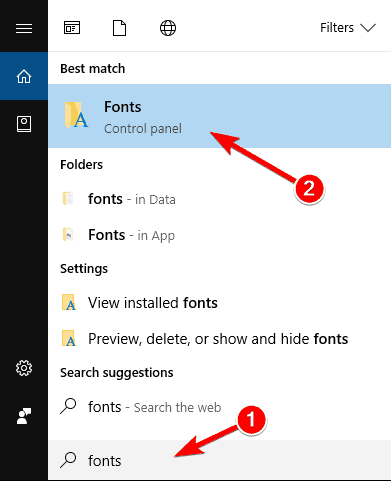
- Нажмите клавиши Windows + S и введите “шрифты”. Выберите приложение “Шрифты”.
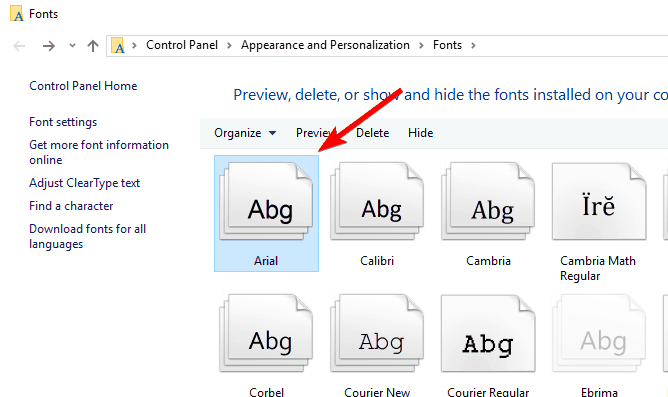
- В списке шрифтов найдите Arial.
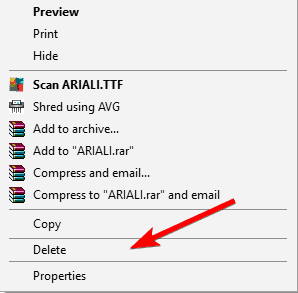
- Найдите Arial Narrow, правой кнопкой мыши выберите Удалить.
Если после удаления шрифта Центр уведомлений заработал — восстановите Arial Narrow с другого рабочего ПК при необходимости.
Важно: перед удалением шрифта создайте точку восстановления системы.
4. Переустановите системные приложения через PowerShell
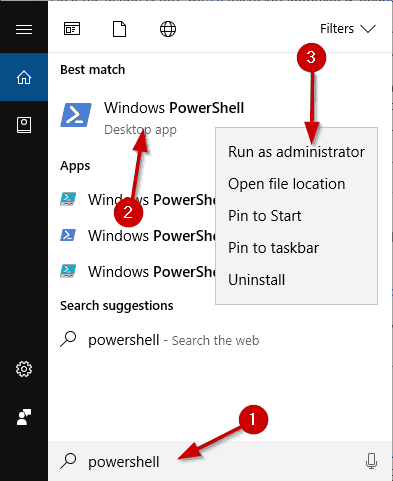
- Нажмите Windows + S, введите “powershell”.
- Правой кнопкой мыши на “Windows PowerShell” → Запуск от имени администратора.
- Вставьте следующую команду и нажмите Enter:
Get-AppXPackage -AllUsers | Where-Object {$_.InstallLocation -like "*SystemApps*"} | Foreach {Add-AppxPackage -DisableDevelopmentMode -Register "$($_.InstallLocation)AppXManifest.xml"}
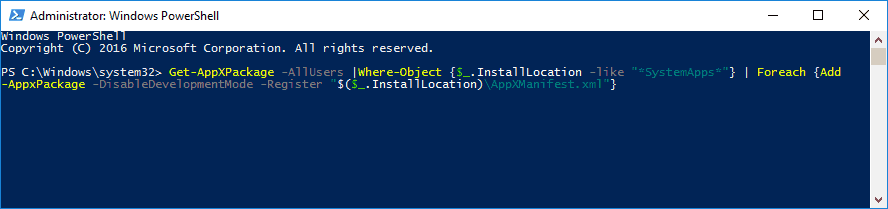
Пояснение: команда переустанавливает встроенные системные приложения, включая модули, отвечающие за уведомления. Рекомендуется создать точку восстановления перед выполнением.
5. Установите последние обновления Windows
- Нажмите Windows + I → Обновление и безопасность.
- Нажмите “Проверить наличие обновлений” и установите доступные обновления.
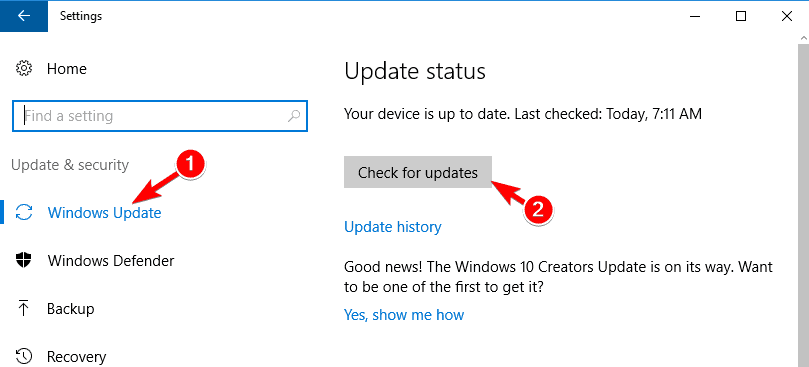
Пояснение: Microsoft регулярно исправляет баги и улучшает стабильность компонентов интерфейса.
6. Отключите уведомления Outlook 2016 (если применяется)
Некоторые пользователи отмечали, что специфические уведомления Outlook 2016 со временем перестают обрабатываться и мешают работе Центра уведомлений.
- В Outlook откройте Параметры → Уведомления и отключите уведомления или временно удалите аккаунт для теста.
Если отключение уведомлений устранило проблему — рассмотрите обновление Outlook или переустановку клиента.
7. Просканируйте системный диск (chkdsk)
- Нажмите Windows + X → Командная строка (администратор) или Windows PowerShell (администратор).
- Выполните команду:
chkdsk c: /f /r
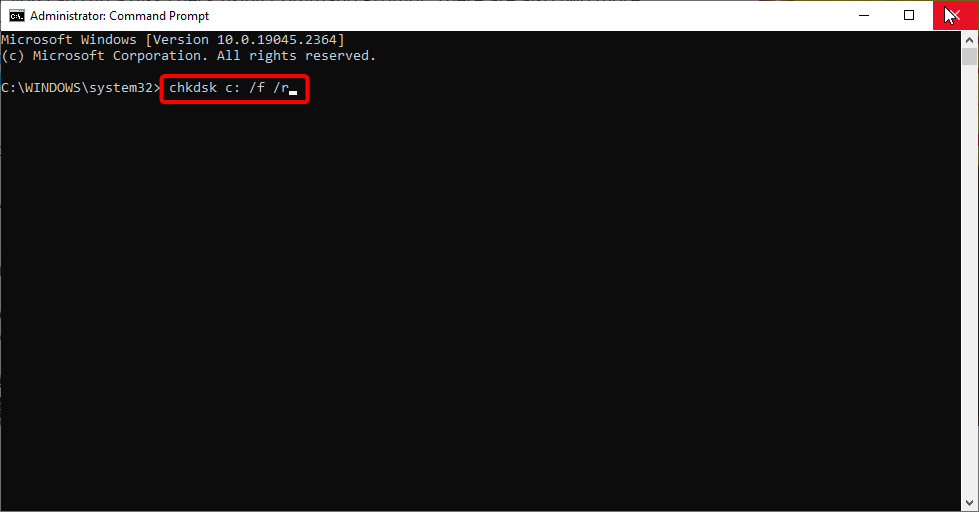
- Нажмите Y при запросе и перезагрузите компьютер для выполнения проверки.
Пояснение: повреждённые сектора или файловая система могут приводить к сбоям поведения компонентов Windows.
8. Запустите Windows в безопасном режиме
- Нажмите Пуск → Питание.
- Удерживая Shift, выберите Перезагрузка.
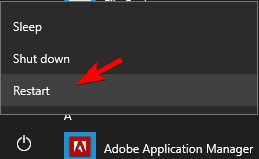
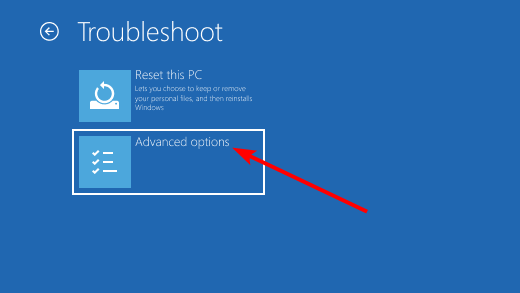
- Выберите Устранение неполадок → Дополнительные параметры → Параметры загрузки → Перезагрузить.
- На экране Параметров загрузки нажмите клавишу, соответствующую Включить безопасный режим.
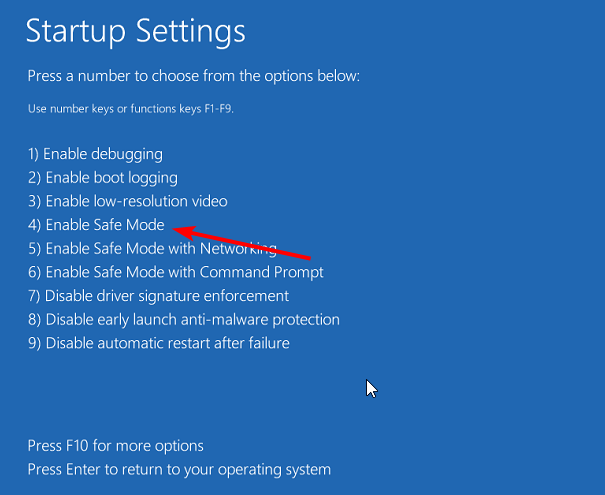
Если в безопасном режиме Центр уведомлений работает — вероятно, виновато стороннее приложение или служба.
9. Перезапустите проводник Windows Explorer
- Нажмите Ctrl + Shift + Esc → Диспетчер задач.
- Найдите процесс “Проводник Windows” (Windows Explorer), правой кнопкой → Перезапустить.
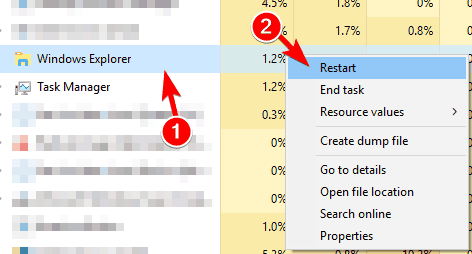
Альтернатива — завершить процесс и запустить новый via Файл → Запустить новую задачу → введите explorer.
10. Проверьте параметры в редакторе групповой политики (gpedit.msc)
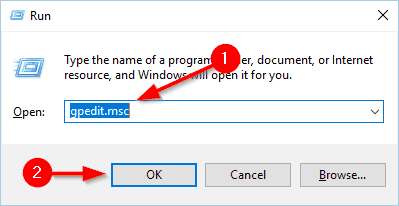
- Нажмите Windows + R, введите
gpedit.mscи нажмите Enter.
- Откройте: Локальная политика компьютера > Конфигурация пользователя > Административные шаблоны > Пуск и панель задач.
- Найдите “Удалить уведомления и Центр уведомлений” и установите значение “Не задано” или “Отключено”.
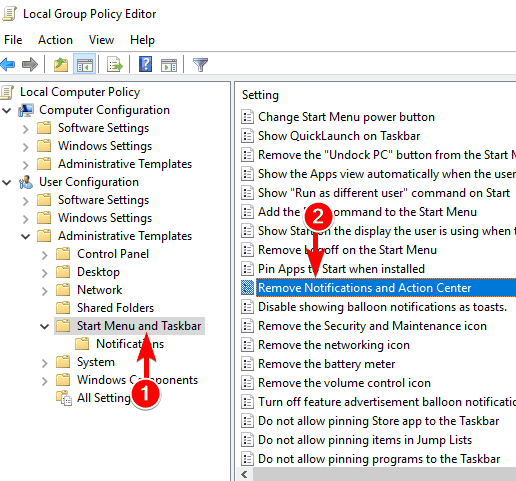
Дополнительный вариант: включить принудительное классическое меню Пуск и отключить “Макет Пуска” как описано ниже — это иногда помогает, но меняет поведение интерфейса и могут потребоваться дополнительные настройки.
11. Правки реестра (Regedit)
Внимание: изменения в реестре могут привести к нестабильности. Создайте резервную копию реестра.
- Нажмите Windows + R, введите
regeditи нажмите OK.
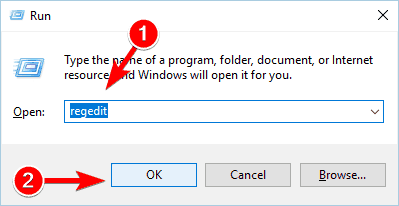
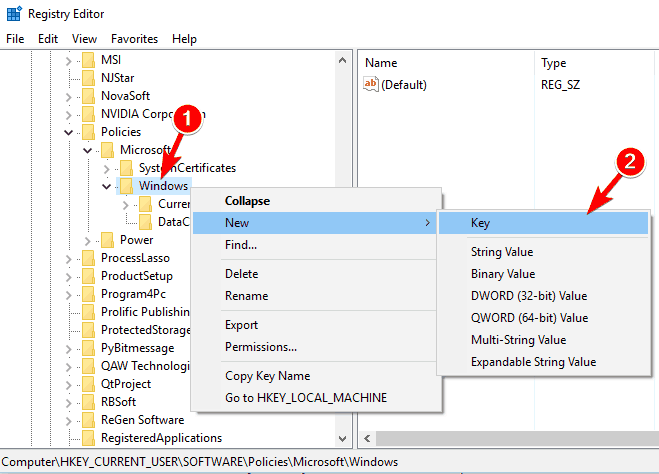
- Перейдите в раздел
HKEY_CURRENT_USER\SOFTWARE\Policies\Microsoft\Windows. - Если нет ключа Explorer, создайте его: правый клик на Windows → Создать → Раздел (Key) → имя Explorer.
- В правой части создайте новое значение DWORD (32-bit) с именем
DisableNotificationCenterи задайте значение0.
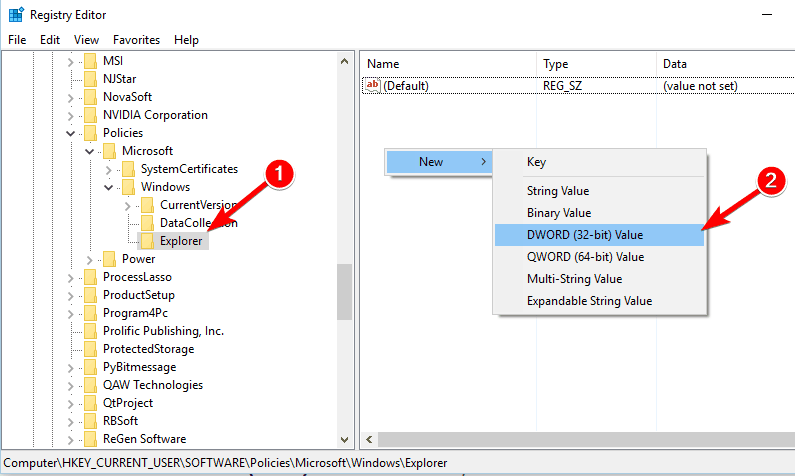
- Сохраните и перезагрузите ПК.
Альтернативный ключ: чтобы отключить новый опыт Центра уведомлений, можно создать в HKEY_LOCAL_MACHINE\Software\Microsoft\Windows\CurrentVersion\ImmersiveShell DWORD UseActionCenterExperience со значением 0.
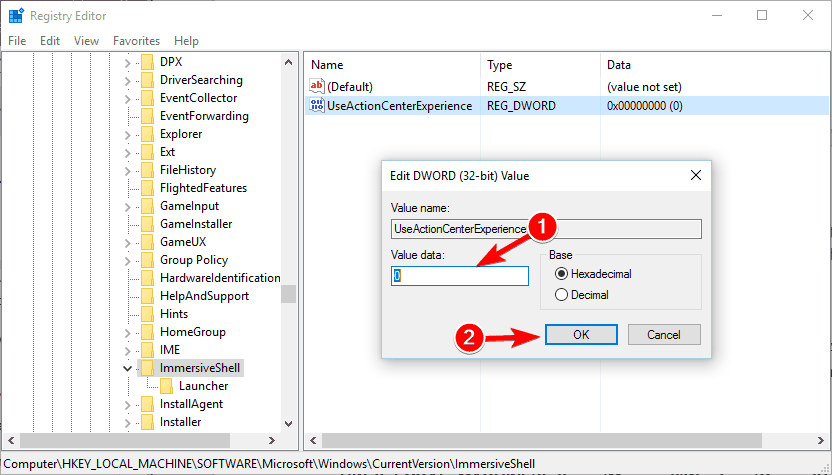
После изменений удалите временно созданные ключи, если они не помогли, чтобы вернуть систему в предыдущее состояние.
12. Очистка диска (Disk Cleanup)
- Нажмите Windows + S и введите “очистка диска”.
- Выберите системный диск (обычно C:) и запустите анализ.
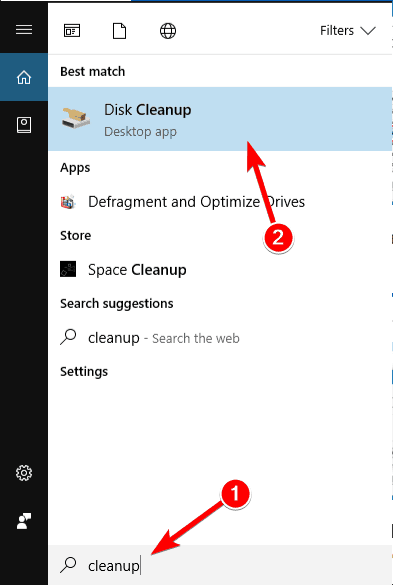
- Отметьте временные файлы и другие элементы для удаления → OK.
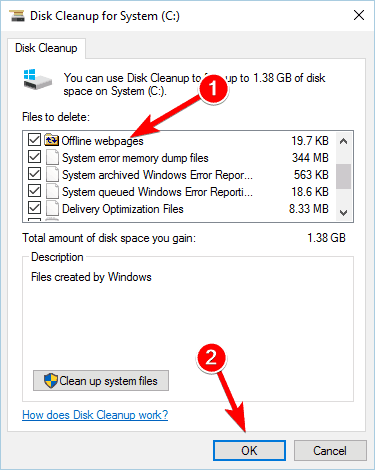
Иногда удаление старых и временных файлов восстанавливает корректную работу компонентов.
13. Использование стороннего инструмента Advanced SystemCare
Некоторые пользователи отмечали, что модуль Smart Defrag в Advanced SystemCare помог оптимизировать работу приложений и восстановил работу Центра уведомлений. Это опция только для тех, кто доверяет стороннему ПО. При использовании сторонних утилит соблюдайте осторожность и читайте отзывы.
14. Удаление проблемных приложений
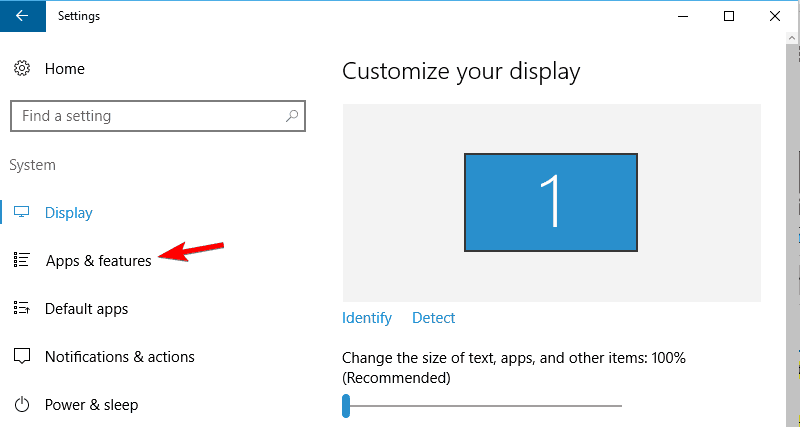
- Нажмите Windows + I → Приложения → Приложения и возможности.
- В списке приложений найдите Akamai NetSession, Dropbox, приложения Apple и др., которые могли установиться недавно, и удалите их.
Пояснение: некоторые сетевые клиенты и менеджеры загрузок вмешиваются в обработку уведомлений.
15. Запустите SFC и DISM для восстановления системных компонентов
- Откройте Командную строку от имени администратора.
- Выполните:
sfc /scannow
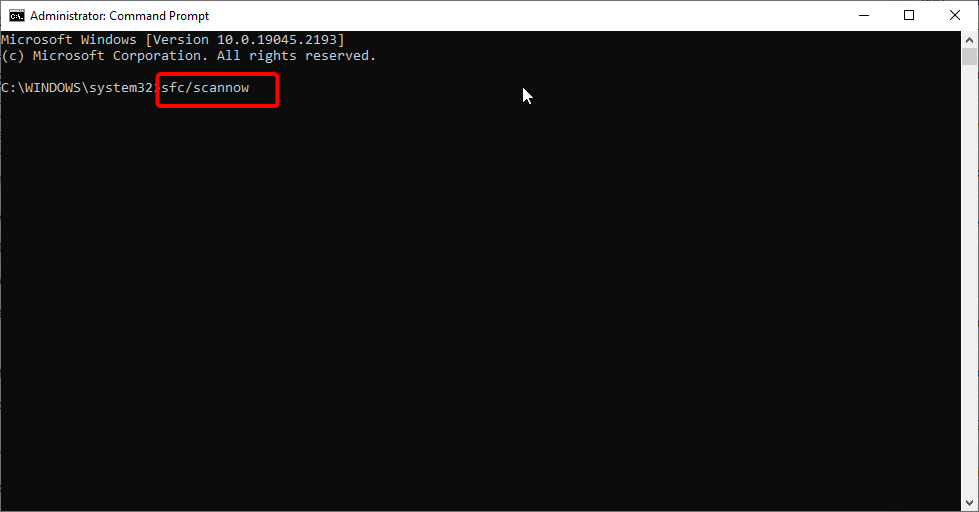
Если SFC не исправил проблему, выполните команды DISM по очереди:
DISM.exe /Online /Cleanup-image /Scanhealth
DISM.exe /Online /Cleanup-image /Restorehealth
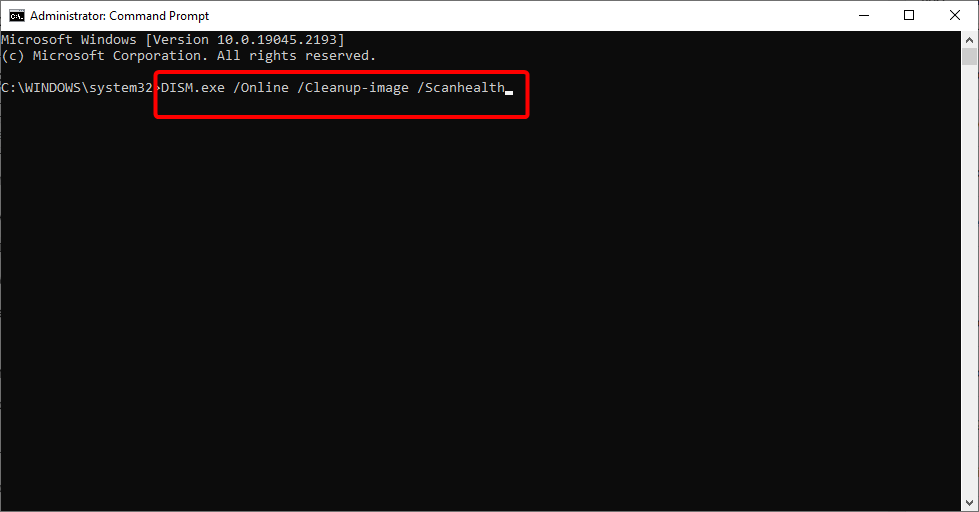
Процесс DISM может занимать продолжительное время — не прерывайте его.
16. Переключитесь на тему с высоким контрастом
- Нажмите Windows + S, введите “тема” и выберите “Смена темы”.
- В разделе Тем выберите одну из тем “Высокая контрастность”.
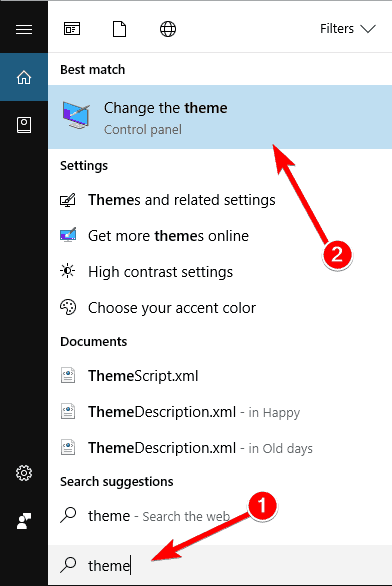
Если после переключения Центр уведомлений заработал — это указывает на проблему с визуальной темой или ресурсами рендеринга. Верните прежнюю тему и проверьте.
17. Переименование файла Usrclass.dat и создание новой учётной записи
Этот метод более радикален: он создаёт новую профильную конфигурацию пользователя.
- Создайте новую локальную учётную запись администратора: Пуск → Параметры → Учетные записи → Семья и другие пользователи → Добавить пользователя для этого ПК → Добавить учетную запись без Microsoft.
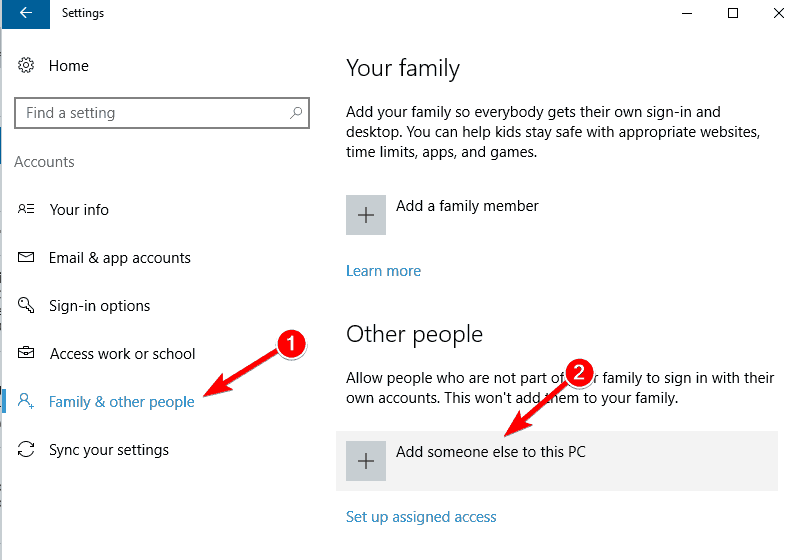
- Выйдите из старой учётной записи и войдите в новую.
- На диске старого профиля перейдите в
C:\Users\Ваш_старый_пользователь\AppData\Local\Microsoft\Windows(включите отображение скрытых элементов). - Переименуйте
Usrclass.datвUsrclass.dat.old. - Выйдите и снова войдите в старую учётную запись.
После этого Windows пересоздаст профильные параметры. Минус — плитки в меню Пуск могут исчезнуть и тема сменится на High Contrast; восстановление потребует ручной настройки.
18. Включите автоскрытие панели задач
- Правый клик по панели задач → Параметры панели задач.
- Включите “Автоматически скрывать панель задач в режиме рабочего стола” (и в планшетном, при необходимости).
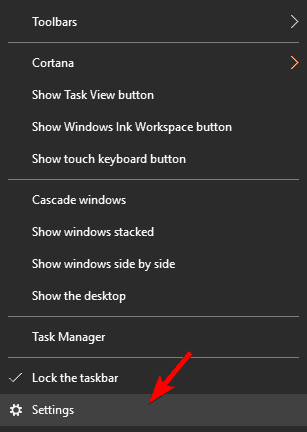
Если это временно исправляет проблему, отключите автоскрытие и проверьте, осталась ли ошибка.
19. Отключите и снова включите значок Центра уведомлений
- Пуск → Параметры → Персонализация → Панель задач → Включение или отключение системных значков.
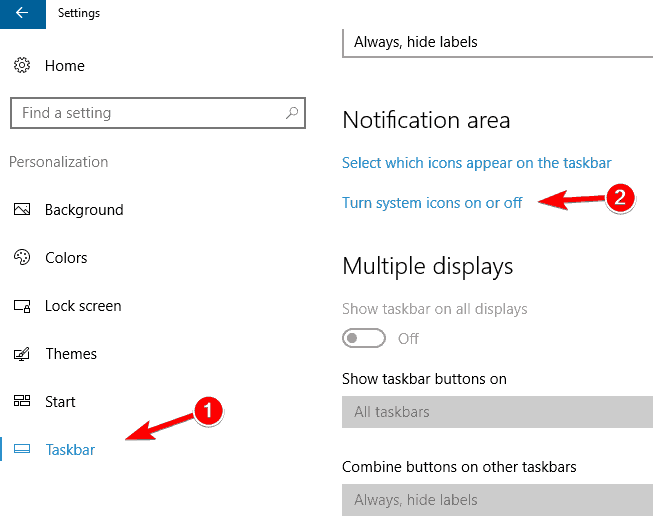
- Отключите “Центр уведомлений”, перезагрузите систему, затем снова включите.

20. Отключите ресурсоёмкие элементы автозагрузки
- Откройте Диспетчер задач → Вкладка Автозагрузка.
- Отключите элементы с высоким влиянием на запуск, или отключите все сторонние элементы для теста.
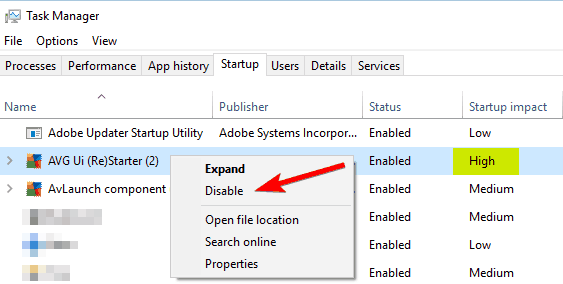
Если после отключения автозагрузки Центр уведомлений снова работает, включайте элементы по одному, чтобы выявить виновника.
21. Используйте восстановление системы
- Нажмите Windows + S, введите “восстановление системы” → Создание точки восстановления.
- Нажмите “Восстановление системы” → Выбрать другую точку восстановления → Далее → Выберите нужную точку и запустите процесс.
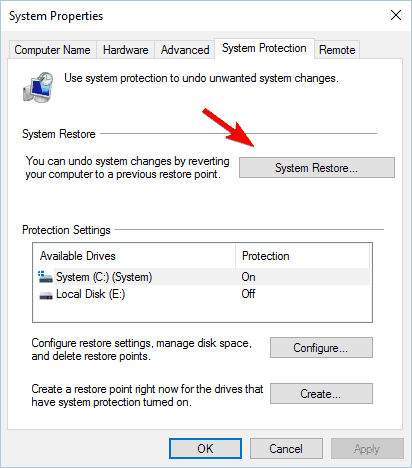
Восстановление системы откатит изменения конфигурации без удаления личных файлов (если точка от более раннего времени).
22. Выполните inplace-обновление (переустановку с сохранением файлов)
Если ничего не помогает, создайте образ Windows 10 (ISO) с официального сайта Microsoft, смонтируйте ISO и запустите setup.exe. При предложении выбора установите параметр сохранить файлы и приложения. Это восстановит системные файлы и компоненты.
Пояснение: inplace-обновление восстанавливает системные компоненты без полной переустановки ОС, но всегда делайте резервную копию.
Дополнительные советы и сценарии — когда методы не работают
- Если проблема появляется только для одной учётной записи — это профильная проблема (Usrclass.dat, перенастройка учётной записи).
- Если Центр уведомлений периодически перестаёт открываться — обратите внимание на автозагрузку и периодическое обновление ПО (антивирусы, клиенты облачных сервисов).
- При корпоративных машинах: проверьте групповую политику центра администрирования (GPO) и настройку MDM; возможно, блокировка идет с сервера.
Диагностический SOP (быстрая методика для технического специалиста)
- Проверка состояния в новой локальной учётной записи.
- Перезапуск Проводника, выход/вход, полное выключение и включение.
- Запуск SFC → если не помогает, DISM.
- Проверка автозагрузки и отключение сторонних приложений.
- Проверка реестра и gpedit.msc.
- Переустановка системных приложений через PowerShell.
- Если не решено — inplace-обновление.
Критерии приёмки: Центр уведомлений открывается при клике или клавише Win+A в течение 2–3 секунд, список уведомлений корректно отображается и можно открыть Центр многократно без повторного вмешательства.
Ролевые контрольные списки
Для домашнего пользователя:
- Создать точку восстановления.
- Попробовать перезапуск Explorer.
- Удалить Arial Narrow.
- Выполнить sfc /scannow.
- Перезапустить ПК.
Для IT-администратора:
- Проверить политические настройки GPO для всех уровней (User/Computer).
- Просканировать на предмет конфликтующих приложений (Akamai, Dropbox, Apple).
- Отладить с помощью Process Monitor или Event Viewer для записи ошибок при попытке открыть Action Center.
- Выполнить SFC/DISM, при необходимости подготовить inplace-обновление.
Тесты приёмки (Acceptance Criteria)
- При нажатии Win+A Центр уведомлений открывается в рабочих ситуациях (на чистой учетной записи, в обычном режиме, без Safe Mode).
- Список уведомлений корректно обновляется и клики по уведомлениям работают.
- Перезагрузка и повторное открытие не возвращают проблему в течение рабочей сессии.
- Нет ошибок в журнале событий, связанных с приложением ImmersiveShell или ActionCenter.
Ментальные модели и эвристики для поиска причины
- “Принцип исключения”: сначала проверяйте очевидные и обратимые факторы (перезапуск, профиль пользователя, автозагрузка), затем переходите к системным (SFC/DISM, реестр).
- “Разделяй и властвуй”: отключайте по очереди сторонние компоненты, чтобы изолировать конфликтующее ПО.
- “Минимальная рецептура исправления”: выполняйте наименьший набор действий, достаточный для восстановления, прежде чем предпринимать радикальные шаги (переустановка ОС).
Решающее дерево (пошаговая логика) — Mermaid
flowchart TD
  A[Action Center не открывается] --> B{Работает в новой учётной записи?}
  B -- Да --> C[Проблема в профиле: Usrclass.dat или настройки]
  B -- Нет --> D{Работает в Safe Mode?}
  D -- Да --> E[Конфликт сторонних приложений/служб]
  D -- Нет --> F{Есть ошибки SFC/DISM?}
  F -- Да --> G[Восстановление SFC/DISM → перезагрузка]
  F -- Нет --> H[Проверить реестр и gpedit → PowerShell переустановка]
  E --> I[Отключить автозагрузку и тестировать]
  C --> J[Создать новый профиль или переименовать Usrclass.dat]
  H --> K[Inplace-обновление или восстановление системы]
Факт-бокс: ключевые шаги для быстрой проверки
- Перезапуск Explorer — самый быстрый тест.
- Удаление Arial Narrow — частая причина, если ранее были ошибки с шрифтами.
- SFC/DISM — восстанавливает повреждённые системные файлы.
- PowerShell-переустановка SystemApps — восстанавливает встроенные приложения.
- Проверка GPO и реестра — обязательна для корпоративных устройств.
Глоссарий (коротко)
- Action Center — Центр уведомлений Windows 10. Показывает оповещения и быстрые действия.
- SFC — System File Checker, инструмент для проверки целостности системных файлов.
- DISM — Deployment Image Servicing and Management, инструмент для восстановления образа Windows.
- Usrclass.dat — файл профиля пользователя, содержащий настройки оболочки и COM-объектов.
- Inplace-обновление — установка Windows поверх текущей установки с сохранением файлов и приложений.
Советы по локализации и региональным особенностям
- Команды, сочетания клавиш и названия системных утилит в русской версии Windows совпадают по функционалу; пункты меню могут иметь локализованные названия (например, “Пуск”, “Параметры”, “Проводник”).
- При необходимости загрузки шрифтов используйте проверенные источники или копируйте с надёжного рабочего ПК.
Частые вопросы (FAQ)
Почему Action Center работал, а потом перестал?
Причины: обновления ОС, установка/обновление приложений, повреждение шрифтов или реестра. Отслеживание последних изменений поможет определить виновника.
Можно ли удалить Arial Narrow безопасно?
Да, но сначала создайте точку восстановления. Некоторые программы могут требовать этот шрифт; при необходимости верните его из резервной копии.
Поможет ли откат обновлений Windows?
Если проблема появилась после конкретного обновления, откат может помочь, но лучше сначала пробовать менее инвазивные методы (SFC/DISM, проверку реестра).
Короткая памятка для социальных сетей (анонс, 100–200 слов)
Action Center в Windows 10 перестал открываться? Не паникуйте: чаще всего проблему решают простые действия — перезапуск Проводника, удаление повреждённого шрифта Arial Narrow, проверка автозагрузки и запуск восстановления системных файлов (SFC/DISM). Если это не помогает, следуйте пошаговой инструкции: проверьте расширения оболочки (ShellExView), параметры групповой политики, правки реестра и, в крайнем случае, выполните inplace-обновление Windows. В руководстве — чек-листы для домашних пользователей и IT-администраторов, SOP, дерево принятия решений и тесты приёмки. Создайте точку восстановления перед любыми серьёзными изменениями.
Заключение и рекомендации
Action Center — важная часть взаимодействия с системой. Начинайте с простых и обратимых шагов: перезапуск, выход/вход, проверка шрифтов, очистка диска, затем переходите к SFC/DISM и параметрам реестра. Для корпоративных компьютеров обязательно проверяйте политики и управляющие профили. Если после последовательного выполнения всех шагов проблема не решена — выполните inplace-обновление или обратитесь к службе поддержки Microsoft.
Если вы применяли какой-то из перечисленных методов и он помог — напишите, какой именно, чтобы другие пользователи могли сэкономить время.

Похожие материалы

Несколько аккаунтов Skype: Multi Skype Launcher

Журнал для работы: повысить продуктивность

Персональные звуки уведомлений на Android

Скачивание шоу Hulu для офлайн‑просмотра

Microsoft Start: персонализированная новостная лента
