
Скрытые меню и секретные коды Roku
Быстрые ссылки
- Информация о каналах
- Настройки разработчика
- Детали HDMI
- Сетевая информация
- Платформенные данные
- Сброс и обновление
- Скриншоты, изображения и реклама
- Беспроводные детали
- Бонус: код перезагрузки
Эти секретные экраны полезны для диагностики, разработки каналов и проверки состояния устройства. Ниже — список меню, коды ввода и что в них находится.
Как вводить коды
Перед вводом кода убедитесь, что вы на главном экране (Home) телевизора/плеера Roku. Для ввода используйте физический пульт Roku или приложение The Roku App (Android, iPhone, iPad). Кнопки, которые понадобятся:
- Home — возвращает на главный экран
- Вперёд (Forward), Перемотка назад (Rewind), Воспроизвести (Play)
- Стрелки: Вверх, Вниз, Влево, Вправо
Рекомендуемый метод: находясь на главном экране, последовательно нажимайте кнопки строго в указанном порядке. Если используете приложение-эмулятор пульта, задержки ввода могут влиять — нажимайте медленнее.
Информация о каналах
Меню Channel Info показывает версии и сборки установленных каналов и связанных компонентов. Это полезно при отладке проблем с конкретным каналом.
Код:
Home (три раза) > Up (два раза) > Left > Right > Left > Right > Left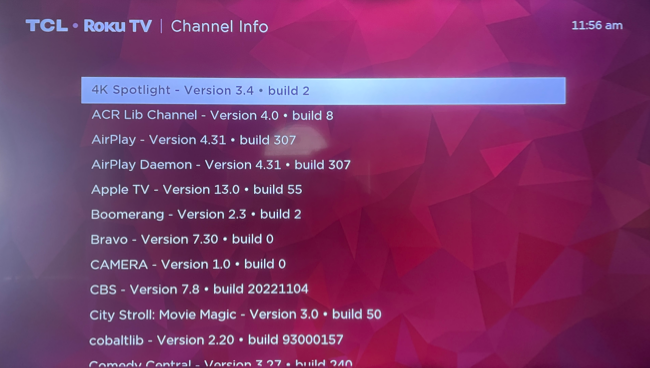
Что ищут здесь инженеры и пользователи:
- Номера версий приложений
- Внутренние идентификаторы сборок
- Статус подписки и информации об обновлениях
Критерии приёмки: при правильном вводе кода откроется экран с перечнем каналов и их версиями.
Настройки разработчика
Меню разработчика позволяет включить установку приложений, включить режим разработчика и сбросить пароль режима разработчика.
Код:
Home (три раза) > Up (два раза) > Right > Left > Right > Left > Right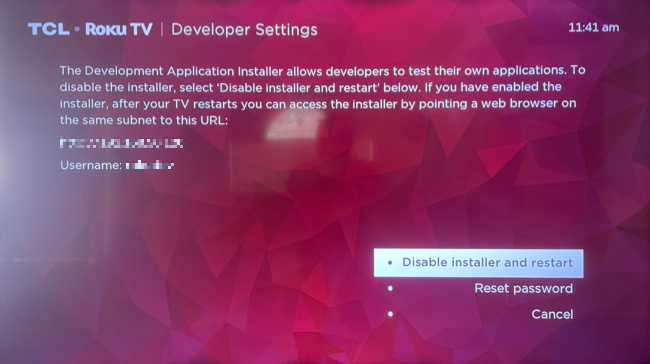
Важно: включение режима разработчика открывает возможности установки сторонних каналов. Не давайте удалённый доступ или пароль посторонним.
Детали HDMI
Этот экран показывает настройки HDMI, режимы видео, разрешение и информацию о подключённых устройствах.
Код:
Home (пять раз) > Down > Left > Up (три раза)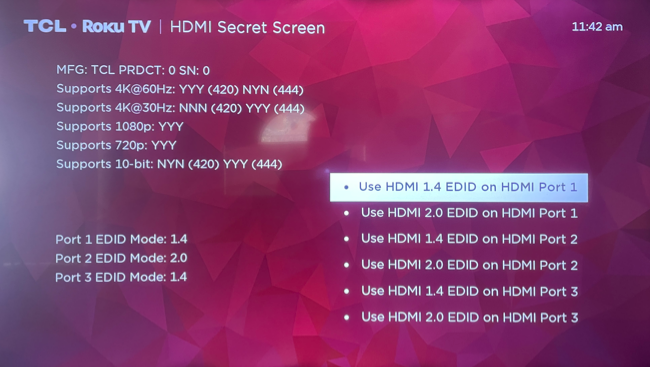
Когда полезно:
- Проверка устройства источника (ARC, CEC)
- Диагностика проблем с масштабированием, мерцанием или чёрными полосами
Сетевая информация
Показывает Wi‑Fi, силу сигнала, IP‑адрес, MAC‑адрес и дополнительные сетевые параметры. Можно инициировать проверку соединения.
Код:
Home (пять раз) > Right > Left > Right > Left > Right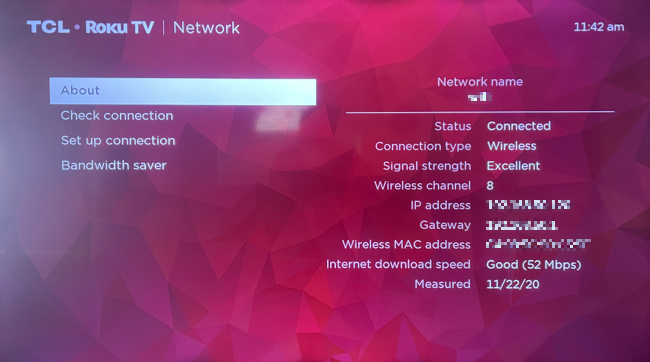
Проверяйте этот экран при проблемах с потоковой передачей. MAC‑адрес пригодится для настройки фильтрации по адресу на роутере.
Платформенные данные
Показывает температуру устройства, скорость процессора, IP‑адрес, статус сопряжения и доступ к дополнительным скрытым меню (нижняя правая часть экрана).
Код:
Home (пять раз) > Forward > Play > Rewind > Play > Forward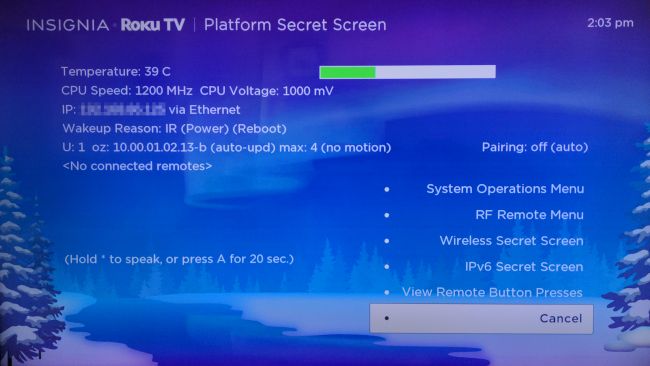
Здесь же можно найти ссылки на логи и другие диагностические экраны.
Сброс и обновление
В этом меню доступны заводской сброс, тест USB и обновление программного обеспечения.
Код:
Home (пять раз) > Forward (три раза) > Rewind (два раза)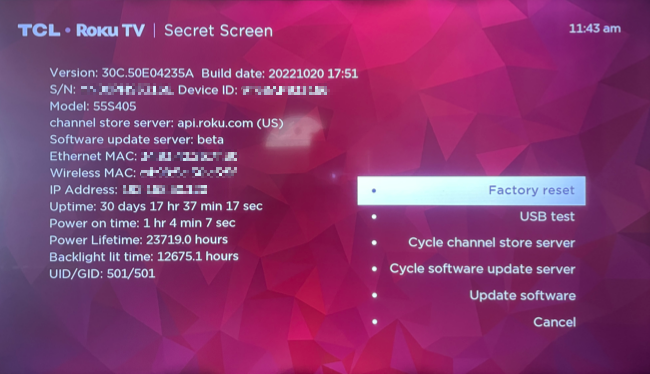
Важно: заводской сброс удаляет все данные и учетные записи. Делайте резервные записи и помните учётные данные своей учётной записи Roku.
Скриншоты, изображения и реклама
Меню “Secret Screen 2” управляет сервисом изображений, форматами скриншотов, баннерами на главном экране и скроллируемой рекламой.
Код:
Home (пять раз) > Up > Right > Down > Left > Up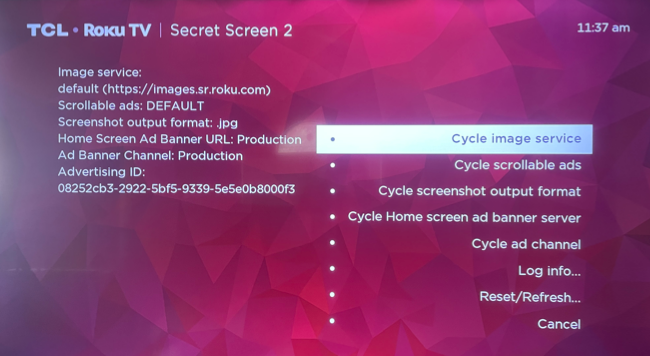
Полезно для тестирования вывода изображений, форматов PNG/JPEG и поведения рекламных баннеров.
Беспроводные детали
Показывает информацию о силе сигнала Wi‑Fi, антеннах, уровне ошибок (glitch rate). Доступны логи и тест скорости точки доступа (AP speed test).
Код:
Home (пять раз) > Up > Down > Up > Down > Up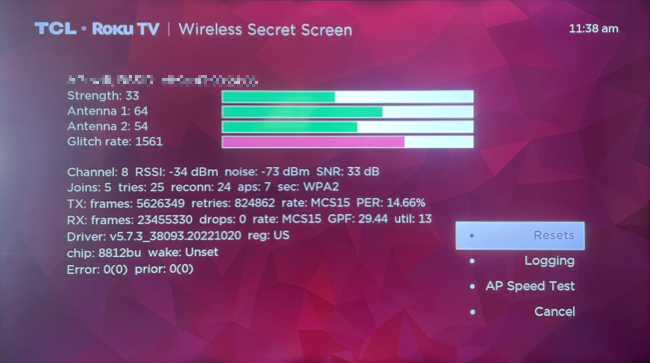
Используйте при проверке стабильности соединения и при настройке роуминга/переключения между полосами 2.4/5 ГГц.
Бонус: код перезагрузки
Этот код не открывает меню, но безопасно перезагружает устройство без физического отключения питания.
Код:
Home (пять раз) > Up > Rewind (два раза) > Forward (два раза)Перезагрузка полезна при зависании интерфейса; она короче, чем полный сброс, и сохраняет настройки.
Что делать, если код не срабатывает
- Проверьте, что вы действительно на главном экране Home. Многие коды работают только из Home.
- Некоторые модели телевизоров с интегрированным Roku или старые пульты не поддерживают все команды. Попробуйте мобильное приложение Roku.
- Если повторный ввод не открывает экран, выполните обычную перезагрузку и повторите.
- Убедитесь, что задержки между нажатиями не слишком короткие — особенно в приложении‑эмуляторе пульта.
Когда эти меню не помогут:
- Проблемы с аппаратным HDMI (физический кабель, порт) не решаются изменением настроек.
- Если проблема связана с провайдером контента (серверы сервиса), диагностические данные на устройстве могут помочь, но исправление требует стороны сервиса.
Альтернативные способы получить информацию
- Официальные меню: Настройки → Система → О Roku
- Приложение The Roku App: отображает состояние устройства и позволяет управлять пультом
- Логи: в некоторых меню доступны дампы логов для передачи службе поддержки
Мини‑методика: как безопасно работать со скрытыми меню
- Зафиксируйте текущие настройки (фото экрана или заметки).
- Вводите коды без спешки, контролируя, какой экран открылся.
- Не изменяйте параметры, если не уверены в их назначении.
- При эксперименте делайте одно изменение за раз и проверяйте результат.
Роли и чек‑листы
Для обычного пользователя:
- Открыл сетевой экран и проверил силу сигнала
- Использовал код перезагрузки при зависании
- Не менял настройки разработчика
Для разработчика или инсталлятора:
- Включил режим разработчика и зафиксировал пароль
- Проверил версии приложений в Channel Info
- Собрал логи и отправил в поддержку при необходимости
Безопасность и конфиденциальность
Некоторые экраны показывают сетевые адреса и журналы, которые содержат информацию о вашей сети и идентификаторах устройств. Делитесь логами и снимками только с доверенными специалистами или службой поддержки Roku.
Резюме
Секретные меню Roku — мощный инструмент для диагностики и тестирования. Они помогают увидеть версии каналов, сетевые параметры, данные о платформе и управление рекламой. Пользуйтесь осторожно: не делайте необратимых изменений без резервных копий и понимания последствий.
Важно: если вы не уверены в назначении опции, лучше не менять её. Для типичных задач используйте официальные настройки или приложение Roku.
Источник практики: последовательные нажатия кнопок на пульте Home, стрелки, Play/Forward/Rewind. Для дополнительных инструкций смотрите справку Roku или обращайтесь в поддержку.

Похожие материалы

Несколько аккаунтов Skype: Multi Skype Launcher

Журнал для работы: повысить продуктивность

Персональные звуки уведомлений на Android

Скачивание шоу Hulu для офлайн‑просмотра

Microsoft Start: персонализированная новостная лента
