
iOS 9: распространённые проблемы и проверённые решения
Кратко: после обновления на iOS 9 возможны проблемы с Wi‑Fi, Bluetooth, Touch ID, временем работы батареи, активацией и поиском Spotlight. В статье — пошаговые инструкции, методика диагностики, чек‑листы для пользователей и техподдержки, дерево принятия решений и сценарии отката. Следуйте по шагам от простого к сложному и всегда сохраняйте резервную копию.
Содержание
- Проблема 1: Проблемы с Wi‑Fi
- Проблема 2: Сенсорный экран завис или не реагирует
- Проблема 3: Проблемы с подключением Bluetooth
- Проблема 4: Снижение времени работы батареи
- Проблема 5: Стабильные ошибки Touch ID
- Проблема 6: Медленная работа устройства
- Проблема 7: Устройство не активируется
- Проблема 8: Мобильные данные не используют LTE
- Проблема 9: Spotlight не показывает контакты
- Методика диагностики — как системно решать проблемы
- Инцидентный плейбук и откат
- Ролевые чек‑листы (пользователь, ИТ‑админ, оператор сети)
- Дерево принятия решений (Mermaid)
- Глоссарий и критерии приёмки
- Заключение
Введение
Обновления iOS обычно приносят новые функции и исправления, но иногда создают неожиданные проблемы — особенно на старых моделях. Чтобы сэкономить ваше время, эта статья систематизирует частые ошибки при обновлении на iOS 9, объясняет вероятные причины и предлагает проверенные решения — от простых перезапусков до полного восстановления через компьютер.
Важно: перед любыми радикальными действиями (восстановление, сброс) создайте резервную копию в iCloud или в iTunes/Finder на компьютере.
Проблема 1: Проблемы с Wi‑Fi
Симптомы: медленное соединение, частые разрывы, отсутствие подключения.
Почему это происходит: сбои настроек сети, конфликт сохранённых профилей, некорректная работа драйверов после обновления, проблемы с роутером или несовместимость с прошивкой точки доступа.
Быстрая проверка
- Убедитесь, что проблема не на стороне роутера: перезагрузите роутер, попробуйте подключиться другим устройством.
- Проверьте, работает ли мобильный интернет — если да, проблема локальна на Wi‑Fi.
Пошаговые решения
- Выполнить принудительную перезагрузку
- Одновременно нажмите и удерживайте кнопку Home и кнопку Sleep/Wake до появления логотипа Apple, затем отпустите. Это не удалит данные, но восстановит временные параметры.
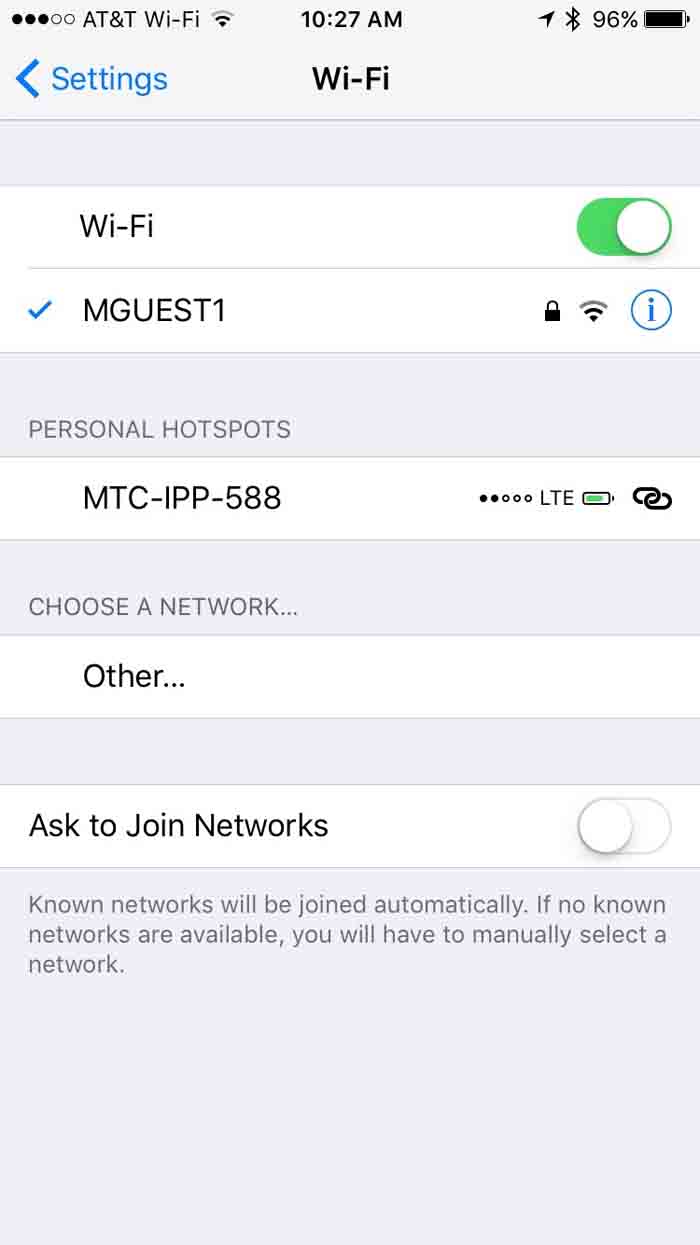
- Выключить и включить Wi‑Fi
- Откройте Настройки → Wi‑Fi и выключите, подождите 10–20 секунд, затем включите снова. Можно также использовать Пункт управления: смахните вверх и нажмите значок Wi‑Fi.
Альтернативный путь: если у вас iPhone без кнопки Home, используйте комбинацию, соответствующую вашей модели (быстрая перезагрузка, описанная в официальной документации Apple).
- «Забыть» сеть и подключиться заново
- Настройки → Wi‑Fi → нажмите «i» рядом с сетью → Забить сеть (Forget This Network) → подтвердите. Затем выберите сеть и введите пароль заново.

- Сбросить настройки сети
- Настройки → Основные → Сброс → Сбросить настройки сети. Это удалит все сохранённые Wi‑Fi сети и пароли, настройки VPN и APN.
- Проверить обновление прошивки роутера и настройки безопасности
- Устаревшая прошивка роутера может конфликтовать с новыми реализациями Wi‑Fi в iOS. Проверьте сайт производителя роутера и при необходимости обновите.
- Изменить настройки беспроводной сети
- Если роутер использует «смещённый» канал или нестандартные настройки (VPN внутри роутера, WMM, AP isolation), временно верните стандартные параметры (WPA2‑PSK AES, автоматический выбор канала) и проверьте.
- Восстановление через компьютер (последняя мера)
- Подключите устройство к компьютеру, откройте iTunes/Finder, создайте резервную копию и попробуйте восстановить iOS. Иногда полный восстановительный сценарий решает глубинные проблемы.
Когда это не помогает
- Если другие устройства нормально работают с точкой доступа — вероятно аппаратная проблема в iPhone/iPad (Wi‑Fi модуль). Обратитесь в сервис или к Genius Bar.
Критерии приёмки
- Устройство подключается к домашней сети и держит соединение 30+ минут без разрывов.
- Скорость в браузере/приложениях соответствует ожидаемой по тестам.
Дополнительно для ИТ‑админов
- Проверьте списки доступа MAC‑адресов, настройки DHCP и логи точки доступа при проблемах в корпоративной сети.
Проблема 2: Сенсорный экран завис или не реагирует
Симптомы: экран перестал реагировать, частично реагирует на прикосновения или только системные кнопки работают.
Причины: зависшее приложение, программный сбой после обновления, аппаратная неисправность (повреждение экрана, контроллера тачскрина).
Шаги по устранению
- Закрыть проблемное приложение
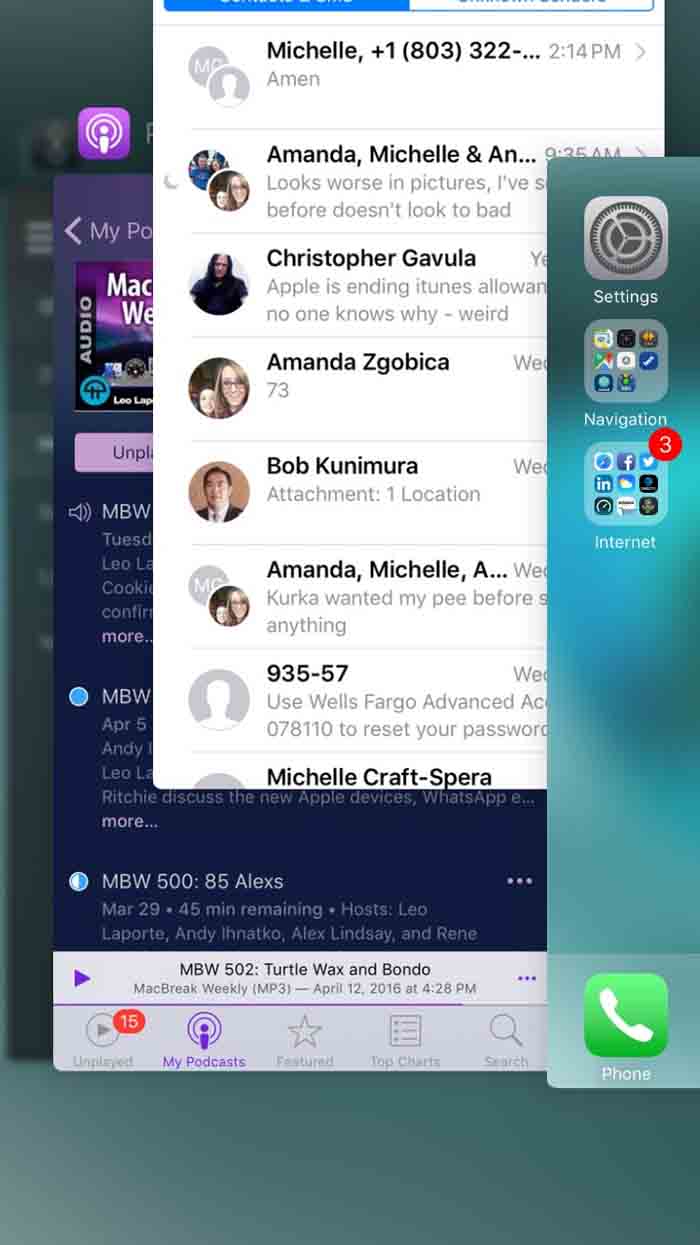
- Дважды нажмите Home (или смахните вверх и остановитесь на средине экрана на устройствах без Home) → найдите приложение и смахните вверх, чтобы закрыть. После этого откройте его снова.
- Принудительная перезагрузка
- Одновременно зажмите Home и Sleep/Wake до появления логотипа Apple. Это решает многие программные зависания.
- Выключение и включение устройства
- Нажмите и удерживайте Sleep/Wake до появления «Выключить» → выключите → подождите минимум 30 секунд → включите.
- Удалить и переустановить приложение
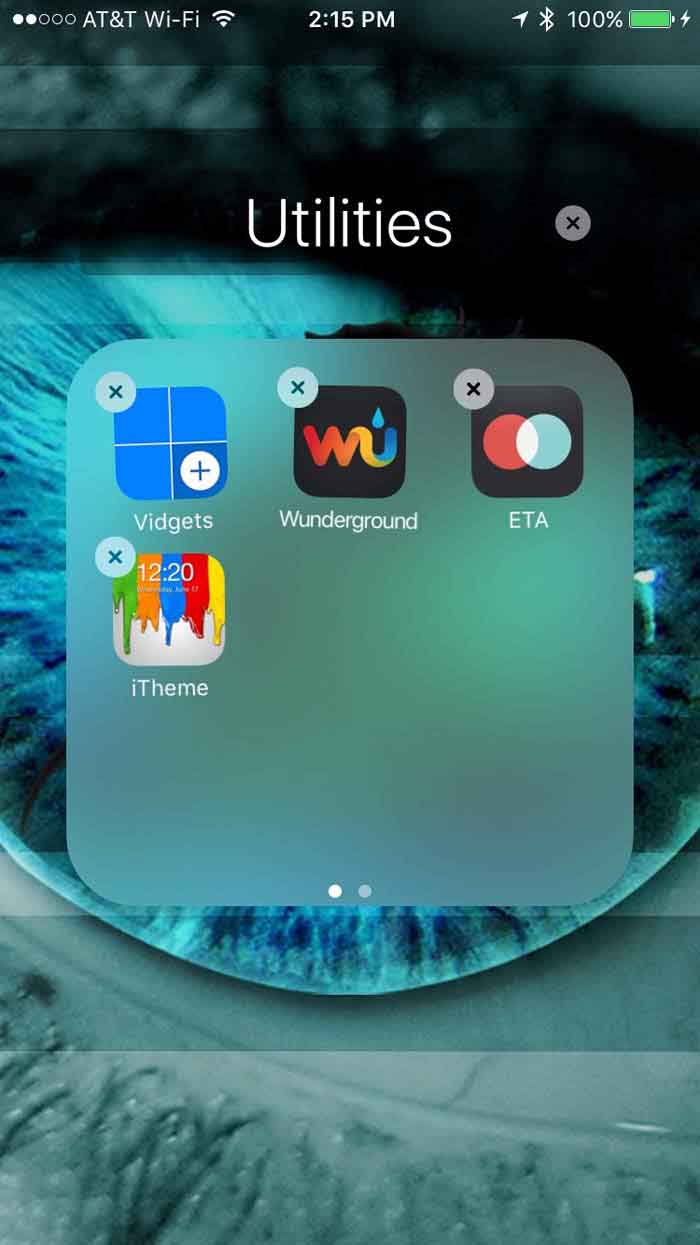
- Удерживайте иконку приложения → нажмите «Удалить» → подтвердите → установите заново из App Store.
- Восстановление из резервной копии или как новое устройство
- Если приложение продолжает вызывать зависание, восстановите устройство из последней корректной резервной копии через iTunes/Finder. Если и это не помогает, поставьте устройство как новое — это устраняет накопленные программные конфликты.
Когда дело аппаратное
- Если сенсор перестаёт реагать в каких‑то областях экрана или после падения/попадания влаги — нужна диагностика в сервисе. Признак аппаратной поломки: реакция на прикосновения в режиме восстановления (Recovery/DFU) такая же плохая.
Критерии приёмки
- Экран реагирует на касания во всех областях и приложение работает без зависаний в течение минимум получаса.
Проблема 3: Проблемы с подключением Bluetooth
Симптомы: аксессуары не сопрягаются, частые разрывы, плохая передача аудио.
Причины: старые профили сопряжения, несовместимость прошивок аксессуаров, конфликт программных настроек.
Быстрая проверка
- Убедитесь, что аксессуар заряжен и находится в режиме сопряжения, попробуйте подключить его к другому устройству.
Пошаговые решения
- Выключить и включить Bluetooth
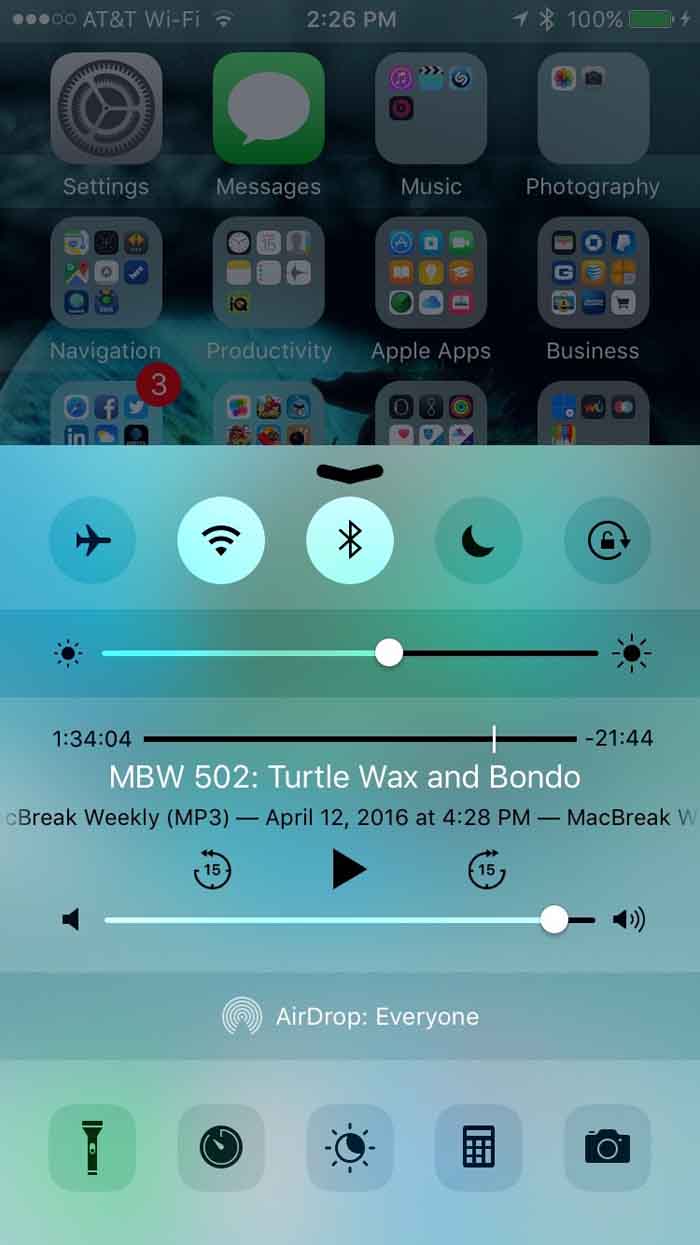
- Настройки → Bluetooth → выключите, подождите 15–30 секунд → включите.
- Повторно выполнить сопряжение
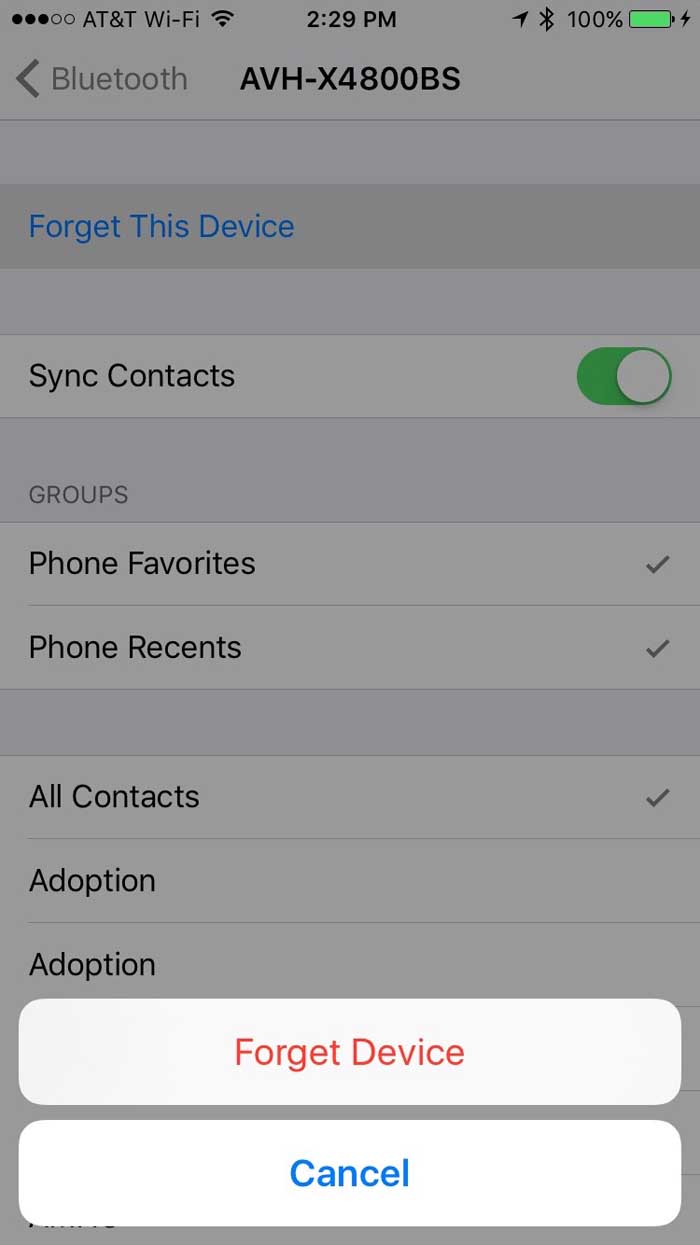
- Настройки → Bluetooth → нажмите «i» возле устройства → Забудьте это устройство → повторно включите режим сопряжения на аксессуаре → выберите устройство в списке и сопрягайте.
- Удалить старые профили на аксессуаре
- Некоторые гарнитуры/аудиосистемы хранят список парных устройств. Удалите старые записи (сбросьте настройки Bluetooth аксессуара) согласно инструкции производителя.
- Сбросить настройки сети или все настройки
- Настройки → Основные → Сброс → Сбросить настройки сети или Сбросить все настройки (последнее не удаляет данные, но возвращает системные параметры к дефолтным и стоит применять осторожно).
- Проверить обновления для аксессуара
- Если аксессуар поддерживает обновление прошивки (через приложение производителя), установите обновление — особенно важно после крупного обновления iOS.
- Принудительная перезагрузка устройства
- Часто помогает при нестабильном поведении радио.
Когда это не помогает
- Если аксессуар не соединяется с другими устройствами — скорее всего неисправен аксессуар. Если он работает с другими устройствами, но не с вашим — обратитесь в службу поддержки Apple.
Критерии приёмки
- Аудио поток устойчив 30+ минут, управление кнопками на аксессуаре работает корректно.
Проблема 4: Снижение времени работы батареи
Симптомы: батарея садится заметно быстрее, чем до обновления.
Причины: приложения в фоне, новые функции iOS, некорректные настройки, перепрошивка, крайние температуры.
Советы по диагностике и оптимизации
- Проверьте использование батареи по приложениям
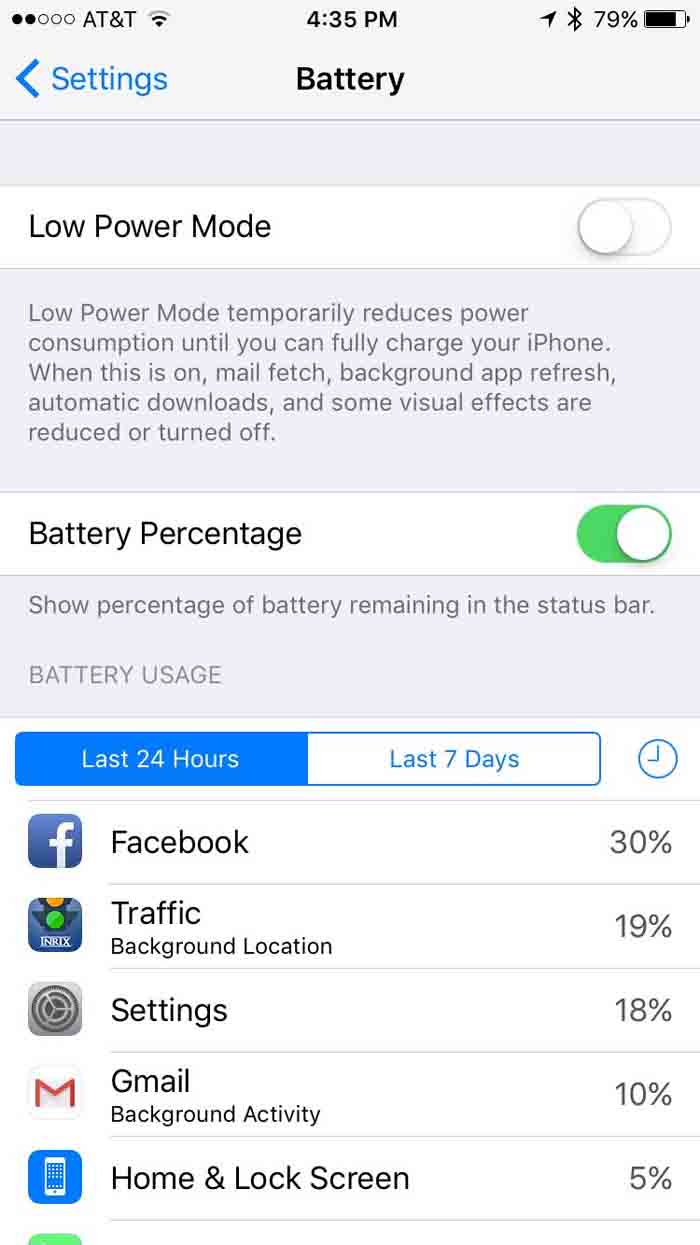
- Настройки → Аккумулятор (Settings → Battery). Посмотрите, какие приложения расходуют заряд. Для каждого приложения можно увидеть активность в фоне.
Действия:
- Отключите обновление контента в фоне (Настройки → Основные → Обновление контента) для ресурсоёмких приложений.
- Отключите местоположение для приложений, которые не требуют постоянного доступа к геолокации.
- Для некоторых приложений используйте настройки «Только при использовании» для геолокации.
- Понизьте яркость экрана
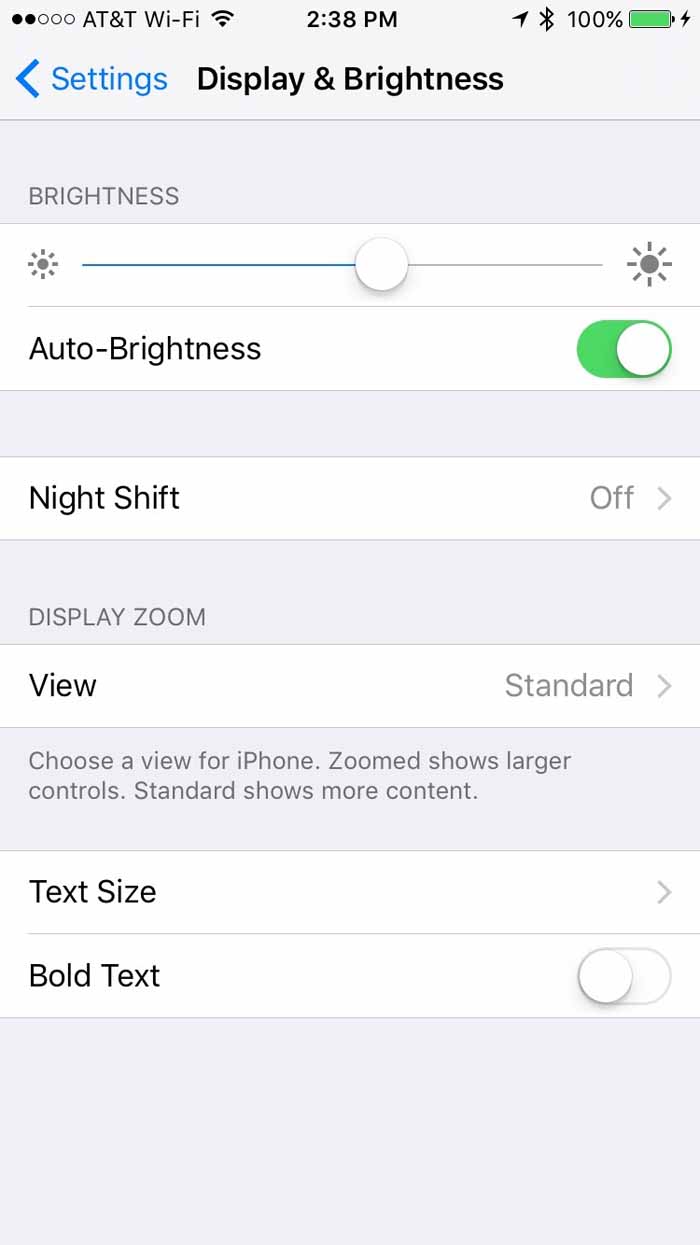
- Экран — один из главных потребителей энергии. Установите яркость вручную ниже либо включите автоматическую регулировку.
- Включите режим низкого энергопотребления
- Настройки → Аккумулятор → Режим энергосбережения. Он отключает фоновую активность, автоматическую загрузку, визуальные эффекты и т.д.
- Используйте авиарежим в крайних случаях
- Если вы долго находитесь без зарядки и не нуждаетесь в сетях, включите Режим полёта — он отключит все радиомодули.
- Проверьте температурный режим
- Батареи плохо себя чувствуют при сильном холоде или жаре. Держите устройство в рабочих температурах (поддерживаемые Apple диапазоны). Внешние факторы: прямый солнечный нагрев или мороз могут резко понизить время работы.
- Обновите приложения и iOS
- Иногда виновники — старые версии приложений, которые плохо оптимизированы под новую версию iOS.
- Восстановление и чистая установка
- Если ничего не помогает, попробуйте восстановить устройство из резервной копии или как новое — это часто устраняет накопленные конфликты.
Когда проблема аппаратная
- Если батарея старого устройства потеряла ёмкость из‑за естественного износа — единственный вариант улучшения автономности — замена аккумулятора в сервисе.
Критерии приёмки
- Устройство выдерживает типичный день использования (определите ваш эталон: с Instagram/почтой/звонками/серфингом). После применённых шагов энергопотребление должно соответствовать этому эталону.
Проблема 5: Стабильные ошибки Touch ID
Симптомы: Touch ID не распознаёт отпечатки, не работает Apple Pay, система выдаёт ошибку при попытке авторизации.
Причины: загрязнение сенсора, изменение биометрических данных, аппаратные вмешательства (замена экрана в стороннем сервисе), программные ошибки.

Что попробовать
- Очистите Home/Touch ID и руки
- Протрите сенсор мягкой сухой тканью, убедитесь, что пальцы сухие и чистые.
- Выполните принудительную перезагрузку
- Иногда помогает реинициализировать подсистемы.
- Удалите и заново добавьте отпечатки
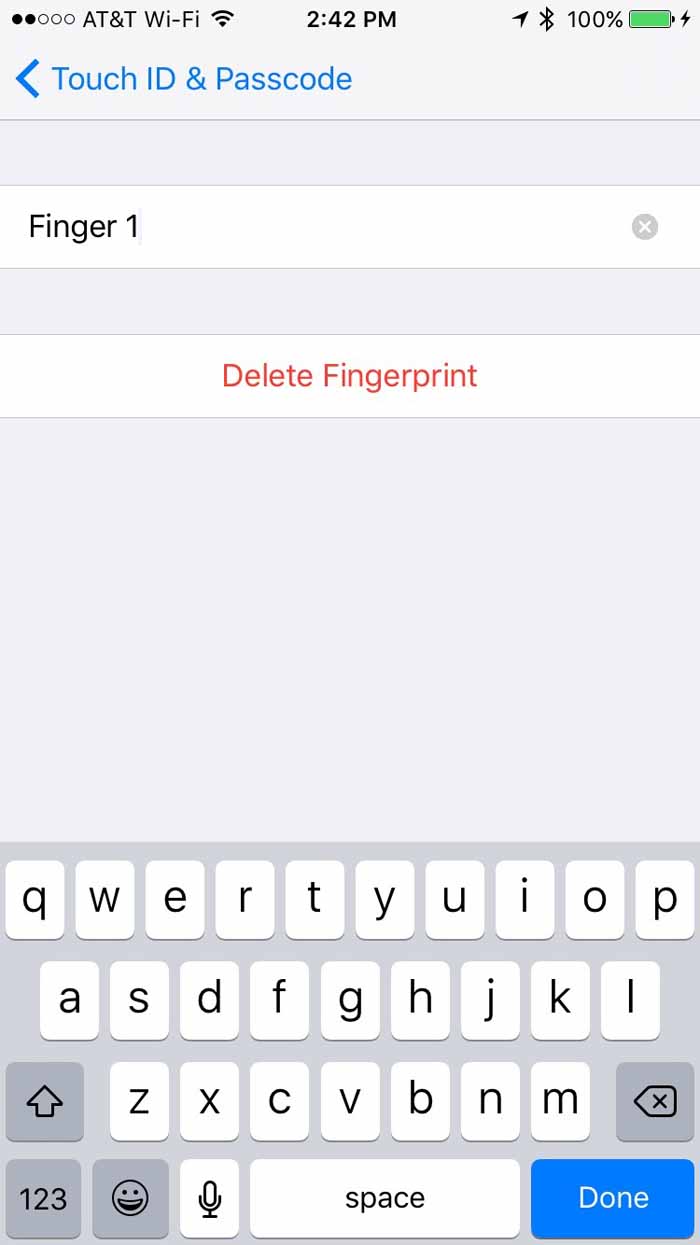
- Настройки → Touch ID и код‑пасс → удалите существующие отпечатки и добавьте заново. Рекомендуется добавить второй отпечаток того же пальца с небольшим смещением для надёжности.
- Проверить последние ремонты
- Если вы меняли экран или кнопку Home в стороннем сервисе, возможно, повреждён кабель сенсора Touch ID или изменена привязка Secure Enclave. В некоторых случаях после неофициального ремонта Touch ID перестаёт работать — особенно для Apple Pay.
- Обновление iOS
- Иногда Apple выпускает исправления для таких ошибок; проверьте наличие обновлений.
Когда это аппаратная проблема
- Если устройство отображает Error 53 (или сопоставимую ошибку) после ремонта — речь идёт о нарушении связи с Secure Enclave. Для восстановления функциональности Touch ID и Apple Pay обратитесь в авторизованный сервис Apple.
Критерии приёмки
- Touch ID стабильно разблокирует устройство и подтверждает платежи Apple Pay в течение нескольких попыток подряд.
Проблема 6: Медленная работа устройства
Симптомы: тормоза интерфейса, долгий запуск приложений, подтормаживание анимаций.
Причины: старое оборудование, накопленные данные и кеши, некорректно работающие приложения, индексирование (после обновления Spotlight), фрагментация настроек.
Рекомендации по ускорению
- Перезагрузка и принудительная перезагрузка
- Часто простой рестарт решает кратковременные проблемы.
- Проверка свободного места
- Если памяти осталось мало (<10–15% от общего), система может замедляться. Удалите неиспользуемые приложения, медиафайлы или переместите их в облако.
- Восстановление из резервной копии или чистая установка
- Восстановление через iTunes/Finder часто даёт заметный прирост производительности. Для максимально чистого результата — установить как новое устройство.
- Отключение визуальных эффектов
- Настройки → Универсальный доступ → Уменьшить движение; Настройки → Основные → Универсальный доступ → Увеличить контрастность и т.д. Это уменьшит нагрузку на графический процессор.
- Удаление проблемных приложений
- Приложения, плохо оптимизированные под новую iOS, могут постоянно висеть в фоне и потреблять ресурсы.
- Проверка аппаратного состояния
- Если устройство перегревается или слышны посторонние звуки при нагрузке — это может указывать на аппаратные проблемы. Обратитесь в сервис.
Критерии приёмки
- Интерфейс плавный, приложения запускаются за ожидаемое время по вашему эталону.
Проблема 7: Устройство не активируется
Симптомы: после обновления устройство застревает на экране активации, не проходит проверку с сервером.
Причины: неполное обновление, проблемы с iTunes, ошибки оператора или сервера Apple, «грязный» файл обновления.
Что делать
- Попробуйте обновить ещё раз через iTunes/Finder
- Подключите устройство к компьютеру по кабелю, запустите iTunes/Finder, нажмите Обновить. Повторная установка может исправить «битую» инсталляцию.
- Проверьте версию iTunes/Finder и перезагрузите компьютер
- Убедитесь, что ПО на ПК/Мac хоть актуально. Если нужно, обновите iTunes и перезагрузите компьютер.
- Восстановите устройство
- Если обновление не помогает, выполните Restore через iTunes (создайте резервную копию заранее). Восстановление может удалить ошибочные пакеты и восстановить работоспособность.
- Проверьте соединение с интернетом и серверами активации
- Иногда временные проблемы со связью не дают завершить активацию. Попробуйте подключиться к другой сети или дождитесь восстановления серверов.
Критерии приёмки
- Устройство успешно проходит процедуру активации и переходит к экрану приветствия/домашнему экрану.
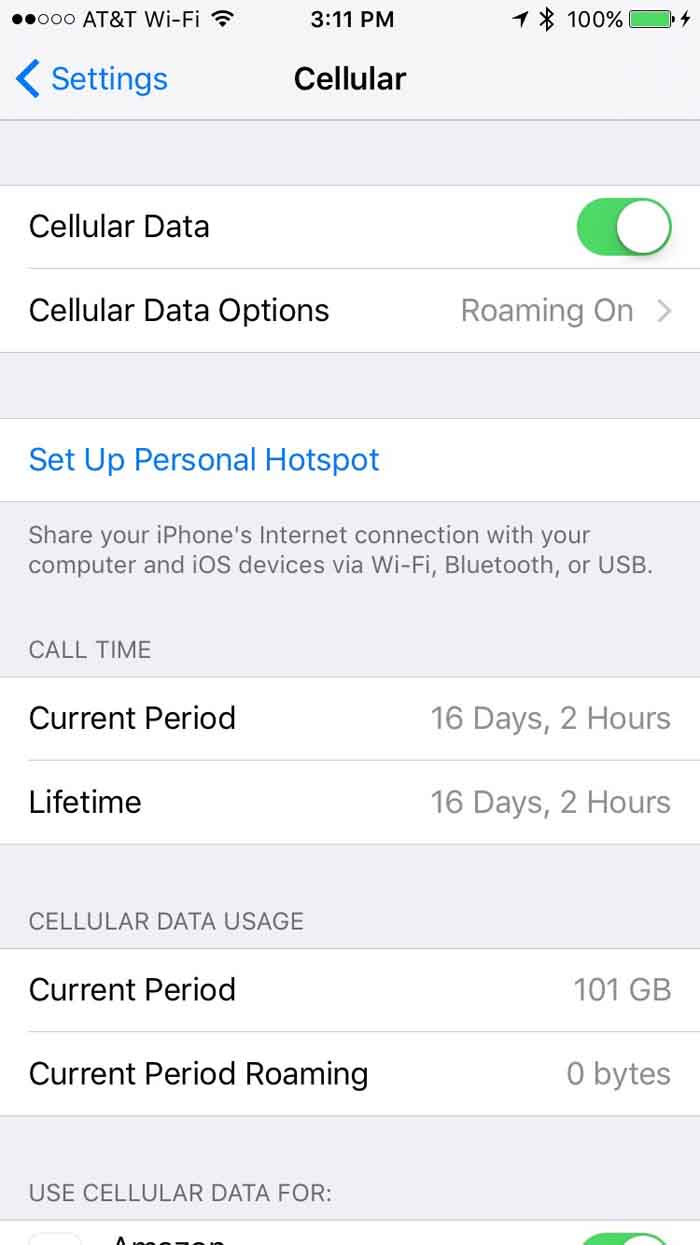
Проблема 8: Мобильные данные не используют LTE
Симптомы: устройство не подключается к сети LTE после обновления, остаётся в 3G/EDGE или вообще нет соединения.
Причины: некорректные настройки оператора, устаревший профиль оператора, временный сбой сети или аппаратный дефект модуля связи.
Шаги по устранению
- Принудительная перезагрузка
- Нажмите Sleep/Wake и Home одновременно до появления логотипа Apple — затем проверьте LTE.
- Установите обновления оператора
- Настройки → Основные → Об устройстве (Settings → General → About). Если есть обновление профиля оператора, устройство предложит установить его.
- Сбросить настройки сети
- Настройки → Основные → Сброс → Сбросить настройки сети. После этого заново введите APN/пароли, если необходимо.
- Обратиться к оператору или в сервис
- Если модуль связи не работает и обновления не помогли — посетите салон оператора или сервис Apple для диагностики.
Критерии приёмки
- Устройство соединяется с LTE в зонах покрытия и поддерживает скорость ожидаемого уровня.
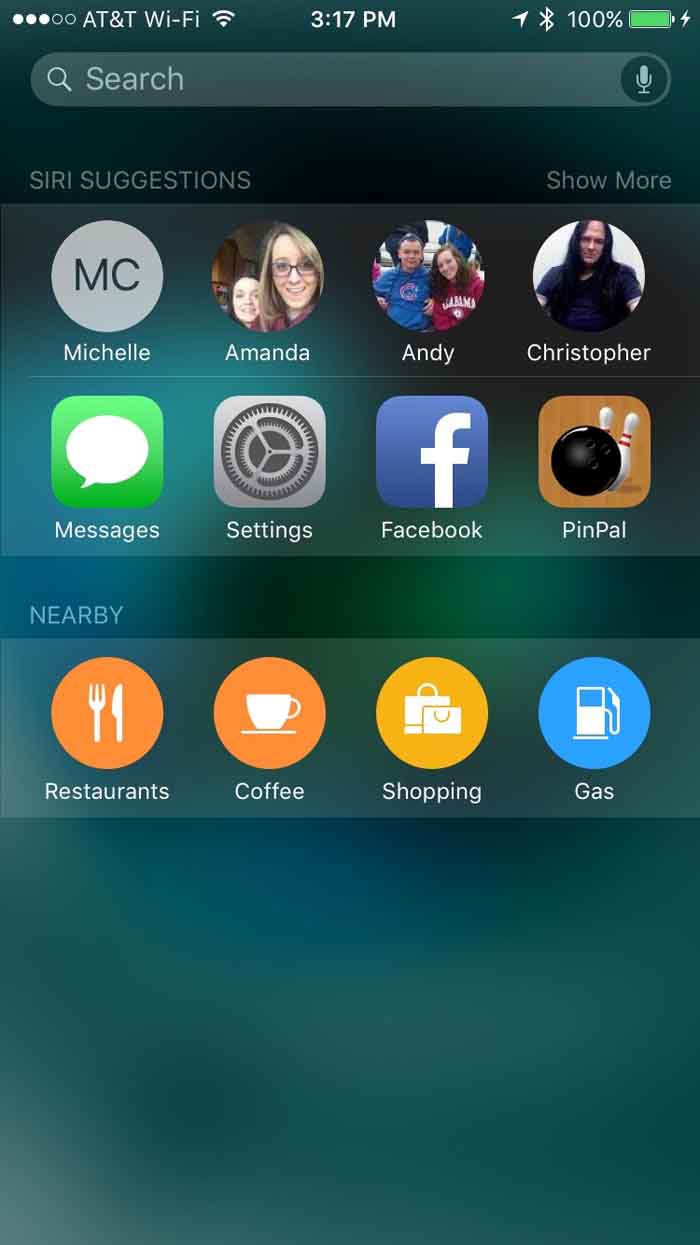
Проблема 9: Spotlight не показывает контакты
Симптомы: при поиске контактов в Spotlight они не отображаются, хотя контакты есть в приложении Контакты.
Причины: индексирование Spotlight, настройки поиска, конфликт синхронизации с внешними сервисами (например, Facebook), повреждённый индекс контактов.
Шаги по устранению
- Проверить настройки поиска
- Настройки → Основные → Поиск Spotlight (Settings → General → Spotlight Search). Убедитесь, что «Контакты» включены.
- Переключить группы контактов
- Откройте Контакты → Группы → временно «Скрыть все контакты», затем снова показать их. Это заставляет контакты перелистаться и может восстановить индекс.
- Отключить и включить Spotlight
- В Настройки → Основные → Поиск Spotlight выключите поиск для всех приложений, выполните перезагрузку, затем включите обратно.
- Удалить связанные Facebook‑контакты
- Если контакты связаны с Facebook через синхронизацию, разлинковка может помочь. Отредактируйте контакты и удалите ссылку на Facebook там, где это вызывает сбой.
- Восстановление индекса через резервную копию
- В крайнем случае восстановите устройство из резервной копии, когда Spotlight работал корректно.
Критерии приёмки
- Поиск Spotlight возвращает контакты по имени, номеру и другим полям без пропусков.
Методика диагностики: 5 шагов для любого сбоя
- Воспроизведите проблему и задокументируйте.
- Проверка простых причин: перезагрузка, включение/выключение сервисов, проверка других устройств.
- Локализация проблемы: аппаратная или программная? Попробуйте режим восстановления/подключение к iTunes.
- Применение исправления: от простого (сброс сети) до радикального (восстановление как нового устройства).
- Проверка результата и мониторинг: убедитесь, что проблема не воспроизводится 24–72 часа.
Эта методика помогает структурировать действия и избежать преждевременного обращения в сервис.
Инцидентный плейбук и откат (Runbook)
Цель: дать администратору или продвинутому пользователю чёткий набор шагов при критических сбоях после обновления.
- Оценка и резервное копирование
- Не пытайтесь откатывать систему без текущей резервной копии. Подключите устройство к компьютеру и сделайте полную резервную копию.
- Безопасный сброс конфигурации
- Сбросить сетевые параметры/сбросить все настройки при мелких проблемах. Для критичных — восстановление через iTunes.
- Восстановление системы
- Используйте Recovery Mode или DFU Mode, если обычное восстановление не проходит. Подключите устройство к компьютеру, следуйте инструкциям iTunes для перехода в DFU.
- Откат и повторное установление работоспособности
- Если восстановление не решило проблему, попробуйте установить устройство как новое, затем вручную восстановите данные (установите необходимые приложения, синхронизируйте медиа).
- Обратная связь и анализ
- Зафиксируйте шаги, которые сработали, и отправьте отчёт в Apple/на форум поддержки, если проблема системная.
Критерии успешного отката
- Устройство возвращено в рабочее состояние либо восстановлена предыдущая версия данных, если это возможно.
Ролевые чек‑листы
Пользователь
- Создать резервную копию (iCloud или iTunes).
- Пробовать перезагрузки и простые шаги: выключить/включить Wi‑Fi, Bluetooth, режим энергосбережения.
- Описать проблему и время её появления, приложить скриншоты.
ИТ‑администратор
- Проверить профиль мобильного оператора и политики MDM.
- Собрать журналы (консоли) через Xcode или профиль конфигурации.
- Выполнить восстановление на тестовом устройстве.
Оператор сети / продавец услуг
- Проверить зону покрытия, настройки SIM‑карты, профиль оператора.
- Провести замеры и логирование соединений при проблемах с LTE.
Дерево принятия решений (Mermaid)
flowchart TD
  A[Проблема обнаружена] --> B{Это сетевой или локальный баг?}
  B -- Сетевой --> C[Перезагрузить роутер и устройство]
  B -- Локальный --> D[Перезагрузить устройство]
  C --> E{Работает?}
  D --> E
  E -- Да --> F[Мониторинг 24ч]
  E -- Нет --> G[Сброс сетевых/системных настроек]
  G --> H{Работает?}
  H -- Да --> F
  H -- Нет --> I[Восстановить из резервной копии через iTunes]
  I --> J{Работает?}
  J -- Да --> F
  J -- Нет --> K[Установить как новое устройство / Обратиться в сервис]
Тестовые случаи и критерии приёмки (выборочные)
- Wi‑Fi: подключение к выбранной сети удержано 30+ минут, скорость загрузки/выгрузки не меньше базовой для сети.
- Touch ID: 5 попыток разблокировки подряд без ошибок.
- Bluetooth: устойчивый стрим аудио от телефона к наушникам 30+ минут без обрывов.
- Активация: устройство проходит активацию после повторной установки через iTunes.
Глоссарий (1 строка)
- Recovery Mode — режим восстановления iOS через iTunes/Finder для установки или восстановления системы.
- DFU Mode — режим Firmware Update для глубокой переустановки прошивки устройства.
- Secure Enclave — автономная область чипа, отвечающая за хранение биометрических данных и ключей шифрования.
- Профиль оператора — настройки, которые позволяют устройству работать в сети мобильного оператора.
Безопасность и конфиденциальность
- При восстановлении и особенно при установке как нового устройства убедитесь, что резервные копии шифруются (в iTunes есть опция «Зашифровать резервную копию»), чтобы пароли и ключи сохранялись безопасно.
- Не передавайте устройство для ремонта без удаления личных данных и выхода из iCloud, если это не требуется сервисом.
Частые ошибки и когда они не работают
- «Забыть сеть» не поможет при физическом повреждении антенны Wi‑Fi.
- Сброс настроек сети не решит проблему с точкой доступа, если у неё устаревшая прошивка или аппаратный дефект.
- Восстановление из старой резервной копии может вернуть и старые баги; если вы подозреваете, что проблема появилась давно — пробуйте чистую установку.
Практические шаблоны: короткие инструкции для быстрого использования
Шаблон для обращения в службу поддержки:
- Модель устройства: iPhone 6s (пример)
- Версия iOS: 9.x
- Краткое описание проблемы: (что не работает)
- Что делали до этого: (шаги устранения)
- Есть ли резервная копия: Да/Нет
- Время и дата возникновения
Шаблон для восстановления сети:
- Перезагрузите роутер и устройство.
- Сбросьте настройки сети на устройстве.
- Проверьте профиль оператора.
- Обновите прошивку роутера.
Подробный сценарий отката (rollback)
- Создайте резервную копию в iTunes с опцией «Зашифровать резервную копию».
- Скачайте образ iOS, если это требуется (официально Apple не позволяет откатываться на старые версии, поэтому этот шаг зависит от политики Apple). Обычно откат на более старую версию невозможен.
- Если откат недоступен — восстановите устройство и настройте как новое, затем вручную установите приложения и контент.
Примечание: Apple прекращает подпись старых версий iOS — откат часто невозможен. Планируйте обновления осознанно и храните резервные копии.
Заключение
Обновление до iOS 9 может приносить как улучшения, так и временные неудобства. Наиболее эффективный подход — методичный: от простых шагов (перезагрузка, отключение функций) к более сложным (сбросы, восстановление). Всегда сохраняйте резервную копию перед крупными изменениями и документируйте шаги, которые вы выполняли — это ускорит помощь со стороны службы поддержки.
Если вы столкнулись с проблемой, не описанной здесь, подробно опишите симптомы, укажите модель устройства и версию iOS — это поможет быстрее найти решение.
Изображение: iOS 9.3 beta 6 последняя крупная сборка iOS 9 от Apple

Похожие материалы

Несколько аккаунтов Skype: Multi Skype Launcher

Журнал для работы: повысить продуктивность

Персональные звуки уведомлений на Android

Скачивание шоу Hulu для офлайн‑просмотра

Microsoft Start: персонализированная новостная лента
