
Как сделать презентацию в Google Slides привлекательной
Оглавление
- Как сделать Google Slides привлекательнее
- Выбор подходящего макета слайда
- Подбор цветовой схемы
- Выбор шрифтов по задаче
- Вставка инфографики и диаграмм
- Встраивание видео и GIF
- Анимация и переходы
- Вовлечение аудитории через Q&A
- Использование шаблонов
- Методология создания презентации
- Ролевые чеклисты
- Критерии приёмки и тесты
- Частые ошибки и когда советы не работают
- Итог
Как сделать Google Slides привлекательнее
Обычно зрители не впечатляются общими презентациями. Часто они уже видели похожие слайды в сети, поэтому вы рискуете потерять внимание. Цель — не просто красиво, а эффективно донести мысль. В этом материале вы найдёте проверенные рекомендации и практические шаблоны, которые помогут сделать ваши слайды понятнее и визуально аккуратнее.
Определение в одно предложение: привлекательная презентация — это та, где визуальная форма служит содержанию и облегчает восприятие, а не отвлекает.
Важно: в статье сохранены примеры макетов и скриншоты. Все изображения оставлены в исходных путях, а подписи и alt-тексты переведены и уточнены.
1. Выбор подходящего макета слайда
Правильное размещение текста и изображений важно для удобного чтения и восприятия. Макеты помогают разместить элементы последовательно, не делая слайд перегруженным.
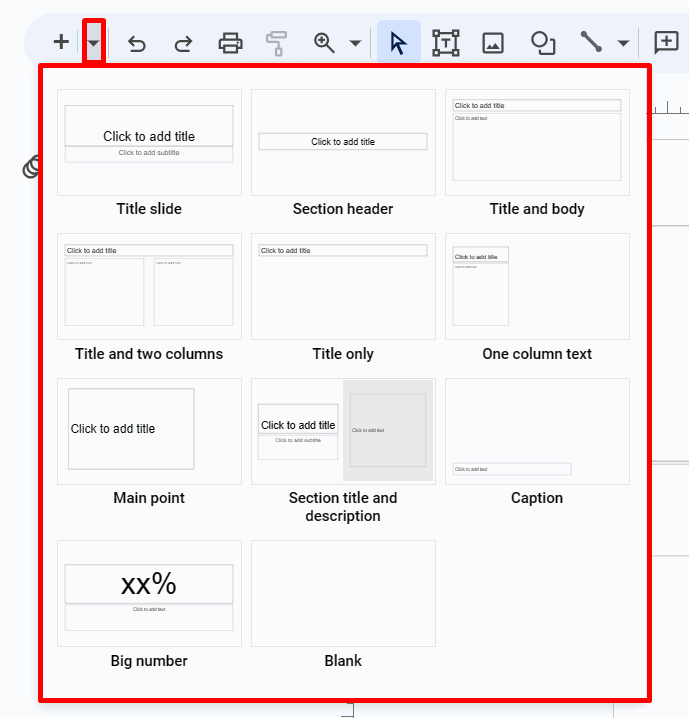
Когда вы добавляете новый слайд в Google Slides, выберите макет из списка. Макеты уже содержат поля для изображений, заголовков и текста — просто вставьте контент.
Найти макеты можно, нажав стрелку рядом с кнопкой «Новый слайд» в панели инструментов. Используйте эти распространённые, но эффективные варианты:
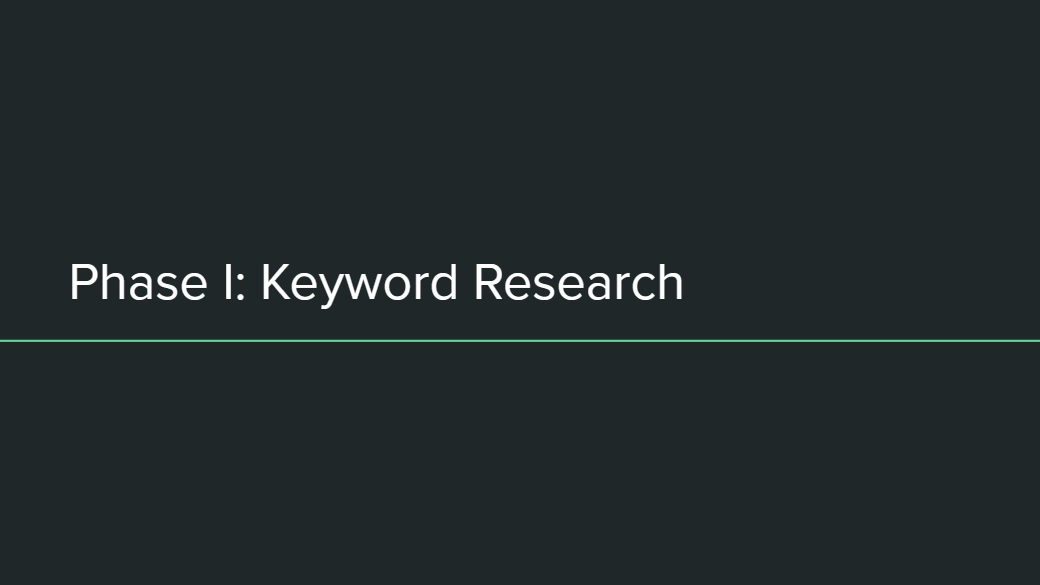
- Section header — используйте для разделения разделов. Помогает аудитории понять, что вы переходите к новой теме.
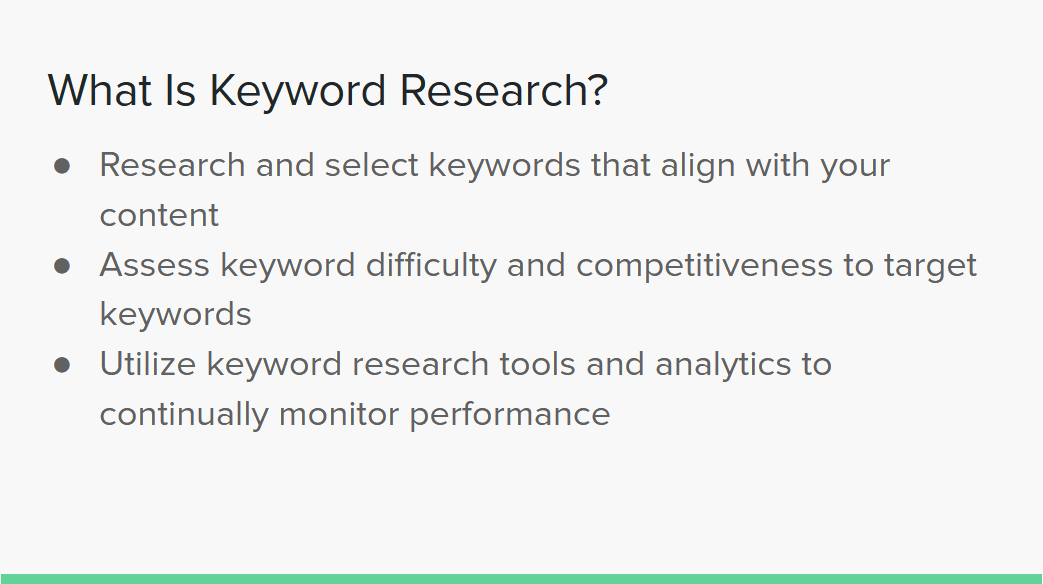
- Title and body — основной рабочий макет для идеи с поддерживающими буллитами.
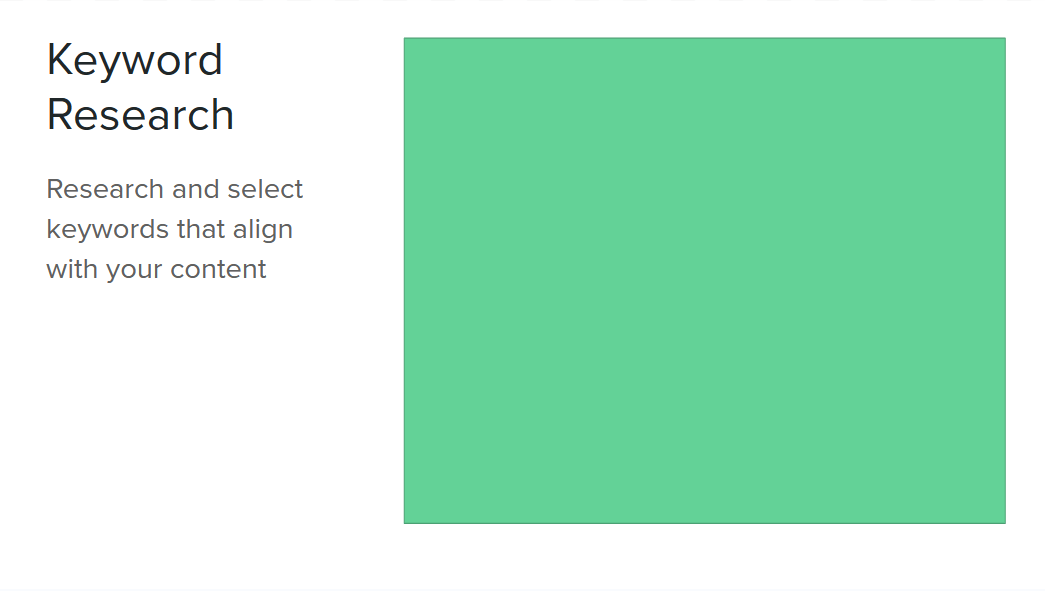
- One column text — подходит, когда вы хотите разместить изображение рядом с текстом.
- Caption — для полноэкранных фотографий с подписью. Лучше всего для визуальных историй.
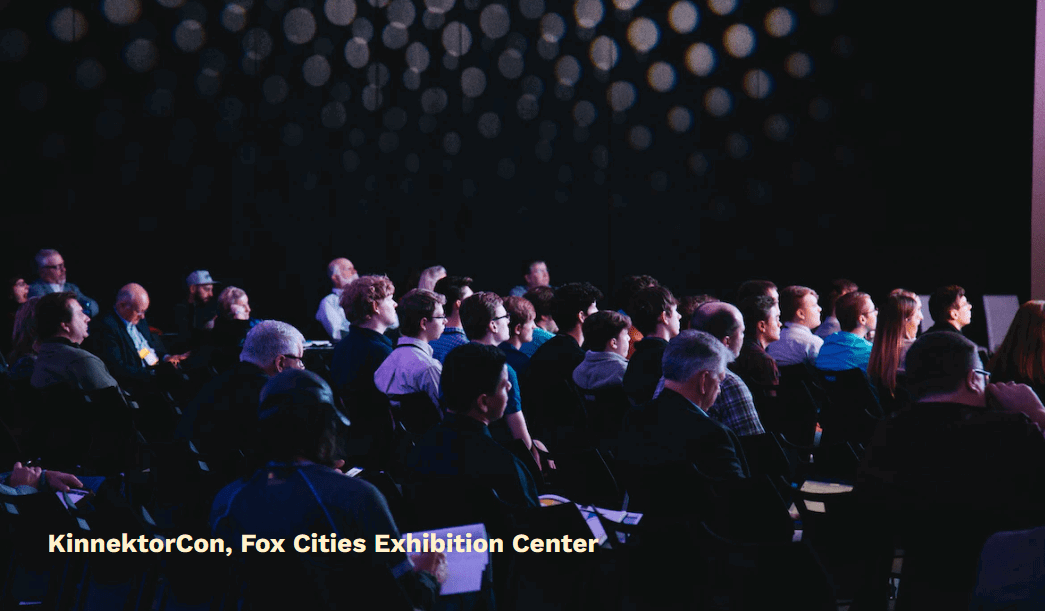
- Big number — выделяет важные цифры и статистику.

Практический совет: для одного проекта используйте один набор базовых макетов. Это создаст визуальную согласованность.
Важно: избегайте хаотичного ручного выравнивания. Вместо этого редактируйте мастер-слайды (Вид → Мастер) и задайте единые отступы и правила сетки.
2. Подбор цветовой схемы
Цвет задаёт тон презентации. Неподходящая палитра может сделать слайд трудночитаемым или выглядеть непрофессионально.
Учитывайте контекст и аудиторию при выборе схемы:
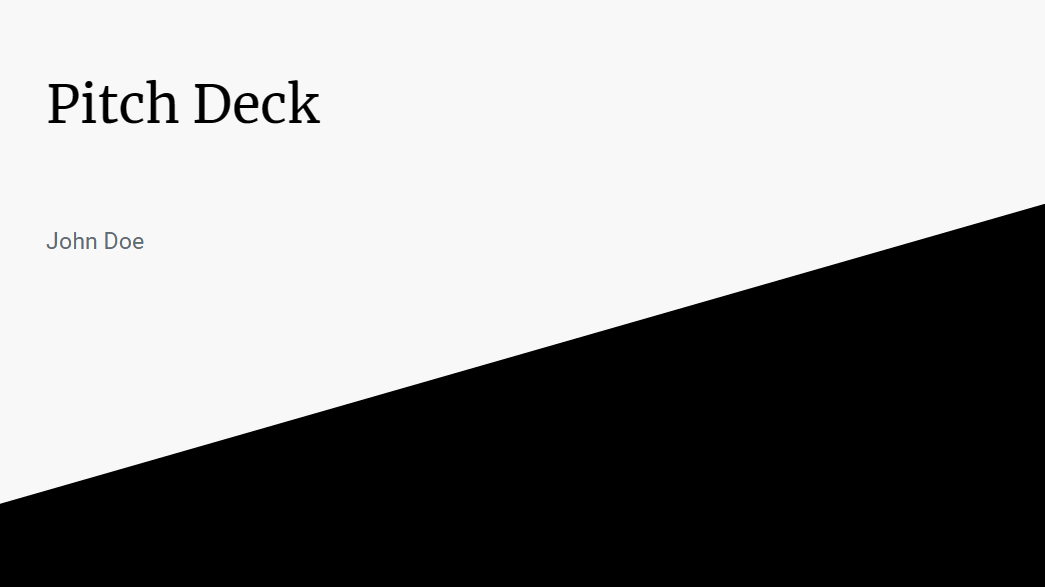
- Монохром для формальных случаев. При выступлениях, инвестиционных презентациях или академических докладах подойдут спокойные, нейтральные решения. Комбинации чёрного, белого и оттенков синего выглядят безопасно и профессионально.
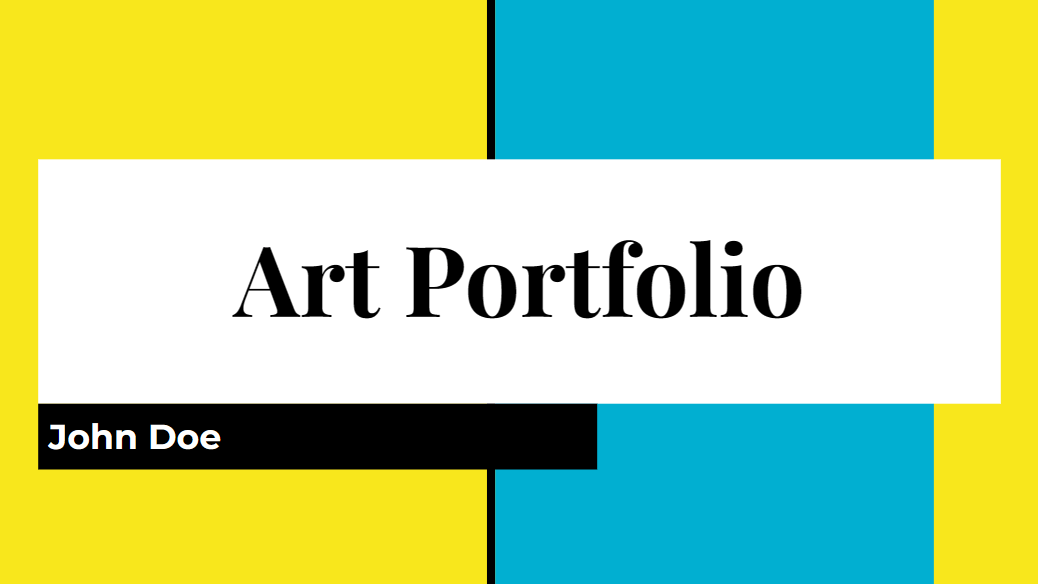
- Яркие темы для креативных проектов. Для маркетинга, дизайна и студийных презентаций выбирайте смелые акценты, но контролируйте насыщенность и контраст.
- Цвета бренда. Если вы представляете продукт или компанию, примените фирменные цвета — это повышает узнаваемость.
Всегда проверяйте контраст текста и фона. Правило простое: светлая надпись на тёмном фоне и тёмная надпись на светлом фоне обеспечивает лучшую читаемость.
Практическая шпаргалка по палитре:
- Базовый фон: 1 цвет
- Акцент: 1–2 цвета для важных элементов
- Нейтральные оттенки: 2–3 для текста и фона блоков
Инструменты: палитры можно генерировать в Google Slides или в отдельных сервисах для подбора цвета.
3. Выбор шрифтов по задаче
Шрифты влияют на восприятие тона. Выбор зависит от контекста и целевой аудитории.
Три основных семейства шрифтов:
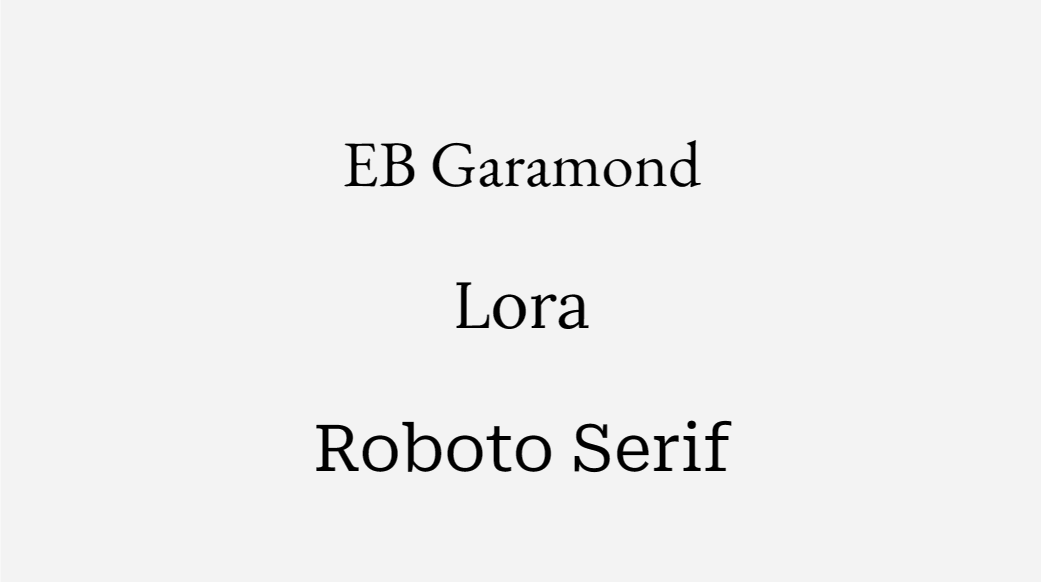
- Serif — для формальных и академических материалов. Примеры: EB Garamond, Lora, Roboto Serif.
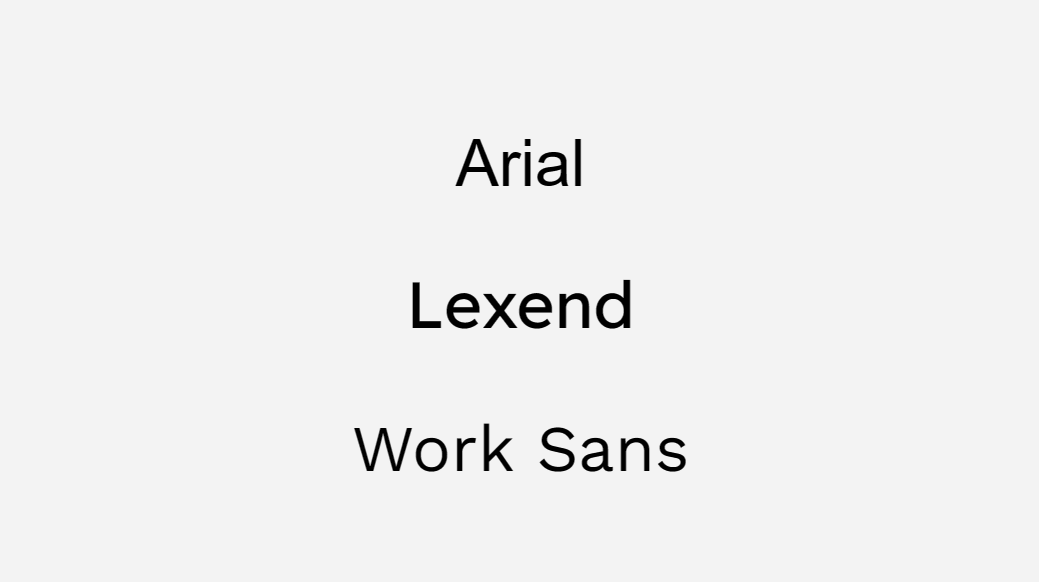
- Sans serif — для повседневных и цифровых презентаций. Примеры: Arial, Lexend, Work Sans.
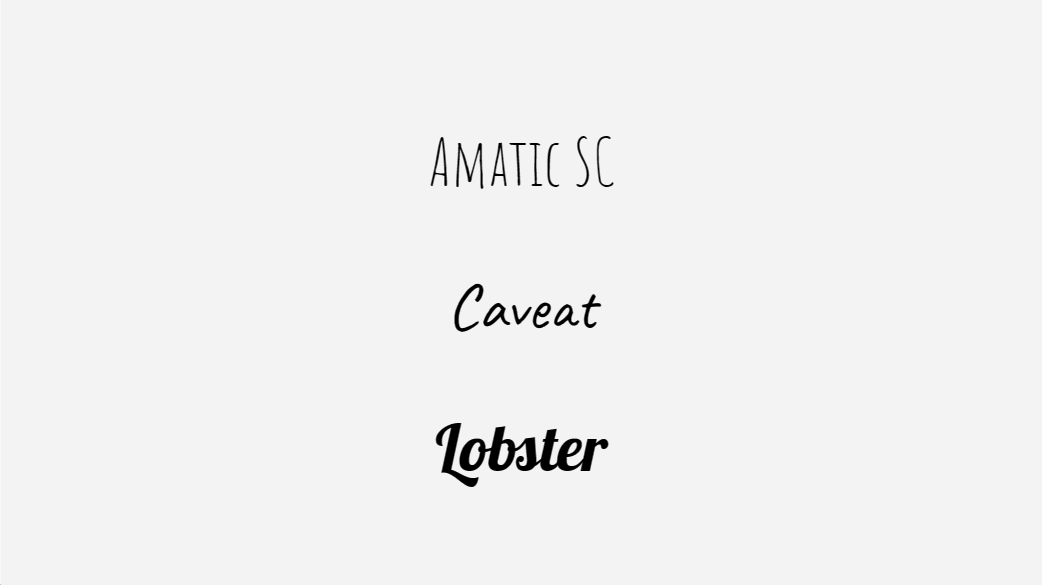
- Script — для креативных заголовков и акцентов. Используйте экономно. Примеры: Caveat, Lobster, Amatic.
Правила выбора шрифтов:
- Используйте не более 2–3 шрифтов в рамках одной презентации.
- Пара заголовок/тело — сочетайте serif и sans-serif для контраста.
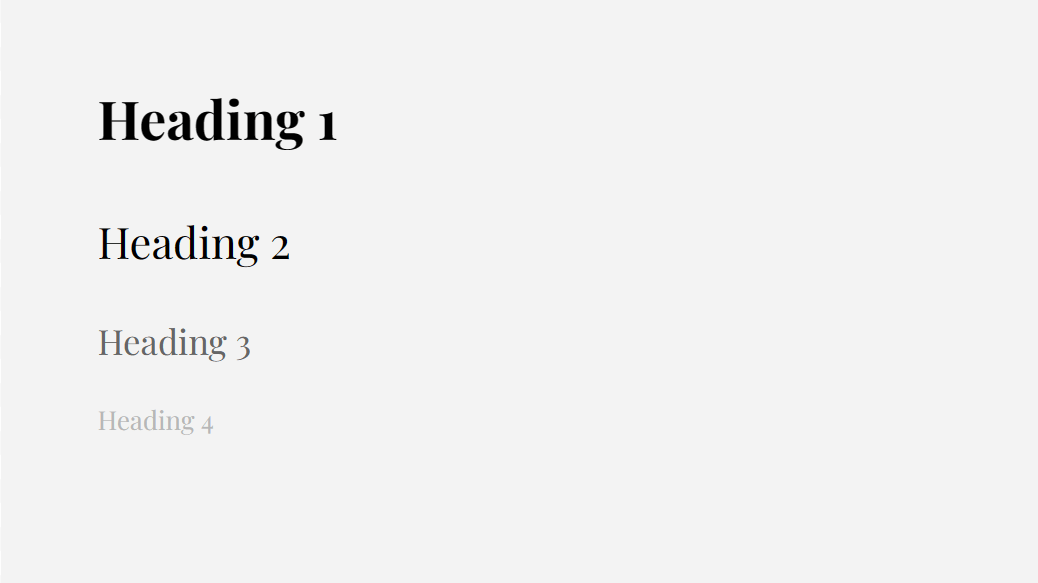
- Ясная иерархия: крупные заголовки, средний размер для подзаголовков, мелкий для деталей.
Accessibility note: для зрителей с проблемами зрения выбирайте читабельные гарнитуры и избегайте узких декоративных шрифтов в теле текста.
4. Вставка инфографики и диаграмм
Инфографика делает данные понятными и ускоряет восприятие. Google Slides предлагает встроенные диаграммы и схемы.
Примеры применения:
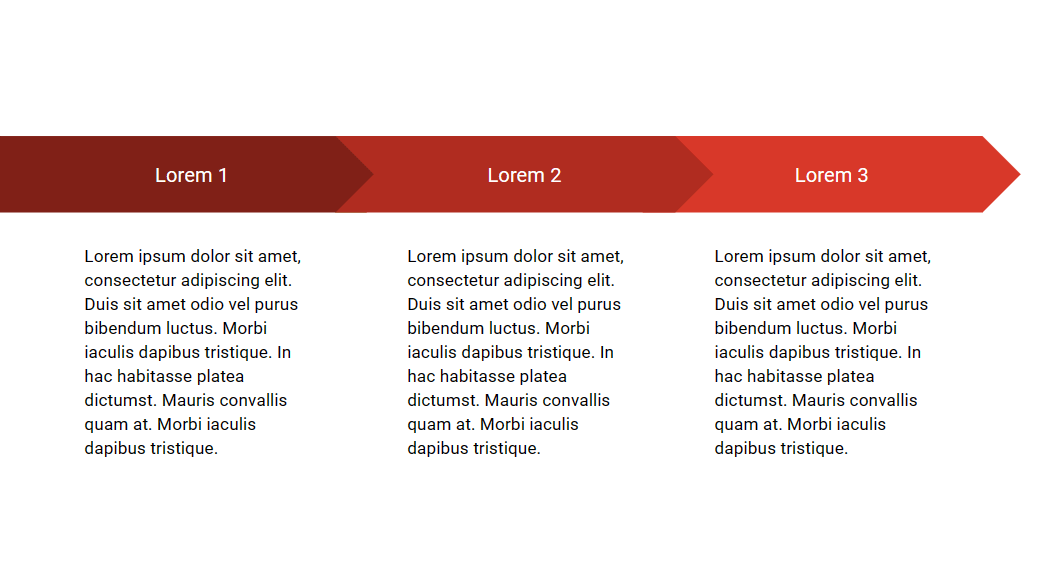
- Пошаговые процессы — используйте flow charts или циклические диаграммы.
- Таймлайны — для последовательности событий.
- Сравнения — таблицы и матрицы для сопоставления опций.
Чтобы вставить диаграмму: Вставка → Диаграмма. Выберите тип и отредактируйте содержимое.
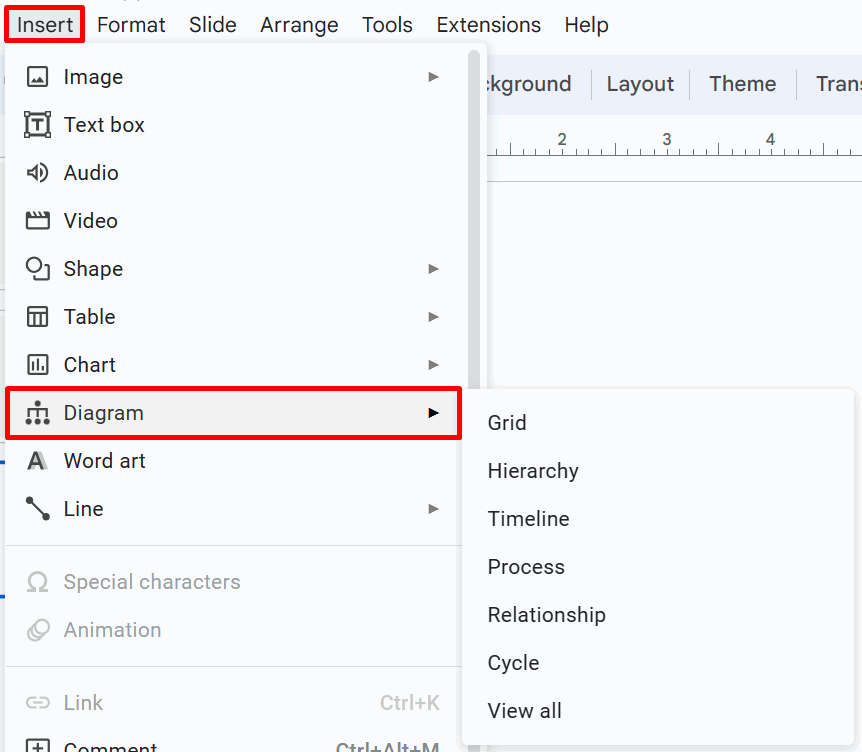
Советы по дизайну диаграмм:
- Упрощайте легенды и метки. Если точные числа не нужны — используйте относительные маркеры.
- Держите одну мысль на диаграмму.
- Подписи должны быть короткими и понятными.
5. Встраивание видео и GIF
Видео и GIF помогают объяснить сложные моменты и поддержать внимание. У Google Slides есть два источника: YouTube и Google Drive.
Вставка видео из YouTube
- Найдите видео на YouTube. Нажмите «Поделиться».
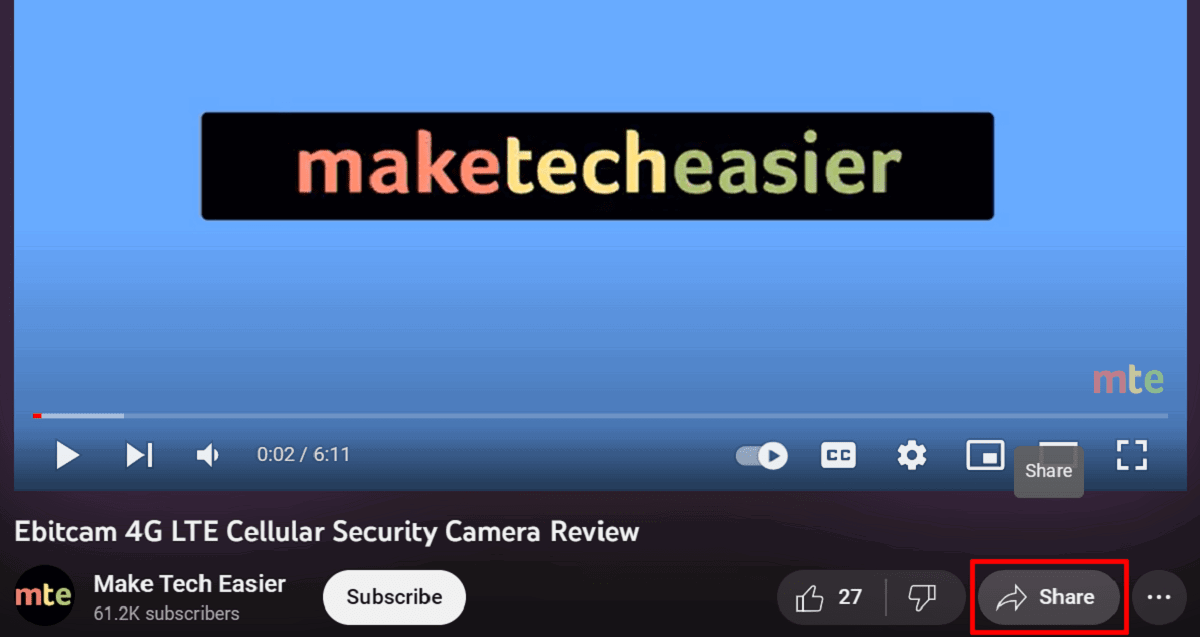
- Скопируйте ссылку.

- В Google Slides выберите Вставка → Видео.

- Вставьте ссылку в поле поиска и нажмите «Вставить».
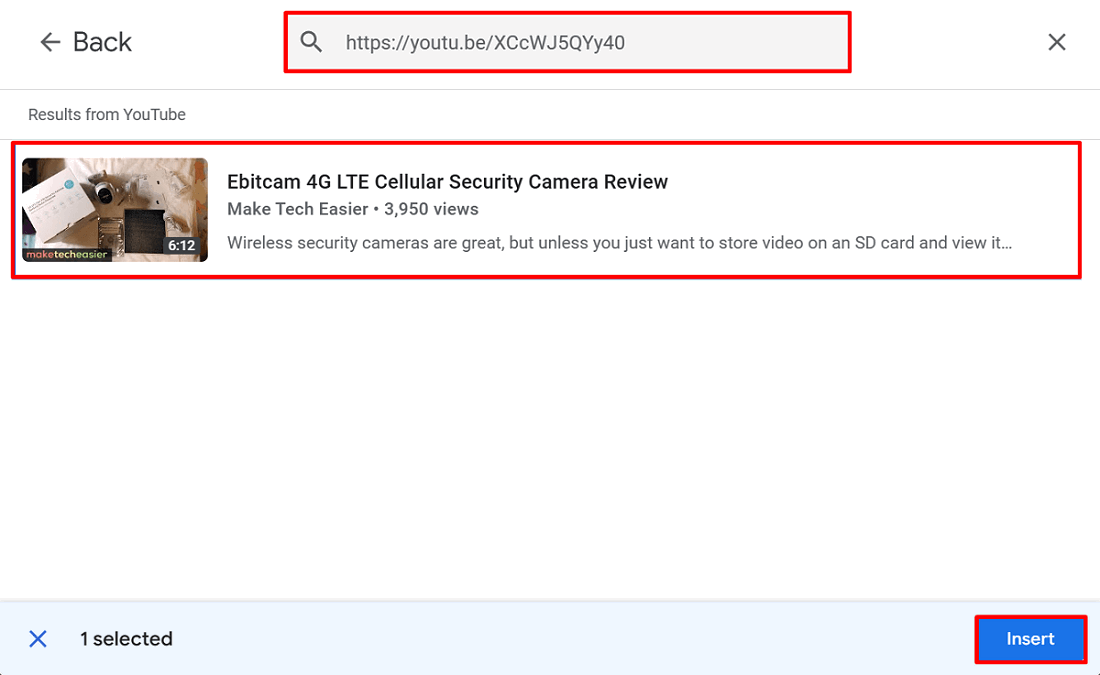
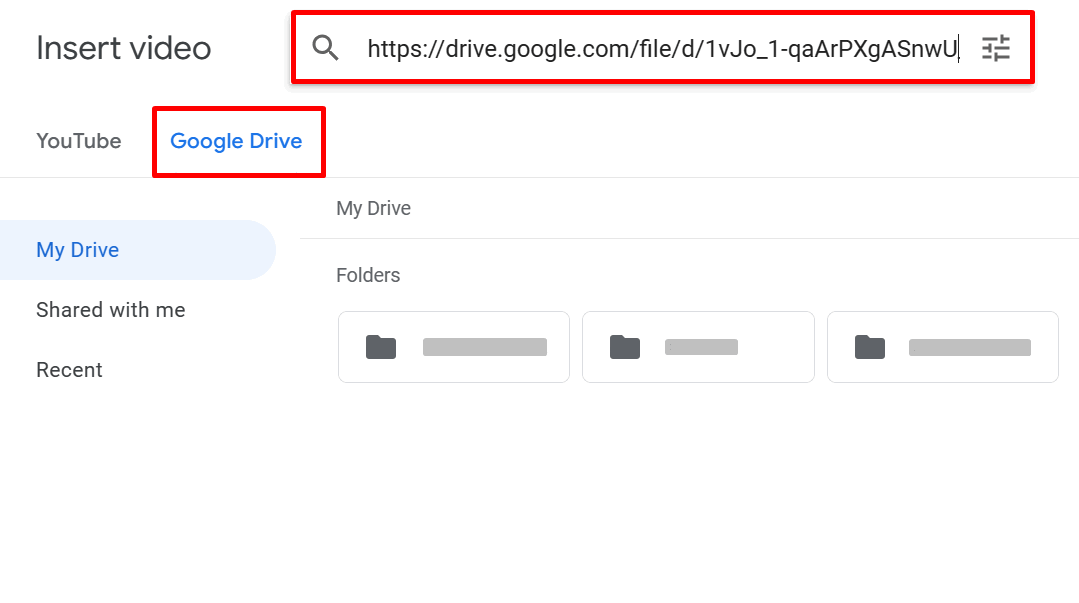
Вставка видео из Google Drive
- Загрузите видео в Google Drive. Получите ссылку через «Поделиться → Копировать ссылку».
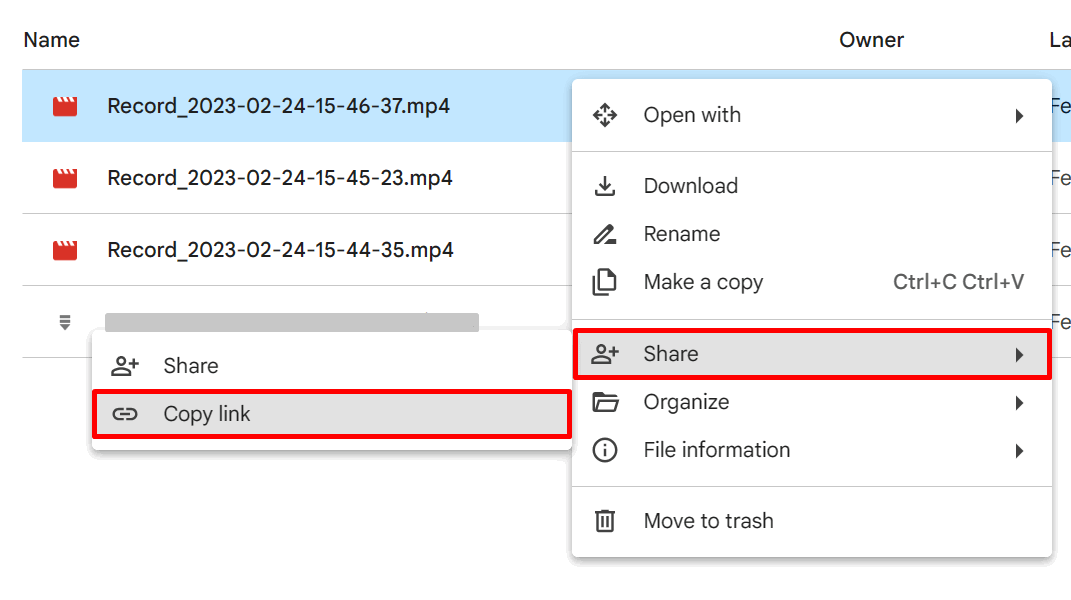
- В Google Slides Вставка → Видео → вкладка «Google Диск» → вставьте ссылку и выберите файл.
Ограничения и рекомендации:
- Видео должно поддерживать вашу мысль. Не вставляйте ролики ради «эффекта».
- Длительность одного ролика на слайде — по возможности не более 2 минут.
- Идея: максимум 2–3 видео в презентации.
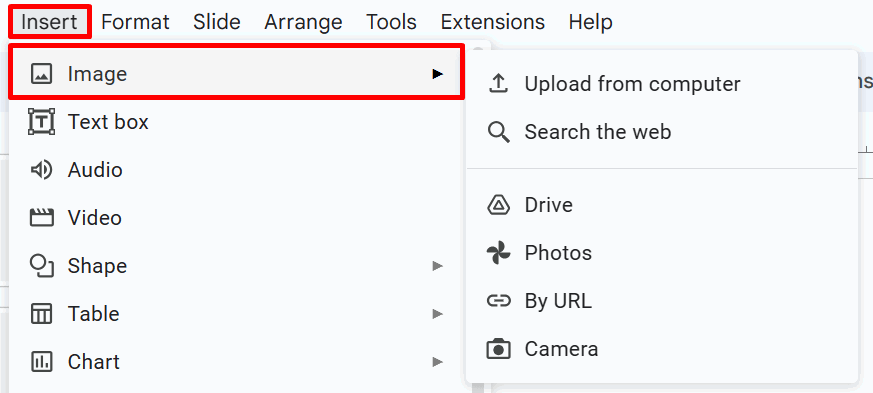
Для коротких иллюстраций используйте GIF. Они легче по объёму и хорошо передают динамику. Вставка GIF: Вставка → Изображение.
Технический совет: заранее проверьте подключение к интернету, если видео из YouTube. Для офлайн-презентаций предпочитайте встроенные локальные видео или GIF.
6. Анимация и переходы
Анимации оживляют презентацию, но их легко переусердствовать. Правильное использование помогает управлять вниманием и плавностью повествования.
Рекомендации:
- Ограничьте количество анимационных стилей до 1–2 для всего проекта.
- Используйте единый переход для всех слайдов, чтобы не отвлекать аудиторию.
- Избегайте «Spin», «Flip», «Cube», «Gallery» для обычного текста — они отвлекают.
Как добавить эффекты:
- Слайд → Переход.
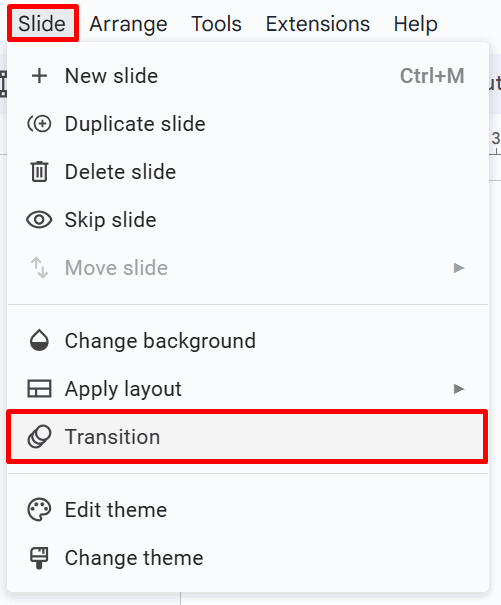
- Выберите эффект и скорость, примените ко всем слайдам.
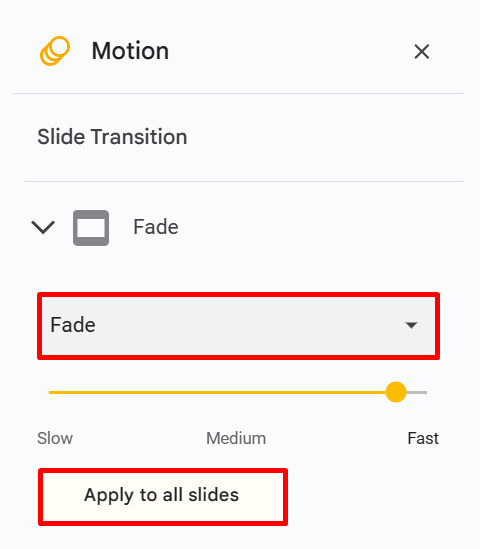
- Для объектов в разделе «Анимация объекта» задайте эффект и порядок.
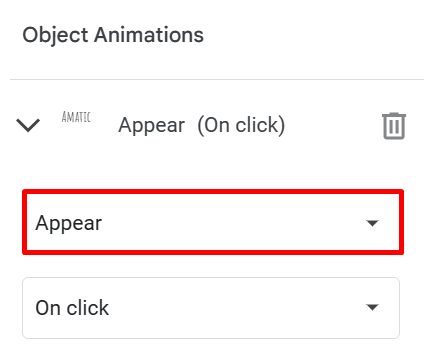
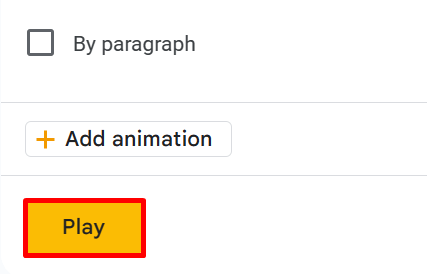
- Просмотрите с помощью кнопки «Воспроизвести».
Практический приём: для ключевых пунктов используйте эффект появления по клику. Это помогает сохранять ритм и не раскрывать сразу все детали.
7. Вовлечение аудитории через Q&A
Интерактивность удерживает внимание. Инструмент Q&A в Google Slides позволяет собирать вопросы от аудитории в реальном времени.
Как включить Q&A:
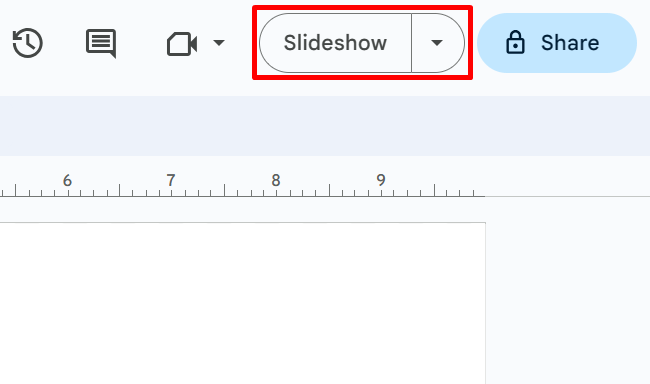
- Нажмите «Показ слайдов» в правом верхнем углу.
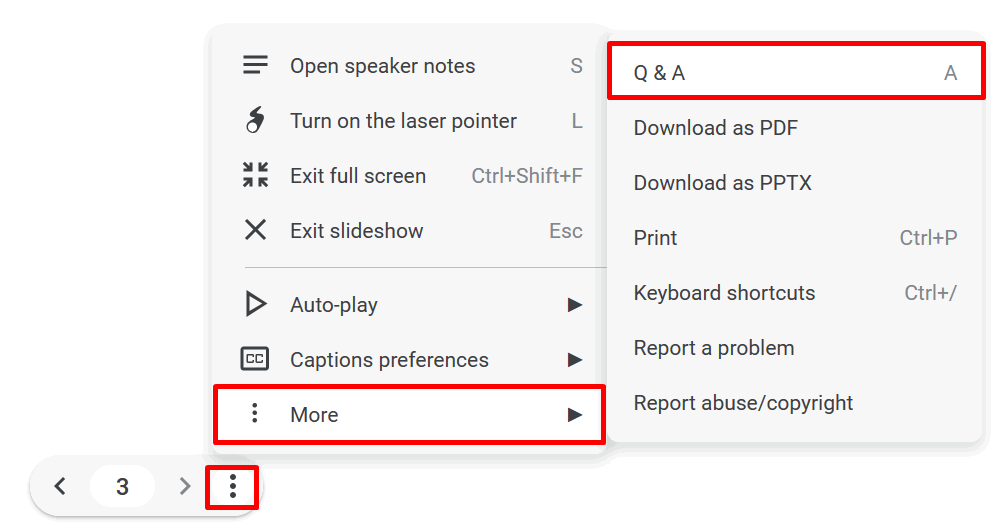
- Внизу выберите меню из трёх точек и пункт Q&A или нажмите клавишу A.
- Нажмите «Начать новый сеанс».
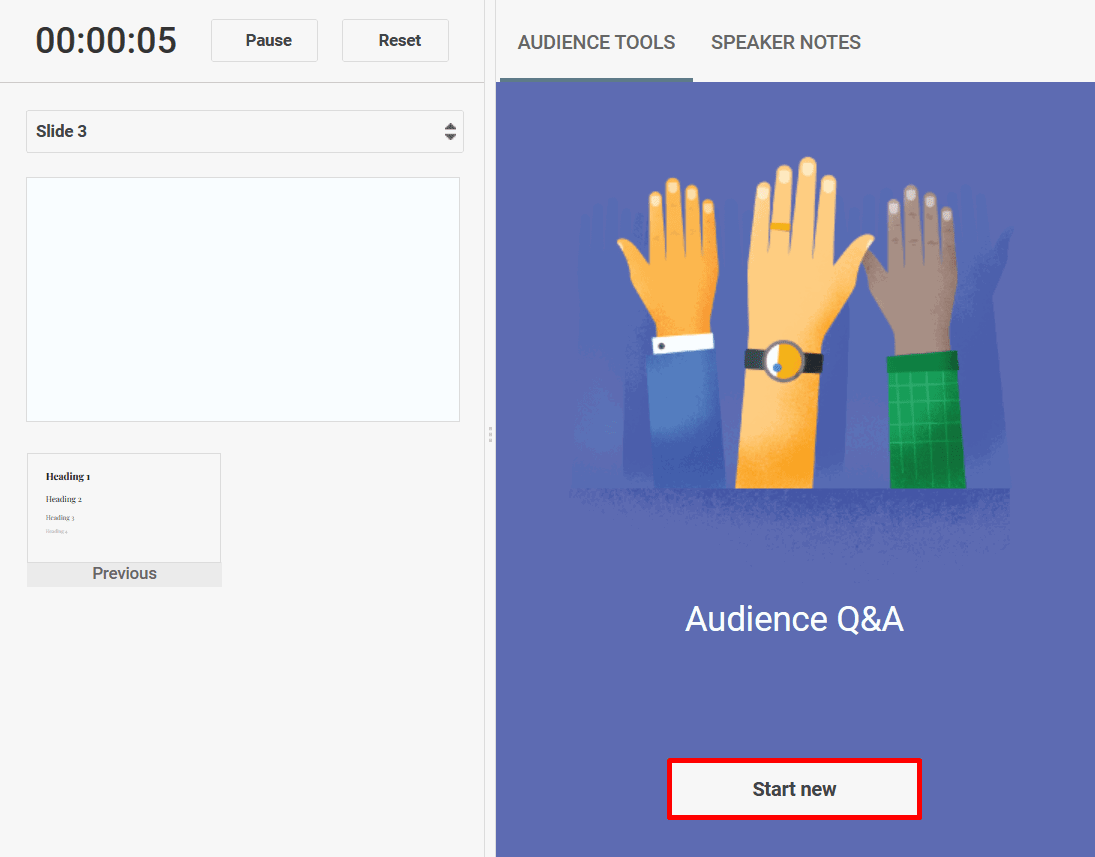
Ссылка для отправки вопросов появится в верхней части экрана докладчика. Вопросы собираются в реальном окне — не забудьте выделить время для ответов.
Совет ведущему: объявите в начале, что вопросы будут приниматься через Q&A и оставьте 5–10 минут в конце на ответы.

8. Использование шаблонов
Шаблоны экономят время. Они уже включают последовательность макетов, палитру и стиль шрифтов. Выберите шаблон, вставьте ваши материалы и донастройте.
Совет: используйте шаблон как стартовую точку, но адаптируйте его под свою уникальную структуру и бренд.
Методология создания презентации
Краткий рабочий процесс в пять шагов:
- Цель и аудитория — определите задачу слайда и ожидания слушателей.
- Структура — составьте простой план («введение — проблема — решение — доказательства — вывод»).
- Контент — напишите краткие тезисы, выделите одну мысль на слайд.
- Дизайн — примените выбранные макеты, цвета и шрифты. Вставьте диаграммы и медиа.
- Проверка и репетиция — убедитесь в читаемости, проверяйте на разных устройствах и сделайте три прогоновки воспроизведения.
Мини-методология для одной темы:
- Формулируйте заголовок на 6–8 слов максимум.
- Подберите 2–3 буллита по 8–12 слов.
- Замените сложный абзац диаграммой или изображением, если это усиливает сообщение.
Ролевые чеклисты
Ниже короткие чеклисты для разных ролей. Используйте как контрольный лист перед презентацией.
Чеклист руководителя проекта:
- Есть чёткая цель презентации.
- Самые важные KPI на первом экране слайдов.
- Один ключевой вызов и одно решение на слайд.
- Доступность материалов для команды.
Чеклист преподавателя:
- Каждый слайд содержит одну идею.
- Добавлены визуальные примеры и задания.
- Использован Q&A или опросы для вовлечения.
- Есть дополнительные материалы для студентов.
Чеклист маркетолога:
- Используются брендовые цвета и логотип.
- CTA (призыв к действию) на последнем слайде.
- Кейсы и цифры выделены визуально.
- Контактная информация и ссылка на лендинг.
Чеклист дизайнера:
- Выравнивание и отступы едины на всех слайдах.
- Шрифт читается на удалении.
- Изображения высокого качества и с выровненным стилем.
- Переходы и анимации минимальны и согласованы.
Критерии приёмки и тесты
Критерии приёмки презентации перед показом:
- Читаемость: текст хорошо виден на проекторе и на ноутбуке.
- Согласованность: один набор стилей применён на всех слайдах.
- Длительность: презентация укладывается в выделенное время.
- Надёжность: все видео воспроизводятся, ссылки работают.
Тестовые сценарии:
- Просмотреть презентацию на экране ноутбука, на проекторе и на мобильном устройстве.
- Отключить звук и проверить субтитры/заголовки у видео.
- Прогнать слайды в 2–3 репетиции и зафиксировать время.
Частые ошибки и когда советы не работают
Когда приёмы могут дать обратный эффект:
- Слишком много анимаций работает отвлекающе. Если цель — научная лекция со множеством данных, спокойный дизайн будет лучше.
- Яркие палитры уместны не всегда. Для серьёзных инвест-презентаций яркие цвета могут снизить восприятие доверия.
- Слишком много контента на одном слайде. Инфографика решает проблему, но перегруженная диаграмма не помогает.
Альтернативные подходы:
- Для глубоких технических тем используйте документ вместо слайдов и приложите к презентации выдержки — иногда длинные таблицы удобнее читать вне слайдов.
- Для коротких питчей применяйте формат «10 слайдов x 10 минут» — жёсткая структура заставляет компактно формулировать мысль.
Шаблоны и контрольные таблицы
Ниже пример простой таблицы-каркаса для каждого слайда (можно скопировать в Google Slides как заметку):
- Заголовок: 6–8 слов
- Основная мысль: 1 предложение
- Поддерживающие пункты: 2–3 буллита
- Визуал: диаграмма/фото/иконка
- Длительность просмотра: 20–40 секунд
Также полезный чеклист перед показом:
- Все шрифты читаются
- Контраст текста и фона достаточен
- Видео воспроизводится
- Включён Q&A (если нужно)
- Прогон на таймере
Decision flowchart для выбора макета
flowchart TD
  A[Начало: Есть изображение?] -->|Да| B{Это главный визуал}
  B -->|Да| C[Использовать макет Caption]
  B -->|Нет| D{Нужна подпись}
  D -->|Да| E[Использовать One column text]
  D -->|Нет| F[Использовать Title and body]
  A -->|Нет| F
Безопасность и приватность
Если вы вставляете видео или документы из Google Drive, проверьте права доступа. Для публичных презентаций делайте материалы доступными по ссылке только в нужном режиме. Не публикуйте персональные данные в слайдах без согласия.
Совместимость и миграция
- Формат Google Slides легко экспортируется в PowerPoint, но сложные анимации и некоторые шрифты могут измениться. При экспорте проверьте все слайды.
- Если используете шрифты, которых нет у зрителей локально, конвертируйте ключевые слайды в изображения при необходимости.
Короткая социальная анонс-версия (для рассылки)
Создавайте слайды, которые работают на вашу идею. Правильный макет, ограниченная палитра и минимум шрифтов помогут удержать внимание. Добавьте одну диаграмму и одно видео — и ваша презентация станет понятнее.
Итог
Хорошая презентация не только красива, но и понятна. Следуйте простым правилам: одна мысль на слайд, единая сетка макетов, контрастный текст, максимум 2–3 шрифта. Используйте диаграммы и медиа как поддержку аргумента, а не как украшение. Репетируйте и тестируйте воспроизведение заранее.
Хотите продолжить? Посмотрите дополнительные советы по ускоренному созданию презентаций и оптимизации работы в Google Slides.
Image credit: Unsplash. All screenshots by Princess Angolluan.

Похожие материалы

Несколько аккаунтов Skype: Multi Skype Launcher

Журнал для работы: повысить продуктивность

Персональные звуки уведомлений на Android

Скачивание шоу Hulu для офлайн‑просмотра

Microsoft Start: персонализированная новостная лента
