
Технологические ошибки, о которых я жалею — и как их избежать
Быстрые ссылки
- Использование слишком большого числа почтовых аккаунтов
- Отсутствие менеджера паролей
- Небрежность при работе с публичными устройствами
- Неправильное резервное копирование данных
- Зависимость от социальных сетей
- Покупка смартфона только ради камеры
- Упрямство в использовании только Windows
- Отсутствие двухфакторной аутентификации
Введение
Эта статья — честный разбор ошибок, которые я совершил, и практическое руководство по их предотвращению. Некоторые из них казались мелкими в моменте, но позже привели к потере времени, данных и безопасности. Я даю конкретные шаги, проверенные приёмы и контрольные списки, которые помогут вам выстроить цифровые привычки с меньшими рисками.
Важно: ничего выдумывать не буду — все рекомендации основаны на практических принципах цифровой гигиены и здравом смысле.
1 Использование слишком большого числа почтовых аккаунтов
Почему это ошибка
Когда я начинал пользоваться компьютером, у меня было по отдельной почте для школы, соцсетей, игр и ещё одна для колледжа. Со временем количество аккаунтов выросло, и я перестал за ними следить.
Последствия
- Пропускал важные письма и дедлайны.
- Забывал, какая почта привязана к какому сервису.
- Потерял доступ к аккаунтам из‑за отсутствия восстановления.
Как избежать
- Оставьте 2–3 основных ящика: личный, рабочий/учебный и для подписок/временных регистраций.
- Используйте одноразовые адреса (disposable) для ненадёжных сайтов и временных регистраций.
- Ведите простой реестр связей «сервис → почта» в зашифрованном заметочнике.
Практическое правило (эвристика)
- Правило 3×: максимум три постоянных почтовых адреса для одного человека.
Decision flow (есть ли смысл открывать ещё один почтовый адрес?)
flowchart TD
  A[Нужен новый почтовый адрес?] --> B{Это для долгосрочного использования?}
  B -- Да --> C{Можно ли использовать один из существующих?}
  C -- Да --> D[Не открывать новый]
  C -- Нет --> E[Открыть новый и записать в реестр]
  B -- Нет --> F[Использовать одноразовый адрес]
2 Отсутствие менеджера паролей
Почему это ошибка
В молодости я придумывал простые пароли и использовал их повторно. Из‑за этого несколько аккаунтов были взломаны, а восстановление паролей отнимало часы.
Последствия
- Уязвимость для фишинга и повторного использования паролей.
- Потеря доступа и долгий процесс восстановления.
Как избежать
- Установите менеджер паролей (локально или облачно по вашему выбору).
- Генерируйте уникальные длинные пароли для каждого сервиса.
- Включите основную двухфакторную аутентификацию (см. раздел про 2FA).
Рекомендации по выбору
- Предпочтение — менеджер с поддержкой мультиустройств и экспортом данных.
- Проверяйте политику резервного копирования и шифрования поставщика.
Чеклист при настройке менеджера паролей
- Создать мастер‑пароль >12 знаков (или использовать ключ‑фразу).
- Включить синхронизацию только при доверии сервису.
- Экспортировать резервную копию и хранить её в защищённом месте.
3 Небрежность при работе с публичными устройствами
Почему это ошибка
Я часто заходил в личную почту и соцсети через компьютеры в библиотеке или Интернет‑кафе и забывал выходить. Однажды кто‑то отправил от моего имени письма моим контактам.
Последствия
- Компрометация аккаунтов и репутации.
- Возможная утрата конфиденциальных данных.
Как избежать
- Всегда завершайте сессию и не сохраняйте пароли на общих компьютерах.
- Используйте режим «инкогнито»/«приватный браузер».
- Не подключайте свои USB‑накопители к чужим ПК; если нужно — используйте аппаратное шифрование.
Короткая проверка перед уходом с чужого устройства
- Выйти из всех аккаунтов
- Закрыть браузерную сессию
- Удалить временные файлы (в режиме инкогнито это выполняется автоматически)
4 Неправильное резервное копирование данных
Почему это ошибка
У меня был один ноутбук и все важные файлы хранились на нём. Никаких резервных копий. Однажды ОС отказала, и данные пришлось восстанавливать из последних воспоминаний.
Последствия
- Полная потеря проектов и фотографий.
- Упущенные возможности и эмоциональная потеря.
Мини‑методика резервного копирования (простая и надежная)
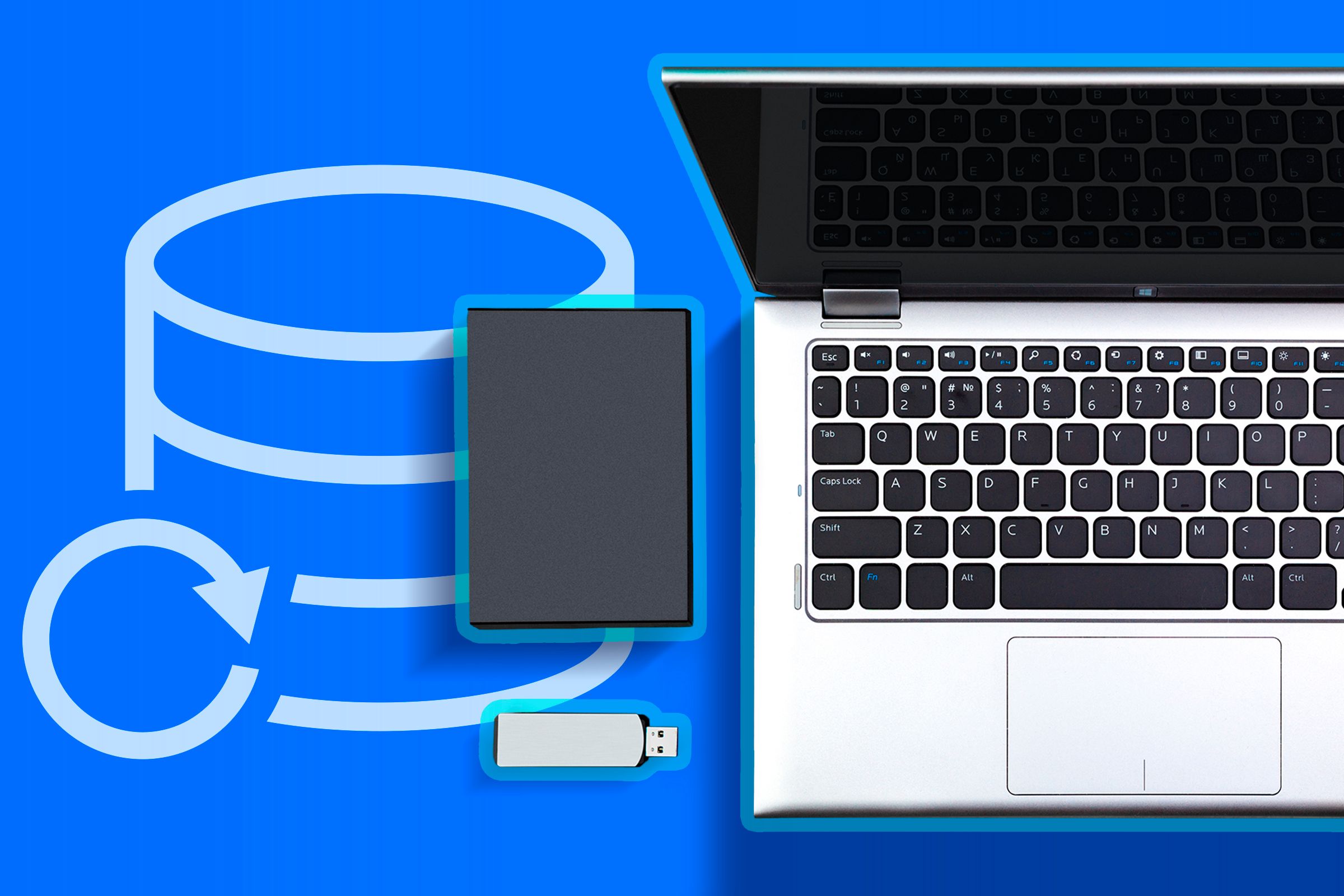
- Правило 3‑2‑1: 3 копии данных, на 2 разных носителях, 1 копия вне дома/в облаке.
- Автоматизируйте: используйте расписание резервного копирования (ежедневно/еженедельно в зависимости от критичности).
- Тестируйте восстановление: как минимум раз в полгода пробуйте восстановить случайный файл.
Практические шаги
- Разделите диск: минимум 1 системный раздел + 1 раздел для данных.
- Выберите стратегию: облако для важного, внешний диск для полного образа, и offsite‑копия (облако/флешка у доверенного лица).
- Настройте автоматизацию (Time Machine, встроенные инструменты Windows, rsync, сторонние решения).
Критерии приёмки резервного копирования
- Есть как минимум одна автоматическая резервная копия
- Есть офлайн‑копия, хранящаяся отдельно от основного устройства
- Резерв восстановлен успешно при проверке
5 Зависимость от социальных сетей
Почему это ошибка
Я тратил часы на бессмысленную прокрутку ленты, даже перед экзаменами. Это серьёзно влияло на успеваемость и развитие навыков.
Последствия
- Потеря концентрации и мотивации
- Отсроченный старт в карьере и проектах
Как избежать
- Установите лимиты времени в системных настройках телефона.
- Удалите приложения, которые не приносят пользы; замените их веб‑версией с ограничением уведомлений.
- Используйте технику «помидора» (Pomodoro) для тайм‑блоков работы.
Альтернатива: календарный подход
Запланируйте «социальные» блоки в календаре — 20–40 минут в день, остальное время — оффлайн.
6 Покупка смартфона только ради камеры
Почему это ошибка
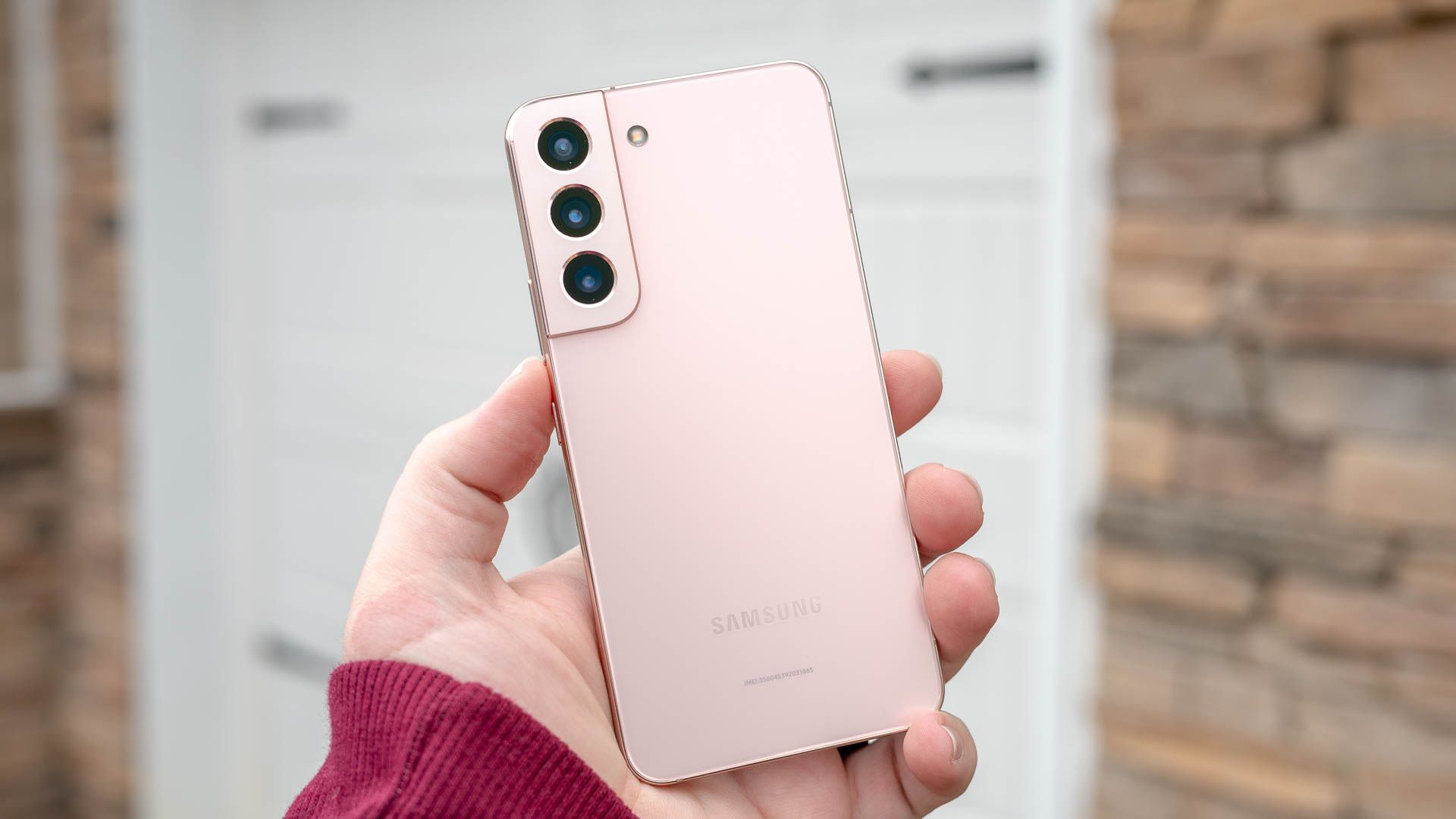
Мой первый серьёзный выбор телефона основывался только на камере. Я проигнорировал автономность, обновления ОС, поддержку производителя и качество сервиса.
Последствия
- Плохая производительность для задач, не связанных с фото
- Быстрое снижение ёмкости батареи и отсутствие обновлений
- Невозможность получить полноценную техническую поддержку
Как выбирать смартфон
- Сформулируйте приоритеты: батарея, обновления, камера, надёжность бренда.
- Читайте обзоры по нескольким критериям (не только по фото).
- Проверяйте политику гарантийного и программного обслуживания.
Совет: если камера важна, сравните её в реальных условиях, а не только по числу мегапикселей.
7 Упрямство в использовании только Windows
Почему это ошибка
Я избегал macOS и Linux из страха усложнить себе жизнь. Позже я перешёл на MacBook и увидел преимущества стабильности и рабочего процесса.
Последствия
- Ограниченное понимание инструментов и экосистем
- Потерянный опыт работы с альтернативными инструментами разработки и безопасности
Как подойти к выбору ОС
- Экспериментируйте через виртуальные машины или Live‑USB, прежде чем менять основную систему.
- Оцените задачи: если вы разработчик, рассмотрите Linux; если нужен медийный рабочий процесс — macOS.
Совет: небольшие эксперименты дают большую отдачу — установите Linux на второй диск или используйте виртуальную машину.
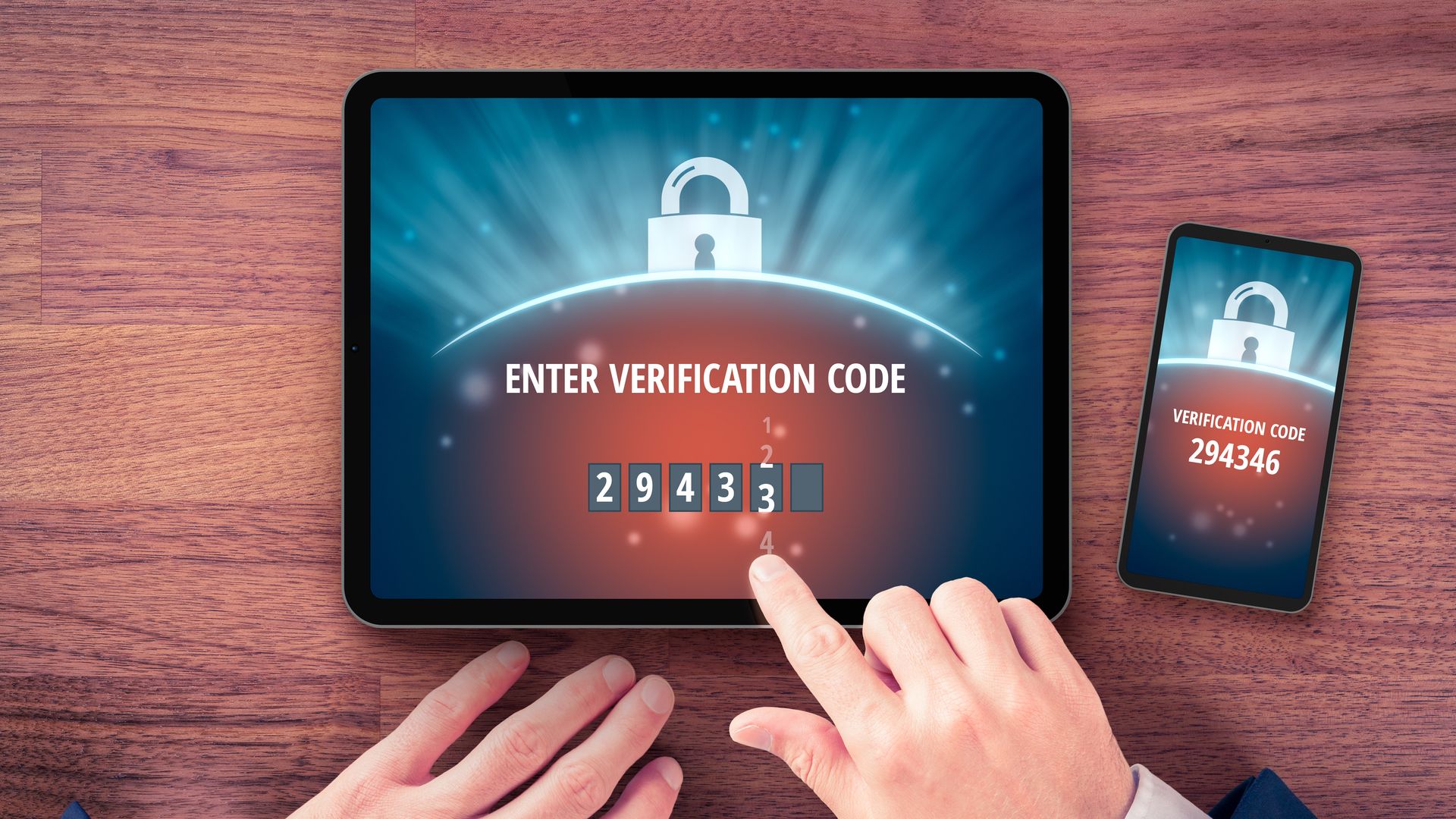
8 Отсутствие двухфакторной аутентификации
Почему это ошибка
Я долгое время не включал 2FA, полагаясь только на пароли. Взлом аккаунтов показал мне, насколько простая настройка могла бы предотвратить проблемы.
Последствия
- Легче становится получить доступ к аккаунтам злоумышленникам
- Потеря контроля и данных
Как внедрить 2FA правильно
- Включайте двухфакторную аутентификацию везде, где она доступна.
- Предпочитайте аппаратные ключи или приложения‑генераторы кодов (Authenticator) вместо SMS, когда возможно.
- Храните резервные коды в надёжном месте (например, в зашифрованном сейфе).
Важно: 2FA усиливает защиту, но не заменяет менеджер паролей и резервные копии.
Дополнительные инструменты, чеклисты и методики
Fact box — ключевые идеи
- Меньше аккаунтов = легче поддерживать безопасность.
- Менеджер паролей + 2FA закладывают базовую защиту.
- Правило 3‑2‑1 для резервирования данных минимизирует риск потерь.
- Ограничение времени в соцсетях возвращает часы, потраченные впустую.
Мини‑методология внедрения новых привычек (4 шага)
- Оцени: выделите 20 минут, чтобы инвентаризировать все аккаунты и устройства.
- Реши: выбери 2–3 ключевые области для улучшения (пароли, бэкапы, 2FA).
- Внедри: настрой менеджер паролей, автоматическое резервное копирование, включи 2FA.
- Контролируй: раз в квартал проверяй и обновляй настройки.
Роль‑ориентированные чеклисты
Студент
- Основная почта для учёбы
- Резервные копии курсовых работ
- Лимиты времени для соцсетей во время сессии
Профессионал
- Отдельные почты для работы и личного
- Менеджер паролей с корпоративной папкой
- Аппаратный 2FA‑ключ для доступа к рабочим ресурсам
Родитель
- Семейные резервные копии фото и документов
- Установленные ограничения экранного времени для детей
- Настройки приватности в соцсетях для профилей детей
Шаблон быстрого аудита безопасности (для самостоятельной проверки)
- Сколько у меня постоянных почтовых адресов? (цель: ≤3)
- Есть ли у меня менеджер паролей? (да/нет)
- Включена ли 2FA на основных сервисах? (да/нет)
- Есть ли автоматическое резервное копирование? (да/нет)
- Сколько времени я ежедневно провожу в соцсетях? (оценка в часах)
Критерии приемки для базовой цифровой гигиены
- Менеджер паролей настроен и содержит ключевые учётные записи
- 2FA включена на почте, банкинге и соцсетях
- Автоматические резервные копии выполняются и тестируются
- Ограничение времени на соцсети настроено и соблюдается
Когда описанные подходы не работают (примеры‑исключения)
- Если вы работаете в среде с жёсткими корпоративными политиками, выбор ПО и методов может ограничиваться требованиями компании.
- В чрезвычайных ситуациях (нужен быстрый доступ к данным) сложные схемы резервного копирования могут мешать — поэтому важно предусмотреть быстрый сценарий восстановления.
Короткий словарь (1‑линейные определения)
- Менеджер паролей: приложение для генерации и хранения паролей.
- 2FA: дополнительный уровень защиты учётной записи (код/ключ).
- Резервная копия: копия данных, используемая для восстановления.
- Offsite: хранение копий вне основного места хранения.
Заключение
Ошибки, которые я совершил в подростковом возрасте, дорого обошлись мне временем, данными и спокойствием. Однако большинство из них легко решаются простыми и последовательными действиями: привести в порядок почту, начать использовать менеджер паролей, организовать резервное копирование, включить 2FA и научиться управлять временем в соцсетях. Чем раньше вы начнёте, тем меньше вероятность сожалений в будущем.
Важно: никогда не поздно начать. Маленькие шаги (настройка менеджера паролей, однократная проверка резервной копии, включение 2FA на ключевых сервисах) дают быстрый эффект.
Короткий план на сегодня (5–30 минут)
- Составьте список всех почтовых аккаунтов и привязанных сервисов (5–10 минут).
- Установите менеджер паролей и импортируйте/сгенерируйте пароли (10–20 минут).
- Настройте автоматическое резервное копирование для самого важного (фото, документы) (10–30 минут).
Удачи — и пусть ваш цифровой путь будет спокойнее, чем мой был тогда.

Похожие материалы

Несколько аккаунтов Skype: Multi Skype Launcher

Журнал для работы: повысить продуктивность

Персональные звуки уведомлений на Android

Скачивание шоу Hulu для офлайн‑просмотра

Microsoft Start: персонализированная новостная лента
